
记录--uniapp上如何实现安卓app微信登录功能(操作流程总结)
这里给大家分享我在网上总结出来的一些知识,希望对大家有所帮助

uniapp上如何实现安卓app微信登录功能?下面本篇文章给大家分享一下uniapp上实现安卓app微信登录的权限申请、开发的具体操作流程,希望对大家有所帮助!

微信开放平台提供了微信的一些开放接口,比如微信登录、分享支付等,为其他各平台应用提供支持服务。网上资料比较松散,加上一些陌生概念,使得简单流程并没有串连起来,本文总结了uniapp上实现安卓app微信登录的权限申请、开发的具体操作流程,希望对你有用。
首先来看下开发微信登录功能的整体流程,我梳理了一个总流程图,帮助你在理解后面的内容时更有条理:

可以看出来,开发一个微信登录还是有点麻烦的呀,下面来让我一步步地详细介绍吧!
1、注册一个微信开放平台账号
首先注册一个微信开放平台账号,微信的平台一共有4个,这个开放平台就是开放微信的登录分享支付等内容给app、网页、小程序等使用。具体过程就不细说了,邮箱账号要注意不要与微信其他地方用到的相冲突就行了。
2、开发者资质认证
账号注册成功后登录,要开发微信登录这些功能还要进行开发者资质认证。现在开放平台的注册对个人是开放的,但是开发者资质认证只对企事业单位开放,而且认证要交300块钱。我用的企业认证,申请过程中要用到企业相关资质证书,资料齐全流程挺快的,两三天左右可以搞定吧,发票申请挺慢的,要一个月左右。
3、在开放平台申请移动应用
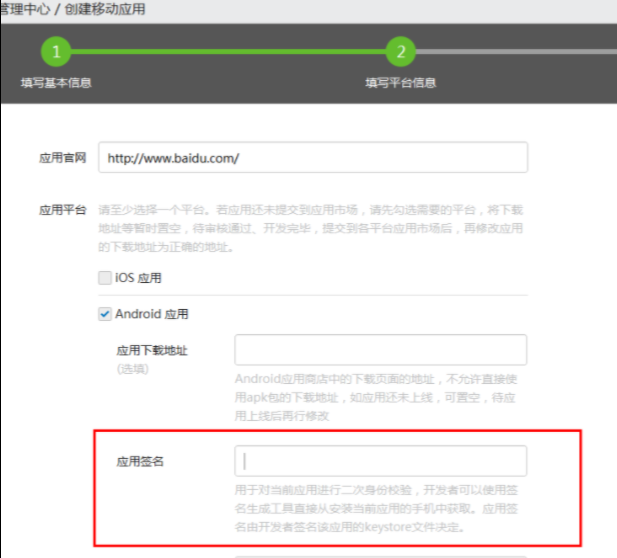
认证成功后,进入管理中心,选择移动应用,创建移动应用,按步骤来就行了,可能唯一会让你卡住的就是应用签名了。我走到这一步时完全是懵逼状态,不知道啥是应用签名。
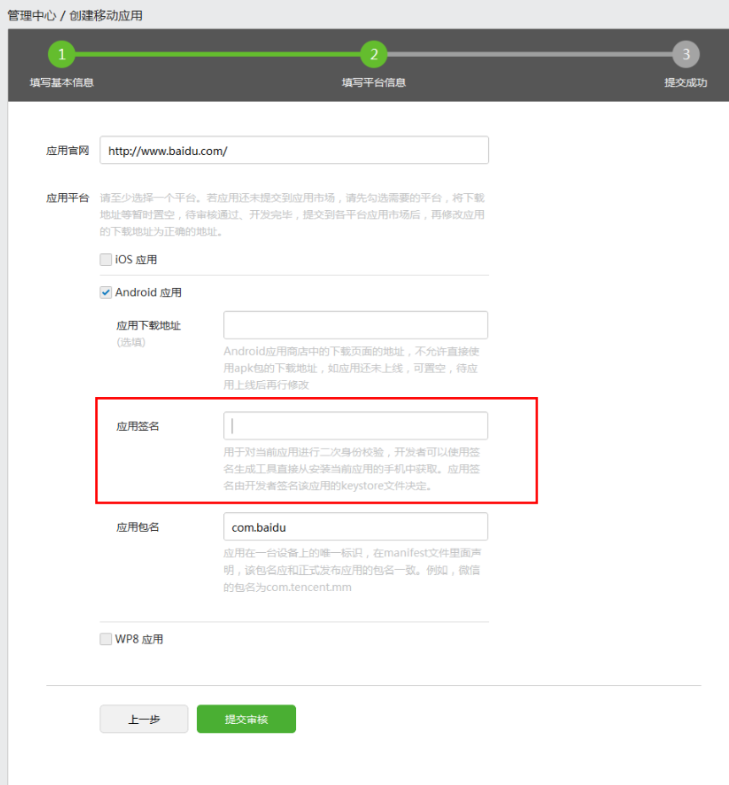
4、应用签名生成
看上面的说明,应用签名主要是用来进行身份验证,之所以说是二次校验,是相对于登录用户来说的。一般情况下,你登录了开放平台就可以申请了,现在多了这个签名,你得再折腾一下,证明自己拥有这个应用的开发权限。一般情况下,安卓的app发布在小厂大都是用的公共测试证书,现在要生成应用签名就得用自有证书了。有了自有证书,就可以生成微信开放平台要的这个应用签名了。那这个自有证书怎么来呢?接下来,看看怎么折腾出来这个自有证书和应用签名吧。
生成自有证书
1)、安装jre环境
jre是java开发环境,可以用cmd命令窗口用java命令判断下当前环境是否有jre,如果提示 'java' 不是内部或外部命令,也不是可运行的程序或批处理文件,那说明没有安装;如果像这样输出内容就是已经安装过了:
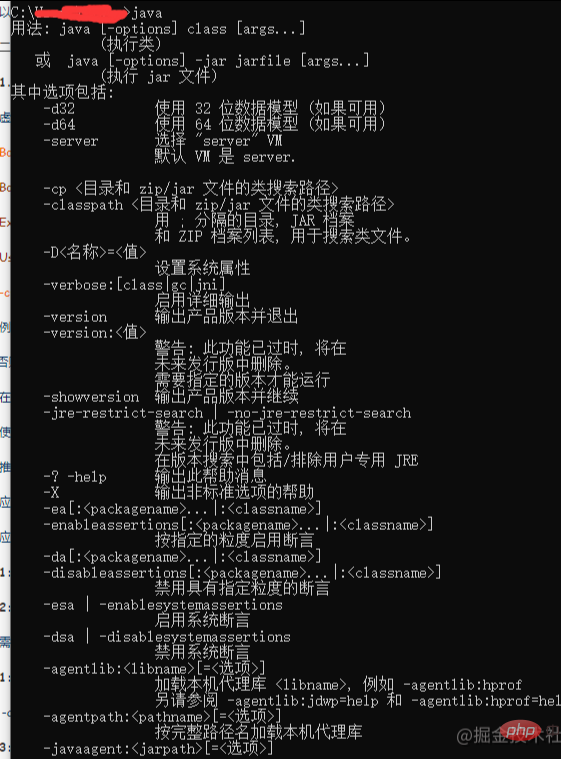
如果没有安装就要下载jre安装包:www.oracle.com/java/techno…
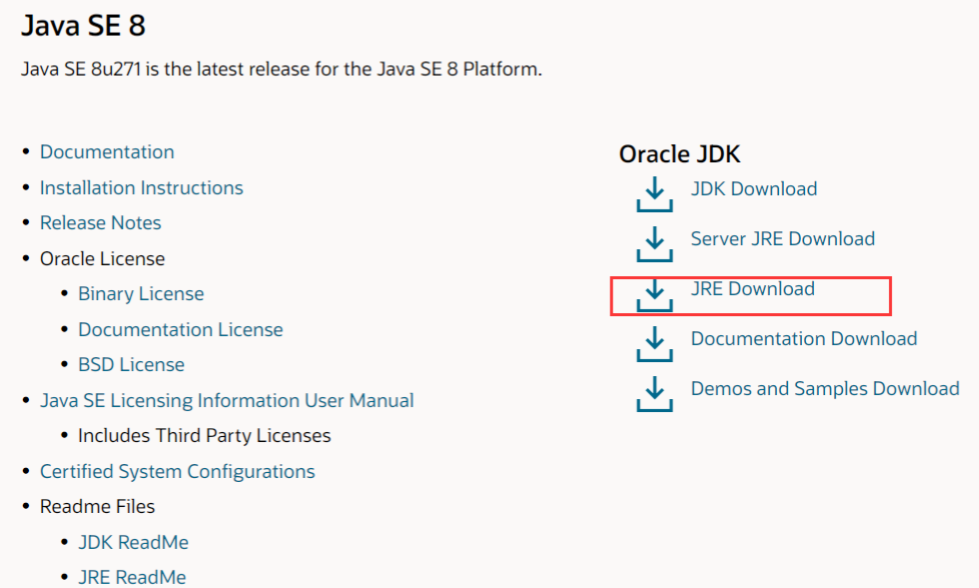
安装好之后,重新打开cmd,再次输入java就可以看到正常输出相关内容了。接下来,还要把jre安装路径添加到系统环境变量中:
d:

set PATH=%PATH%;"C:\Program Files\Java\jre1.8.0_201\bin"
用cmd输入以上命令,第一行意思是切换到d盘,这个目录随意,是用来存放接下来会生成的签名证书的,你可以再建一个文件夹然后cd进去。回车后,在第二行意思是将jre命令添加到临时环境变量中,后面的地址根据你的jre实际安装地址来。这步之后,后面的操作生成的文件就会生成在当前文件夹中。
2)、生成签名证书
上面步骤正常后,就可以输入下面的keytool -genkey命令就可以生成证书了。这里要注意下,testalias 和 test.keystore中的'test'都是可以修改的,可以替换为自己项目中的名字。
keytool -genkey -alias testalias -keyalg RSA -keysize 2048 -validity 36500 -keystore test.keystore
回车后,输入密码,比如123456,密码看不见的,不要输错了,后面的按提示填就可以了,一般输入英文或拼音。最后提示是否正确时,不要回车了,输入y确认正确,否则要再重来一次。
确认后,又提示密钥口令,这个直接回车相同就行。
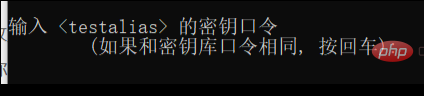
如果提示这个,就把这个指令复制了粘贴执行,输入前面设置的口令123456就可以了。

最后在当前执行命令的文件夹里就能看到应用证书了。
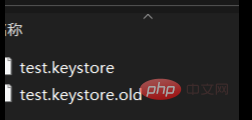
生成签名
前面是生成证书,这一步终于可以生成签名了。
3)、使用自有证书打包
这一步很简单,用hbuilderx进行app云打包,在弹出框中选择安卓的自有证书打包方式。这个自有证书就是我们刚才生成的证书,兴不兴奋,我们也是有证书的人了!?下面三栏,别名、密码都是前面的操作步骤中写过的,没忘记就写上吧,然后选择证书文件,剩下的都是常规操作,最后打包就可以了。

4)、用签名生成工具生成签名
先到微信开放平台下载签名生成工具,下载好之后,在手机端安装,输入安卓包名。
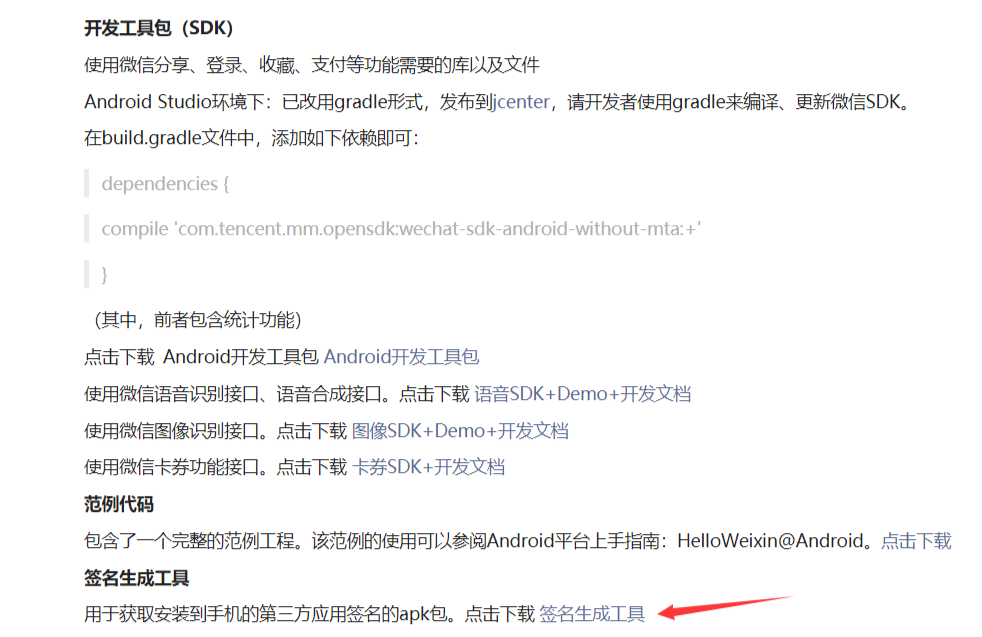
这里有坑,要注意下,uniapp的mainfest.json文件配置中,appid必须是'_UNI_'开头,所以你的配置文件中得是'_UNI_'开头的,但是打包时的包名跟那个配置又是两个体系,互不影响,你可以在这里把名字改下,把uni这个头去掉。因为这个包名后面要跟ios版本一起用,你得跟ios一样,相信打过包的人应该能明白我在说啥。
输入正确的包名(去掉了'UNI'开头),点击下面的按钮就生成了一串id,这个就是——应用签名!真是费劲!

5、按开放平台流程申请应用
有了签名,你就可以按照微信开放平台的流程申请移动应用了,就是本文的第二张图,输入签名,一步步走就行。
最后就是下面这样子了,代表你提交成功,可以耐心的等了(三天了,没变化,最后过了七八天才通过,中间按要求修改了两次):
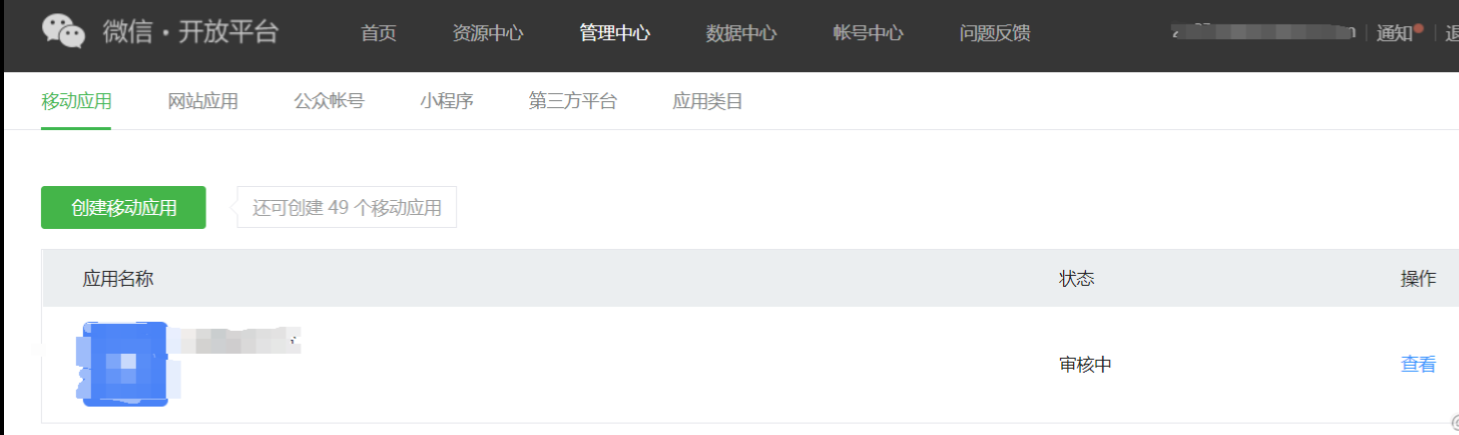
等审核通过,就可以申请微信登录等功能了。
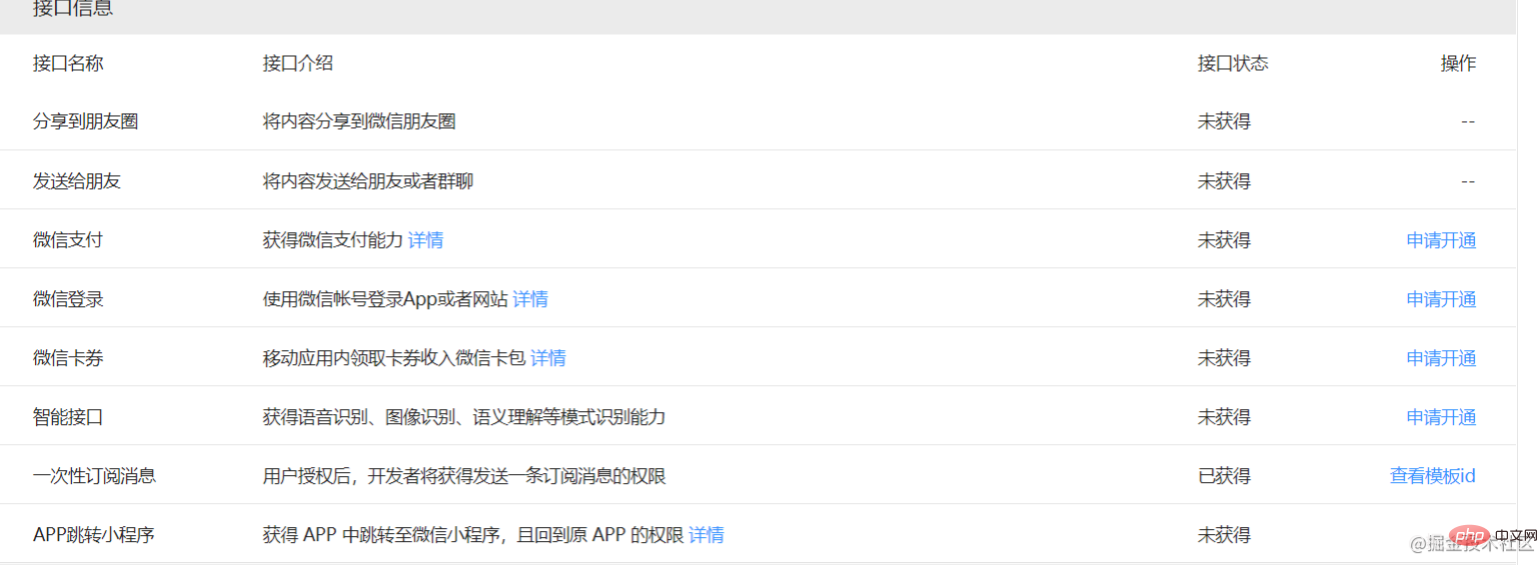
最后要说的一点就是,app或者你资料中提交的相关域名网站不要给登录界面,否则可能会审核不通过,因为他们进不去,看不了当然无法审核。
6、获取appid和appsecret
移动应用的审核通过后,微信登录功能就会自动开放了,同时开放的还有分享、发送朋友等功能。
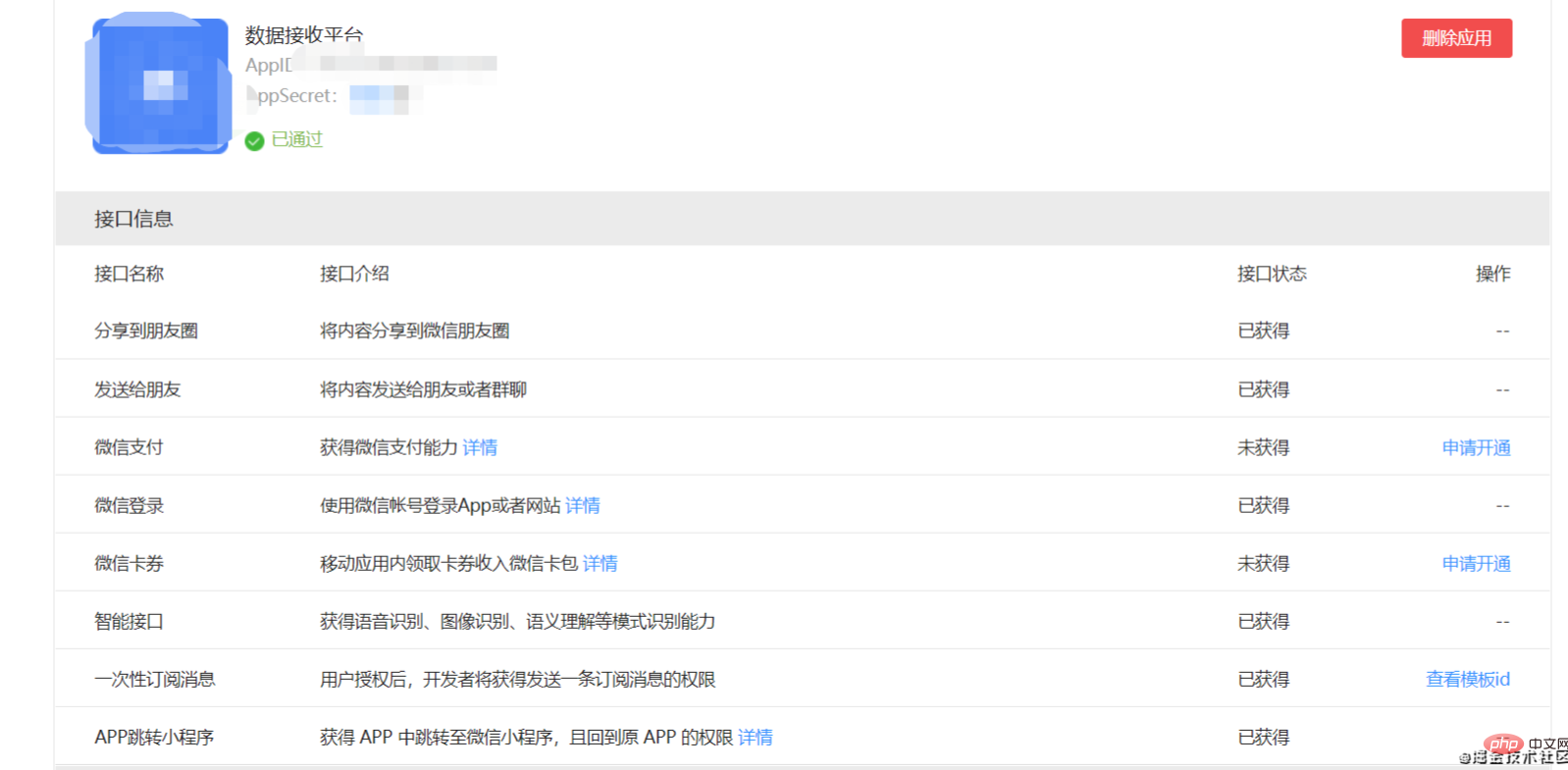
同时,你也可以获取到获取appid和appsecret,这个我自己保存越来,后面开发会用到的。
7、微信登录业务流程梳理
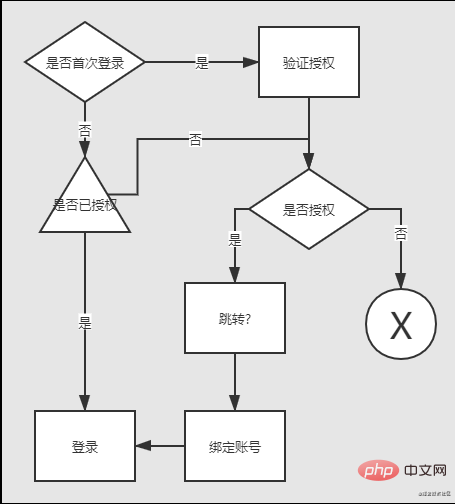
uniapp提供了微信登录api,不过我们首先要清楚微信登录的流程,因为微信登录要配合我们系统自身的业务。我在这里梳理了一张流程图,这张图就是上面总流程图的一部分,你可以对照参考,辅助你开发相关功能。
8、微信登录服务api调用
如果你按照前面的步骤拿到AppId和AppSecret信息,接下来就是按照这个流程来开发微信登录功能。在uniapp上开发app版本的微信登录功能需要调用uni的api还有h5+的api。 这里就直接给一个示例代码:
onLoad() {

    plus.oauth.getServices((services) => {

            this.weixinAuthService = services.find((service) => {

                    return service.id === 'weixin'

            })

        });

},

methods: {

    appWxLogin() {

        var self = this;

        this.weixinAuthService.authorize(function(res) {

            //支持微信、qq和微博等

            uni.login({

                provider: 'weixin',

                success: function(loginRes) {

                    // 微信用户信息存入本地,后期备用

                    var auth = null;

                    plus.oauth.getServices(function(services) {

                        auth = services.find((service) => {

                            return service.id === 'weixin'

                        });

                        try {

                            uni.setStorageSync('auth_service', auth)

                        } catch {

                        }

                    }, function(e) {

                        console.log(e);

                    });

                    if (loginRes.authResult) {

                        let access_token = loginRes.authResult.access_token;

                        let openid = loginRes.authResult.openid;

                        uni.request({

                            method: 'POST',

                            url: 'https://*********/wx-login/appwxlogin',

                            data: {

                                openid: openid

                            },

                            success: (res) => {

                                console.log(res);

                                //将openid存入本地缓存

                                uni.setStorage({

                                    key: 'openid_key',

                                    data: res.data.openid

                                });

                                if (res.statusCode == 200 && res.data && res.data.username) {

                                    self.isFirstWXLogin = false;

                                    self.name = res.data.username;

                                    self.password = res.data.password;

                                    setTimeout(function() {

                                        self.tologin({

                                            username: res.data.username,

                                            password: res.data.password,

                                            encrypted: true

                                        })

                                    }, 0)

                                } else {

                                    //首次登录,跳转到一个绑定账号的页面

                                    uni.navigateTo({

                                        url: 'wxlogin'

                                    });

                                }

                            },

                            fail: (error) => {

                                console.log(error);

                            },

                            complete: (e) => {

                                console.log(e);

                            }

                        })

                    } else {

                    }

                },

                fail(e) {

                    console.log(e);

                },

                complete(e) {

                    console.log(e);

                }

            });

        }, function(error) {

            console.log(error)

        }, {

            scope: 'snsapi_userinfo'

        })

    }

}
注意几点:
1、首先取到微信服务对象this.weixinAuthService。
2、其次调用授权api——authorize,然后再调用uni.login这个api。
3、uni.login成功后,如果想取得用户信息可以调用uni.getUserInfo,也可以调用plus.oauth.getServices,后者是h5+的api,前者也是基于后者的封装。
4、代码中这个接口(/wx-login/appwxlogin)是一个本地服务,具体的业务就是把openid带到用户表中去查找,如果能找到,说明此用户绑定过微信,后端返回用户信息直接登录;如果没找到,就返回提示需要输入用户名密码登录,而且这个登录过程要带上openid,最终插入数据库。
本文转载于:
https://m.php.cn/uni-app/481387.html
如果对您有所帮助,欢迎您点个关注,我会定时更新技术文档,大家一起讨论学习,一起进步。

记录--uniapp上如何实现安卓app微信登录功能(操作流程总结)的更多相关文章
- ThinkPHP5.0 实现 app微信支付功能
相对于之前随笔写的<ThinkPHP5.0实现app支付宝支付功能>来说,php对接app微信支付功能就相对简单的多了,最近有加我的朋友问到app微信支付,所以我把app微信支付的demo ...
- mui APP 微信登录授权
一.在微信平台上申请appid.appsecret. 二.app --> manifest.json-->SDK配置(填写申请好的appid和appsecret) 三.在登录页,点击微信登 ...
- APP微信登录---第三方登录
(一)引入maven配置 <dependency> <groupId>com.github.liyiorg</groupId> <artifactId> ...
- APP微信登录 服务器处理代码
采用框架THINKPHP5 需要客户端传的参数有 udid openid nickname avatar_path /* * @param 第三方微信登录 * @param openid udid ...
- 利用WxJava实现网站集成微信登录功能,核心代码竟然不超过10行
最近网站PC端集成微信扫码登录,踩了不少坑,在此记录下实现过程和注意事项. 本文目录 一.微信开放平台操作步骤1.创建“网站应用”2.获取AppID和AppSecret二.开发指南三.开发实战1.po ...
- 利用WxJava实现PC网站集成微信登录功能
原文地址:https://mp.weixin.qq.com/s/rT0xL9uAdHdZck_F8nyncg 来源:微信公众号:java碎碎念 1. 微信开放平台操作步骤 微信开放平台地址:https ...
- 如何在ios中集成微信登录功能
在ios中集成微信的登录功能有两种方法 1 用微信原生的api来做,这样做的好处就是轻量级,程序负重小,在Build Settings 中这样设置 然后设置 友盟的设置同上,但是要注意,加入你需要的所 ...
- 在Unity3D项目中接入ShareSDK实现安卓平台微信分享功能(可使用ShareSDK默认UI或自定义UI)
最近公司的大厅要重做,我协助主程一起制作新大厅和新框架,前面制作的编辑器也派上了用场.等全部功能做完后我会再写一个复盘,这两天主程在忙于写热更新的功能,所以把接入分享SDK功能的任务交给了我,Shar ...
- 使用token实现在有效期内APP自动登录功能
实现此功能的场景是在当下用户对手机APP体验要求高,并且相对安全前提的推动下诞生:当你下载了一个QQ,微信第一次进行了账号和密码的登录,你从此以后打开应用免去了你每日打开应用都要输入账号跟密码的痛苦过 ...
- android app使用微信登录接口回调没有被执行的问题研究
本人开发的一个app使用了sharesdk集成微信登录功能,在测试的过程中微信授权登录界面有调用,但是授权后原应用的回调没有被执行 应用的包名是com.kimi.searcher 首先,确认微信点击授 ...
随机推荐
- Linux进程通信 | 共享内存
一.共享内存是什么 在Linux系统中,共享内存是一种IPC(进程间通信)方式,它可以让多个进程在物理内存中共享一段内存区域. 这种共享内存区域被映射到多个进程的虚拟地址空间中,使得多个进程可以直接访 ...
- java 如何计算两个汉字的相似度?如何获得一个汉字的相似汉字?
计算汉字相似度 情景 有时候我们希望计算两个汉字的相似度,比如文本的 OCR 等场景.用于识别纠正. 实现 引入 maven <dependency> <groupId>com ...
- 【Unity3D】拖尾TrailRenderer
1 TrailRenderer 简介 TrailRenderer 组件用于实现拖尾效果,可以调整拖尾颜色.时长.宽度等属性,其属性面板如下: Materials:拖尾材质,最好设置为 Defaul ...
- day07---系统命令
课程知识概述--系统命令 seq cat less more head tail grep tr alias 复习 1.echo -e 激活特殊的意义 \n 表示回车 \t tab键 [root@ol ...
- Kotlin 协程三 —— 数据流 Flow
目录 一.Flow 的基本使用 1.1 Sequence 与 Flow 1.2 Flow 的简单使用 1.3 创建常规 Flow 的常用方式: 1.4 Flow 是冷流(惰性的) 1.5 Flow 的 ...
- 运行python的几种方式
1. 通过cmd终端去运行 按住win + r 打开命令提示符,然后输入python,就可以进入python环境,输入你需要指定的python代码即可. # 注意:这种方法只是建议临时使用一下,因为午 ...
- 【Azure Key Vault】在Alteryx中使用Azure Key Vault存储账号和密码并实现无交互登录
问题描述: 需要在Alteryx中使用Azure Key Vault, Alteryx 能将数据发布到 Tableau,需要输入账号和密码,使用Azure Key Vault来替换这个输入账号和密码的 ...
- Jupyter Notebook 遇上 NebulaGraph,可视化探索图数据库
在之前的<手把手教你用 NebulaGraph AI 全家桶跑图算法>中,除了介绍了 ngai 这个小工具之外,还提到了一件事有了 Jupyter Notebook 插件: https:/ ...
- 揭秘可视化图探索工具 NebulaGraph Explore 是如何实现图计算的
前言 在可视化图探索工具 NebulaGraph Explorer 3.1.0 版本中加入了图计算工作流功能,针对 NebulaGraph 提供了图计算的能力,同时可以利用工作流的 nGQL 运行能力 ...
- 八: Mysql配置文件的使用
# Mysql配置文件的使用 1. 配置文件格式 与在命令行中指定启动选项不同的是,配置文件中的启动选项被划分为若干个组,丽个组有一个组名, 用中括号 [ ]扩起来,像这样: 像这个配置文件里就定义了 ...