
封装系统(以封装Windows 7为例)
安装步骤:
10、进入PE,进行Ghost
==具体安装步骤==
一、安装系统
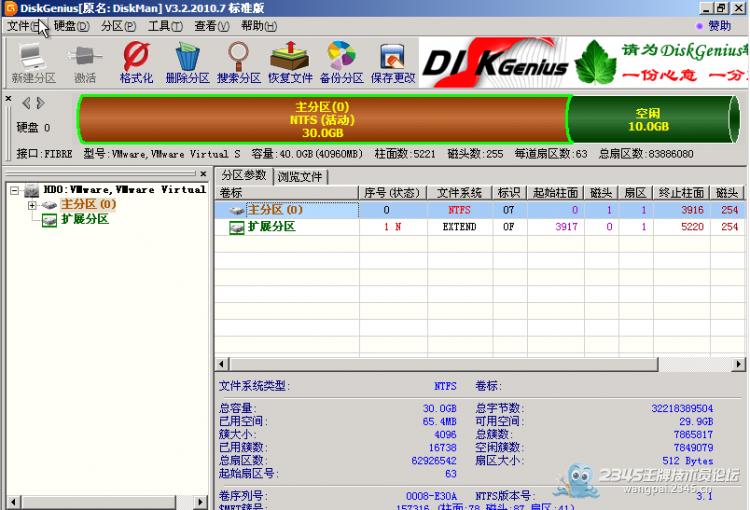
安装系统的详细过程,我就不说了,不然五分钟你就学不会了,这里有一个特别重要的地方需要注意:在装系统之前千万不能保留100M的系统保留盘,不然封装的系统会没有启动项,无法启动。
如何删除100M的系统保留盘?
进入PE,使用DiskGenius重新进行分区即可。分区大小可根据系统自己掌控。
二、启用Administrator帐户,删除其他账户,然后重启,以Administrator帐户登录。
启用Administrator帐户过程:
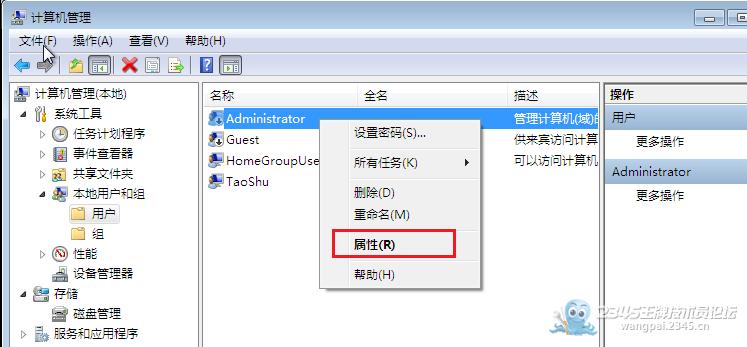
“计算机”右键 ->“计算机管理”->"系统工具" ->“本地用户和组”,找到“Administrator”,然后右键“属性”,打开“Administrator属性”窗口。
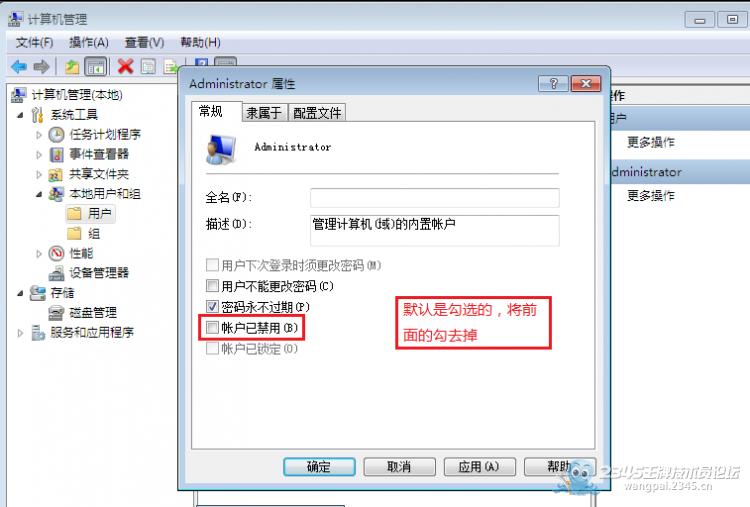
将“帐户已禁用”前面的勾去掉,就可以启用Administrator帐户了。
重启,以Administrator帐户登录,打开控制面板,找到“管理帐户”,然后点击“删除帐户”,删除帐户并删除文件。
再次重启,以Administrator帐户登录。
三、进行简单的系统设置(这一步可以根据需要选择性的操作)
1、删除不用的输入法
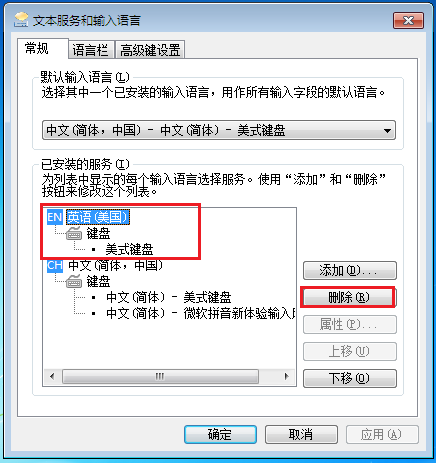
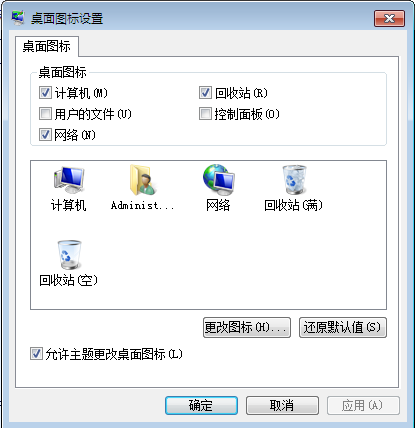
2、设置桌面显示的图标,可以将IE浏览器发送到桌面快捷
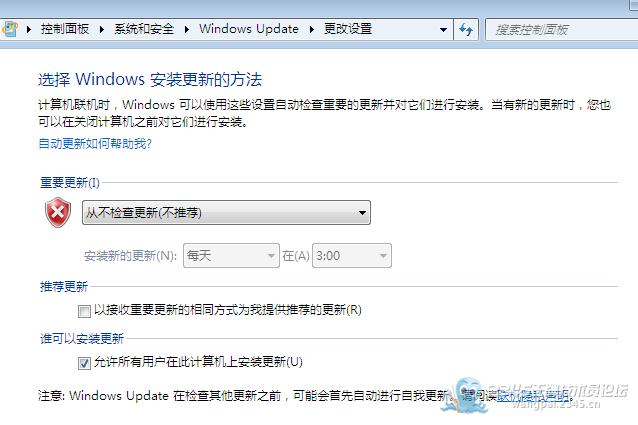
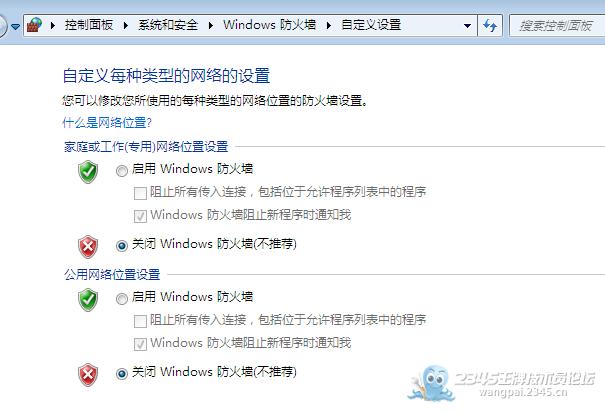
3、关闭Windows更新,关闭防火墙
4、关闭不常用的Windows功能
关闭游戏选项中的部分内容,只保留图中常用游戏即可
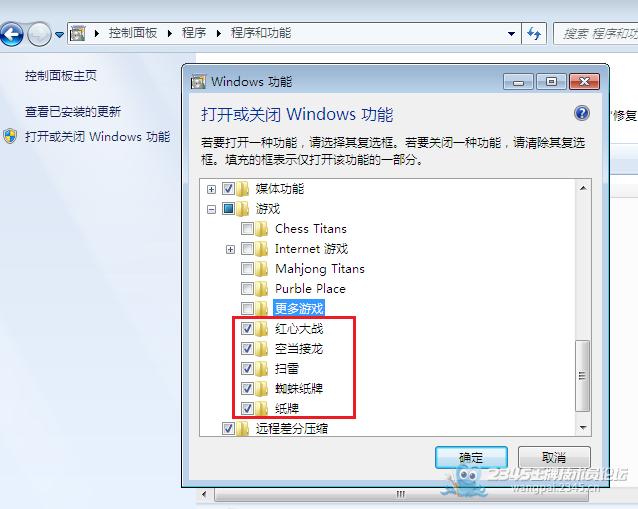
关闭Windows DVD Maker和Windows Media Center功能,关闭XPS Viewer和XPS服务。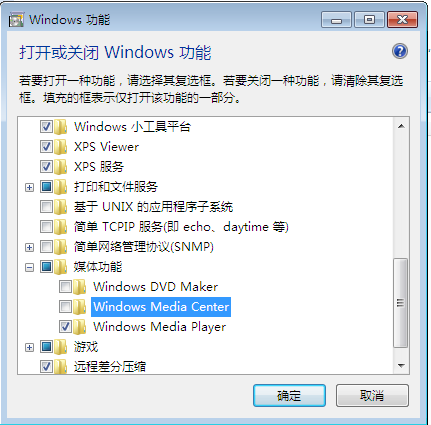
四、系统精简,在开始封装之前,清理不必要的空间,这样封装的系统才不会占据太多的空间
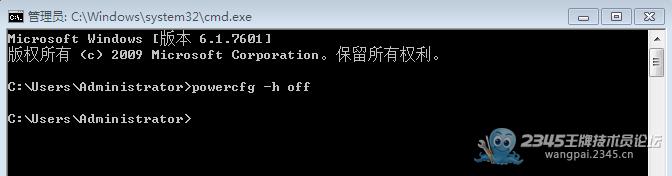
1、关闭系统休眠功能(休眠会占用一定的空间)
执行命令:powercfg -h off,即可休眠
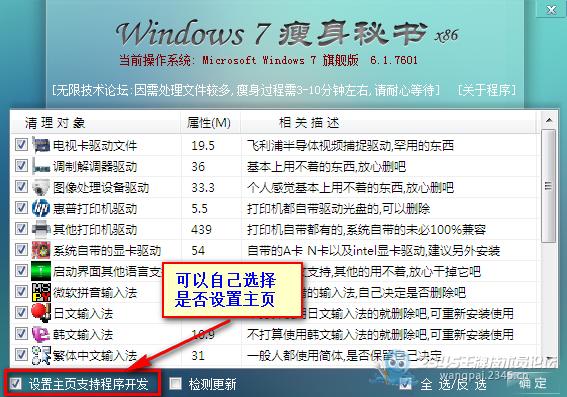
2、清理磁盘空间,可以使用windows7瘦身秘书清理(工具可自己选择,如windows瘦身秘书、自由天空系统清理&减肥程序、注册表减肥工具等)。
五、重新启动,安装Adobe Flash Player,这个软件早晚会用到的,建议安装,也方便用户。
六、设置IE主页
设置好主页之后,建议做一下几个操作,这样可以保护主页不被篡改:
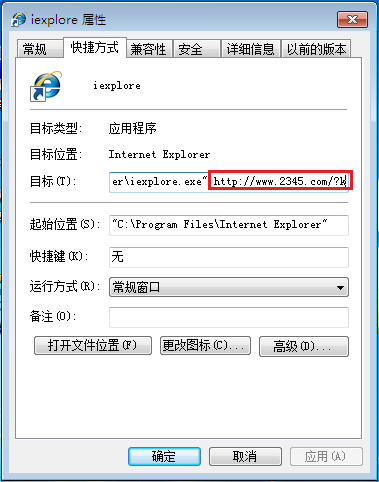
1、右键桌面的IE浏览器(如果桌面没有,自己发送一个桌面快捷方式) ->“属性”,
在“目标”文本框内容的后面加上自己的推广链接
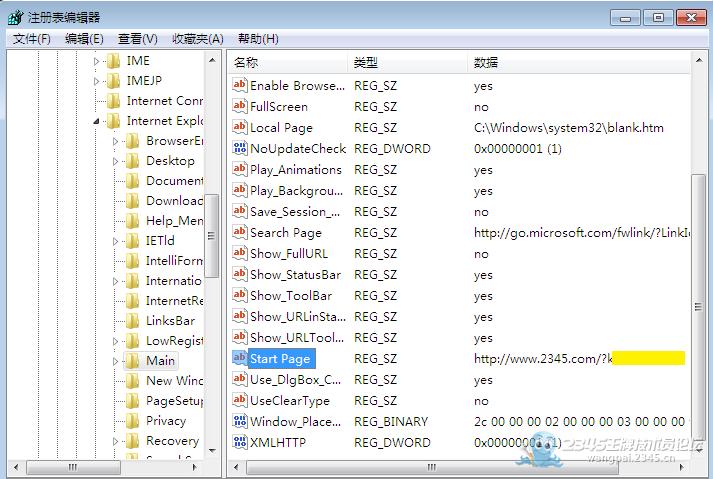
2、修改注册表
找到:HKEY_CURRENT_USER\Software\Microsoft\Internet Explorer\Main
修改Start Page的值为自己的推广链接。
找到:HKEY_LOCAL_MACHINE\SOFTWARE\Microsoft\Internet Explorer\Main
修改Start Page值为自己的推广链接
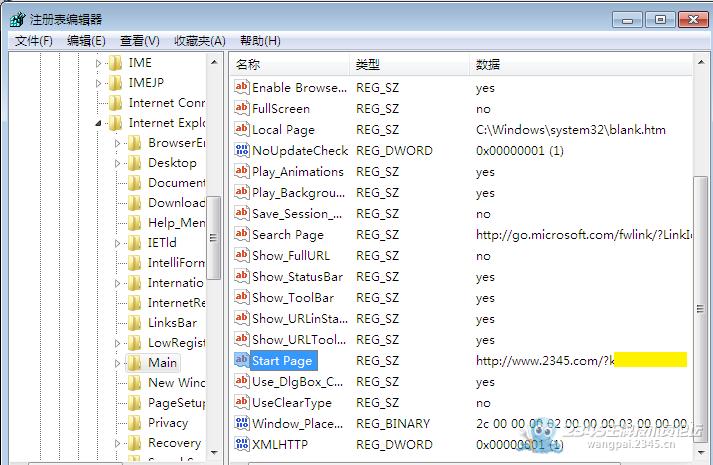
修改之后,重启。
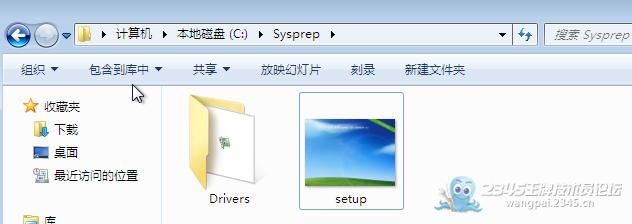
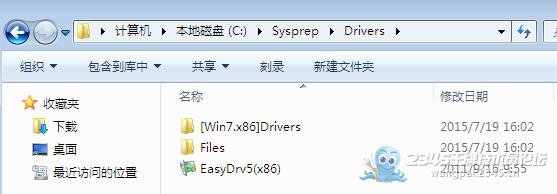
七、在系统盘(C盘)创建Sysprep目录,这个目录会在系统安装成功之后被删除。可以将驱动包以及安装系统时的背景图片放到这个目录。
八、准备好静默安装包(使用装机包定制工具定制)
1、打开装机包定制工具(p5开头的那个)
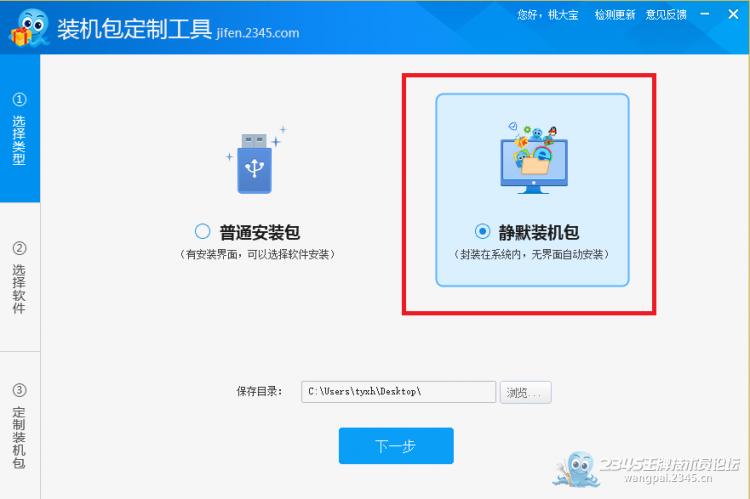
2、选择“静默装机包”,然后选择保存目录,点击“下一步”按钮
3、开始定制软件,选择你需要安装的软件即可,可以全选,也可以只选择计费软件
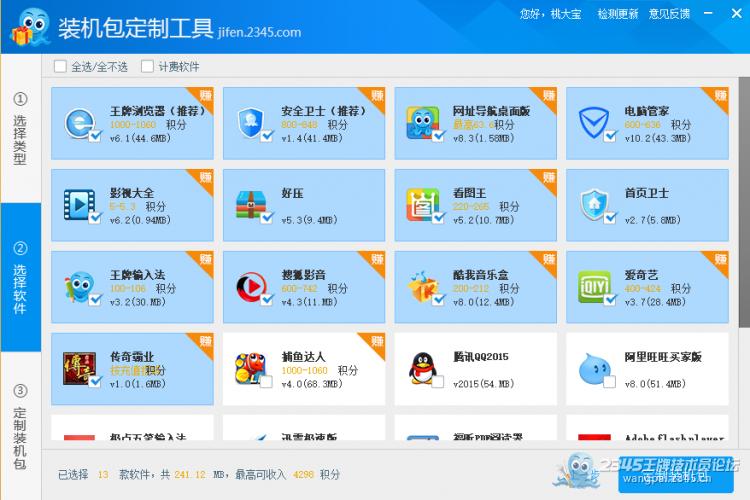
4、点击“定制装机包”按钮,开始制作静默包,需要等一会儿~
5、制作好之后,会在你选择的目录生成一个以p7开头的exe文件,这个就是你定制的静默安装包。
九、打开EasySysprep V3软件(软件就自己在网上找吧,现在已经可以找到EasySysprep V4了),开始封装
(这里我使用了15张图讲述了使用EasySysprep3封装的过程)
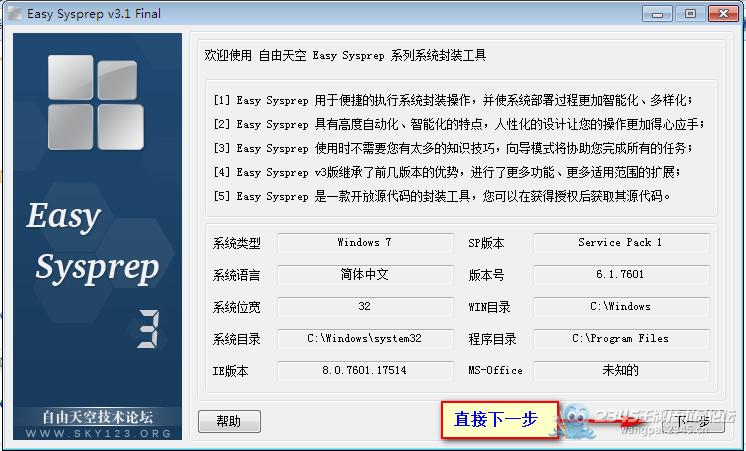
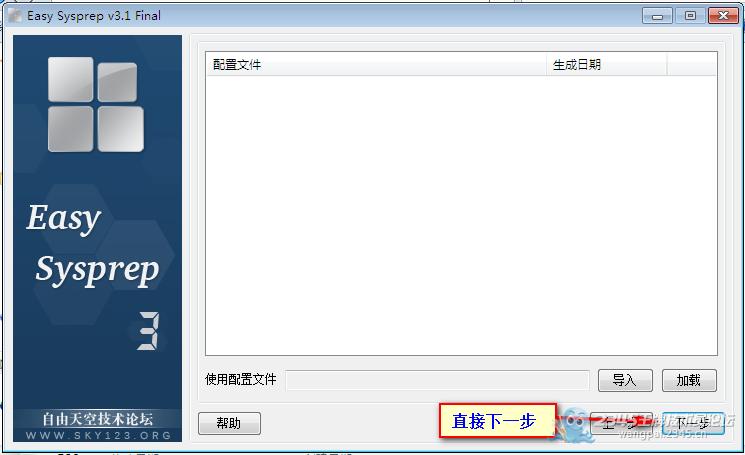
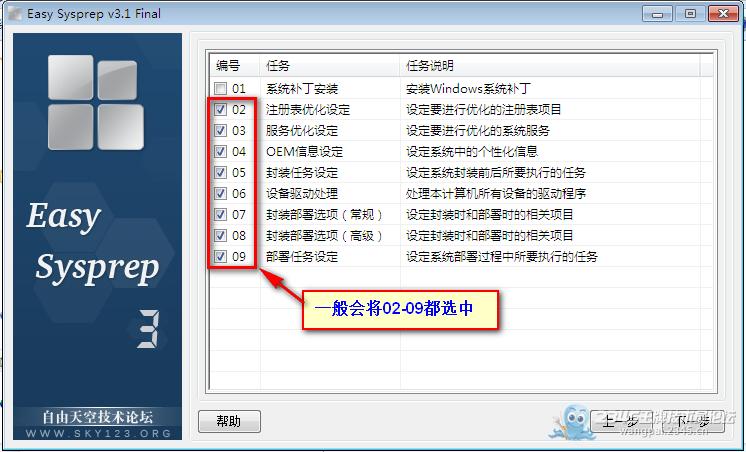

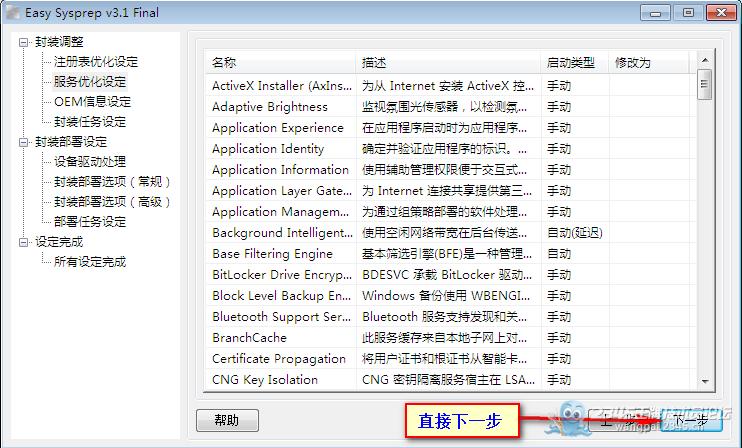
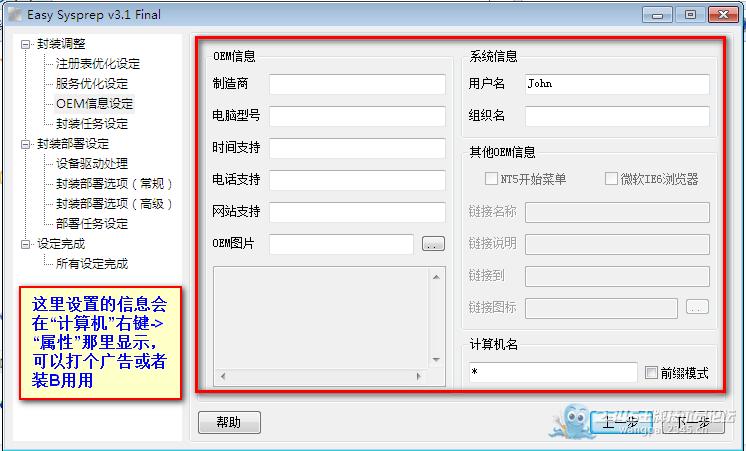
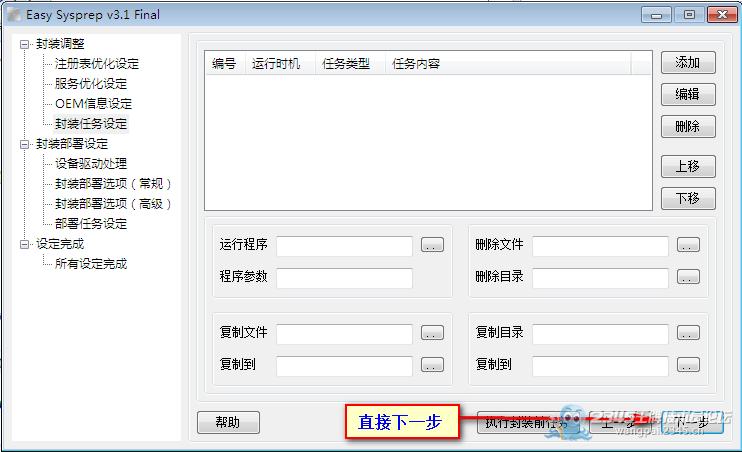
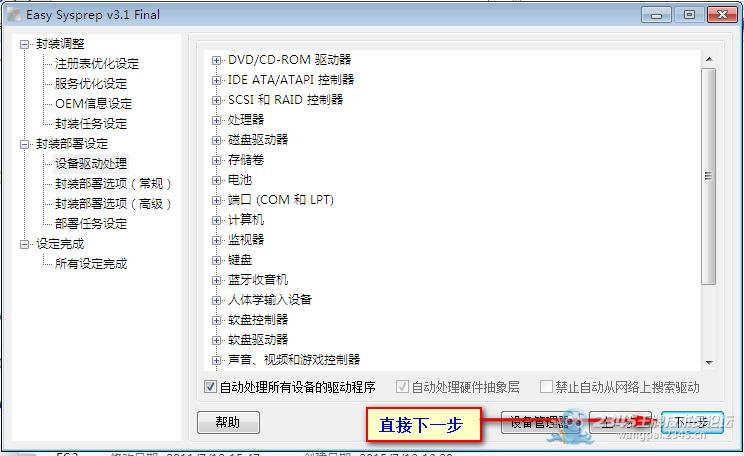
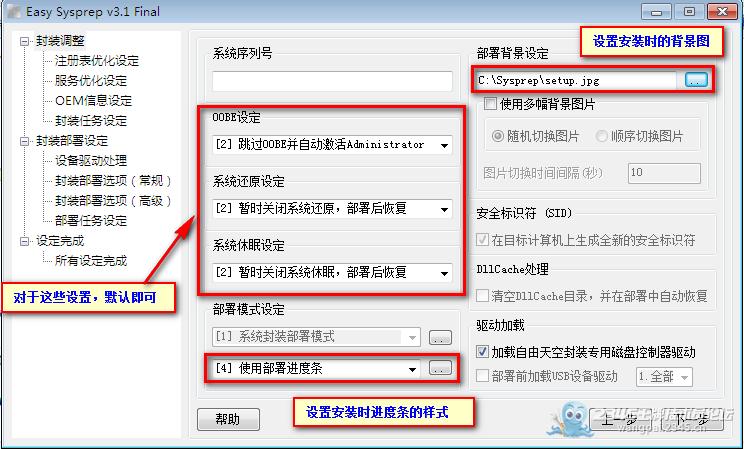
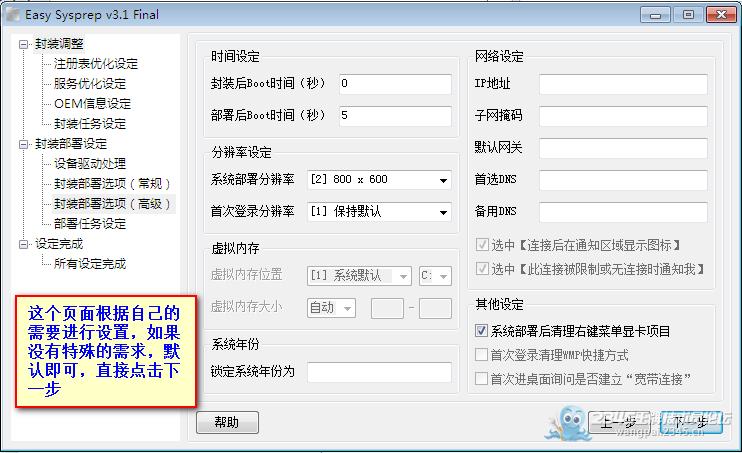
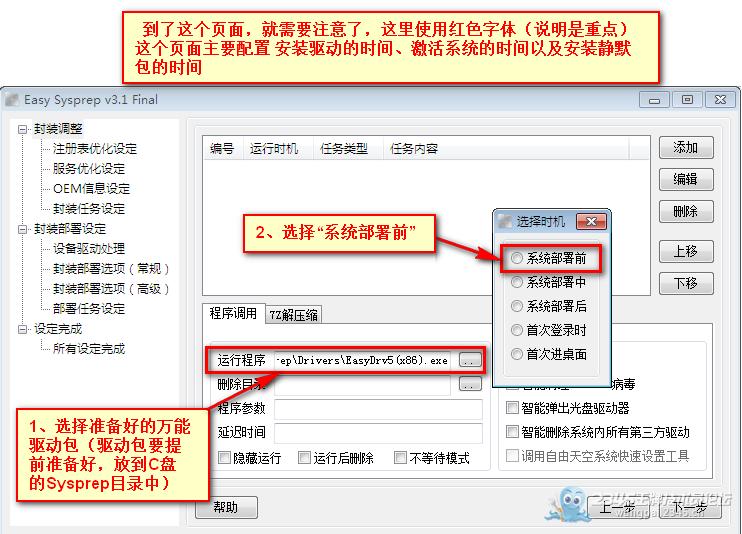
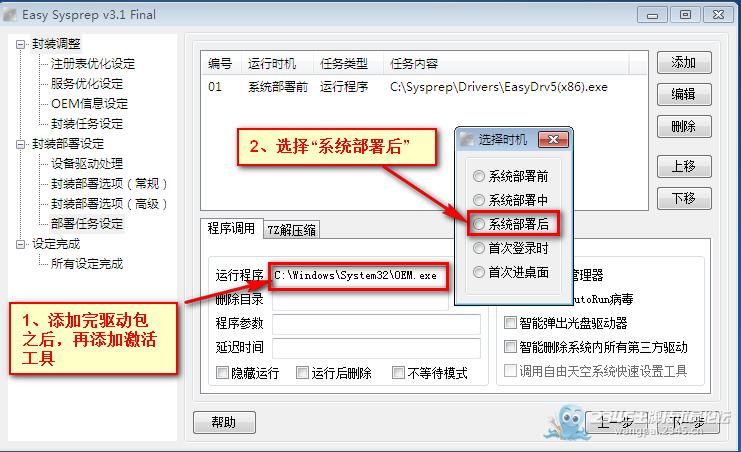
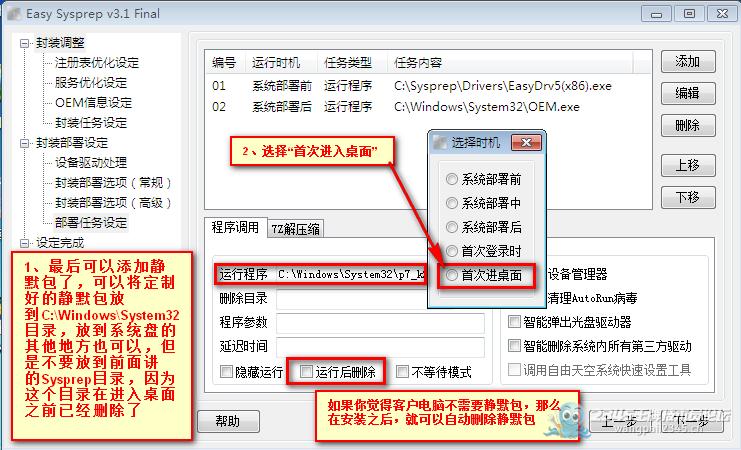
到这里,我说一下为什么有的时候选择“系统部署前”,有的时候选择“系统部署中”,有的时候选择“系统部署后”。
有5个“选择时间”供我们选择:
“系统部署前”是原版win7系统开始最后一步“完成安装”之前的那段时间(会有“安装程序正在启动服务”的字样),一般这个时段用于配置自动安装万能驱动。
“系统部署中”是“完成安装”这一步进行完,重启之前的那段时间,可以用于安装一些程序和系统组件。
“系统部署后”是完成安装重启之后“开始为首次使用计算机做准备”那个时段,可以用于安装程序,也可用于配置系统的自动激活。
“首次登录时”是系统第一次登录时“正在准备桌面”的阶段。
“首次进桌面”是explorer.exe进程已经载入完毕,任务栏桌面图标等等都已经出现的时候。
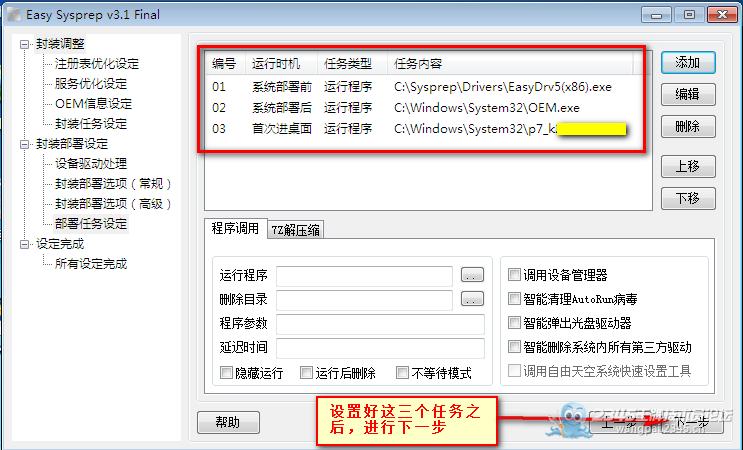
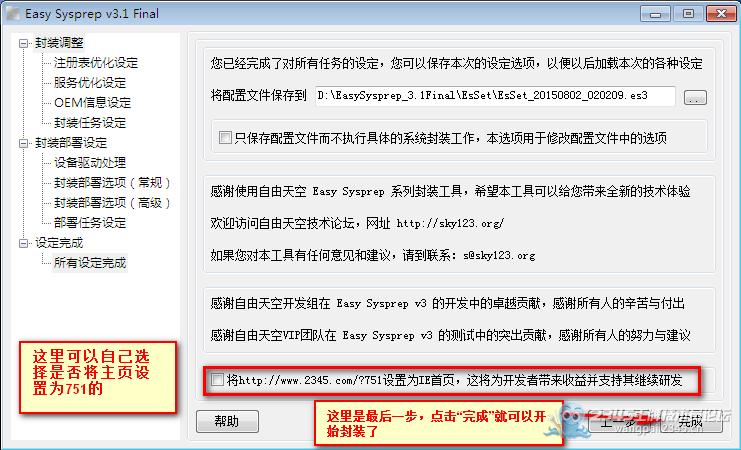
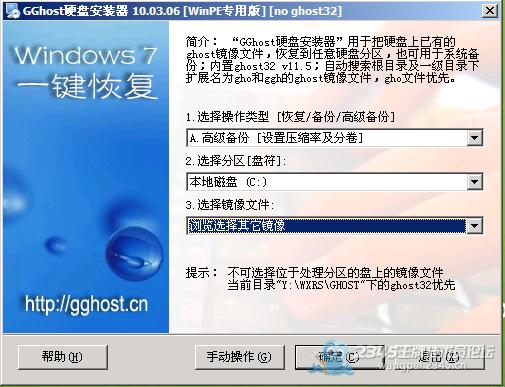
十、到这里千万不要选择重启,而是选择关机。然后进入PE,进行Ghost(可以使用Ghost硬盘安装器,也可以使用其他的工具)
1、选择高级备份,选择需要封装的系统盘(一般是C盘,不过你要核实下,可以根据磁盘大小和磁盘内容核实)
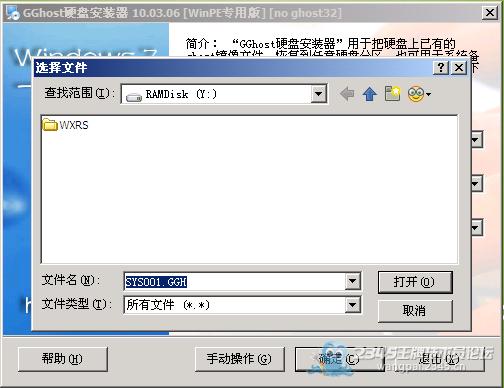
2、选择封装后的系统存放目录
3、选择压缩程序(根据你想备份的Ghost大小和备份速度,自行选择)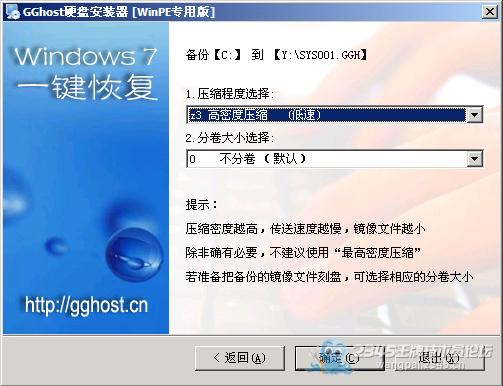
4、点击确定,开始备份
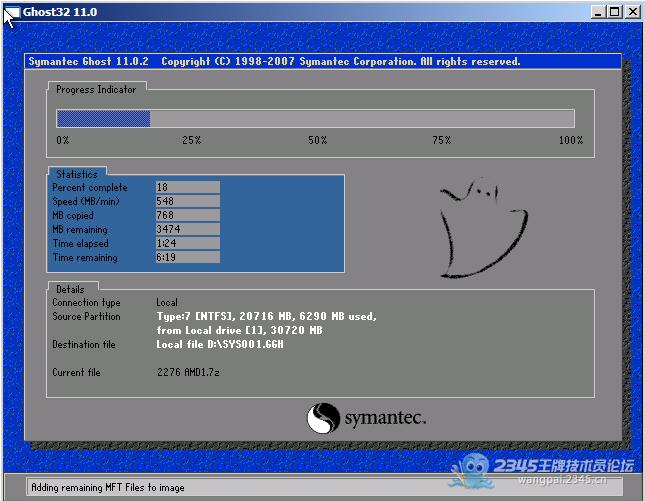
等待几分钟,备份成功之后,就会生成封装好的Ghost文件了(生成的可能是GGH文件,GGH文件就是GHO文件,可以直接重命名成GHO文件就可以了)
封装系统(以封装Windows 7为例)的更多相关文章
- [分享] 史上最简单的封装教程,五分钟学会封装系统(以封装Windows 7为例)
[分享] 史上最简单的封装教程,五分钟学会封装系统(以封装Windows 7为例) 踏雁寻花 发表于 2015-8-23 23:31:28 https://www.itsk.com/thread-35 ...
- 图解Sysprep封装系统
图解Sysprep封装系统 一.使用安装管理器工具创建 Sysprep.inf 应答文件 要安装“安装管理器”工具并创建应答文件,请按照下列步骤操作: 1)打开“我的电脑”,然后打开 Wind ...
- Robot Framework自动化测试(三)--- 封装系统关键字
之前对robotframework-ride了解的不多,后来知道了引入Selenium2Lirary库后可以做web UI自动化测试,但发现和python没啥关系,今天学习了封装系统关键字算是和pyt ...
- Stitching模块中对特征提取的封装解析(以ORB特性为例)
titching模块中对特征提取的封装解析(以ORB特性为例) OpenCV中Stitching模块(图像拼接模块)的拼接过程可以用PipeLine来进行描述,是一个比较复杂的过程.在这个过程 ...
- 【PCB】电子元件封装大全及封装常识
电子元件封装大全及封装常识 电子元件封装大全及封装常识 一.什么叫封装封装,就是指把硅片上的电路管脚,用导线接引到外部接头处,以便与其它器件连接.封装形式是指安装半导体集成电路芯片用的外壳.它不仅起着 ...
- IBM X3850 Windows 无法安装到这个磁盘。选中的磁盘具有MBR分区表。在 EFI 系统上,Windows 只能安装到 GPT 磁盘
以前安装的是window2003 32位, 改装为2012 64位的时候.出现 Windows 无法安装到这个磁盘.选中的磁盘具有MBR分区表.在 EFI 系统上,Windows 只能安装到 GPT ...
- 双系统下,Windows如何正确删除Linux系统
一般电脑装了双系统,特别是Windows加Linux的电脑,不可以在Windows中直接删了linux,因为一般安装linux的时候,grub都写进了mbr,直接删了Windows就进不了了,除非原来 ...
- 2016-04-25-信息系统实践手记5-CACHE设计一例
layout: post title: 2016-04-25-信息系统实践手记5-CACHE设计一例 key: 20160425 tags: 业务 场景 CACHE 系统分析 系统设计 缓存 modi ...
- 今天重装系统后,Windows更新提示“windows update当前无法检查更新,因为未运行服务。您可能需要重新启动计算机”
到百度搜了常用的解决方法,就是用命令提示符,但对我的情况不管用,提示“拒绝访问”.后来在08绿软站的一篇文章中找到了解决办法.原文如下(我本人也是用的第四种方法解决的): 试了下面几种解决方法,第四种 ...
- 001_关于选中的磁盘具有MBR分区表。在 EFI 系统上,Windows 只能安装到 GPT 磁盘。问题解决
问题: 今天我的diy电脑重装系统时,遇到了一个棘手的问题.在选择安装分区的时候,提示有这样的错误. Windows 无法安装到这个磁盘.选中的磁盘具有MBR分区表.在 EFI 系统上,Windows ...
随机推荐
- javaEE设计模式——门面模式
1.本节内容 门面模式的意图介绍 门面模式带来的好处 门面模式的应用场景 实现模式的3中方式:POJO.无状态与有状态回话Bean门面 有状态与无状态回话Bean门面的重要差别 关于门面模式使用的警告 ...
- ASP.NET Core中的依赖注入(2):依赖注入(DI)
IoC主要体现了这样一种设计思想:通过将一组通用流程的控制从应用转移到框架之中以实现对流程的复用,同时采用"好莱坞原则"是应用程序以被动的方式实现对流程的定制.我们可以采用若干设计 ...
- Log4net入门(控制台篇)
Log4net是Apache公司的log4j™的.NET版本,用于帮助.NET开发人员将日志信息输出到各种不同的输出源(Appender),常见的输出源包括控制台.日志文件和数据库等.本篇主要讨论如何 ...
- Java进击C#——语法之线程同步
上一章我们讲到关于C#线程方向的应用.但是笔者并没有讲到多线程中的另一个知识点--同步.多线程的应用开发都有可能发生脏数据.同步的功能或多或少都会用到.本章就要来讲一下关于线程同步的问题.根据笔者这几 ...
- WinForm操作隐藏的小知识点
这次的项目需要使用Winform来实现,我们使用的是CSkin的皮肤.文章主要记录使用过程中遇到的小问题,也是楼主网上查找很久才找到的,这里总结下. 插件地址: 使用SKinDataGridView出 ...
- 我是如何进行Spring MVC文档翻译项目的环境搭建、项目管理及自动化构建工作的
感兴趣的同学可以关注这个翻译项目 . 我的博客原文 和 我的Github 前段时间翻译的Spring MVC官方文档完成了第一稿,相关的文章和仓库可以点击以下链接.这篇文章,主要是总结一下这个翻译项目 ...
- asp.net获取数据库连接字符串
1.添加引用 using System.Configuration; 2.代码 string strConnectionString=ConfigurationManager.AppSettings[ ...
- EXCEL中多级分类汇总空白字段填充
使用场景,多级分类汇总后,在汇总的字段中显示空白,这样对我们直接取值做表带来十分不更(假像有5000条记录,1000条汇总项) 相关技术,INDIRECT函数,单元格定位功能. 在数据区域外任意一个单 ...
- Yii2.x 互斥锁Mutex-类图
- [函数] Firemonkey Windows 重新计算 Font Baseline
计算字型 Baseline 是一个不常用的函数,但如果想要显示不同大小文字下方对齐,就得用它来计算字型的 Baseline 才行,如果计算不准,显示的文字就会高高低低不整齐. 在 Firemonkey ...