
Django安装与简单配置(1)
码好python的每一篇文章.
大家好!又有一段时间没更新文章了,没错,是真的忙了。想要写一篇文章,确实要花几天时间的功夫,因为要保障文章的质量。
后面的文章我会通过写些基础理论和实战文章,毕竟干技术的,光看理论确实会没那么多耐心,总之,我会穿插一些,保证各位看官满意为止。
1. 环境准备
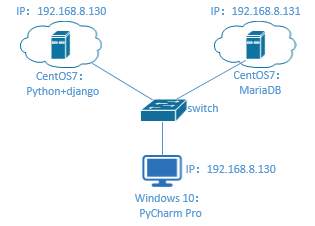
| 序号 | IP地址 | 操作系统 | 安装软件 | 备注 |
|---|---|---|---|---|
| 1 | 192.168.8.130 | CentOS 7.6.1810 | python3.6+django2.2 | 都运行在虚拟环境 |
| 2 | 192.168.8.131 | CentOS 7.6.1810 | mysql | mysql数据 |
| 3 | 192.168.8.1 | windows 10 | PyCharm Pro | 专业版能够使用与centos远程同步配置 |
CentOS7安装环境,请谷歌 或百度查找安装文档,该步骤略。
python环境安装
pyenv虚拟环境管理python多版本和软件库 请参考此文。
如何更新
pip源步骤:[root@localhost ~]# mkdir .pip
[root@localhost ~]# cd .pip/
[root@localhost .pip]# touch pip.conf
[root@localhost .pip]# vim pip.conf
[global]
index-url = https://mirrors.aliyun.com/pypi/simple/
[install]
trusted-host=mirrors.aliyun.com
# 添加或修改后,记得保存。
如何更新YUM源步骤:
  # 安装wget,有则忽略,跳过

  [root@localhost ~]# yum install wget -y

  # 备份yum源

  [root@localhost python]# cd /etc/yum.repos.d/

  [root@localhost yum.repos.d]# mkdir repo_bak

  [root@localhost yum.repos.d]# mv *.repo repo_bak/

  # 下载新的repo

  [root@localhost yum.repos.d]# wget http://mirrors.aliyun.com/repo/Centos-7.repo

  # 清除系统yum缓存并生成新的yum缓存

  [root@localhost yum.repos.d]# yum clean all

  [root@localhost yum.repos.d]# yum makecache

  # 安装EPEL(Extra Packages for Enterprise Linux )源

  [root@localhost yum.repos.d]# yum install -y epel-release

  # 再次清除系统yum缓存并生成新的yum缓存

  [root@localhost yum.repos.d]# yum clean all

  [root@localhost yum.repos.d]# yum makecache

  # 查看系统可用的yum源和所有的yum源

  [root@localhost yum.repos.d]# yum repolist enabled
2. 开始安装
2.1 安装Django
说明: 此台CentOS IP地址是 192.168.8.130(通过NAT映射,可以上互联网)
# 安装django2.2版本

(py369) [python@localhost Python]$ pip install django==2.2

# 查看已安装的版本信息

(py369) [python@localhost Python]$ python -m django --version

2.2

# 安装mysql拓展

(py369) [python@localhost Python]$ pip install mysqlclient
2.2 安装 Mysql数据库
说明: 此台CentOS IP地址是 192.168.8.131(通过NAT映射,可以上互联网)
安装与启动
提前下载如下安装包,通过winscp上传到根目录下:
复制上面链接通过浏览器下载,速度更快。
# 安装mysql及拓展

[root@localhost ~]# wget -i -c http://dev.mysql.com/get/mysql57-community-release-el7-10.noarch.rpm

[root@localhost ~]# yum -y install mysql57-community-release-el7-10.noarch.rpm

[root@localhost ~]# yum -y install mysql-community-server-5.7.31-1.el7.x86_64.rpm

# 启动mysql服务

[root@localhost ~]# systemctl start mysqld.service

# 查看mysql服务状态

[root@localhost ~]# systemctl status mysqld.service

   ...此处省略字符

   # active 就表示正常在运行了

   Active: active (running) since Tue 2020-07-21 10:14:23 CST; 2s ago

   ...此处省略字符
- 修改密码及创建数据库
# 查找密码,uQjeSi?N(2zH,这个就是缺省密码

[root@localhost ~]# grep "password" /var/log/mysqld.log

2020-07-21T20:48:28.965616Z 1 [Note] A temporary password is generated for root@localhost: uQjeSi?N(2zH

# 用缺省密码登陆数据库

[root@localhost ~]# mysql -uroot -p

Enter password:uQjeSi?N(2zH  # 输入密码

# 修改密码

mysql> ALTER USER 'root'@'localhost' IDENTIFIED BY 'DevOps@2020';

Query OK, 0 rows affected (0.01 sec)

# 授权访问数据库

mysql> grant all on *.* to 'root'@'%' identified by 'DevOps@2020';

Query OK, 0 rows affected, 1 warning (0.00 sec)

# 刷新权限

mysql> flush privileges;

Query OK, 0 rows affected (0.00 sec)

# 创建新的数据库

mysql> CREATE DATABASE IF NOT EXISTS devops default charset utf8 COLLATE utf8_general_ci;

Query OK, 1 row affected (0.00 sec)

# 查看已创建的数据库

mysql> show databases;

+--------------------+

| Database           |

+--------------------+

| information_schema |

| devops             |

| mysql              |

| performance_schema |

| sys                |

+--------------------+

5 rows in set (0.00 sec)

# 退出数据库,修改配置文件,结果如下所示:

[root@localhost ~]# cat /etc/my.cnf |grep -v ^#|grep -v ^$

[client]

default-character-set = utf8

[mysqld]

datadir=/var/lib/mysql

socket=/var/lib/mysql/mysql.sock

symbolic-links=0

log-error=/var/log/mysqld.log

pid-file=/var/run/mysqld/mysqld.pid

character-set-server = utf8

collation-server = utf8_general_ci

# 重启数据库

[root@localhost ~]# service mysqld restart
数据库连接验证正常:
windows 10下安装mysql拓展并验证连接数据库:
C:\>pip install mysqlclient
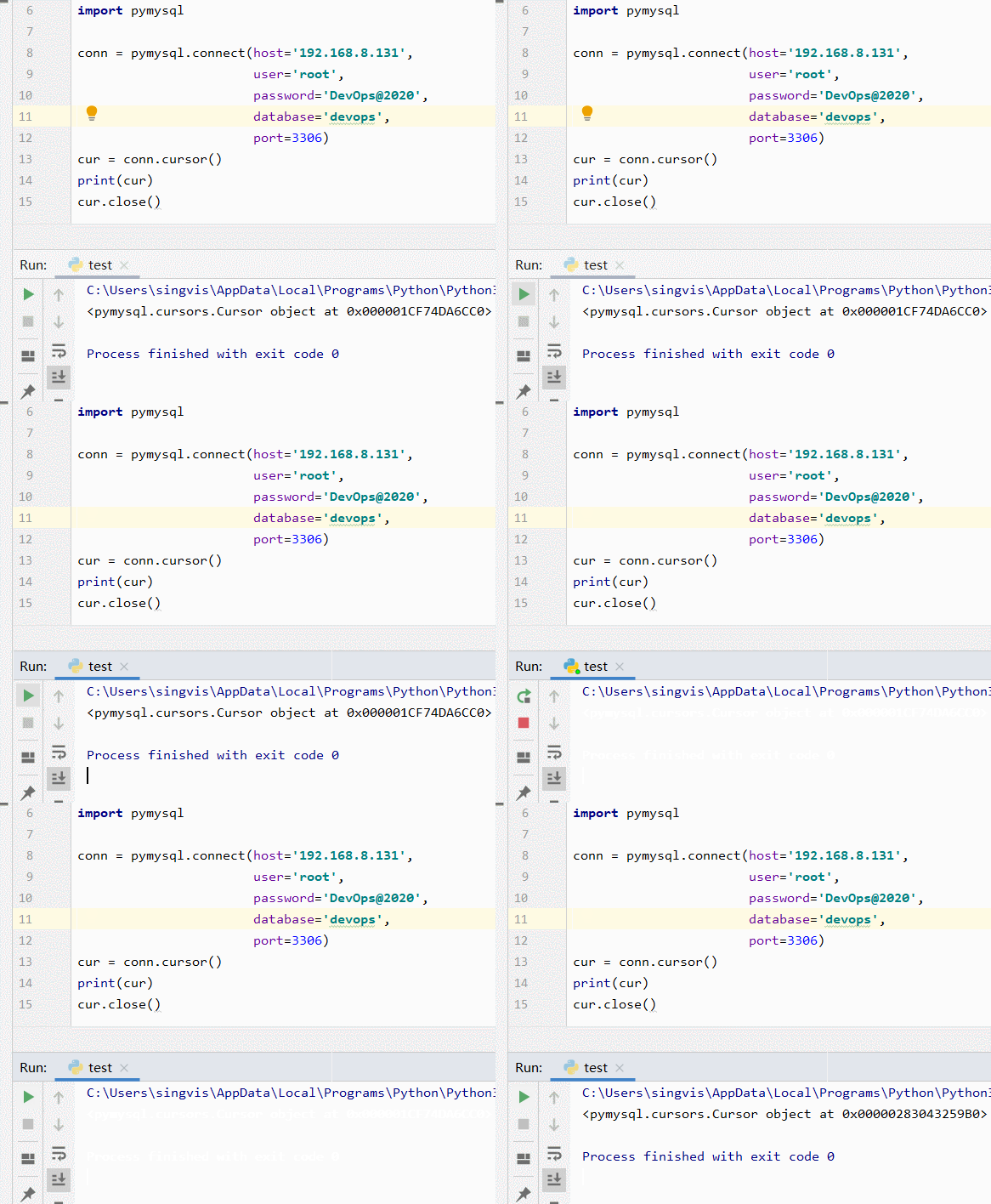
备注: 我是通过pycharm导入模块pymysql进行测试。
3. 开始配置
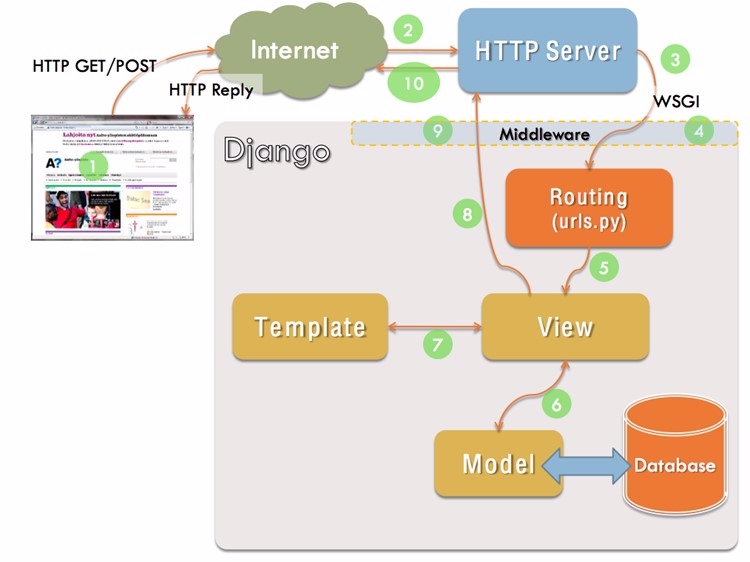
各位先简单意淫下这种图,应该有个初步的认识。
当一位屌丝打开浏览器访问某页面的时候,输入http://www.baidu.com,然后回车;
django后台urls就会匹配到链接,可以把urls看作是http链接,专业叫做路由;
说明:不是我们攻城狮理解的路由协议哈。
urls匹配到了就会在View视图查找代码,然后做出响应;
说明:view就是我们要写的python代码
template简单理解就是html页面模板;
Model简单理解数据库的一张表;
3.1 Django简单配置
3.1.1 创建一个工程(project)为devops:
# 先安装个tree软件包

[python@localhost ~]$ sudo yum install tree

# 创建一个新的工程project

(py369) [python@localhost Python]$ django-admin startproject devops

(py369) [python@localhost Python]$ tree devops

devops

├── devops

│   ├── __init__.py

│   ├── __pycache__

│   │   ├── __init__.cpython-36.pyc

│   │   ├── settings.cpython-36.pyc

│   │   ├── urls.cpython-36.pyc

│   │   └── wsgi.cpython-36.pyc

│   ├── settings.py

│   ├── urls.py

│   └── wsgi.py

└── manage.py
3.1.2 通过PyCharm远程同步服务器代码
说明: pycharm将django项目下载到window电脑上进行编辑,然后再实时同步到CentOS上,pycharm编写代码方便。
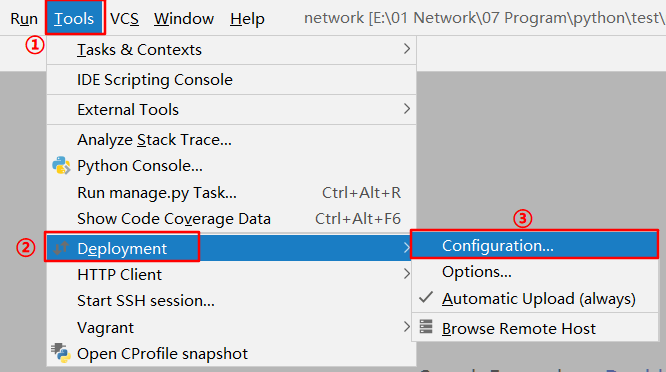
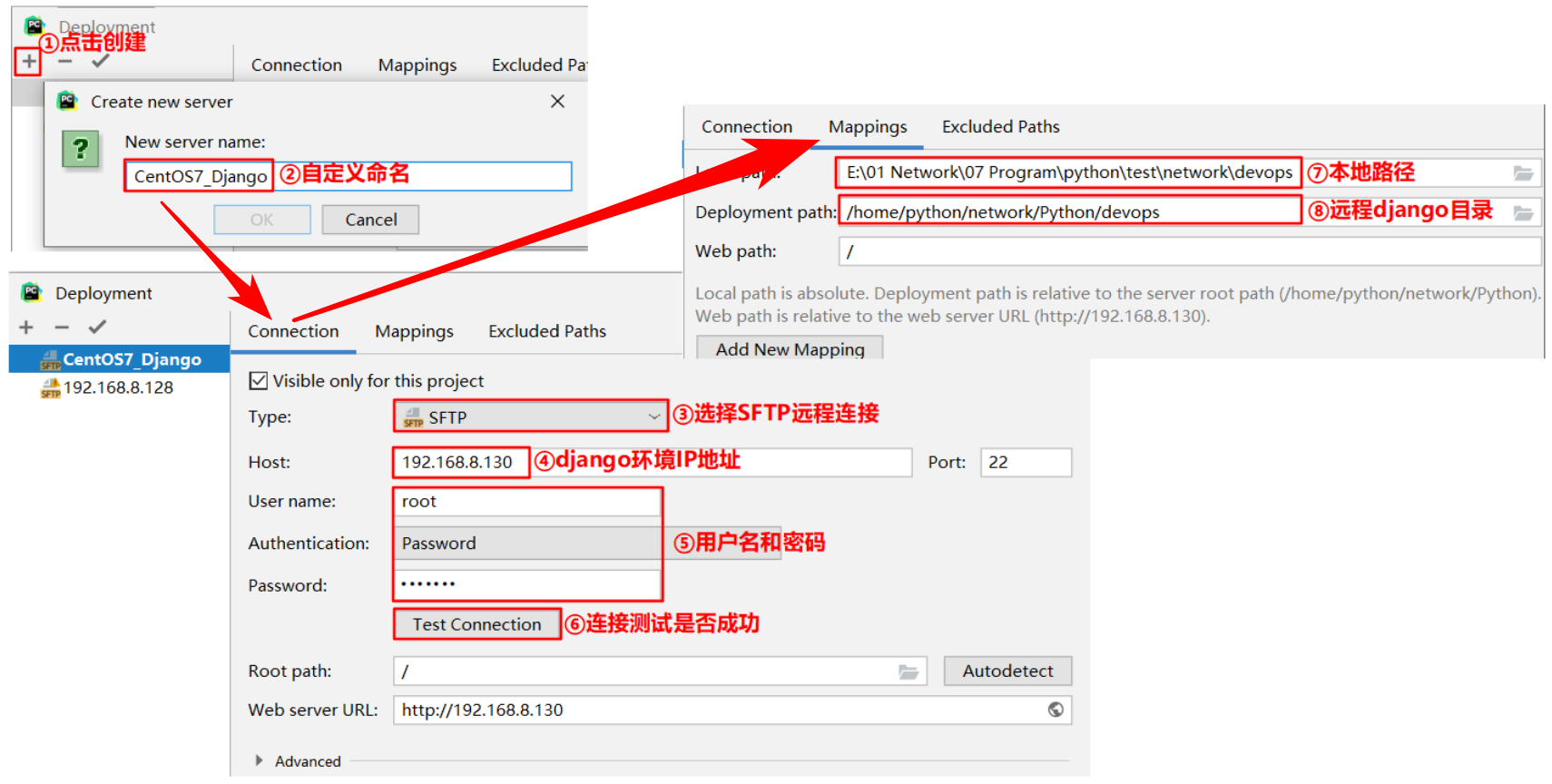
- 打开pycharm,点击Tools->Deployment->Configuration
- 创建新的服务名,参考如下配置:
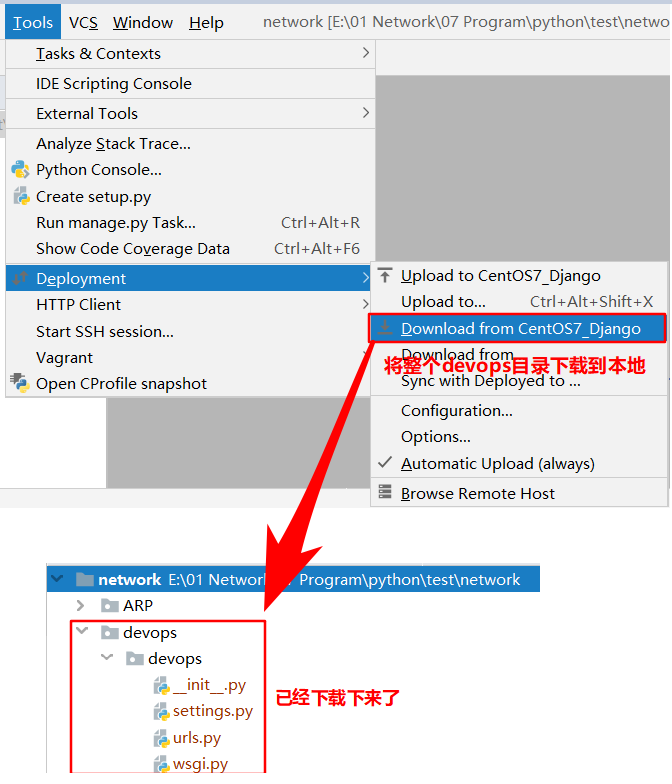
3)下载远端django的project:
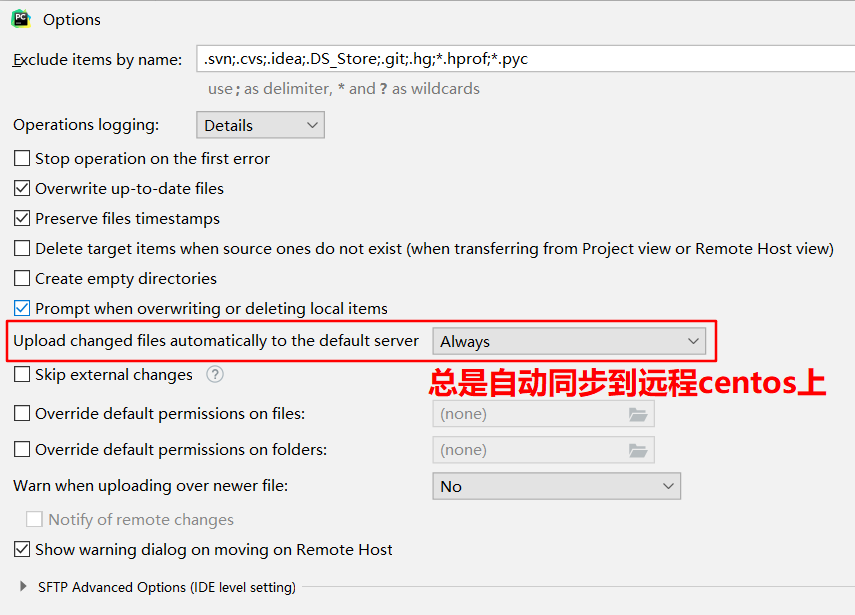
4)修改自动同步配置,Tools->Deployment->Options
3.1.3 在pycharm上直接修改django的配置文件:
1)devops->devops->settings.py:
# 允许所有主机访问django,星号表示所有主机

ALLOWED_HOSTS = ['*']

# 增加数据库信息

DATABASES = {

    'default': {

        'ENGINE': 'django.db.backends.mysql',

        'NAME':'devops',

        'HOST':'192.168.8.131',

        'USER':'root',

        'PASSWORD':'root@123',

        'PORT':3306,

    }

}

#修改语言编码和时区

LANGUAGE_CODE = 'zh-hans'

TIME_ZONE = 'Asia/Shanghai'
2) 改完配置后,会自动同步到远程django那里。
摘取log部分:
2020/3/27 23:07] Automatic upload completed in 33 ms: 1 file transferred (103.6 kbit/s)
3.1.4 启动django服务
1)通过命令启动:python manage.py runserver 0.0.0.0:8888
(py369) [python@localhost devops]$ python manage.py runserver 0.0.0.0:8888

Watching for file changes with StatReloader

Performing system checks...

System check identified no issues (0 silenced).

March 27, 2020 - 23:45:14

Django version 2.2, using settings 'devops.settings'

Starting development server at http://0.0.0.0:8888/

Quit the server with CONTROL-C.
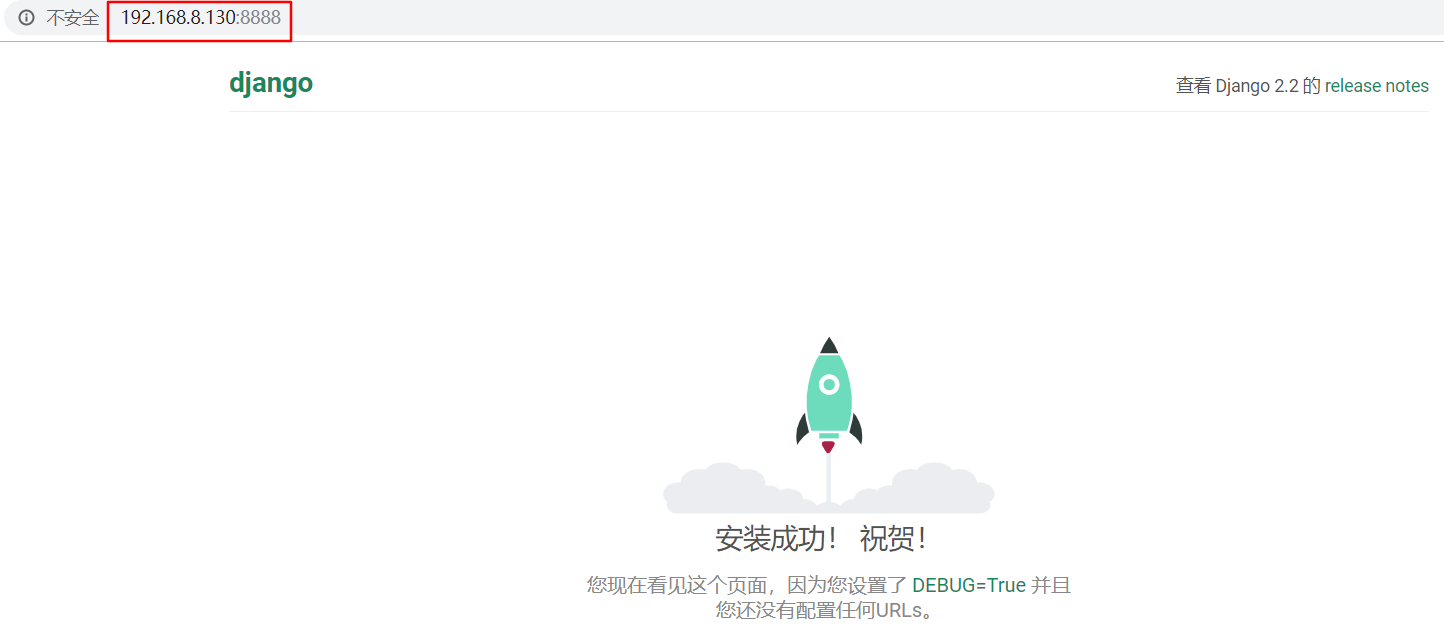
2)打开浏览器,输入http://192.168.8.130:8888:
3)还可以进入后台权限管理系统,输入http://192.168.8.130:8888/admin
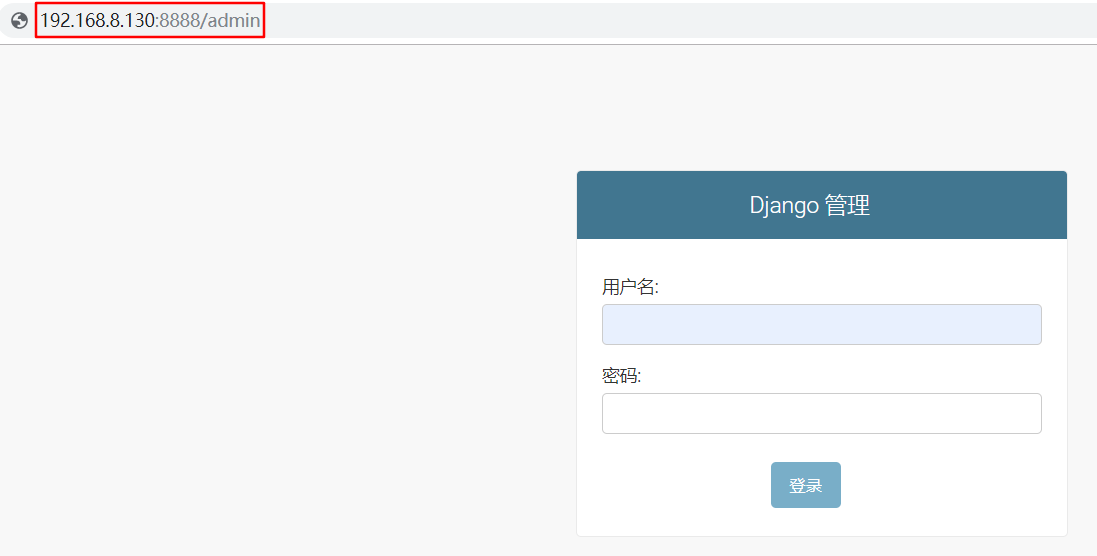
此时,还没有创建超级管理员用户和密码,不能够登陆。
4)接下来启动自带的APP admin
(py369) [python@localhost devops]$ python manage.py migrate
备注:此命令会把系统自带的admin app数据库写入到mysql中。
5)登陆数据库mariadb,看是否正常写入
[root@localhost ~]# mysql -u root -pDevOps@2020

# 查看数据库

mysql> show databases;

+--------------------+

| Database           |

+--------------------+

| information_schema |

| ddjsdb             |

| devops             |

| devops01           |

| mysql              |

| performance_schema |

| sys                |

+--------------------+

7 rows in set (0.73 sec)

# 切换到数据库devops中

mysql> use devops

# 查看数据库devops中的表,已经成功写入了

mysql> show tables;

+----------------------------+

| Tables_in_devops           |

+----------------------------+

| auth_group                 |

| auth_group_permissions     |

| auth_permission            |

| auth_user                  |

| auth_user_groups           |

| auth_user_user_permissions |

| django_admin_log           |

| django_content_type        |

| django_migrations          |

| django_session             |

+----------------------------+

10 rows in set (0.00 sec)
6)创建一个管理员用户
(py369) [python@localhost devops]$ python manage.py createcachetable

# 依次输入用户名、邮箱地址、密码
7)成功登陆后台管理系统
# 再次启动django

(py369) [python@localhost devops]$ python manage.py runserver 0.0.0.0:8888
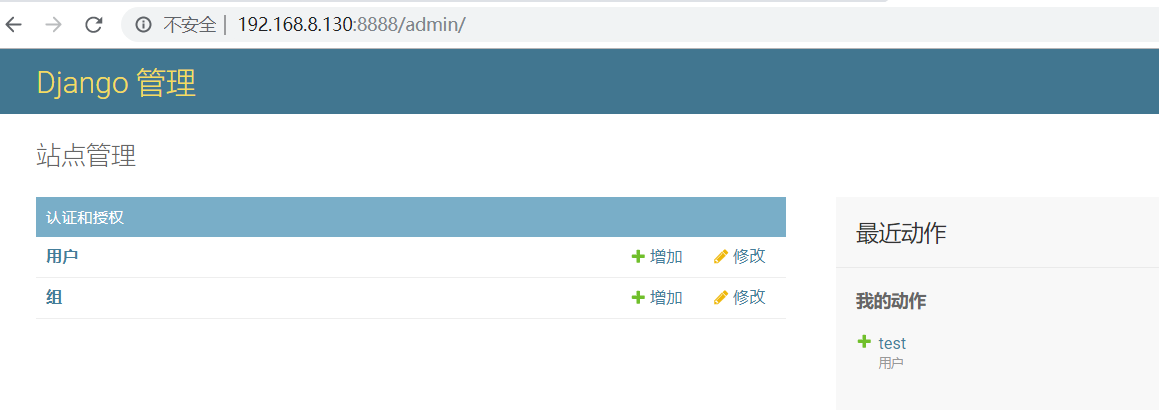
3.2 创建新的APP
3.2.1 创建新的app hello
(py369) [python@localhost devops]$ python manage.py startapp hello

# 手工创建urls.py 文件

(py369) [python@localhost devops]$ touch hello/urls.py

# 查看app hello 树结构

(py369) [python@localhost devops]$ tree hello

hello

├── admin.py

├── apps.py

├── __init__.py

├── migrations

│   └── __init__.py

├── models.py

├── tests.py

├── urls.py

└── views.py
3.2.2 pycharm同步下载远程hello目录
说明:方法同章节3.1.2一样。
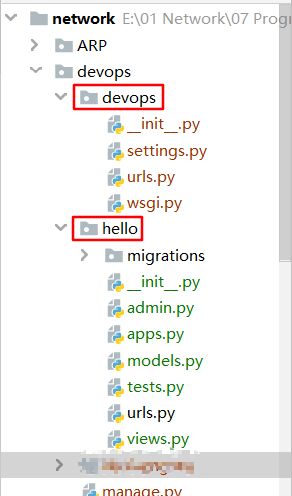
3.2.3 修改django配置脚本
1) 修改devops->devops->setting.py配置
INSTALLED_APPS = [

	...此处已省略

    'hello.apps.HelloConfig',     # 方式一:新增hello app信息

    'hello',                      # 方式二:新增hello app信息

]
2) 修改devops->hello->views.py配置
from django.shortcuts import render

from django.http import HttpResponse

def index(request):

    return HttpResponse('<p>hello django</p>')
3) 修改devops->hello->urls.py配置
from django.urls import path

from . import views

urlpatterns = [

    path('hello/', views.index, name='index'),

]
4)最后修改devops->devops->urls.py配置
说明: 此urls.py为根路由入口(即总入口)。
第一种静态路由urls演示方法:
from hello import views

urlpatterns = [

    path('admin/', admin.site.urls),  # 缺省

    path('hello/', views.index),      # 新增

]
登陆浏览器,输入http://192.168.8.130:8888/hello/,效果如下:

第二种静态路由urls演示方法:
from django.urls import path,include  # 新增,导入include模块

urlpatterns = [

    path('admin/', admin.site.urls),  # 缺省

    path('hello/', include('hello.urls')),  # 新增

]
登陆浏览器,输入http://192.168.8.130:8888/hello/hello,效果如下:

如果喜欢的我的文章,欢迎关注我的公众号:点滴技术,扫码关注,不定期分享

Django安装与简单配置(1)的更多相关文章
- docker的安装和简单配置
docker的安装和简单配置 docker是balabalabala...懒得介绍. 国内安装docker很蛋疼,按照官方配置好了软件源之后,几十MB的安装文件下载要半天,没办法,docker默认的软 ...
- <转载> FreeNAS的安装和简单配置 http://freenas.cn/?p=342
前些日子在公司搭了一个模拟生产环境的平台.由于是测试环境,资源有限只能使用虚拟机实现,所以存储这块就想到了使用FreeNAS.很早以前玩儿过几次,当时是生产环境需要上存储设备,经过对比还是选择的更可靠 ...
- Keepalived 安装与简单配置
Keepalived 安装与简单配置 http://sivxy.lofter.com/post/1d21ebb9_7e15000
- Linux下的GitHub安装与简单配置教程 ~ 转载
Linux下的GitHub安装与简单配置教程 1.GitHub简介 Git是一个分布式版本控制系统,与其相对的是CVS.SVN等集中式的版本控制系统. 2.Git的安装 1)安装Git a.查看与 ...
- Manjaro安装后简单配置
一个相见恨晚的 Linux 操作系统 Manjaro 到底有多受欢迎? DistroWatch是一个包含了各种Linux发行版及其他自由/开放源代码的类Unix操作系统. (如OpenSolaris. ...
- lnmp源码安装以及简单配置
nginx 软件: a: openssl-1.0.1r.tar.gz tar zxf openssl-1.0.1r.tar.gz b: pcre-8.32.tar.gz tar zxf openssl ...
- python的IDE(pycharm)安装以及简单配置
使用IDE的好处 界面更友好,看起来更舒服 智能提示功能很赞,大大提高开发效率 pycharm的安装过程 去pycharm官网下载安装包,请下载专业版,建议不要去网上下载汉化版 点击安装包一直下一步即 ...
- Ikuai路由安装及简单配置 v1.0
第一部分:创建虚拟机: 1.点击创建新的虚拟机 2.选择自定义模式创建(选择经典模式会更友好一些),然后点击下一步 3.下图内容不用管,直接点击下一步: 4.这里是选择安装系统路径.在这里我们 ...
- ESLint系列:ESLint入门安装及简单配置
1.eslint需要依赖node.js环境,在配置之前需要安装好node.js; 2.npm install eslint --save-dev 或 npm install eslint --save ...
随机推荐
- 慕课网 性能优化之MySQL优化--- max 和count的性能优化
注:在执行SQL语句前加上explain可以查看MySQL的执行计划 数据库:MySQL官方提供的sakila数据库 Max优化: 例如:查询最后支付时间 explain select max(pay ...
- springboot自动装配原理
最近开始学习spring源码,看各种文章的时候看到了springboot自动装配实现原理.用自己的话简单概括下. 首先打开一个基本的springboot项目,点进去@SpringBootApplica ...
- 用一杯茶时间搭建Gitea服务器
一.简单介绍 Gitea搭建局域网内的基于git的代码托管服务器,可以实现的功能包括:组织管理.团队管理.组织仓库设定.团队仓库分配.组织及团队权限分配管理.仓库添加PC协作者.仓库添加组织团队.分 ...
- 001_Linux常用命令之ls命令
1. 认识Linux系统目录结构 /bin 可执行文件所在目录 /media 挂载设备媒体,u盘,光驱等 /mnt 该目录主要是为了让用户挂在别的文件系统(挂在自己的u盘) /usr unix sys ...
- 客官,来看看AspNetCore的身份验证吧
开篇 这段时间潜水了太久,终于有时间可以更新一篇文章了. 通过本篇文章您将Get: Http的一些身份验证概念 在AspNetCore中实现身份验证方案 JWT等概念的基础知识 使用Bearer To ...
- 在 XUnit 中使用依赖注入
在 XUnit 中使用依赖注入 Intro 之前写过一篇 xunit 的依赖注入相关的文章,但是实际使用起来不是那么方便 今天介绍一个基于xunit和微软依赖注入框架的"真正"的依 ...
- css z-index的层级关系
定义和用法 z-index 属性设置元素的堆叠顺序.拥有更高堆叠顺序的元素总是会处于堆叠顺序较低的元素的前面. 注释:元素可拥有负的 z-index 属性值. 注释:Z-index 仅能在定位元素上奏 ...
- 轻松让HTML5可以显示桌面通知Notification非常实用
使用Notification的流程 1.检查浏览器是否支持Notification2.检查浏览器的通知权限3.如果权限不够则申请获取权限4.创建消息通知5.展示消息通知 Notification AP ...
- 03-springboot整合elasticsearch-源码初识
前面两个小节已经知道了spring boot怎么整合es,以及es的简单使用,但是springboot中是怎么和es服务器交互的.我们可以简单了解一下.要看一下源码 在看源码的同时,先要对sp ...
- POJ 3463 Sightseeing 题解
题目 Tour operator Your Personal Holiday organises guided bus trips across the Benelux. Every day the ...