
windows10安装虚拟机
转载自:http://blog.51cto.com/13438667/2059926
一、安装环境
windows10操作系统物理机
VMware Workstation 软件(可以在网上下载)
CentOS6.9镜像文件(其他版本都大同小异,这里以CentOS6.9为例)
Cnetos6.9镜像文件地址https://pan.baidu.com/s/1hsZUB9y
二、虚拟机的安装
1.打开VMware Workstation点击创建新的虚拟机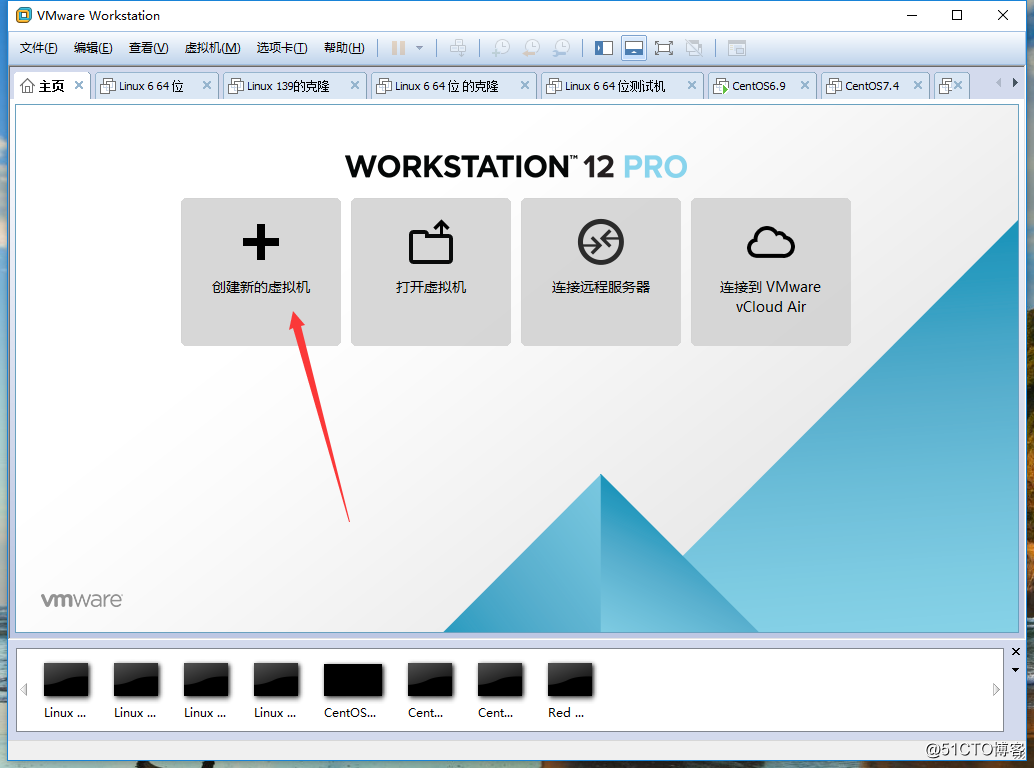
2.选择装机类型在这里我们选择自定义,典型的虚拟机大部分是系统默认选项我们没法改,当然你如果只是为了单纯创建个虚拟机不做其他用途可以选择典型,在这里我们主要讲解自定义虚拟机安装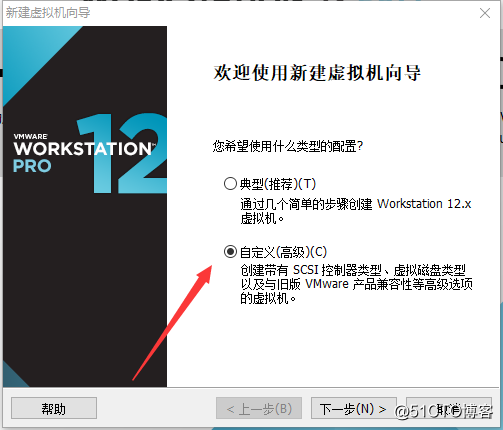
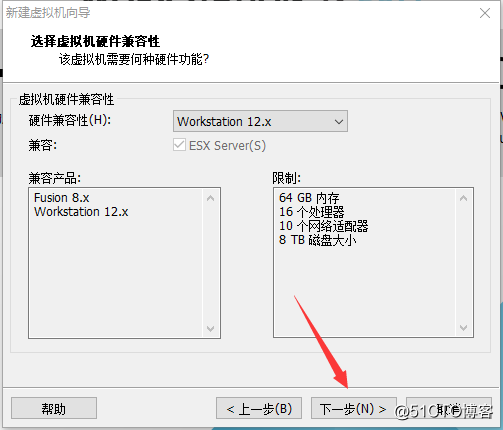
3.兼容性是根据你电脑配置而定,这个我们点下一步就行。
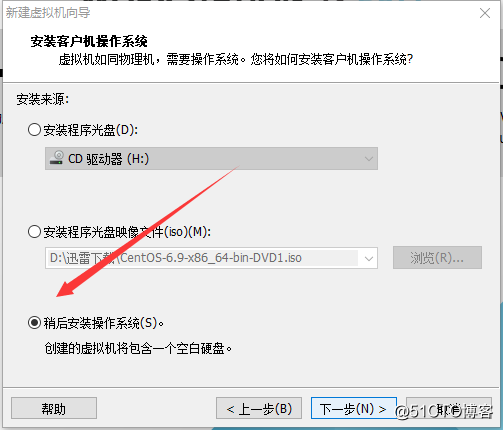
4.安装操作系统这里我们选择稍后安装系统
5.客户机系统我们这里选择Linux版本选择CentOS 64位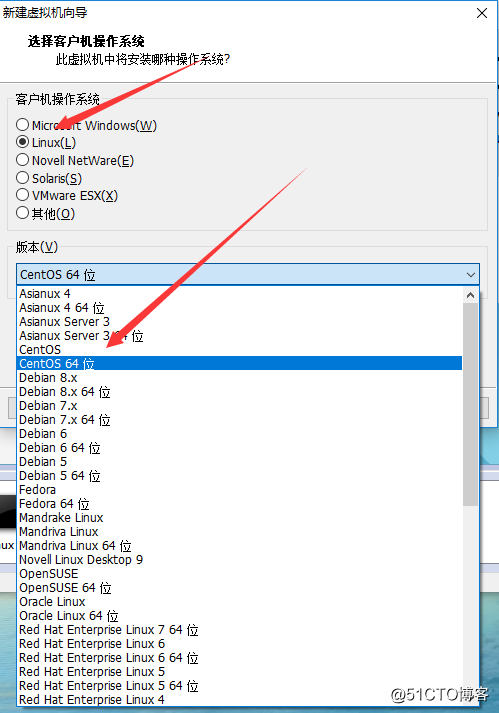
6.虚拟名称 位置这个自己可以算便选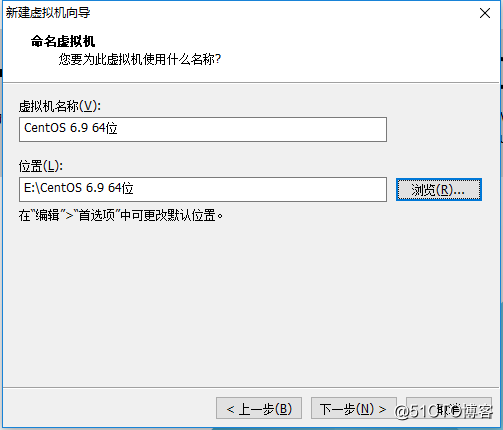
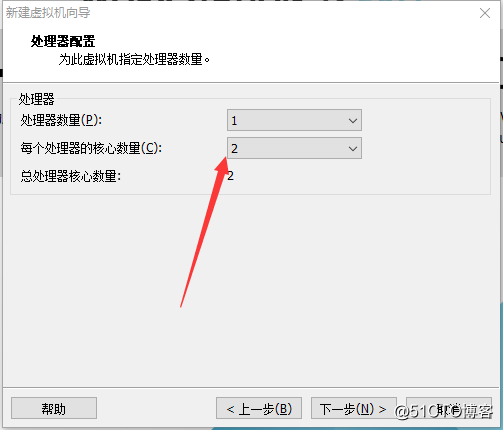
7.处理器这个根据你电脑情况来选如果你的电脑是八核你可以选2核或4核如果你处理器是四核你可以选1核或2核,只要不超过你电脑本身核数就行,超过了你的虚拟机就可能启动不起来,这里我选择2核
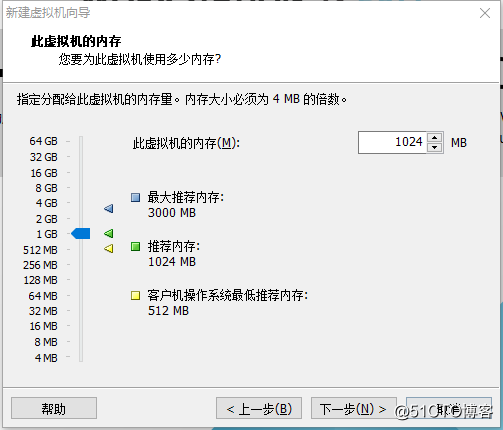
8.虚拟机内存这个也是根据你电脑自身情况来选你电脑如果有8G内存你可以选2G 或者4G 如果你电脑4G内存就选1G或2G,我们最好按推荐来,如果虚拟机内存过高会影响你电脑流畅性,因为我电脑才4G内存所以这里我选择1G
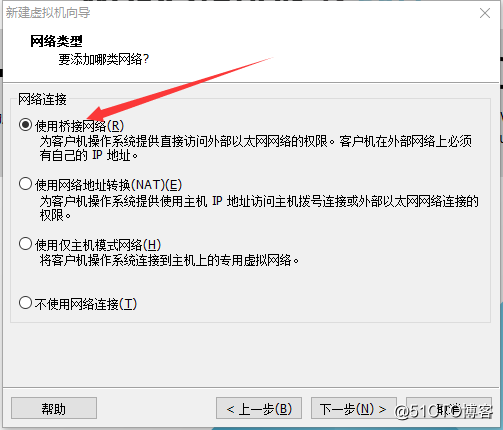
9.网络连接上我们如果需要虚拟机上网就要选择桥接网络或者net模式,这里我们选择使用桥接网络
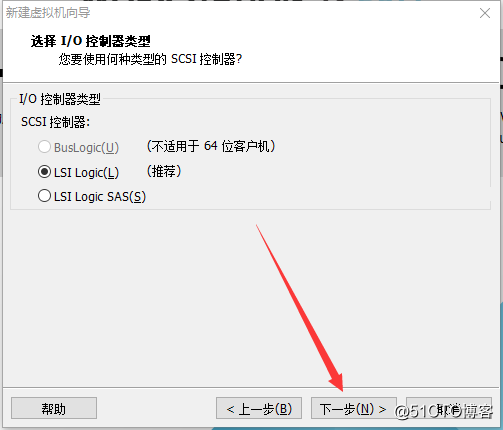
10.I/O控制器类型我们选择推荐就行
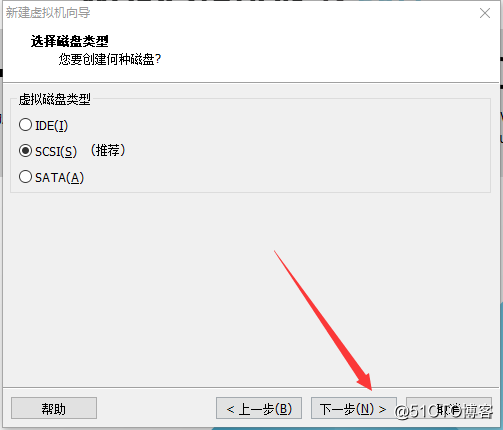
11.磁盘类型我们也选择推荐
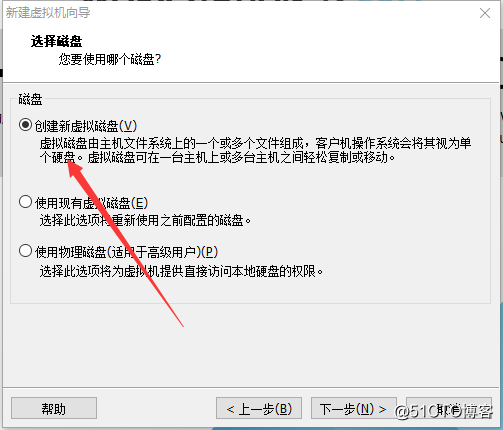
12.选择磁盘,我们选择创建新磁盘
13.磁盘大小我们可以给个较大的空间,这只是我们给定的空间,并不是这个客户机真实所占空间,到后面我们给它进行分区时才是它的真实大小,所以不用担心自己磁盘空间不足,当然也不能太小,太小系统就装不上了,这里我给它分配200G并将它储存为单个文件。
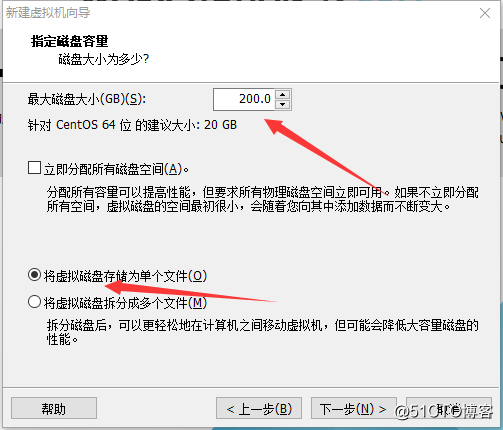
14.储存磁盘位置这个可以自己选择
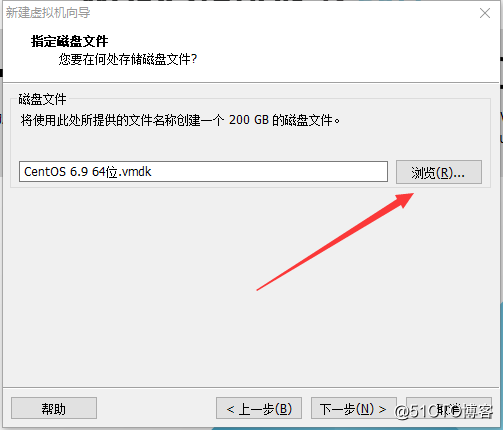
15.到这里我们点击自定义硬件
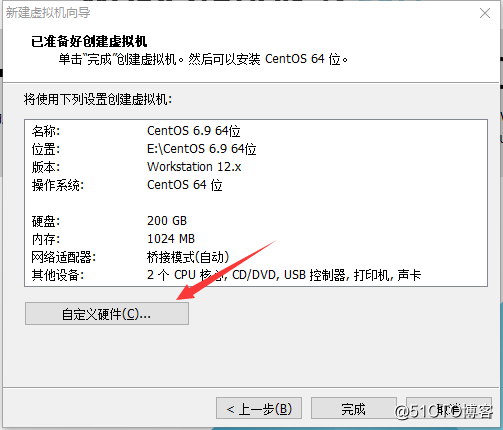
16.点击添加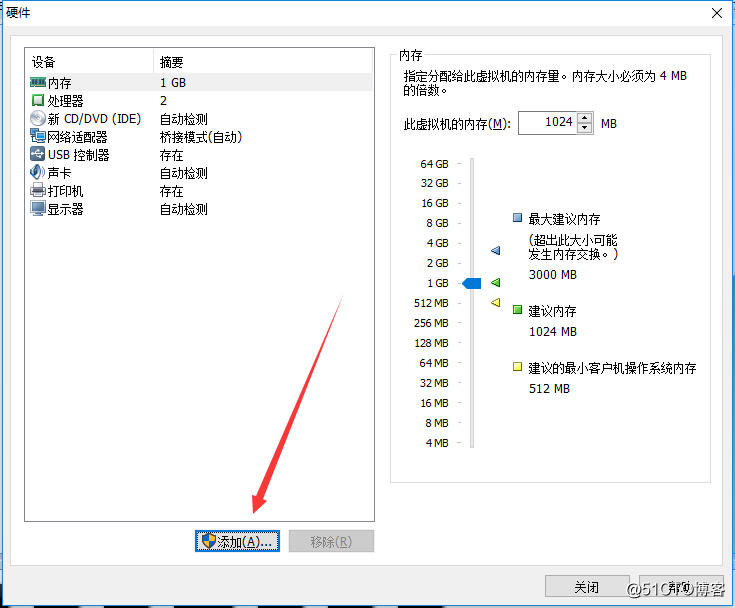
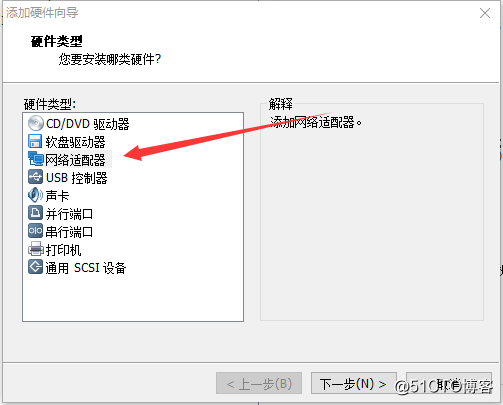
17.选择网络适配器
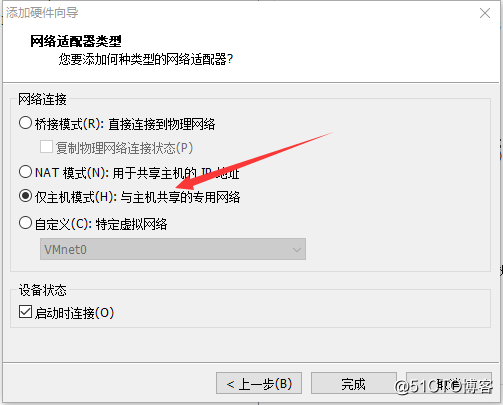
18.在这里我们选择仅主机模式,这是为了以后在没有网络的情况下也能让自己电脑里的虚拟机之间能够相互联通
19.在CD/DVD检测出找到自己下载好的iOS镜像文件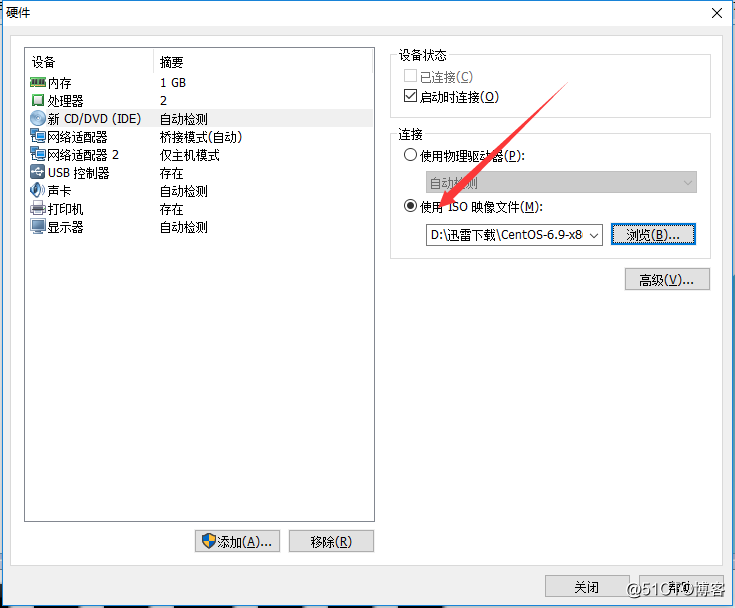
20.我们回到这里点完成,这样我们一个虚拟机算是建好了,之后我们就是装系统了
三、Linux系统安装
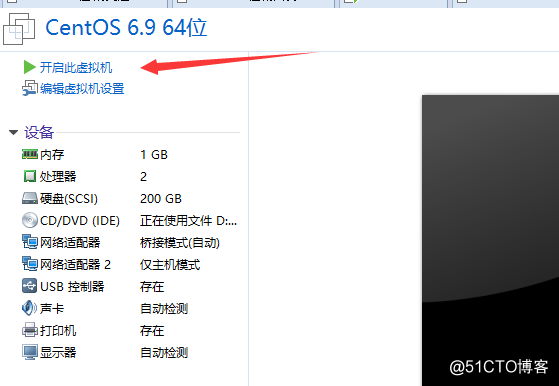
1.点击开启此虚拟机
2.选择第一项安装系统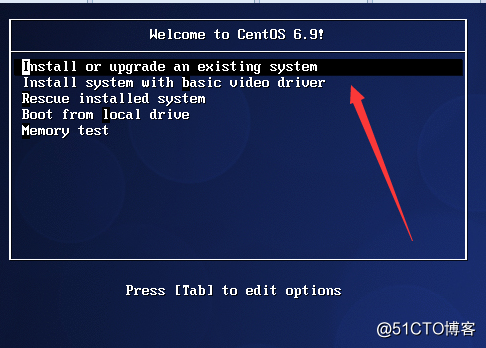
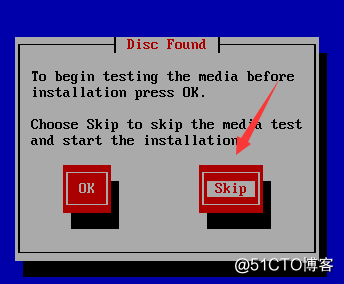
3.在这我们选择skip跳过
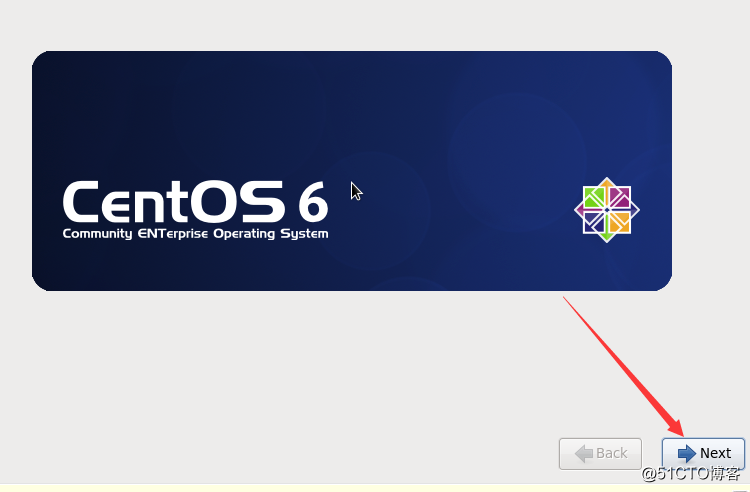
4.点next
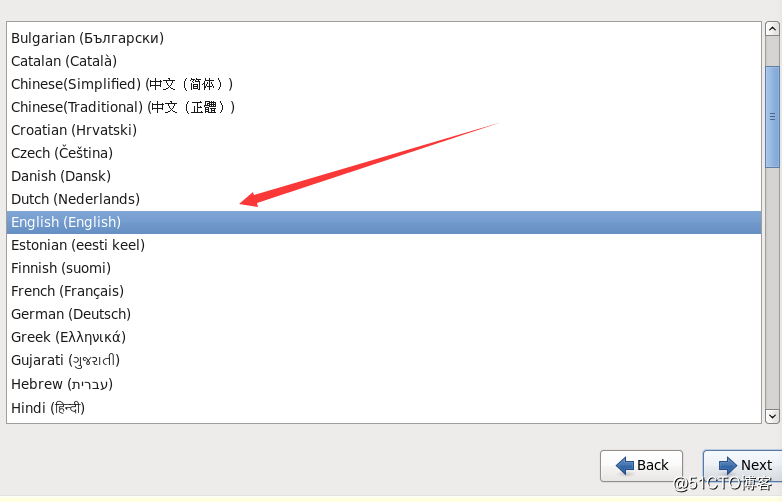
5.语言选择我们选择English,当然也可以选择中文,不过中文会导致系统有部分会出现乱码,在这里我们主要讲解English系统安装方法
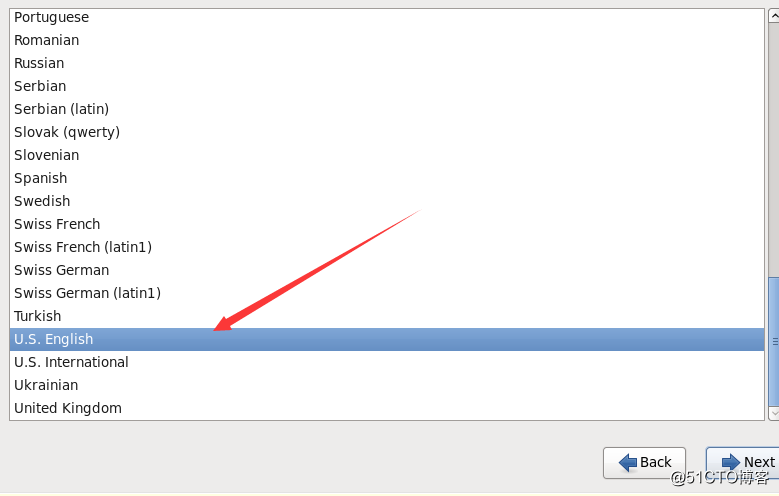
6.键盘选择我们国内的一般都是美式键盘所以我们也选择English
7.安装介质,如果你安装到本地硬盘选第一个,如果你装到移动硬盘上就选择第二个,因为我是在本地硬盘里安装,所以这里我选择第一个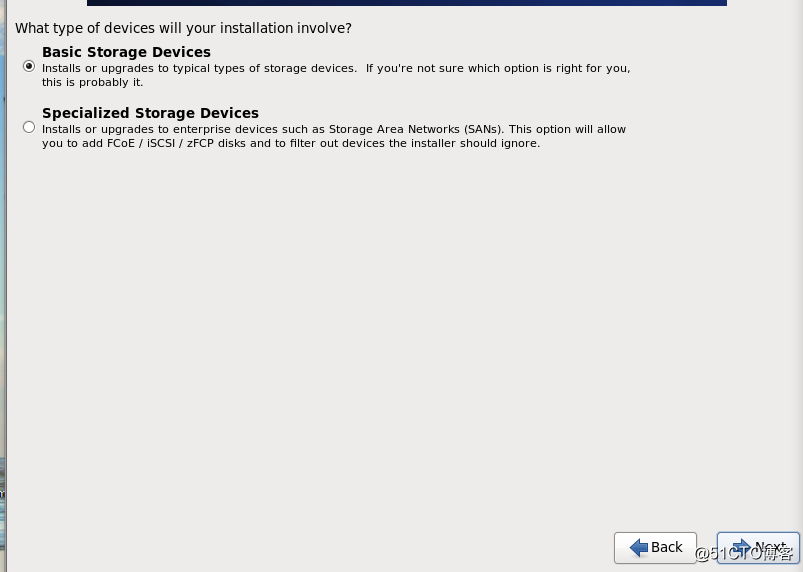
8.是否忽略所有数据,因为我们是新装的系统所以我们选yes
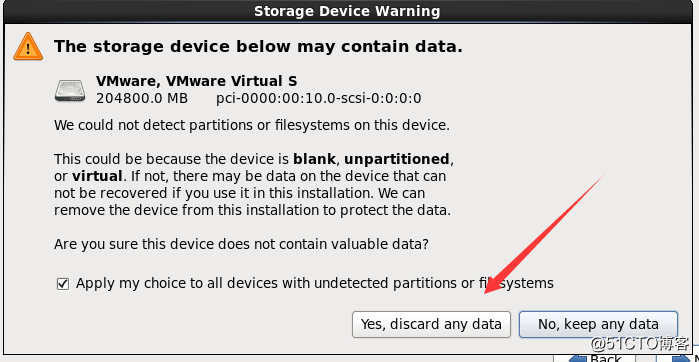
9.给计算机命名,这个可以随便命名,但最好不要用中文,有时候系统会识别不了,这里我就选默认名字了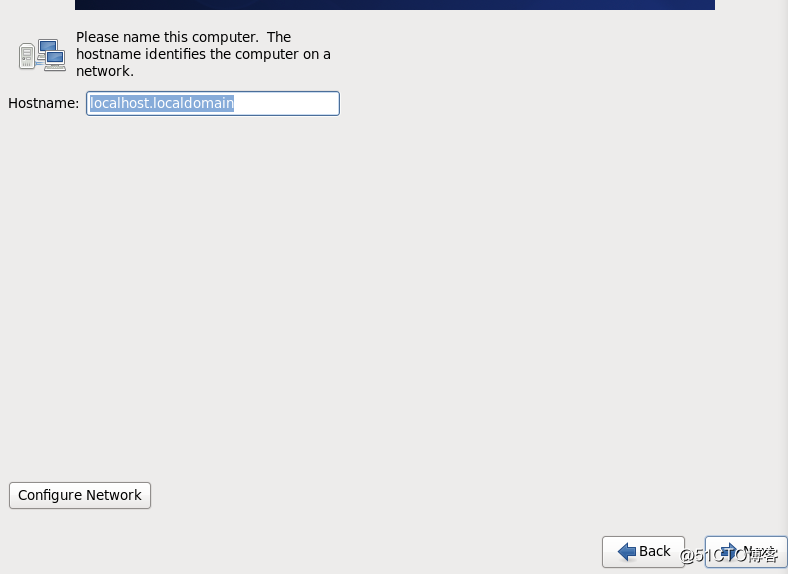
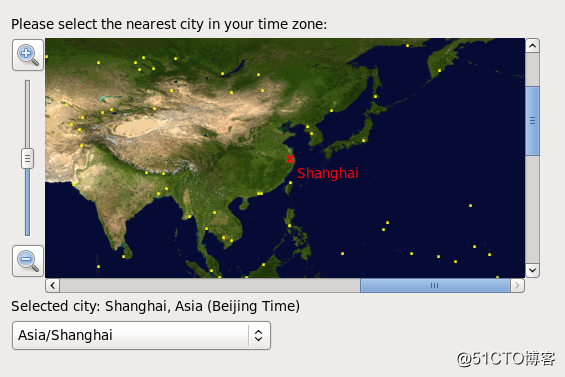
10.时区选择,我们选择Asia/Shanghai
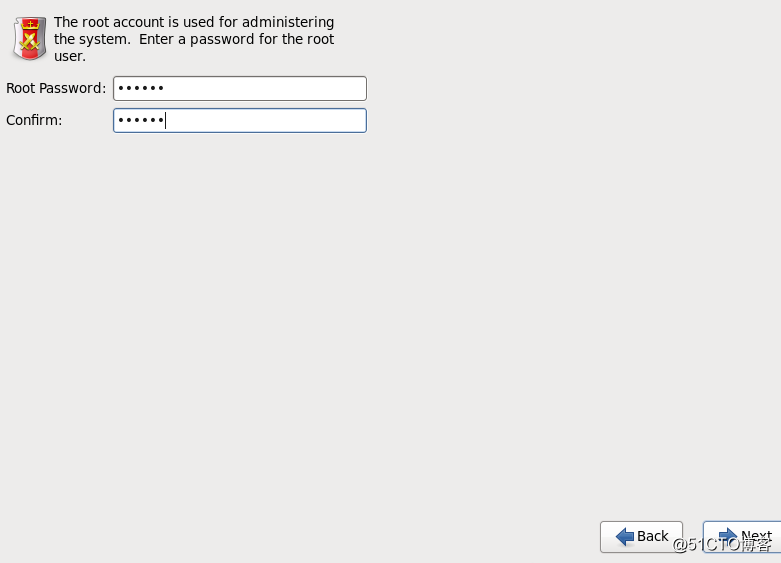
11.给自己的root用户也就是超级管理员设置密码
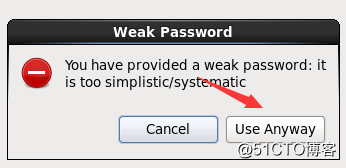
12.如果你的命令过于简单的话他会提示你命令过于简单是否要继续使用,我们这个时候选择use anyway
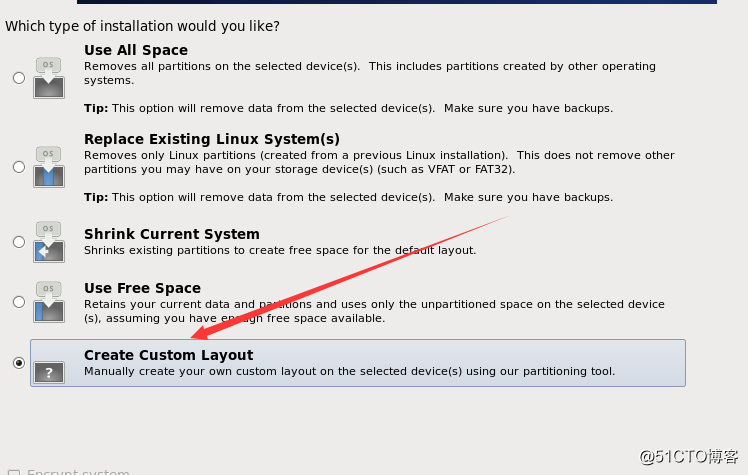
13.到磁盘分区这里我们选择最后一个,因为我们之前已经给磁盘定了200G 如果选择第一个系统就会把这200G分完,如果你磁盘空间不足的话系统就装载失败了,所以为了更好的利用空间我们选择最后一个手动分区
14.我们选择create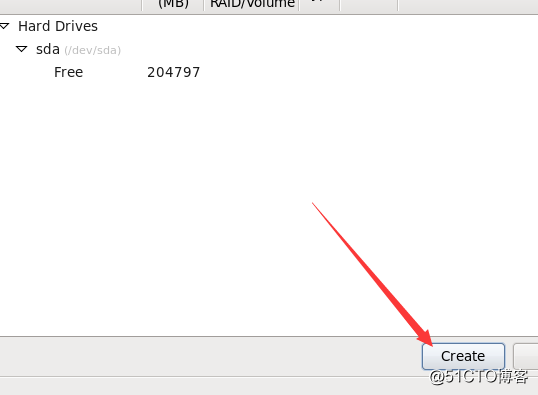
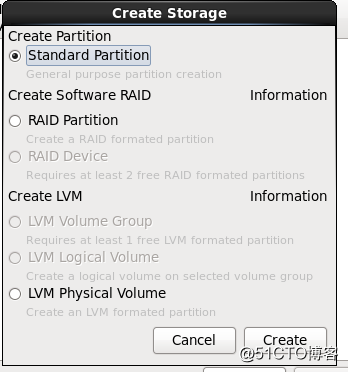
15.继续选择create创建分区
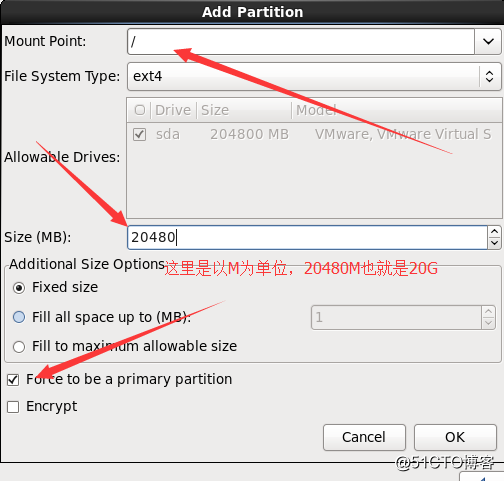
16.第一个分区我们把它挂载到/目录下,给它分配20G空间并把它强制做为主分区
17.然后我们继续点create创建第二块分区,这次我们把它挂载到/boot下
作为一个引导分区,引导分区不用太大,这里我们就给它200M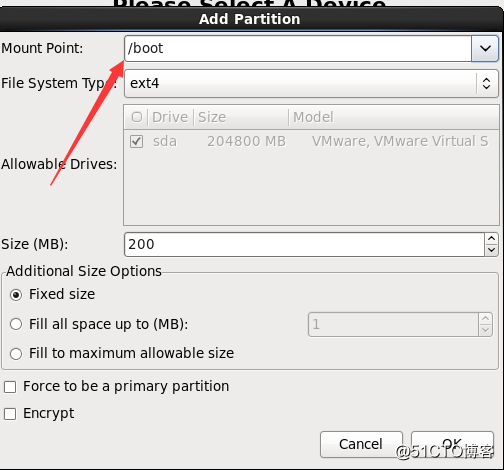
18.接着我们可以创建一个大点的分区供其他用途,做个实验储存个文件什么的,在这里我创建了一个/other目录同样给它分了20G
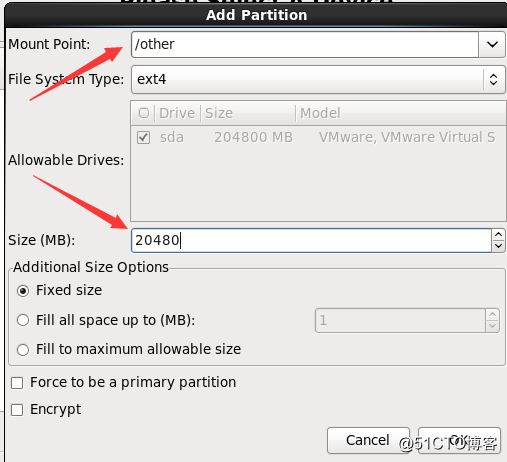
19.接着我们创建一个swap分区,swap分区会在系统的物理内存不够用的时候,把物理内存中的一部分空间释放出来,以供当前运行的程序使用。所以我们现在也不用分太大占空间,swap分区到后面如果不够用还可以增加,所以我们这里就先分4G 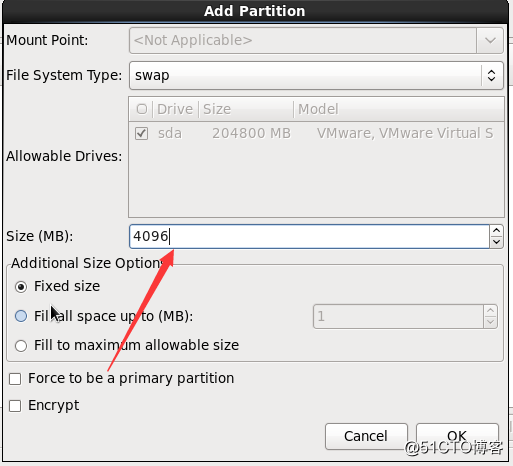
20.分完后我们点击next
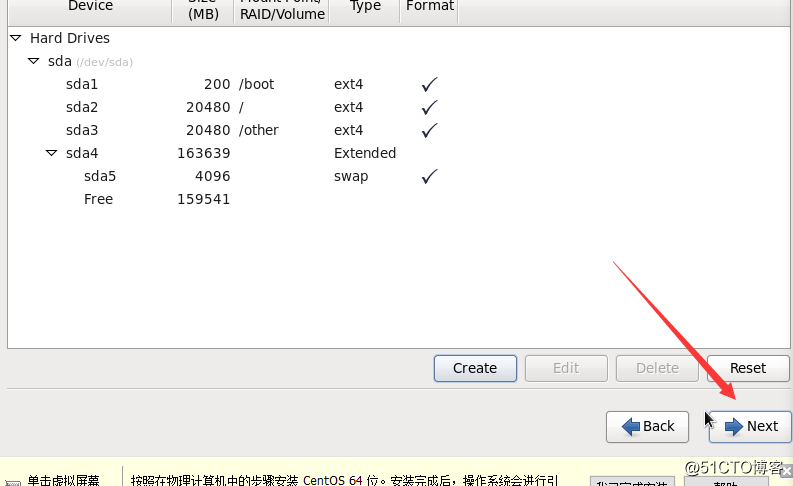
21.这里我们选择format,格式化分区
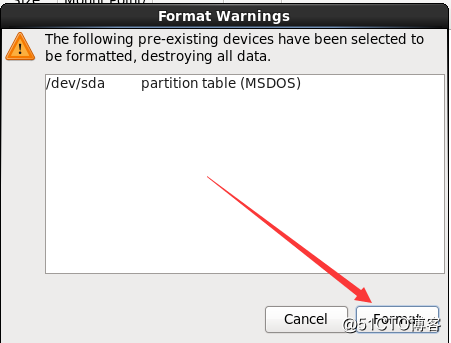
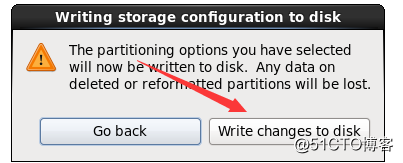
22.这里选择 Write changes to disk,将分区数据写入硬盘。
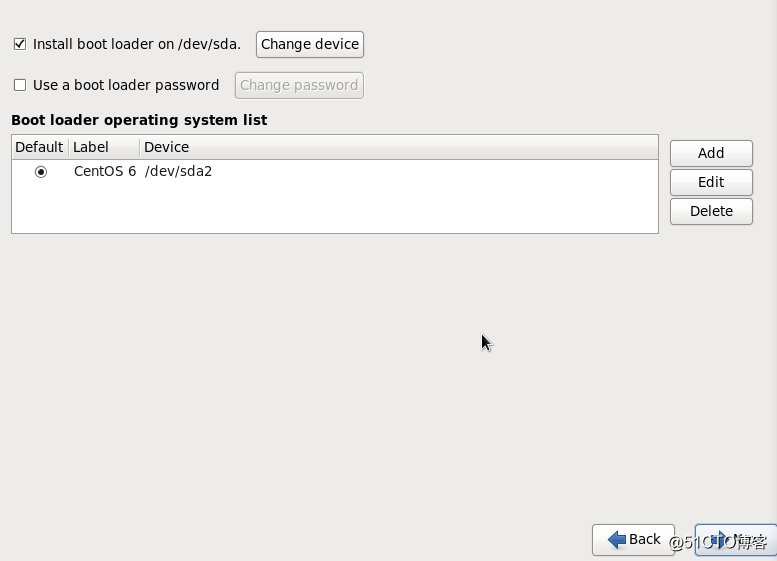
23.设定boot loader的位置,保持默认设置即可。(从U盘安装系统时需要更改此设定点第二个)
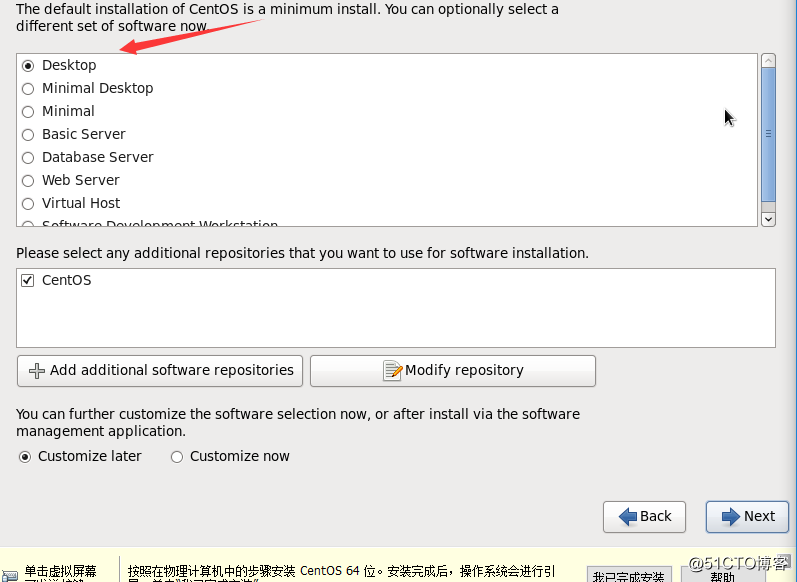
24.选择需要安装的软体,这里我们选择第一个Desktop,这样其他的服务软件安装包都可以在后续自己手动安装,(如果为了安装的更快点也可以选择Minimal)
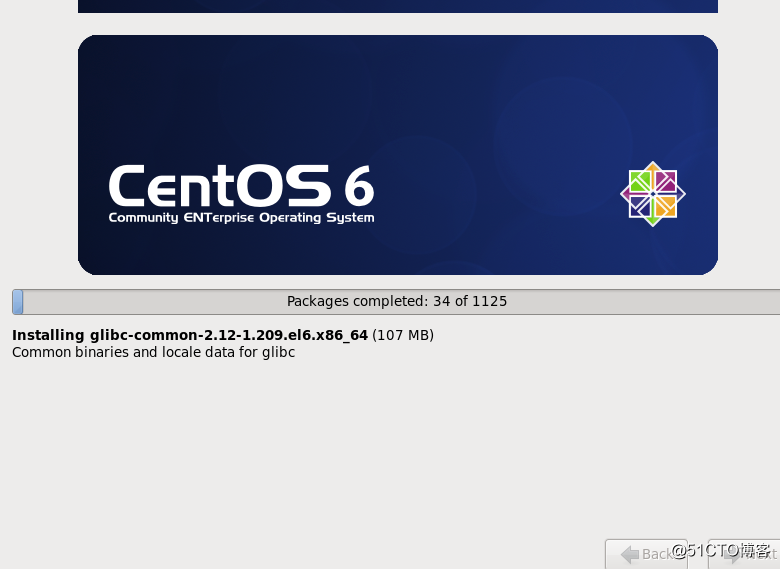
25.开始安装这个时候等待装完即可
26.安装完成后点击reboot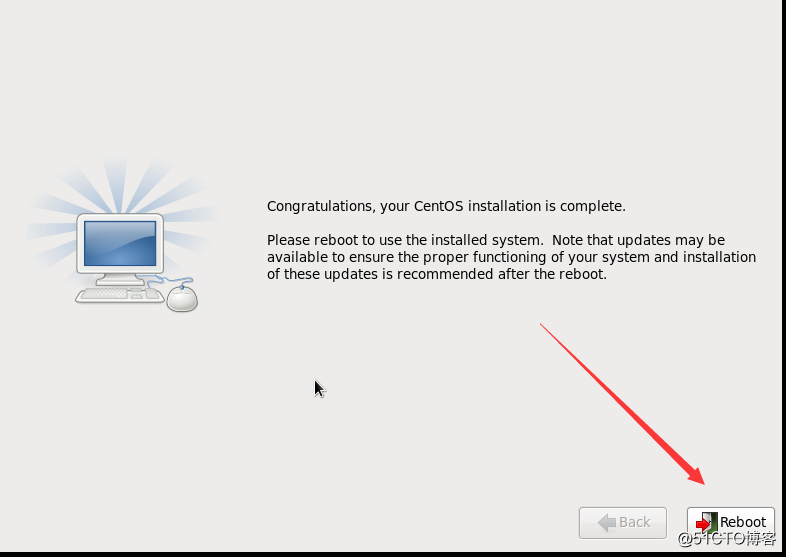
27.到这里Linux系统基本上算是装好了,前两个都点forword就行,到这里可以创建普通用户,自己可以随便创建,也可以跳过,我这里没有创建跳过了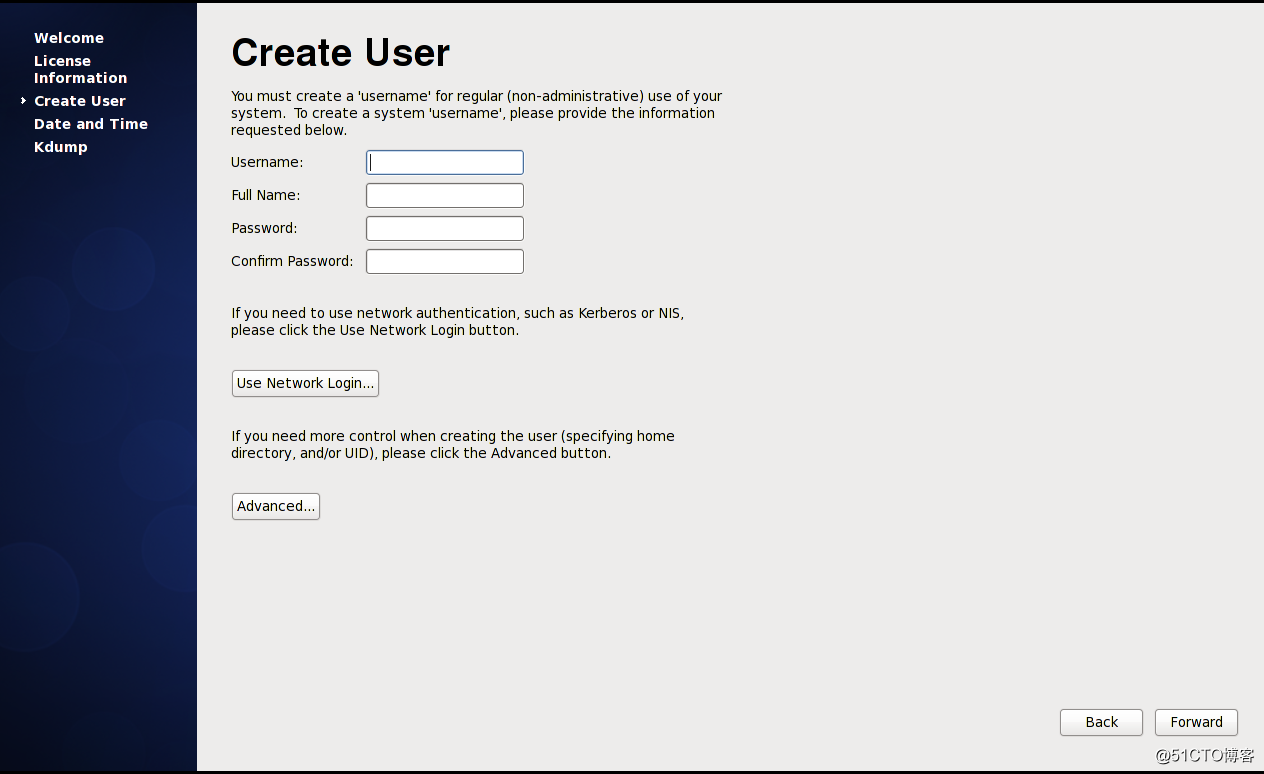
28.这里可以调一下时间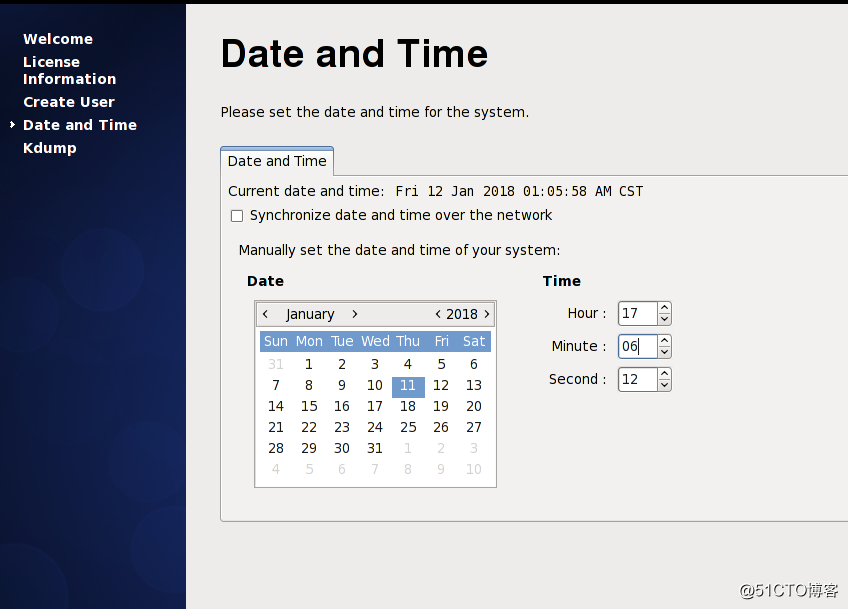
29.点finish。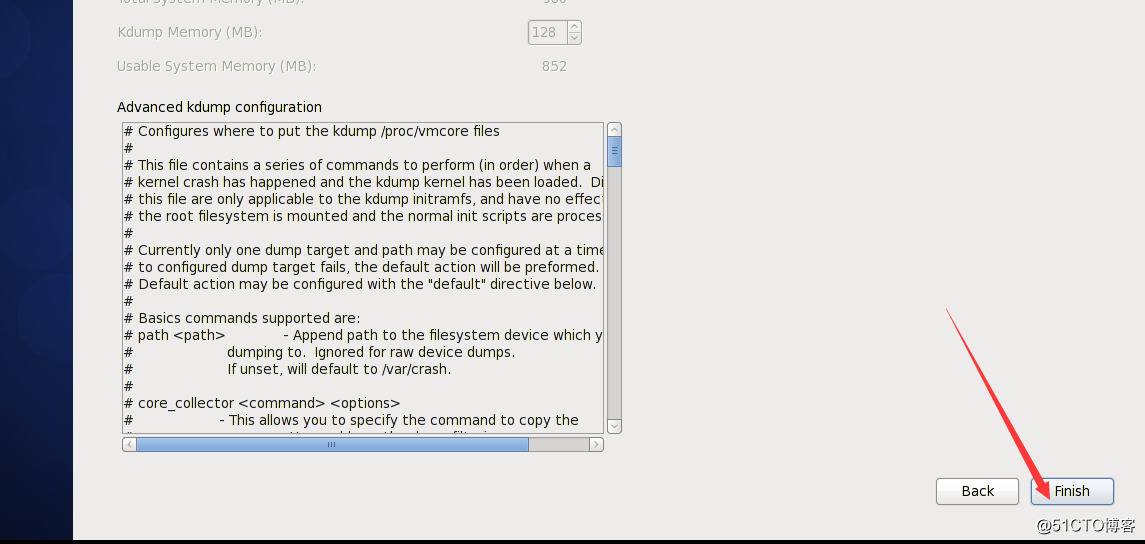
30.然后Linux虚拟机就创建完成了,输入直接设置的root账号密码就能登陆进入了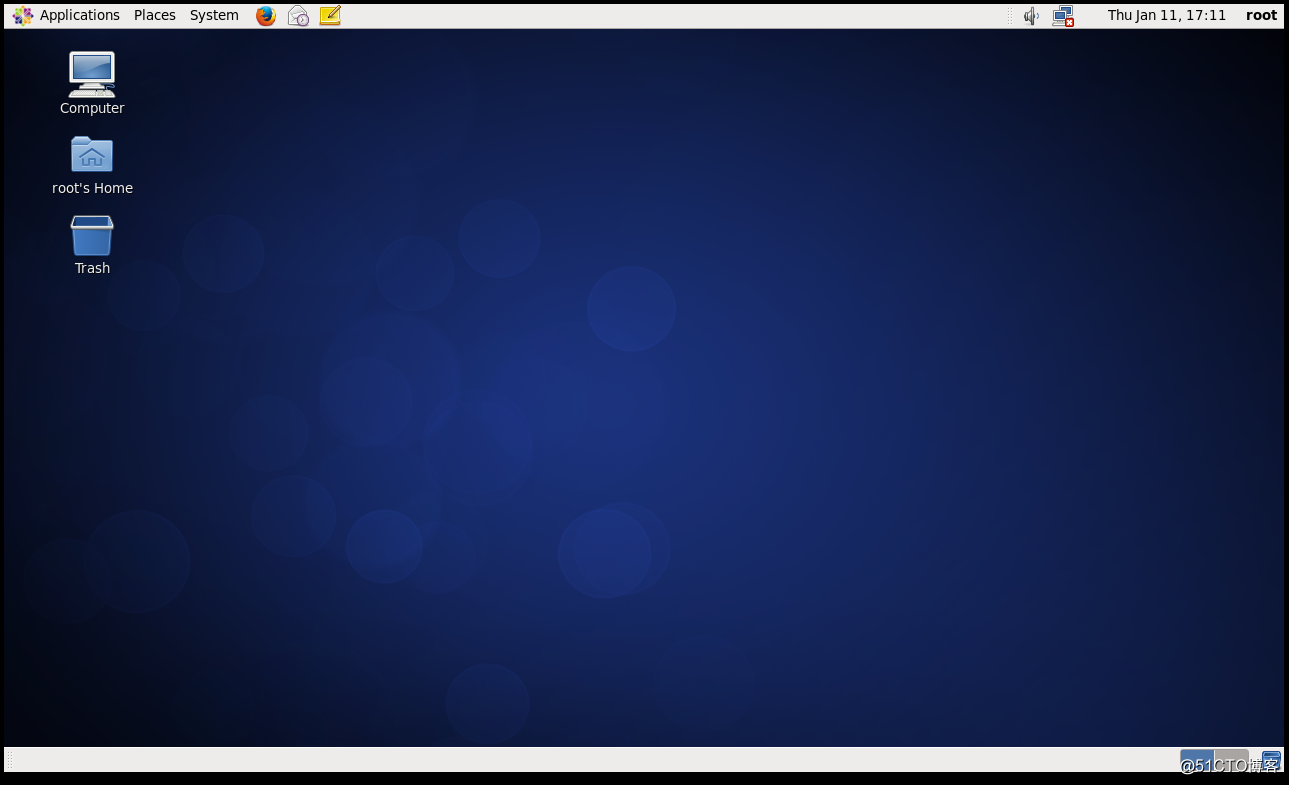
windows10安装虚拟机的更多相关文章
- 解决Windows10中Virtualbox安装虚拟机没有64位选项
今天想在Windows 10系统安装完Virtualbox虚拟机,然后打算装一个CENTOS系统,但是选择安装系统的时候竟然没有64位操作系统的选项,经过一阵Google,终于解决了,在这里盘点一下出 ...
- windows10安装配置WSL(Ubuntu)
windows10安装配置WSL(Ubuntu) 怎么在windows系统上用上Linux?有这么几种方法: 1. 安装双系统.这种方法的缺点是每次切换系统都需要关机.切换系统. 2. 虚拟机+Lin ...
- VMware 安装虚拟机安装MAC (OSX10_11)
一.简述前言: 1.本案例是基于 VMware Workstation Pro(专业版)12 上创建一个MAC操作系统(版本 :OSX10_11),下面的步骤基本上和安装其他类型的虚拟机没有什么区别. ...
- 在Windows上安装虚拟机详细图文教程
用虚拟机来安装最新的软件,安装最新的系统等等比较保险,可以避免安装不顺利影响自己原来的系统和应用,想尝鲜又担心自己完全更换系统不适应的朋友可以尝试. 虚拟机下载:https://yunpan.cn/c ...
- 安装虚拟机VMware tools
不懂得安装虚拟机VMware tools的想必都是刚在虚拟机上玩系统初学者,无疑我们对虚拟机的了解并不深,这使得本来很容易安装的VMware tools在我们安装时变得复杂而又难以琢磨,到头一直的付出 ...
- linux下安装虚拟机qemu kqemu
一,为什么要装虚拟机,为什么选择qemu 我的系统里面有3个linux系统,这些系统都是独立的,有的时候,我想一台电脑,能更真实的模拟二台,这个时候我们就可以装个虚拟机.其实如果真的很有钱的话,可能考 ...
- 在MAC上安装虚拟机搭建Ubuntu开发环境
由于工作需要,需要在LINUX环境搭建服务器,但是工作中使用的是MAC系统,只好用虚拟机来搭建LINUX服务器环境.下面记录介绍一下搭建步骤以供需要的人参考使用. 下载准备 虚拟机使用VMWare ...
- Linux入门之——安装虚拟机软件
/** ****************************************************************************** * @author 暴走的小 ...
- VMware SphereESXi上安装虚拟机
VMware SphereESXi上安装虚拟机 创建新虚拟机 此处以CentOS为例 注意:配置上传的系统文件位置及启动项
随机推荐
- VUE3.0发布,自己搞个文档网站
9月19日,尤大神发表了VUE3.0版本的演说,强大且震撼,这两天一直在找网站文档,可能还未被百度收录,未找到文档网站.后来在github上面找到了中文代码. 地址为:https://github.c ...
- python类,魔术方法等学习&&部分ssti常见操作知识点复习加深
python类学习&&部分ssti常见操作知识点复习加深 在做ssti的模块注入的时候经常觉得自己python基础的薄弱,来学习一下,其实还是要多练习多背. 在python中所有类默认 ...
- Tomcat 中 catalina.out、catalina.log、localhost.log 和 access_log 的区别
打开 Tomcat 安装目录中的 log 文件夹,我们可以看到很多日志文件,这篇文章就来介绍下这些日记文件的具体区别. catalina.out 日志 catalina.out 日志文件是 Tomca ...
- C 类型限定符
C 类型限定符 1. Introduction C 语言中的大部分类型都可以用称为限定符(qualifier)的关键字 const. volatile. restrict. _Atomic 加以限定. ...
- GameObject的==的一个坑和一点GameObject的内部构造
一切都是因为==,才有了这篇博客 目录 测试 结果和分析 总结 测试 先放一段unity的一个普通的脚本 using UnityEngine; public class UnityEngineObje ...
- springboot项目整合rabbitMq涉及消息的发送确认,消息的消费确认机制,延时队列的实现
1.引入maven依赖 <dependency> <groupId>org.springframework.boot</groupId> <artifactI ...
- IP地址的获取
//ip地址的获取:非原创,之前在其他地方看到,拿过来备份下: public static String getIPAddress(HttpServletRequest request) { Stri ...
- LRC 滚动器 + Vue.js
LRC 滚动展示VueJS cnblogs @ Orcim 最 近一直在学习尤大大的这个前端框架.Vue 无疑是一款极易上手的前端框架,因为官方的文档就是中文的,十分"本土化", ...
- Java知识系统回顾整理01基础01第一个程序05Eclipse中运行Java程序
一.打开Java文件 直接打开在 命令行Hello World 中创建的java 文件 HelloWorld.java 二.运行 点击绿色运行按钮,直接运行 在eclipse中,编译过程自动执行了 三 ...
- 【学习笔记/题解】分层图/[JLOI2011]飞行路线
题目戳我 \(\text{Solution:}\) 关于分层图: 一般用于处理:给你\(k\)次机会对边权进行修改的最短路问题. 算法流程: 建立出\(k\)层图,对应进行\(k\)次操作后的局面. ...