
安装 WSL2、Ubuntu 及 docker(详细步骤)
本文链接:https://www.cnblogs.com/tujia/p/13438639.html
一、更新Windows版本
WSL 2 随着 Windows build 19041 而推出,能更好的兼容 docker,如果你的电脑版本低于 19041,请先升级更新 Windows
注:如果你已经有WSL 2了,可以直接跳过步骤一、二、三。
查看版本及升级方法:
1)查看 Windows 版本的方法:Windows+r,运行 winver
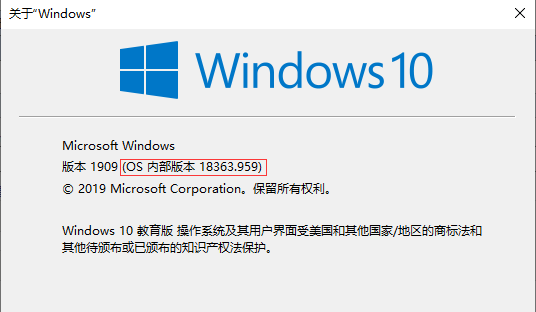
2)升级方法
访问:https://www.microsoft.com/zh-cn/software-download/windows10,点击“立即更新”,下载 Windows10Upgrade.exe,双击运行即可

更新完之后,可以根据个人情况决定要不要删掉 C:\Windows.old 文件夹及卸载 windows 10 易升 程序
二、启用 VirtualMachinePlatform 组件
windows+x+a 打开 PowerShell ,输入以下命令启用 VirtualMachinePlatform(虚拟机平台)组件
Enable-WindowsOptionalFeature -Online -FeatureName VirtualMachinePlatform
保守起见,你也可以同时启用 Hyper-V 组件,官方的文档里没说要启用它
Enable-WindowsOptionalFeature -Online -FeatureName Microsoft-Hyper-V -All
注:启用组件之后,需要重启电脑才会生效
三、启动 wsl 2
注:如果你还没有安装过wsl linux 子系统,则先要开启wsl功能, 在 PowerShell 中执行下面命令,然后重启电脑即可
Enable-WindowsOptionalFeature -Online -FeatureName Microsoft-Windows-Subsystem-Linux
可以先用 wsl -l -v 来查看当前的wsl版本。如果显示的是版本是1,则执行 wsl --set-default-version 2 来设置默认版本;
如果提示“错误: 0x1bc”或其他异常,可以试试更新 wsl linux内核版本
传送门:https://docs.microsoft.com/zh-cn/windows/wsl/wsl2-kernel,下载 wsl_update_x64.msi 程序并安装

更新已有分发版本设置为 WSL 2
# 查看已有linux分发版本

wsl --list --verbose

# 设置分发版本为 wsl 2

wsl --set-version <distribution name> <versionNumber>

注:如果 --set-version 2之后,wsl -l -v 还是显示1的话,只能卸载重装 ubuntu了
参考链接:
https://docs.microsoft.com/zh-cn/windows/wsl/install-win10
https://docs.microsoft.com/zh-cn/windows/wsl/wsl2-kernel
四、启动 ubuntu
win+q 搜索 ubuntu,选择以管理员身份运行
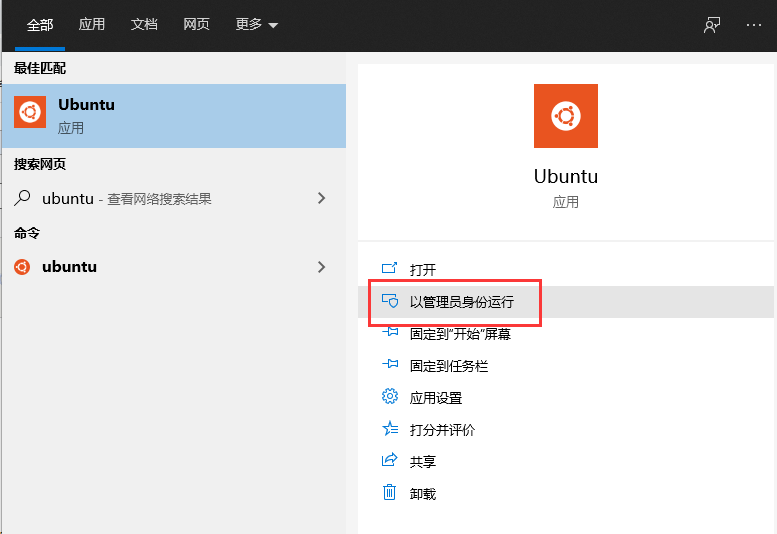
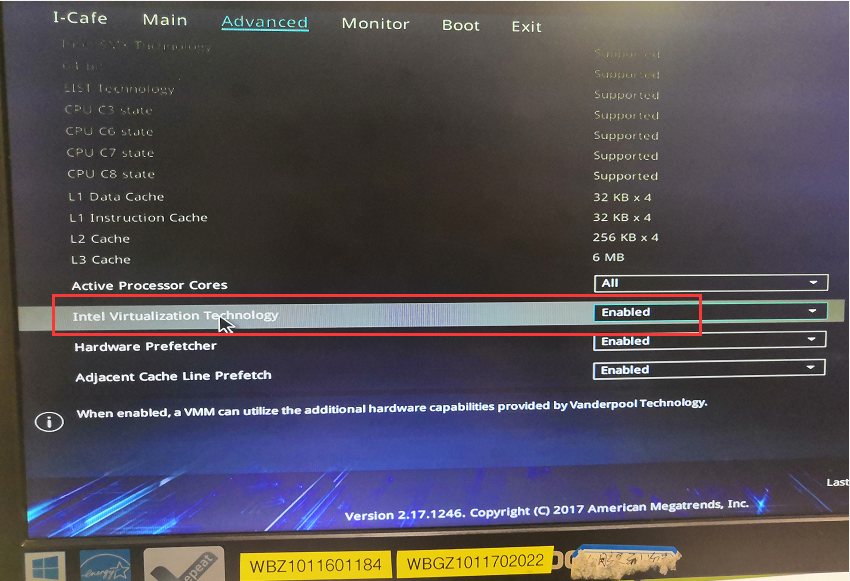
注:如果启动 ubuntu 时报错误:“WslRegisterDistribution failed with error: 0x80370102”,那就是还没启动BIOS 虚拟化功能,修改BIOS配置的方法请自动百度(一般是开机按F2)
排查wsl 2安装相关问题:https://docs.microsoft.com/zh-cn/windows/wsl/install-win10#troubleshooting-installation
镜像加速:https://www.runoob.com/docker/docker-mirror-acceleration.html
五、安装 docker
网上的安装教程很多很乱
最好用官网的安装教程!!
最好用官网的安装教程!!
最好用官网的安装教程!!
传送门:https://docs.docker.com/engine/install/ubuntu/#installation-methods
sudo apt-get update
sudo apt-get install apt-transport-https ca-certificates curl gnupg-agent software-properties-common
curl -fsSL https://download.docker.com/linux/ubuntu/gpg | sudo apt-key add -
sudo add-apt-repository "deb [arch=amd64] https://download.docker.com/linux/ubuntu $(lsb_release -cs) stable"
sudo apt-get update
最后一步重点:不能直接安装最新版本的 docker!!!!(否则可能会有一堆bug等着你)
先运行如下命令,看一下有哪些包适合自己的系统的
apt-cache madison docker-ce
apt-cache madison docker-ce-cli
然后,选一个较低的版本安装即可,例如:
sudo apt-get install docker-ce=5:19.03.9~3-0~ubuntu-focal docker-ce-cli=5:19.03.9~3-0~ubuntu-focal containerd.io
安装过程常见错误:
1)如果报错误:sleep: cannot read realtime clock: Invalid argument,则
sudo mv /bin/sleep /bin/sleep~

touch /bin/sleep

chmod +x /bin/sleep
2)如果报错误:gpg: can't connect to the agent: IPC connect call failed,则
sudo apt remove gpg

sudo apt-get update -y

sudo apt-get install -y gnupg1
如果还是不行,则
wget https://launchpad.net/~rafaeldtinoco/+archive/ubuntu/lp1871129/+files/libc6_2.31-0ubuntu8+lp1871129~1_amd64.deb

sudo dpkg --install libc6_2.31-0ubuntu8+lp1871129~1_amd64.deb

sudo apt-mark hold libc6 #to avoid further update
3)如果报错误:sudo: add-apt-repository: command not found,则
sudo apt install software-properties-common
六、docker 用户组
安装完之后,一般会提示
If you would like to use Docker as a non-root user, you should now consider

adding your user to the "docker" group with something like:

  sudo usermod -aG docker tiac

Remember that you will have to log out and back in for this to take effect!
注:意思是说,你好像不是用root来安装的docker的,需要添加当前用户到docker用户组;tiac是我的用户名,换成自己的用户名就好
sudo usermod -aG docker your_name
七、启动 docker
启动 docker 服务
sudo service docker start
启动之后,看一下服务状态
sudo service docker status
如果提示“Docker is not running”,则关掉 ubuntu,以管理员身份重启 ubuntu
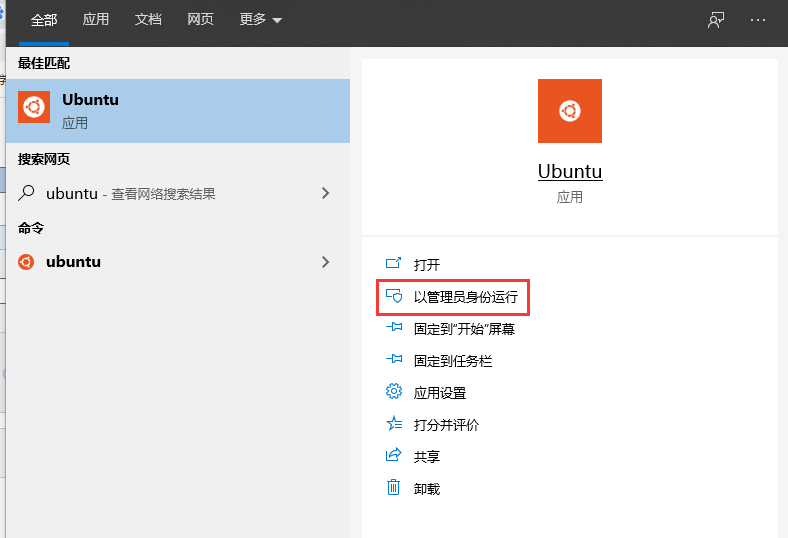
启动后,重新执行一下
sudo service docker start

sudo service docker status
如果显示“Docker is running”,则基本没什么问题了,如果还有错,请参考下面步骤八
八、docker 测试
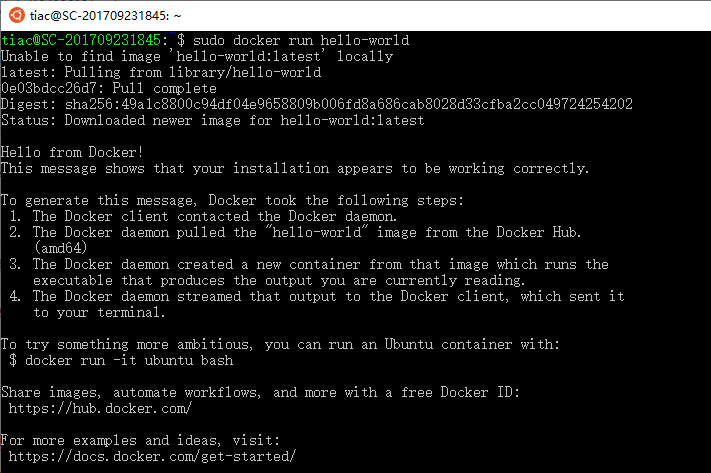
sudo docker run hello-world
如果提示“docker: Cannot connect to the Docker daemon at unix:///var/run/docker.sock. Is the docker daemon running?.”,则
sudo usermod -aG docker $USER

sudo usermod -g docker $USER

sudo service docker restart
如果pull超时,则更换 docker hub镜像地址
curl -sSL https://get.daocloud.io/daotools/set_mirror.sh | sh -s http://f1361db2.m.daocloud.io
详情:https://www.daocloud.io/mirror#accelerator-doc
排除所有异常,最后效果(为了这个Hello World 不容易啊...)
总结:
1)windows 内部版本要升级到19041(或更高版本);
2)升级wsl1到wsl2(开启 VirtualMachinePlatform),wsl --set-default-version 2;
3)BIOS开户cpu虚拟化功能,Intel Virtualization Technology : Enable;
4)以管理员身份启动 ubuntu;
5)看docker官方的安装教程
6)不要安装最新版本docker
本文链接:https://www.cnblogs.com/tujia/p/13438639.html
完。
安装 WSL2、Ubuntu 及 docker(详细步骤)的更多相关文章
- Ubuntu 16.04安装docker详细步骤
1. 卸载之前的旧版本 sudo apt-get remove docker docker-engine docker-ce docker.io 2. 更新apt包 sudo apt-get upda ...
- centos7安装Docker详细步骤(无坑版教程)
一.安装前必读 在安装 Docker 之前,先说一下配置,我这里是Centos7 Linux 内核:官方建议 3.10 以上,3.8以上貌似也可. 注意:本文的命令使用的是 root 用户登录执行,不 ...
- 使用virtualBox安装CentOS 6.3的详细步骤
由于前几天把系统升级到win7了,原先安装的Linux虚拟机都不存在了.基于学习,这次安装选择的是CentOS 6.3版本. 下面就看看具体的安装步骤: 名称可以随便填写,类型选择Linux,版本选择 ...
- Android Studio安装配置、环境搭建详细步骤及基本使用
前言 Android Studio的安装配置及使用篇终于来啦~ 废话不多说,以下针对JDK正确安装(及其环境变量配置完毕,即Java开发环境下).Android Studio的安装,配置,以及创建工程 ...
- 在CentOS6.4中安装配置LAMP环境的详细步骤
本文详细介绍了CentOS6.4系统中安装LAMP服务并对其进行配置的过程,即安装Apache+PHP+Mysql,参照了网上大神的设置,其他Linux发行系统可以参考~ 在本文中部分命令操作需要ro ...
- Windows和Linux系统下,虚拟环境安装的全面说明和详细步骤
虚拟环境的创建和使用 用途: 1.在同一台电脑安装同一个包的不同版本 2.记录项目所用的所有的包的版本,方便部署. 如何使用: 1.创建虚拟环境 mkvirtualenv 虚拟环境名 -p pyt ...
- 在CentOS6.4中安装配置LAMP环境的详细步骤 - Leroy-LIZH
本文详细介绍了CentOS6.4系统中安装LAMP服务并对其进行配置的过程,即安装Apache+PHP+Mysql,参照了网上大神的设置,其他Linux发行系统可以参考~ 在本文中部分命令操作需要ro ...
- Mac 安装python 3.*新版本的详细步骤
Mac 系统自带python,不过自带的python版本都是2.*版本.虽然不影响老版本项目的运行, 但是python最新的3.*版本的一些语法与2.*版本并不相同,我们不论是学习还是使用,当然用最新 ...
- vue-cli安装以及搭建vue项目详细步骤
vue init webpack projectname(projectname是你项目的名称) 创建项目卡住不动解决方案: https://cli.vuejs.org/zh/guide/instal ...
- Android 开发之Windows环境下Android Studio安装和使用教程(图文详细步骤)
鉴于谷歌最新推出的Android Studio备受开发者的推崇,所以也跟着体验一下. 一.介绍Android Studio Android Studio 是一个Android开发环境,基于Intel ...
随机推荐
- 动态加载dll的实现+远线程注入
1.在目标进程中申请内存 2.向目标进程内存中写入shellcode(没有特征,编码比较麻烦) 3.创建远线程执行shellcode 之前可以看到shellcode很难编写还要去依赖库,去字符串区等等 ...
- Spring系列之aAOP AOP是什么?+xml方式实现aop+注解方式实现aop
Spring系列之aop aop是什么?+xml方式实现aop+注解方式实现aop 什么是AOP? AOP为Aspect Oriented Programming 的缩写,意识为面向切面的编程,是通过 ...
- Processing 状态量控制动画技巧
之前在CSDN上发表过: https://blog.csdn.net/fddxsyf123/article/details/62848357
- MySQL表关系总结
一对多关系 : 一对多关系是关系数据库中两个表之间的一种关系,该关系中第一个表中的单个行可以与第二个表中的一个或多个行相关,但第二个表中的一个行只可以与第一个表中的一个行相关. 一对多关系,一般是一 ...
- 如何自动填充SQL语句中的公共字段
1. 前言 我们在设计数据库的时候一定会带上新增.更新的时间.操作者等审计信息. 之所以带这些信息是因为假如有一天公司的数据库被人为删了,尽管可能有数据库备份可以恢复数据.但是我们仍然需要追踪到这个事 ...
- 朴素贝叶斯分类器Naive Bayes
优点Naive Bayes classifiers tend to perform especially well in one of the following situations: When t ...
- Ubuntu 20.04上通过Wine 安装微信
没有想过会在一个手机软件上花这么多心思,好在今天总算安装成功,觉得可以记录下这个过程,方便他人方便自己. 首先介绍下我使用过的其他方法,希望可以节省大家一些时间: Rambox Pro:因为原理是网页 ...
- 收到DE2+LCM+ D5M套件,拾回DE2,努力,奋进!
今天收到磐转寄的查无此人的DE2二手开发套件,准备用它来做科研验证!今天天是快学的第一天,参加电子设计竞赛会议.开集体会!
- python接口测试之excel的操作
1 用到的第三方库openpyxl,需要在命令窗口中下载安装pip install openpyxl,主要对xlsx格式的excel进行读取和编辑: xlrd库从excel中读取数据,支持xlsx x ...
- 扫描仪扫描文件处理-Python批量处理
多进程处理扫描出来的图片,参见: https://github.com/barrer/scan-helper bug问题反馈github提Issues