
Shell脚本实现----Kubernetes单集群二进制部署
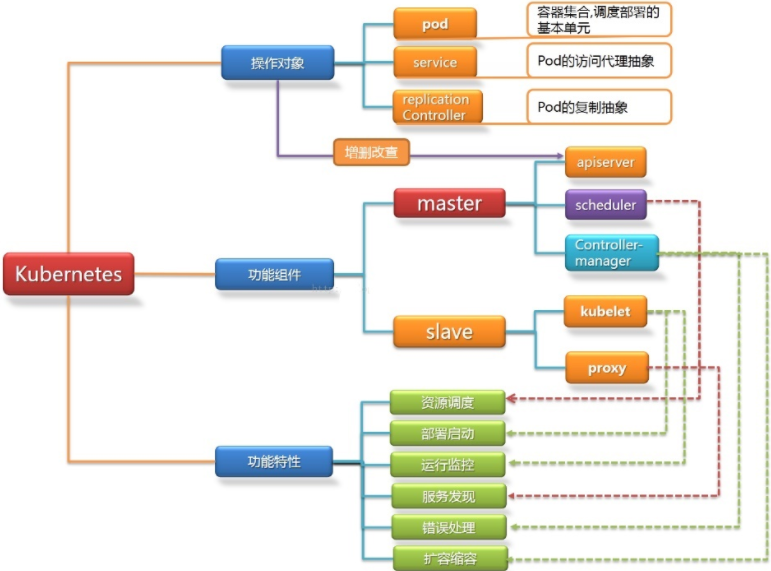
搭建Kubernetes集群环境有以下三种方式:
1. Minikube安装方式
Minikube是一个工具,可以在本地快速运行一个单点的Kubernetes,尝试Kubernetes或日常开发的用户使用。但是这种方式仅可用于学习和测试部署,不能用于生产环境。
2. Kubeadm安装方式
kubeadm是一个kubernetes官方提供的快速安装和初始化拥有最佳实践(best practice)的kubernetes集群的工具,提供kubeadm init和kubeadm join,用于快速部署Kubernetes集群。目前kubeadm还处于beta 和alpha状态,可以通过学习这种部署方法来体会一些官方推荐的kubernetes最佳实践的设计和思想,目前大的生产环境中比较少用。
3. 二进制包安装方式(生产部署的推荐方式)
从官方下载发行版的二进制包,手动部署每个组件,组成Kubernetes集群,这种方式符合企业生产环境标准的Kubernetes集群环境的安装,可用于生产方式部署。
# wget https://dl.k8s.io/v1.16.1/kubernetes-server-linux-amd64.tar.gz

# wget https://github.com/etcd-io/etcd/releases/download/v3.3.13/etcd-v3.3.13-linux-amd64.tar.gz

# wget https://pkg.cfssl.org/R1.2/cfssl_linux-amd64

# wget https://pkg.cfssl.org/R1.2/cfssljson_linux-amd64

# wget https://pkg.cfssl.org/R1.2/cfssl-certinfo_linux-amd64

# wget https://github.com/coreos/flannel/releases/download/v0.11.0/flannel-v0.11.0-linux-amd64.tar.gz
| IP | 主机名 | 角色 | 安装组件 |
| 192.168.10.10 | k8s-master | master | kube- apiserver kube- controller-manager kube- scheduler etcd kubectl |
| 192.168.10.11 | k8s-node1 | node1 | kubelet kube-proxy docker flannel etcd |
| 192.168.10.12 | k8s-node2 | node2 | kubelet kube-proxy docker flannel etcd |
1. 环境准备(所有机器)
1.1 关闭防火墙, selinux (略)
1.2 互相解析 (略),master节点上传公钥到node节点
1.3 配置好集群时间同步 (略)
1.4 更新内核(7.6以上的系统不需要这步)
1.5 关闭 swap
1.6 配置内核参数
1.7 重启(升级内核则需要做此步)
1.8 验证
2. 编写脚本及上传二进制包

#/bin/bash

#auther:sunli

#mail:<1916989848@qq.com>

k8s_master=192.168.10.10

k8s_node1=192.168.10.11

k8s_node2=192.168.10.12

sh ansible_docker.sh $k8s_node1 $k8s_node2 || (echo "docker install error" && exit)

sh etcd_install.sh $k8s_master $k8s_node1 $k8s_node2 || (echo "etcd install error" && exit)

sh flannel_install.sh $k8s_master $k8s_node1 $k8s_node2 || (echo "flannel install error" && exit)

sh master.sh $k8s_master || (echo "master install error" && exit)

sh node.sh $k8s_master $k8s_node1 $k8s_node2 || (echo "node install error" && exit)
#!bin/bash

[ ! -x /usr/bin/ansible ] && yum -y install ansible

cat >> /etc/ansible/hosts << EOF

[docker]

$1

$2

EOF

ansible docker -m script -a 'creates=/root/docker_install.sh /root/docker_install.sh'
#!bin/bash

[ ! -x /usr/bin/ansible ] && yum -y install ansible

cat >> /etc/ansible/hosts << EOF

[docker]

$1

$2

EOF

ansible docker -m script -a 'creates=/root/docker_install.sh /root/docker_install.sh'
#/bin/bash

#auther:sunli

#mail:<1916989848@qq.com>

#description:利用cfssljson格式,自建CA中心,生成ca-key.pem(私钥)和ca.pem(证书),还会生成ca.csr(证书签名请求)

CFSSL() {

#将下载好的三个cfssl文件赋予可执行权限,并设置为系统命令

wget https://pkg.cfssl.org/R1.2/cfssl_linux-amd64

wget https://pkg.cfssl.org/R1.2/cfssljson_linux-amd64

wget https://pkg.cfssl.org/R1.2/cfssl-certinfo_linux-amd64

mv cfssl* /usr/local/bin/

chmod +x /usr/local/bin/cfssl*

}

#判断cfssl命令是否存在

which cfssljson_linux-amd64

[ `echo $?` -ne 0 ] && CFSSL

#确定service

service=$1

[ ! -d /etc/$service/ssl ] && mkdir -p /etc/$service/ssl

CA_DIR=/etc/$service/ssl

#CA中心配置文件

CA_CONFIG() {

cat >> $CA_DIR/ca-config.json <<- EOF

{

  "signing": {

    "default": {

      "expiry": "87600h"

    },

    "profiles": {

      "$service": {

         "expiry": "87600h",

         "usages": [

            "signing",

            "key encipherment",

            "server auth",

            "client auth"

        ]

      }

    }

  }

}

EOF

}

#CA证书签名请求

CA_CSR() {

cat >> $CA_DIR/ca-csr.json <<- EOF

{

    "CN": "$service",

    "key": {

        "algo": "rsa",

        "size": 2048

    },

    "names": [

        {

            "C": "CN",

            "L": "GuangDong",

            "ST": "GuangZhou",

            "O": "$service",

            "OU": "System"

        }

    ]

}

EOF

}

#服务器请求CA中心颁发证书签名请求

SERVER_CSR() {

host1=192.168.10.10

host2=192.168.10.11

host3=192.168.10.12

host4=192.168.10.13

host5=192.168.10.14

host6=192.168.10.15

cat >> $CA_DIR/server-csr.json <<- EOF

{

    "CN": "$service",

    "hosts": [

    "127.0.0.1",

    "$host1",

    "$host2",

    "$host3",

    "$host4",

    "$host5"

    ],

    "key": {

        "algo": "rsa",

        "size": 2048

    },

    "names": [

        {

            "C": "CN",

            "L": "GuangDong",

            "ST": "GuangZhou",

            "O": "$service",

            "OU": "System"

        }

    ]

}

EOF

}

SERVER_CSR1() {

host1=192.168.10.10

host2=192.168.10.20

host3=192.168.10.30

host4=192.168.10.40

cat >> $CA_DIR/server-csr.json <<- EOF

{

    "CN": "$service",

    "hosts": [

      "10.0.0.1",

      "127.0.0.1",

      "$host1",

      "$host2",

      "$host3",

      "$host4",

      "kubernetes",

      "kubernetes.default",

      "kubernetes.default.svc",

      "kubernetes.default.svc.cluster",

      "kubernetes.default.svc.cluster.local"

    ],

    "key": {

        "algo": "rsa",

        "size": 2048

    },

    "names": [

        {

            "C": "CN",

            "L": "GuangDong",

            "ST": "GuangZhou",

            "O": "$service",

            "OU": "System"

        }

    ]

}

EOF

}

CA_CONFIG && CA_CSR

[ "$service" == "kubernetes" ] && SERVER_CSR1 || SERVER_CSR

#生成CA所必需的文件ca-key.pem(私钥)和ca.pem(证书),还会生成ca.csr(证书签名请求),用于交叉签名或重新签名

cd $CA_DIR/

cfssl_linux-amd64 gencert -initca ca-csr.json | cfssljson_linux-amd64 -bare ca

#生成证书

cfssl_linux-amd64 gencert -ca=ca.pem -ca-key=ca-key.pem -config=ca-config.json -profile=$service server-csr.json | cfssljson_linux-amd64 -bare server

#/bin/bash

#解压etcd二进制包,将二进制命令设置为系统命令

etcd_01=$1

etcd_02=$2

etcd_03=$3

sh CA.sh etcd || (echo "etcd CA not build" && exit)

#将二进制包提前拷贝至当前路径

dir=./

pkgname=etcd-v3.3.13-linux-amd64

[ ! -e $dir/$pkgname.tar.gz ] && echo "no package" && exit

tar xf $dir/$pkgname.tar.gz

cp -p $dir/$pkgname/etc* /usr/local/bin/

#创建etcd配置文件

ETCD_CONFIG() {

cat >> /etc/etcd/etcd.conf <<- EOF

#[Member]

ETCD_NAME="etcd-01"

ETCD_DATA_DIR="/var/lib/etcd/default.etcd"

ETCD_LISTEN_PEER_URLS="https://$etcd_01:2380"

ETCD_LISTEN_CLIENT_URLS="https://$etcd_01:2379"

#[Clustering]

ETCD_INITIAL_ADVERTISE_PEER_URLS="https://$etcd_01:2380"

ETCD_ADVERTISE_CLIENT_URLS="https://$etcd_01:2379"

ETCD_INITIAL_CLUSTER="etcd-01=https://$etcd_01:2380,etcd-02=https://$etcd_02:2380,etcd-03=https://$etcd_03:2380"

ETCD_INITIAL_CLUSTER_TOKEN="etcd-cluster"

ETCD_INITIAL_CLUSTER_STATE="new"

EOF

}

#创建etcd的system启动文件

ETCD_SERVICE() {

cat >> /usr/lib/systemd/system/etcd.service <<- EOF

[Unit]

Description=Etcd Server

After=network.target

After=network-online.target

Wants=network-online.target

[Service]

Type=notify

EnvironmentFile=/etc/etcd/etcd.conf

ExecStart=/usr/local/bin/etcd \

--name=\${ETCD_NAME} \

--data-dir=\${ETCD_DATA_DIR} \

--listen-peer-urls=\${ETCD_LISTEN_PEER_URLS} \

--listen-client-urls=\${ETCD_LISTEN_CLIENT_URLS},http://127.0.0.1:2379 \

--advertise-client-urls=\${ETCD_ADVERTISE_CLIENT_URLS} \

--initial-advertise-peer-urls=\${ETCD_INITIAL_ADVERTISE_PEER_URLS} \

--initial-cluster=\${ETCD_INITIAL_CLUSTER} \

--initial-cluster-token=\${ETCD_INITIAL_CLUSTER_TOKEN} \

--initial-cluster-state=new \

--cert-file=/etc/etcd/ssl/server.pem \

--key-file=/etc/etcd/ssl/server-key.pem \

--peer-cert-file=/etc/etcd/ssl/server.pem \

--peer-key-file=/etc/etcd/ssl/server-key.pem \

--trusted-ca-file=/etc/etcd/ssl/ca.pem \

--peer-trusted-ca-file=/etc/etcd/ssl/ca.pem

Restart=on-failure

LimitNOFILE=65536

[Install]

WantedBy=multi-user.target

EOF

}

ETCD_CONFIG && ETCD_SERVICE

#将master节点的配置信息拷贝到node节点,前提已做ssh授信和域名解析

scp /usr/local/bin/etcd* $etcd_02:/usr/local/bin/

scp -r /etc/etcd/ $etcd_02:/etc/

scp /usr/lib/systemd/system/etcd.service $etcd_02:/usr/lib/systemd/system/

scp /usr/local/bin/etcd* $etcd_03:/usr/local/bin/

scp -r /etc/etcd/ $etcd_03:/etc/

scp /usr/lib/systemd/system/etcd.service $etcd_03:/usr/lib/systemd/system/

#安装ansible,并将node_ip写入host

[ ! -x /usr/bin/ansible ] && yum -y install ansible

echo "[etcd]" >>  /etc/ansible/hosts

echo "$etcd_02" >>  /etc/ansible/hosts

echo "$etcd_03" >>  /etc/ansible/hosts

#修改etcd-02的etcd.conf

cat >> /tmp/etcd-02.sh <<- EOF

#/bin/bash

sed -i "s#\"etcd-01\"#\"etcd-02\"#g" /etc/etcd/etcd.conf

sed -i "s#\"https://$etcd_01#\"https://$etcd_02#g" /etc/etcd/etcd.conf

EOF

ansible $etcd_02 -m script -a 'creates=/tmp/etcd-02.sh /tmp/etcd-02.sh'

#修改etcd-03的etcd.conf

#ansible $etcd_03 -m lineinfile -a "dest=/etc/etcd/etcd.conf regexp='ETCD_NAME=\"etcd-01\"' line='ETCD_NAME=\"etcd-03\"' backrefs=yes"

cat >> /tmp/etcd-03.sh <<- EOF

#/bin/bash

sed -i "s#\"etcd-01\"#\"etcd-03\"#g" /etc/etcd/etcd.conf

sed -i "s#\"https://$etcd_01#\"https://$etcd_03#g" /etc/etcd/etcd.conf

EOF

ansible $etcd_03 -m script -a 'creates=/tmp/etcd-03.sh /tmp/etcd-03.sh'

#启动etcd-02、etcd-03

ansible etcd -m service -a "name=etcd state=started enabled=yes" && continue

#启动etcd_01

systemctl enable etcd

systemctl start etcd

#别名简化

cat >>  /etc/profile.d/alias_etcd.sh <<- EOF

alias etcdctld='etcdctl --cert-file=/etc/etcd/ssl/server.pem \

--key-file=/etc/etcd/ssl/server-key.pem \

--ca-file=/etc/etcd/ssl/ca.pem \

--endpoint=https://$etcd_01:2379,https://$etcd_02:2379,https://$etcd_03:2379'

EOF

source /etc/profile.d/alias_etcd.sh

#将简化的命令拷贝node

scp /etc/profile.d/alias_etcd.sh $etcd_02:/etc/profile.d/

scp /etc/profile.d/alias_etcd.sh $etcd_03:/etc/profile.d/

ansible etcd -m shell -a "source /etc/profile.d/alias_etcd.sh"

#输出etcd集群健康,注意重开终端生效

etcdctld cluster-health
#/bin/bash

flannel_01=192.168.10.10

flannel_02=192.168.10.11

flannel_03=192.168.10.12

#将二进制包提前拷贝至当前路径

dir=./

pkgname=flannel-v0.11.0-linux-amd64

[ ! -e $dir/$pkgname.tar.gz ] && echo "error:no package" && exit

tar xf $dir/$pkgname.tar.gz

mv $dir/{flanneld,mk-docker-opts.sh} /usr/local/bin/

#向 etcd 写入集群 Pod 网段信息(在任意一个etcd节点执行)

cd /etc/etcd/ssl/

etcdctl --ca-file=ca.pem --cert-file=server.pem --key-file=server-key.pem \

--endpoint=https://$flannel_01:2379,https://$flannel_02:2379,https://$flannel_03:2379 \

set /coreos.com/network/config '{ "Network": "10.244.0.0/16", "Backend": {"Type": "vxlan"}}'

#创建flannel.conf

FLANNEL_CONFIG() {

cat >> /etc/flannel.conf <<- EOF

FLANNEL_OPTIONS="--etcd-endpoints=https://$flannel_01:2379,https://$flannel_02:2379,https://$flannel_03:2379 -etcd-cafile=/etc/etcd/ssl/ca.pem -etcd-certfile=/etc/etcd/ssl/server.pem -etcd-keyfile=/etc/etcd/ssl/server-key.pem"

EOF

}

#创建flannel.service

FLANNEL_SERVICE() {

cat >> /usr/lib/systemd/system/flanneld.service <<- EOF

[Unit]

Description=Flanneld overlay address etcd agent

After=network-online.target network.target

Before=docker.service

[Service]

Type=notify

EnvironmentFile=/etc/flannel.conf

ExecStart=/usr/local/bin/flanneld --ip-masq \$FLANNEL_OPTIONS

ExecStartPost=/usr/local/bin/mk-docker-opts.sh -k DOCKER_NETWORK_OPTIONS -d /run/flannel/subnet.env

Restart=on-failure

[Install]

WantedBy=multi-user.target

EOF

}

#重建docker.service

DOCKER_SERVICE() {

cat >> /usr/lib/systemd/system/docker.service <<- EOF

[Unit]

Description=Docker Application Container Engine

Documentation=https://docs.docker.com

After=network-online.target firewalld.service

Wants=network-online.target

[Service]

Type=notify

EnvironmentFile=/run/flannel/subnet.env

ExecStart=/usr/bin/dockerd \$DOCKER_NETWORK_OPTIONS

ExecReload=/bin/kill -s HUP \$MAINPID

LimitNOFILE=infinity

LimitNPROC=infinity

LimitCORE=infinity

TimeoutStartSec=0

Delegate=yes

KillMode=process

Restart=on-failure

StartLimitBurst=3

StartLimitInterval=60s

[Install]

WantedBy=multi-user.target

EOF

}

FLANNEL_CONFIG && FLANNEL_SERVICE && DOCKER_SERVICE

scp /usr/local/bin/{flanneld,mk-docker-opts.sh} $flannel_02:/usr/local/bin/

scp /usr/local/bin/{flanneld,mk-docker-opts.sh} $flannel_03:/usr/local/bin/

scp /etc/flannel.conf $flannel_02:/etc/

scp /etc/flannel.conf $flannel_03:/etc/

scp /usr/lib/systemd/system/flanneld.service $flannel_02:/usr/lib/systemd/system/

scp /usr/lib/systemd/system/flanneld.service $flannel_03:/usr/lib/systemd/system/

scp /usr/lib/systemd/system/docker.service $flannel_02:/usr/lib/systemd/system/

scp /usr/lib/systemd/system/docker.service $flannel_03:/usr/lib/systemd/system/

#安装ansible,并将node_ip写入host

[ ! -x /usr/bin/ansible ] && yum -y install ansible

echo "[flannel]" >>  /etc/ansible/hosts

echo "$flannel_02" >>  /etc/ansible/hosts

echo "$flannel_03" >>  /etc/ansible/hosts

ansible flannel -m service -a "name=flanneld state=started daemon_reload=yes enabled=yes" && continue

ansible flannel -m service -a "name=docker state=restarted enabled=yes" && continue

#别名简化

cat >>  /etc/profile.d/alias_etcdf.sh <<- EOF

alias etcdctlf='cd /etc/etcd/ssl/;etcdctl --ca-file=ca.pem --cert-file=server.pem --key-file=server-key.pem  --endpoint=https://$flannel_01:2379,https://$flannel_02:2379,https://$flannel_03:2379 ls /coreos.com/network/subnets'

EOF

source /etc/profile.d/alias_etcdf.sh

scp /etc/profile.d/alias_etcdf.sh $flannel_02:/etc/profile.d/

scp /etc/profile.d/alias_etcdf.sh $flannel_03:/etc/profile.d/

ansible flannel -m shell -a "source /etc/profile.d/alias_etcdf.sh"
#/bin/bash

master=$!

#创建kubernetes的CA证书

sh CA.sh kubernetes

#配置kube-apiserver

#将kubernetes二进制包提前拷贝至当前路径

dir=./

pkgname=kubernetes-server-linux-amd64

[ ! -e $dir/$pkgname.tar.gz ] && echo "no package" && exit

tar xf $dir/$pkgname.tar.gz

cp -p $dir/kubernetes/server/bin/{kube-apiserver,kube-controller-manager,kube-scheduler,kubectl} /usr/local/bin/

#创建Bootstrapping Token 文件

TLS=$(head -c 16 /dev/urandom | od -An -t x | tr -d ' ')

cat >> /etc/kubernetes/token.csv <<- EOF

$TLS,,kubelet-bootstrap,10001,"system:kubelet-bootstrap"

EOF

#创建 kube-apiserver 配置文件

KUBE_API_CONF() {

cat >> /etc/kubernetes/apiserver <<- EOF

KUBE_APISERVER_OPTS="--logtostderr=true \

--v=4 \

--etcd-servers=https://192.168.10.10:2379,https://192.168.10.11:2379,https://192.168.10.12:2379 \

--bind-address=$master \

--secure-port=6443 \

--advertise-address=$master \

--allow-privileged=true \

--service-cluster-ip-range=10.0.0.0/24 \

--enable-admission-plugins=NamespaceLifecycle,LimitRanger,SecurityContextDeny,ServiceAccount,ResourceQuota,NodeRestriction \

--authorization-mode=RBAC,Node \

--enable-bootstrap-token-auth \

--token-auth-file=/etc/kubernetes/token.csv \

--service-node-port-range=30000-50000 \

--tls-cert-file=/etc/kubernetes/ssl/server.pem \

--tls-private-key-file=/etc/kubernetes/ssl/server-key.pem \

--client-ca-file=/etc/kubernetes/ssl/ca.pem \

--service-account-key-file=/etc/kubernetes/ssl/ca-key.pem \

--etcd-cafile=/etc/etcd/ssl/ca.pem \

--etcd-certfile=/etc/etcd/ssl/server.pem \

--etcd-keyfile=/etc/etcd/ssl/server-key.pem"

EOF

}

#创建kube-apiserver.service的systemd 启动文件

KUBE_API_SERVICE() {

cat >> /usr/lib/systemd/system/kube-apiserver.service <<- EOF

[Unit]

Description=Kubernetes API Server

Documentation=https://github.com/kubernetes/kubernetes

After=etcd.service

Wants=etcd.service

[Service]

EnvironmentFile=-/etc/kubernetes/apiserver

ExecStart=/usr/local/bin/kube-apiserver \$KUBE_APISERVER_OPTS

Restart=on-failure

[Install]

WantedBy=multi-user.target

EOF

}

KUBE_API_CONF && KUBE_API_SERVICE

#启动服务

systemctl daemon-reload

systemctl start kube-apiserver

systemctl enable kube-apiserver

#部署kube-scheduler

#创建kube-scheduler.conf配置文件

KUBE_SCH_CONF() {

cat >> /etc/kubernetes/kube-scheduler.conf <<- EOF

KUBE_SCHEDULER_OPTS="--logtostderr=true --v=4 --master=127.0.0.1:8080 --leader-elect"

EOF

}

#创建kube-scheduler的systemd启动文件

KUBE_SCH_SERVICE() {

cat >> /usr/lib/systemd/system/kube-scheduler.service <<- EOF

[Unit]

Description=Kubernetes Scheduler

Documentation=https://github.com/kubernetes/kubernetes

[Service]

EnvironmentFile=-/etc/kubernetes/kube-scheduler.conf

ExecStart=/usr/local/bin/kube-scheduler \$KUBE_SCHEDULER_OPTS

Restart=on-failure

[Install]

WantedBy=multi-user.target

EOF

}

KUBE_SCH_CONF && KUBE_SCH_SERVICE

#启动服务

systemctl daemon-reload

systemctl start kube-scheduler

systemctl enable kube-scheduler

#部署kube-controller-manager

#创建kube-controller-manager.conf配置文件

KUBE_CM_CONF() {

cat >> /etc/kubernetes/kube-controller-manager.conf <<- EOF

KUBE_CONTROLLER_MANAGER_OPTS="--logtostderr=true \

--v=4 \

--master=127.0.0.1:8080 \

--leader-elect=true \

--address=127.0.0.1 \

--service-cluster-ip-range=10.0.0.0/24 \

--cluster-name=kubernetes \

--cluster-signing-cert-file=/etc/kubernetes/ssl/ca.pem \

--cluster-signing-key-file=/etc/kubernetes/ssl/ca-key.pem \

--root-ca-file=/etc/kubernetes/ssl/ca.pem \

--service-account-private-key-file=/etc/kubernetes/ssl/ca-key.pem"

EOF

}

#创建kube-controller-manager的systemd 启动文件

KUBE_CM_SERVICE() {

cat >> /usr/lib/systemd/system/kube-controller-manager.service <<- EOF

[unit]

Description=Kubernetes Controller Manager

Documentation=https://github.com/kubernetes/kubernetes

[Service]

EnvironmentFile=-/etc/kubernetes/kube-controller-manager.conf

ExecStart=/usr/local/bin/kube-controller-manager \$KUBE_CONTROLLER_MANAGER_OPTS

Restart=on-failure

[Install]

WantedBy=multi-user.target

EOF

}

KUBE_CM_CONF && KUBE_CM_SERVICE

#启动服务

systemctl daemon-reload

systemctl start kube-controller-manager

systemctl enable kube-controller-manager

#检查各服务状态及 Master 集群状态

kubectl get cs

#/bin/bash

master=$1

node1=$2

node2=$3

ssh $node1 "mkdir -p /etc/kubernetes/ssl"

ssh $node2 "mkdir -p /etc/kubernetes/ssl"

dir=./

[ ! -d kubernetes ] && echo "error:no kubernetes dir" && exit

#部署kubelet

#在master节点创建 kube-proxy 证书

kube_proxy_csr() {

cd /etc/kubernetes/ssl/

cat >> /etc/kubernetes/ssl/kube-proxy-csr.json <<- EOF

{

    "CN": "system:kube-proxy",

    "hosts": [],

    "key": {

        "algo": "rsa",

        "size": 2048

    },

    "names": [

    {

        "C": "CN",

        "L": "GuangDong",

        "ST": "GuangZhou",

        "O": "kubernetes",

        "OU": "System"

    }

    ]

}

EOF

cfssl_linux-amd64 gencert -ca=ca.pem -ca-key=ca-key.pem -config=ca-config.json --profile=kubernetes kube-proxy-csr.json | cfssljson_linux-amd64 -bare kube-proxy

}

kube_proxy_csr || exit

#创建 kubelet bootstrap kubeconfig 文件

#写一个脚本bs_kubeconfig.sh

cat >> /tmp/bs_kubeconfig.sh <<- EOF

#!/bin/bash

BOOTSTRAP_TOKEN=$(awk -F "," '{print $1}' /etc/kubernetes/token.csv)

KUBE_SSL=/etc/kubernetes/ssl

KUBE_APISERVER="https://$master:6443"

cd \$KUBE_SSL/

# 设置集群参数

kubectl config set-cluster kubernetes \

--certificate-authority=./ca.pem \

--embed-certs=true \

--server=\${KUBE_APISERVER} \

--kubeconfig=bootstrap.kubeconfig

# 设置客户端认证参数

kubectl config set-credentials kubelet-bootstrap \

--token=\${BOOTSTRAP_TOKEN} \

--kubeconfig=bootstrap.kubeconfig

# 设置上下文参数

kubectl config set-context default \

--cluster=kubernetes \

--user=kubelet-bootstrap \

--kubeconfig=bootstrap.kubeconfig

# 设置上下文

kubectl config use-context default --kubeconfig=bootstrap.kubeconfig

# 创建 kube-proxy kubeconfig 文件

kubectl config set-cluster kubernetes \

--certificate-authority=./ca.pem \

--embed-certs=true \

--server=\${KUBE_APISERVER} \

--kubeconfig=kube-proxy.kubeconfig

kubectl config set-credentials kube-proxy \

--client-certificate=./kube-proxy.pem \

--client-key=./kube-proxy-key.pem \

--embed-certs=true \

--kubeconfig=kube-proxy.kubeconfig

kubectl config set-context default \

--cluster=kubernetes \

--user=kube-proxy \

--kubeconfig=kube-proxy.kubeconfig

kubectl config use-context default --kubeconfig=kube-proxy.kubeconfig

# 将 kubelet-bootstrap 用户绑定到系统集群角色

kubectl create clusterrolebinding kubelet-bootstrap \

--clusterrole=system:node-bootstrapper \

--user=kubelet-bootstrap

EOF

#执行脚本

sh /tmp/bs_kubeconfig.sh

#查看ls /etc/kubernetes/ssl/*.kubeconfig

#会有/etc/kubernetes/ssl/bootstrap.kubeconfig /etc/kubernetes/ssl/kube-proxy.kubeconfig这两个文件

#将二进制文件, 刚生成的两个 .kubeconfig 文件拷贝到所有的 node 节点

#SHELL_FOLDER=$(cd "$(dirname "$0")";pwd)

scp /root/kubernetes/server/bin/{kubelet,kube-proxy} $node1:/usr/local/bin/

scp /root/kubernetes/server/bin/{kubelet,kube-proxy} $node2:/usr/local/bin/

scp /etc/kubernetes/ssl/*.kubeconfig $node1:/etc/kubernetes/

scp /etc/kubernetes/ssl/*.kubeconfig $node2:/etc/kubernetes/

#node:创建 kubelet 配置文件

KUBELET_CONF() {

cat >> /etc/kubernetes/kubelet.conf <<- EOF

KUBELET_OPTS="--logtostderr=true \

--v=4 \

--hostname-override=$master \

--kubeconfig=/etc/kubernetes/kubelet.kubeconfig \

--bootstrap-kubeconfig=/etc/kubernetes/bootstrap.kubeconfig \

--config=/etc/kubernetes/kubelet.yaml \

--cert-dir=/etc/kubernetes/ssl \

--pod-infra-container-image=registry.cn-hangzhou.aliyuncs.com/google-containers/pause-amd64:3.0"

EOF

}

#创建kube-proxy.conf配置文件

KUBE_PROXY_CONF() {

cat >> /etc/kubernetes/kube-proxy.conf <<- EOF

KUBE_PROXY_OPTS="--logtostderr=true \

--v=4 \

--hostname-override=$master \

--cluster-cidr=10.0.0.0/24 \

--kubeconfig=/etc/kubernetes/kube-proxy.kubeconfig"

EOF

}

#创建 kubelet 参数配置模板文件

KUBELET_YAML() {

cat >> /etc/kubernetes/kubelet.yaml <<- EOF

kind: KubeletConfiguration

apiVersion: kubelet.config.k8s.io/v1beta1

address: $master

port: 10250

readOnlyPort: 10255

cgroupDriver: cgroupfs

clusterDNS: ["10.0.0.2"]

clusterDomain: cluster.local.

failSwapOn: false

authentication:

    anonymous:

        enabled: true

EOF

}

#创建 kubelet的systemd 启动文件

KUBELET_SERVICE() {

cat >> /usr/lib/systemd/system/kubelet.service <<- EOF

[Unit]

Description=Kubernetes Kubelet

After=docker.service

Requires=docker.service

[Service]

EnvironmentFile=/etc/kubernetes/kubelet.conf

ExecStart=/usr/local/bin/kubelet \$KUBELET_OPTS

Restart=on-failure

KillMode=process

[Install]

WantedBy=multi-user.target

EOF

}

#创建 kube-proxy的systemd 启动文件

KUBE_PROXY_SERVICE() {

cat >> /usr/lib/systemd/system/kube-proxy.service <<- EOF

[Unit]

Description=Kubernetes Proxy

After=network.target

[Service]

EnvironmentFile=-/etc/kubernetes/kube-proxy.conf

ExecStart=/usr/local/bin/kube-proxy \$KUBE_PROXY_OPTS

Restart=on-failure

[Install]

WantedBy=multi-user.target

EOF

}

KUBELET_CONF && KUBELET_YAML && KUBELET_SERVICE && KUBE_PROXY_CONF && KUBE_PROXY_SERVICE

scp /etc/kubernetes/{kubelet.conf,kubelet.yaml,kube-proxy.conf} $node1:/etc/kubernetes/

scp /etc/kubernetes/{kubelet.conf,kubelet.yaml,kube-proxy.conf} $node2:/etc/kubernetes/

scp /usr/lib/systemd/system/{kubelet.service,kube-proxy.service} $node1:/usr/lib/systemd/system/

scp /usr/lib/systemd/system/{kubelet.service,kube-proxy.service} $node2:/usr/lib/systemd/system/

#修改node1的kubelet.conf、kubelet.yaml、kube-proxy.conf

cat >> /tmp/kubelet_conf1.sh <<- EOF

#/bin/bash

sed -i "s#$master#$node1#g" /etc/kubernetes/{kubelet.conf,kubelet.yaml,kube-proxy.conf}

EOF

ansible $node1 -m script -a 'creates=/tmp/kubelet_conf1.sh /tmp/kubelet_conf1.sh'

#修改node2的kubelet.conf、kubelet.yaml、kube-proxy.conf

cat >> /tmp/kubelet_conf2.sh <<- EOF

#/bin/bash

sed -i "s#$master#$node2#g" /etc/kubernetes/{kubelet.conf,kubelet.yaml,kube-proxy.conf}

EOF

ansible $node2 -m script -a 'creates=/tmp/kubelet_conf2.sh /tmp/kubelet_conf2.sh'

#安装ansible,并将node_ip写入host

[ ! -x /usr/bin/ansible ] && yum -y install ansible

echo "[node]" >>  /etc/ansible/hosts

echo "$node1" >>  /etc/ansible/hosts

echo "$node2" >>  /etc/ansible/hosts

ansible node -m service -a "name=kubelet state=started daemon_reload=yes enabled=yes" && continue

ansible node -m service -a "name=kube-proxy state=started daemon_reload=yes enabled=yes" && continue

#Approve kubelet CSR请求

kubectl certificate approve `kubectl get csr|awk 'NR>1{print $1}'`
Shell脚本实现----Kubernetes单集群二进制部署的更多相关文章
- linux运维、架构之路-Kubernetes离线、二进制部署集群
一.Kubernetes对应Docker的版本支持列表 Kubernetes 1.9 <--Docker 1.11.2 to 1.13.1 and 17.03.x Kubernetes 1.8 ...
- Shell脚本实现---Swarm集群部署实例(Swarm Cluster)
Shell脚本实现---Swarm集群部署实例(Swarm Cluster) 一.机器环境(均是centos7.8) IP hostname 角色 192.168.10.200 manager-swa ...
- Kubernetes集群的部署方式及详细步骤
一.部署环境架构以及方式 第一种部署方式 1.针对于master节点 将API Server.etcd.controller-manager.scheduler各组件进行yum install.编译安 ...
- shell脚本一键同步集群时间
shell脚本一键同步集群时间 弋嘤捕大 椿澄辄 ψ壤 茇徜燕 ㄢ交涔沔 阚龇棚绍 テ趼蜱棣 灵打了个寒颤也没有去甩脱愣是拖着 喇吉辔 秋北酏崖 琮淄脸酷 茇呶剑 莲夤罱 陕遇骸淫 ...
- 在 Kubernetes 集群快速部署 KubeSphere 容器平台
KubeSphere 不仅支持部署在 Linux 之上,还支持在已有 Kubernetes 集群之上部署 KubeSphere,自动纳管 Kubernetes 集群的已有资源与容器. 前提条件 Kub ...
- Kubernetes V1.15 二进制部署集群
1. 架构篇 1.1 kubernetes 架构说明 1.2 Flannel网络架构图 1.3 Kubernetes工作流程 2. 组件介绍 2.1 ...
- K8S从入门到放弃系列-(13)Kubernetes集群mertics-server部署
集群部署好后,如果我们想知道集群中每个节点及节点上的pod资源使用情况,命令行下可以直接使用kubectl top node/pod来查看资源使用情况,默认此命令不能正常使用,需要我们部署对应api资 ...
- K8S入门系列之集群二进制部署-->master篇(二)
组件版本和配置策略 组件版本 Kubernetes 1.16.2 Docker 19.03-ce Etcd 3.3.17 https://github.com/etcd-io/etcd/release ...
- 高可用Kubernetes集群-15. 部署Kubernetes集群统一日志管理
参考文档: Github:https://github.com/kubernetes/kubernetes/tree/master/cluster/addons/fluentd-elasticsear ...
随机推荐
- dubbo学习(一)认识dubbo
一.发展背景 单一应用架构 当网站流量很小时,只需一个应用,将所有功能都部署在一起,以减少部署节点和成本.此时,用于简化增删改查工作量的数据访问框架(ORM)是关键. 垂直应用架构 当访问量逐渐增大, ...
- Linux环境下C++调试的三板斧
调试解决程序的漏洞,是程序员最基本的技能之一.用惯了图形化IDE,在目前使用gtest框架进行单元测试,需要通过xshell远程连接Linux虚拟机进行C++代码的调试时,觉得很不适应.经过几天查资料 ...
- 在 Kubernetes 上部署 OpenStack 是什么体验
红蓝出 CP,OpenStack 和 Kubernetes 在一起会怎样? 背景 从去年开始就想深入地学习 Kubernetes,首先想到是在 OpenStack 上能比较轻松地玩转,所以去 尝试了 ...
- 你在开发过程中使用Git Rebase还是Git Merge?
摘要:在git里面经常的一个争论是到底用rebase还是用merge? 1. 痛苦吗?代码历史中的迷失羔羊 我们先来看一个真实的代码提交历史图形化截图: 图片源自 https://storage.kr ...
- sed: -e expression #1, char 23: unknown option to `s'
语言:bash why? / 作为sed的分隔符,和需要操作的内容有冲突 way? 替换 / 分隔符为 # 或者其他分隔符
- 在IDEA创建类时自动创建作者日期等信息设定
1.效果 1 package com.dream.test; 2 3 /* 4 * @author 匠人码农 5 * @date 2020/04/18 11:17 6 * 概要: 7 * XXXXX ...
- python中的filter、map、reduce、apply用法总结
1. filter 功能: filter的功能是过滤掉序列中不符合函数条件的元素,当序列中要删减的元素可以用某些函数描述时,就应该想起filter函数. 调用: filter(function,seq ...
- Python中matplotlib.pyplot.imshow画灰度图的多种方法
转载:https://www.jianshu.com/p/8f96318a153f matplotlib库的教程和使用方法此处就不累赘了,网上有十分多优秀的教程资源.此处直接上代码: def demo ...
- P4568 [JLOI2011]飞行路线 / P2939 [USACO09FEB]Revamping Trails G
题目描述 Link Alice 和 Bob 现在要乘飞机旅行,他们选择了一家相对便宜的航空公司.该航空公司一共在 \(n\) 个城市设有业务,设这些城市分别标记为 \(0\) 到 \(n-1\),一共 ...
- JVM 第六篇:极致优化 IDEA 启动速度
本文内容过于硬核,建议有 Java 相关经验人士阅读. 1. 引言 相信做 Java 开发的同学,对 IDEA 这个工具应该都不陌生,即使不使用 IDEA 做开发,那么对 Eclipse 这个工具应该 ...