
达梦产品技术支持-DM8-数据库安装
(该文档只适合个人环境搭建,未涉及到数据库的各种参数配置,未涉及到数据库规划,若需要企业环境搭建请咨询专业人员)
基于Windows的安装
windows下安装是图形化界面,与linux下的图形化界面安装类似,所以不过多介绍。
基于Linux的安装(使用VMware创建的centOS7虚拟机,DM8)
在linux系统上安装达梦数据库分为两种方式,一种是图形化界面安装,另一种是通过命令行安装,本文主要记录命令行安装。
在安装之前首先先做准备工作
1、规划目录,并在目录下新建文件夹,本文在根目录下新建/dm8文件夹
2、建立dmdba用户,安装数据库等步骤都需要在dmdba用户下进行
3、修改环境变量(可选)
4、挂载镜像
新建文件夹命令如下:
[root@localhost ~]# mkdir /dm8
注意:使用root用户建立文件夹,待dmdba用户建立完成后需降文件所有者更改为dmdba用户,否则安装不到该目录下
接下来,在root用户下创建新用户:
1. 创建安装用户组dinstall。
[root@localhost ~]# groupadd dinstall
2. 创建安装用户dmdba。
[root@localhost ~]# useradd -g dinstall -m -d /home/dmdba -s /bin/bash dmdba
3. 初始化用户密码。
[root@localhost ~]# passwd dmdba
修改文件打开最大数:
重启服务器生效:
[root@localhost ~]# vi /etc/security/limits.conf
dmdba soft nofile 4096
dmdba hard nofile 65536
临时生效:
[root@localhost ~]# ulimit-n65536
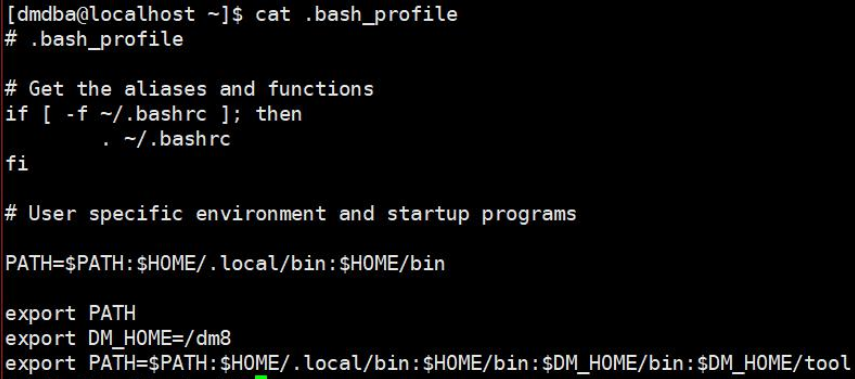
dmdba用户环境变量配置:
挂载镜像:
首先将.iso文件挂载到linux节点上,命令如下:
mount dm8_setup_rh7_64_ent_8.1.1.87_20200601.iso /mnt
该命令只能在root用户下执行,并且是以只读方式挂载。
修改/dm8文件夹所有者
[root@localhost /]# chown dmdba:dinstall -R /dm8/
准备工作完成后开始安装数据库。
命令行安装数据库:
创建用户完成后,使用dmdba到root用户挂载的iso文件的节点上:
[dmdba@localhost ~]$ cd /mnt/
[dmdba@localhost mnt]$ ll
总用量 641948
-r-xr-xr-x. 1 root root 654402934 6月 1 13:53 DMInstall.bin
-r-xr-xr-x. 1 root root 2951496 6月 1 11:38 DM_Install.pdf
在该目录下执行如下命令,进行达梦数据库的无图形化界面的安装:
[dmdba@localhost mnt]$ ./DMInstall.bin -i
按照提示完成安装后:
[dmdba@localhost mnt]$ ./DMInstall.bin -i
请选择安装语言(C/c:中文 E/e:英文) [C/c]:c
解压安装程序.........
core file size (blocks, -c) 0
data seg size (kbytes, -d) unlimited
scheduling priority (-e) 0
file size (blocks, -f) unlimited
pending signals (-i) 7168
max locked memory (kbytes, -l) 64
max memory size (kbytes, -m) unlimited
open files (-n) 1024
pipe size (512 bytes, -p) 8
POSIX message queues (bytes, -q) 819200
real-time priority (-r) 0
stack size (kbytes, -s) 8192
cpu time (seconds, -t) unlimited
max user processes (-u) 4096
virtual memory (kbytes, -v) unlimited
file locks (-x) unlimited可打开文件数过少,建议至少设置为65536或更多。
欢迎使用达梦数据库安装程序
是否输入Key文件路径? (Y/y:是 N/n:否) [Y/y]:n
是否设置时区? (Y/y:是 N/n:否) [Y/y]:y
设置时区:
[ 1]: GTM-12=日界线西
[ 2]: GTM-11=萨摩亚群岛
[ 3]: GTM-10=夏威夷
[ 4]: GTM-09=阿拉斯加
[ 5]: GTM-08=太平洋时间(美国和加拿大)
[ 6]: GTM-07=亚利桑那
[ 7]: GTM-06=中部时间(美国和加拿大)
[ 8]: GTM-05=东部部时间(美国和加拿大)
[ 9]: GTM-04=大西洋时间(美国和加拿大)
[10]: GTM-03=巴西利亚
[11]: GTM-02=中大西洋
[12]: GTM-01=亚速尔群岛
[13]: GTM=格林威治标准时间
[14]: GTM+01=萨拉热窝
[15]: GTM+02=开罗
[16]: GTM+03=莫斯科
[17]: GTM+04=阿布扎比
[18]: GTM+05=伊斯兰堡
[19]: GTM+06=达卡
[20]: GTM+07=曼谷,河内
[21]: GTM+08=中国标准时间
[22]: GTM+09=汉城
[23]: GTM+10=关岛
[24]: GTM+11=所罗门群岛
[25]: GTM+12=斐济
[26]: GTM+13=努库阿勒法
[27]: GTM+14=基里巴斯
请选择设置时区 [21]:21安装类型:
1 典型安装
2 服务器
3 客户端
4 自定义
请选择安装类型的数字序号 [1 典型安装]:1
所需空间: 1067M请选择安装目录 [/home/dmdba/dmdbms]:/dm8
可用空间: 9G
是否确认安装路径(/dm8)? (Y/y:是 N/n:否) [Y/y]:y安装前小结
安装位置: /dm8
所需空间: 1067M
可用空间: 9G
版本信息:
有效日期:
安装类型: 典型安装
是否确认安装? (Y/y:是 N/n:否):y
2020-09-24 11:00:41
[INFO] 安装达梦数据库...
2020-09-24 11:00:42
[INFO] 安装 基础 模块...
2020-09-24 11:00:46
[INFO] 安装 服务器 模块...
2020-09-24 11:00:46
[INFO] 安装 客户端 模块...
2020-09-24 11:00:48
[INFO] 安装 驱动 模块...
2020-09-24 11:00:48
[INFO] 安装 手册 模块...
2020-09-24 11:00:49
[INFO] 安装 服务 模块...
2020-09-24 11:00:49
[INFO] 移动ant日志文件。
2020-09-24 11:00:50
[INFO] 安装达梦数据库完成。请以root系统用户执行命令:
/dm8/script/root/root_installer.sh安装结束
看到上述页面时,说明数据库安装结束,接下来是初始化实例以及注册数据库服务。
上述页面中 请以root系统用户执行命令: /dm8/script/root/root_installer.sh 执行结束后,使用root用户,在/dm8/bin目录下执行如下命令,进行初始化实例:
./dminit path=/dm8/data
初始化实例后,再使用root用户,在/dm8/script/root目录下执行如下命令,注册服务:
./dm_service_installer.sh -t dmserver -dm_ini /dm8/data/DAMENG/dm.ini -p DMSERVER
注意命令的拼写是否错误,教程中的./dm_service_installer.sh –t dmserver –p DMOA –i /opt/dmdbms/data/DAMENG/dm.ini –m open 命令有些错误,-i 参数已放弃不用,具体参数信息可执行:
./dm_service_installer.sh -h
查看所有参数信息。
注册服务后,可启用服务,命令如下:
./DmServiceDMSERVER start
至此,命令行安装数据库安装完成。
图形化安装:
创建用户完成后,使用dmdba到root用户挂载的iso文件的节点上,执行如下命令:
[dmdba@localhost mnt]$ ./DMInstall.bin
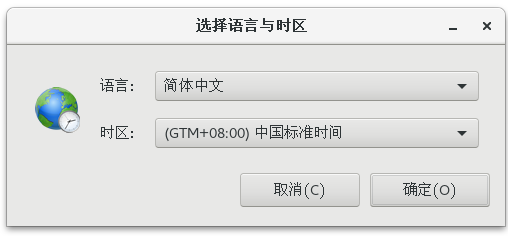
出现如下画面后, 点击确定
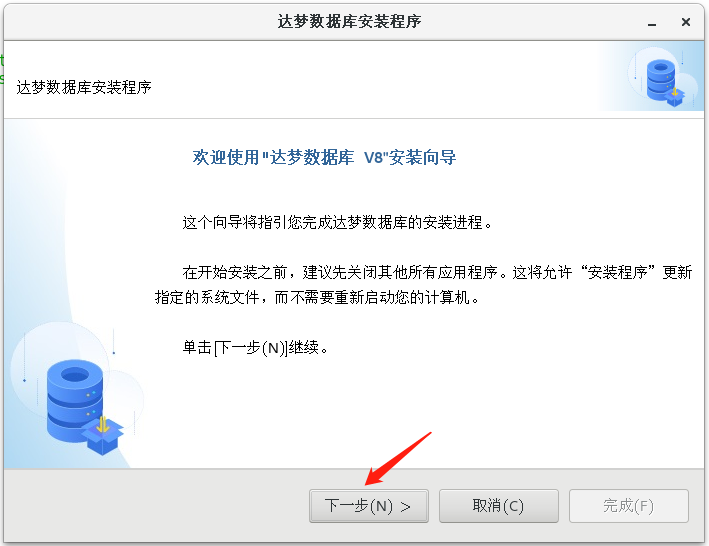
单击下一步
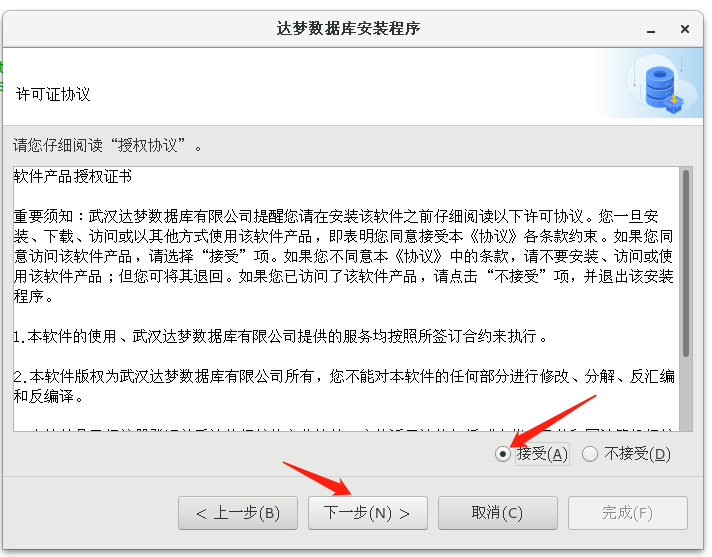
选择接受,点击下一步
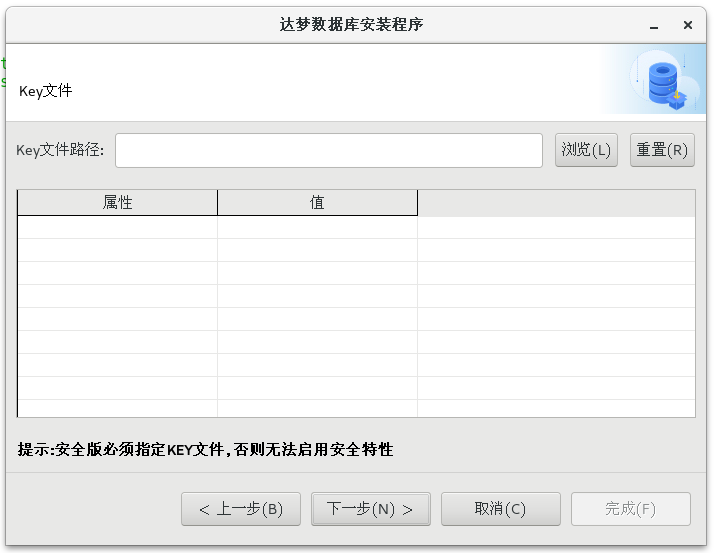
有key的话选择key文件所在位置,没有key直接点击下一步即可
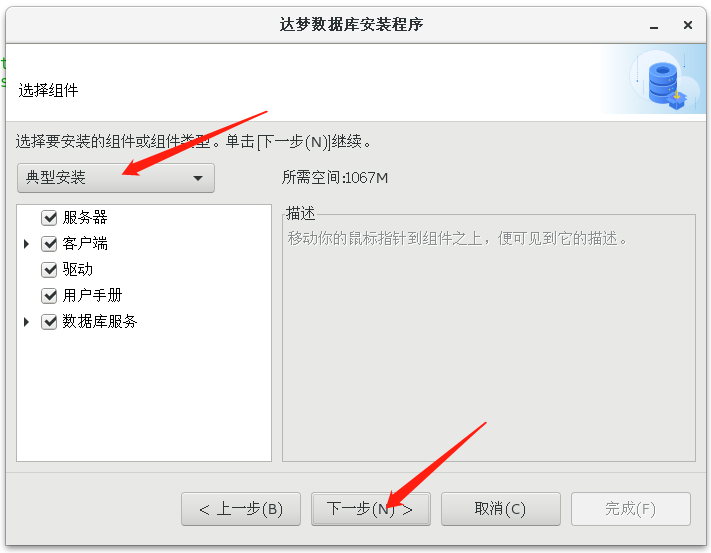
选择典型安装后单击下一步
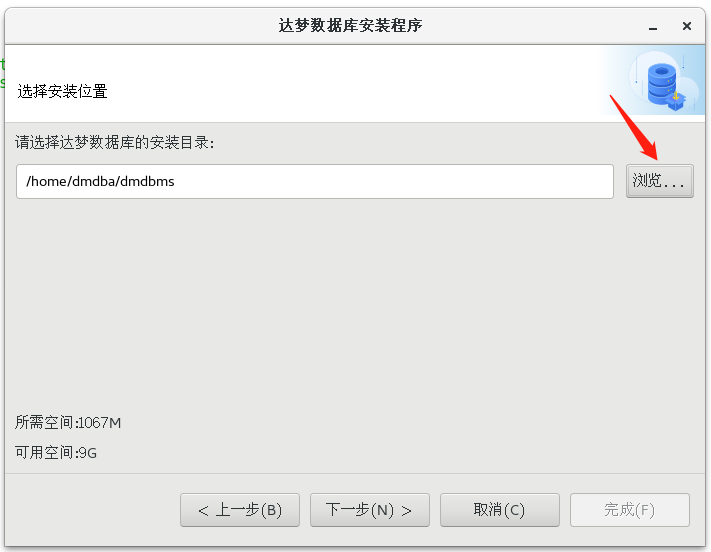
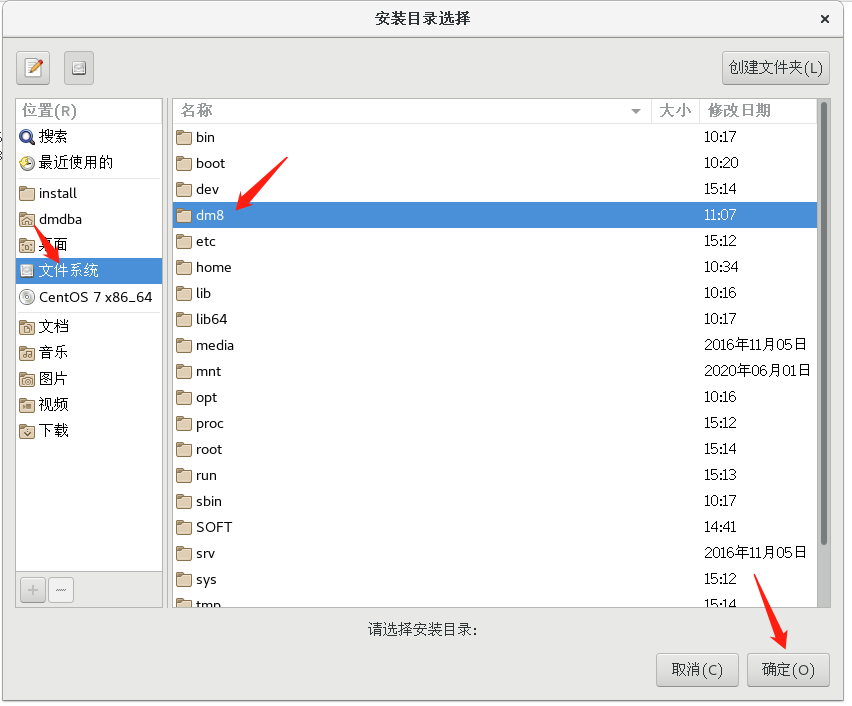
选择安装目录,单击浏览,选择/dm8目录,点击确定
在单击下一步
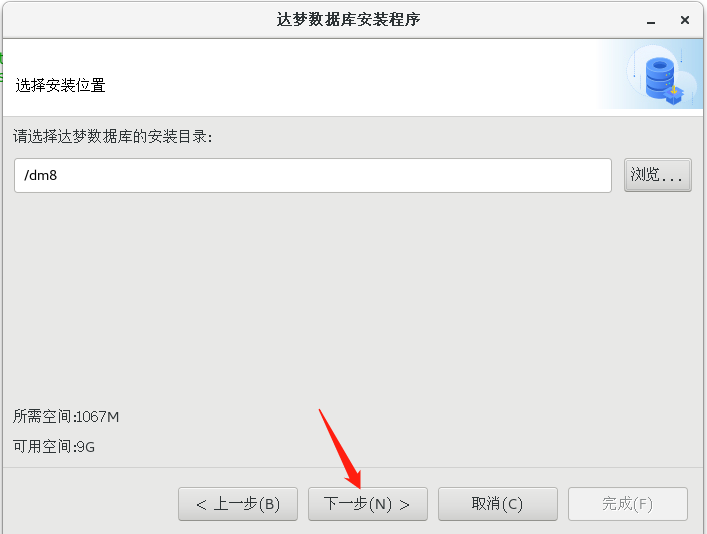
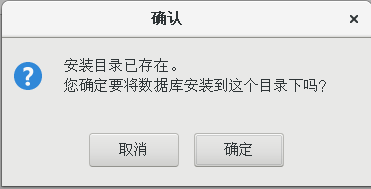
点击确定
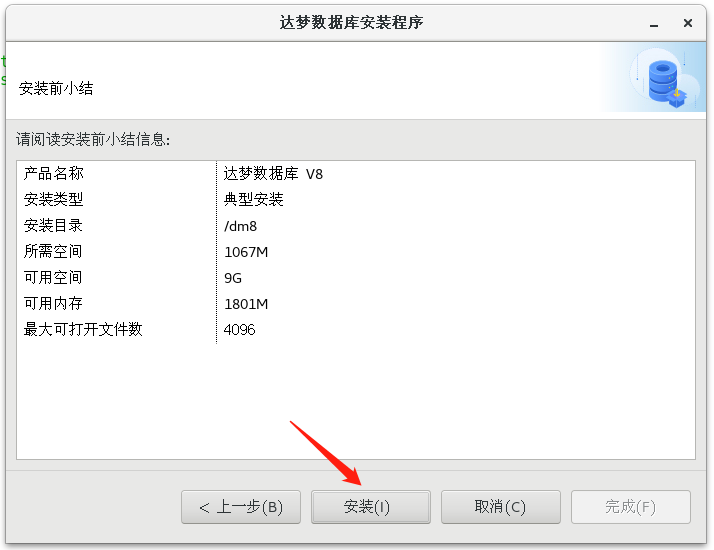
点击安装
将下图所示的命令复制,使用root用户执行,执行成功后点击确定
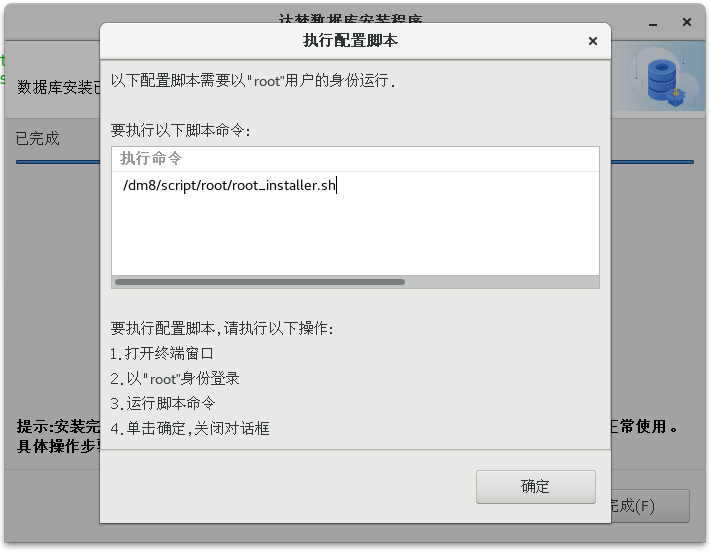
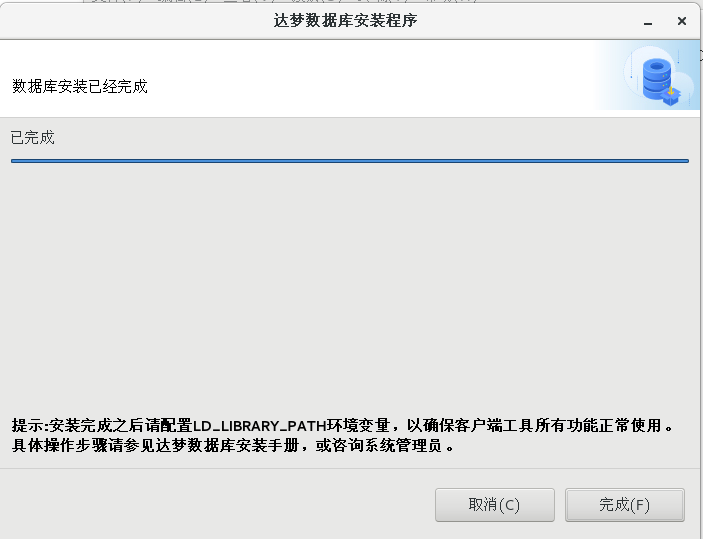
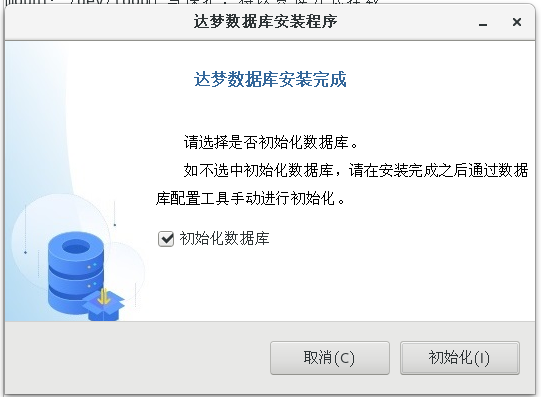
关闭对话框后,数据库已经安装完成,点击完成进入数据库初始化和安装数据库实例阶段
点击初始化
初始化完成后,进入安装数据库实例阶段,如下图
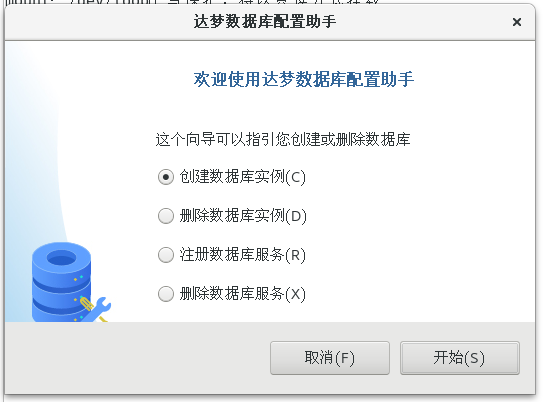
该工具为dbca达梦数据库配置助手,用于增加或删除数据库实例及服务,第一次安装时需选择安装数据库实例,如需以后需要对实例或服务进行增加或者删除操作时,使用root用户或dmdba用户进入/dm8/tool/目录下,执行./dbca命令即可
配置数据库实例时,格局业务需要配置即可
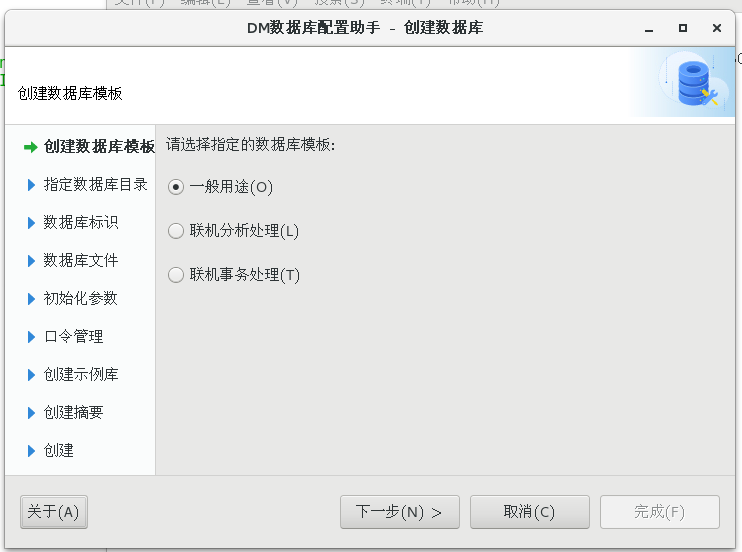
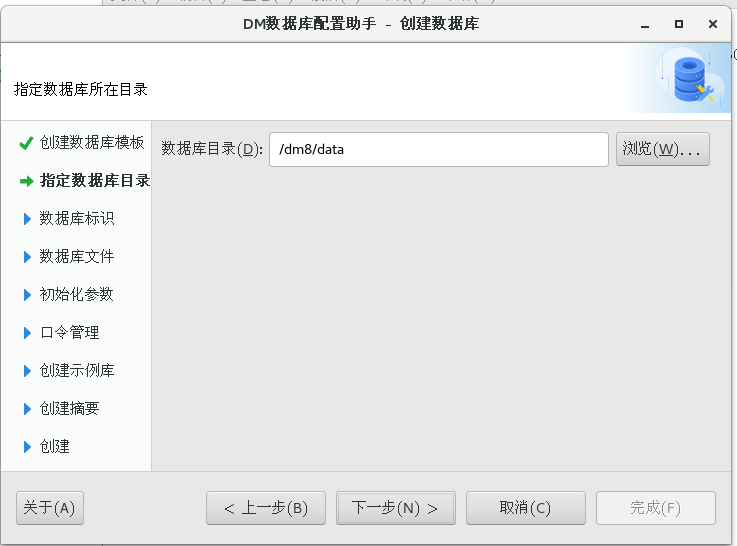

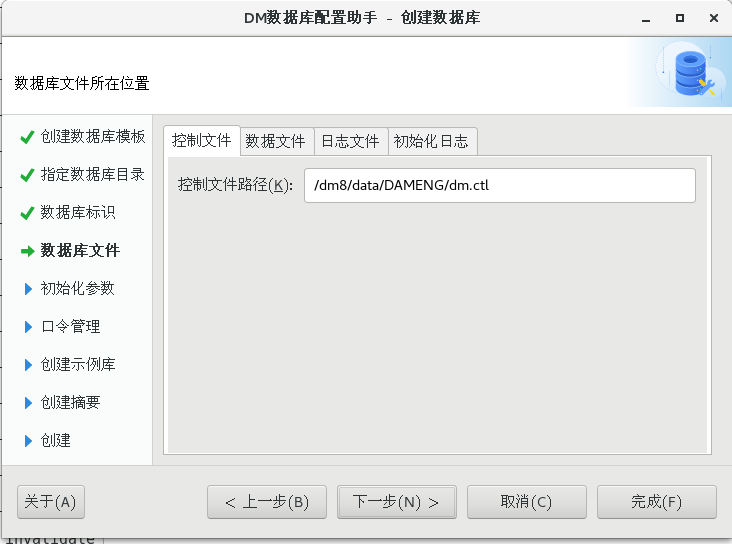
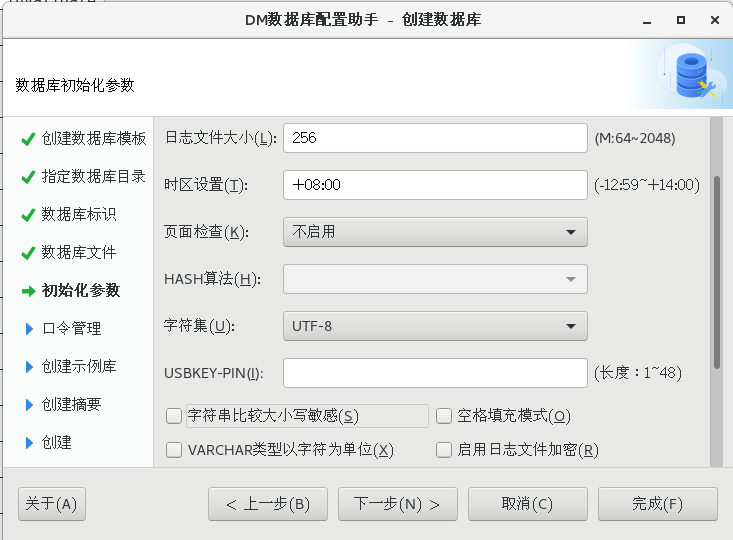
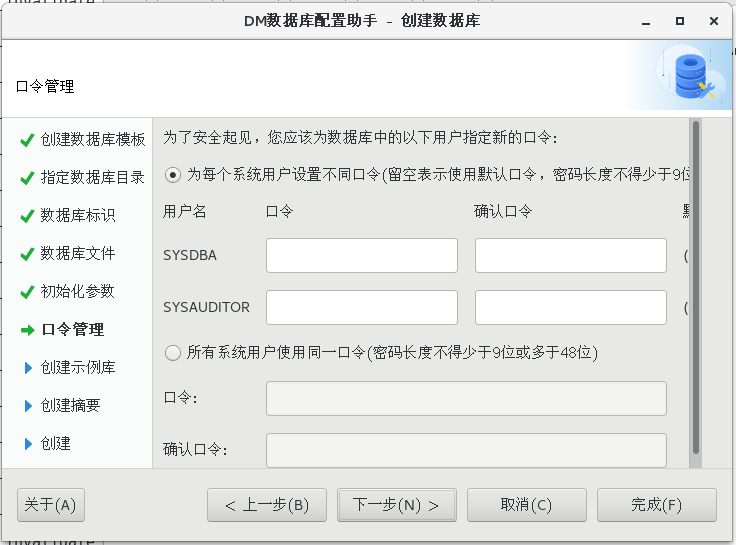
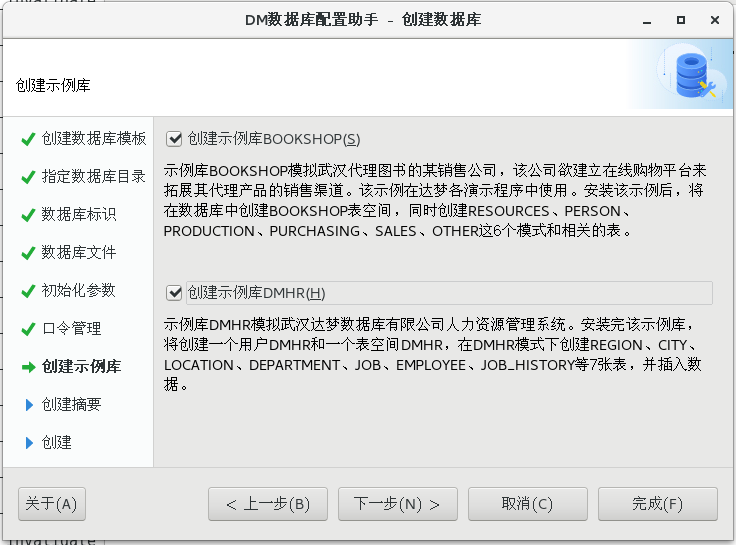
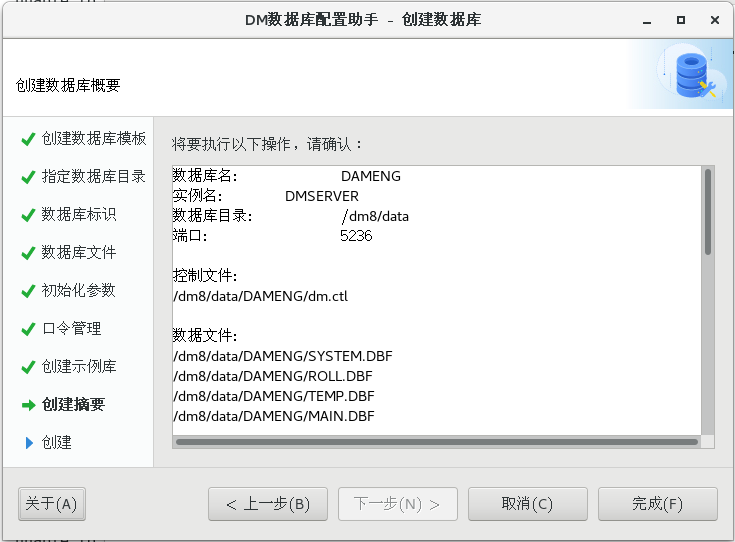
安装完成后,按照页面要求执行页面中的语句
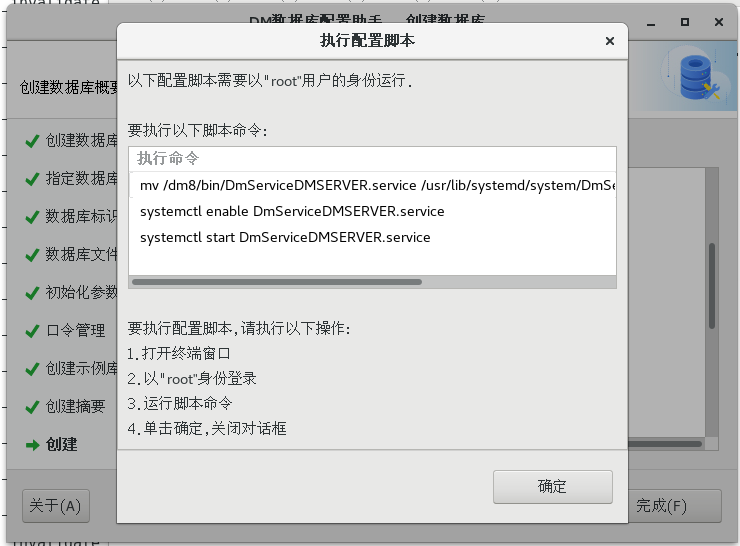

查看服务运行状态
[root@localhost ~]# systemctl status DmServerDMSERVER

使用disql连接数据库:
进入/dm8/bin 目录下。执行如下语句:
[root@localhost bin]# ./disql SYSDBA/SYSDBA@localhost:5236
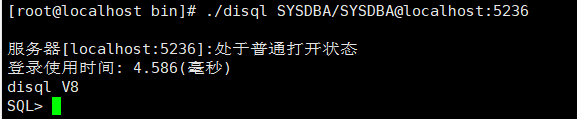
此时,dm8安装完成。
达梦产品技术支持-DM8-数据库安装的更多相关文章
- 达梦产品技术支持培训-day7-DM8数据库备份与还原-原理
(本文部分内容摘自DM产品技术支持培训文档,如需要更详细的文档,请查询官方操作手册,谢谢) 1.DM8备份还原简介 1.1.基本概念 (1)表空间与数据文件 ▷ DM8表空间类型: ▷ SYSTEM ...
- 达梦产品技术支持培训-day2-DM8常用SQL
(本文只作为随笔或个人笔记,非官方文档,请勿作他用,谢谢) DM8数据库的SQL兼容性很高,和Oracle差距不大,以下是个人认为比较关键的部分. 1.关键动词 create --新建 drop -- ...
- 达梦产品技术支持培训-day8-DM8数据库备份与还原-实操
1.DM8的备份还原方法 Disql 工具:联机数据备份与还原,包括库备份.表空间备份与还原.表备份与还原: DMRMAN 工具:脱机数据库备份还原与恢复: 客户端工具 MANAGER和CONSOL ...
- 达梦产品技术支持培训-day6-DM性能诊断与优化
(本文只作为个人随笔用途,非官方文档,请勿作他用,谢谢) 1.DM8查询优化基本思路 1.1 操作系统性能诊断 linux常用系统监控命令 使用 top 命令查看cpu使用率 使用 iostat 命令 ...
- 达梦、oracel、mysql数据库兼容
联合表更新sql语句: 只支持mysql.oracle,不支持达梦 update to_pub_report a, to_pub_rec_process b set a.Satisfy_ID , a. ...
- DM8数据库备份还原的原理及应用
(本文部分内容摘自DM产品技术支持培训文档,如需要更详细的文档,请查询官方操作手册,谢谢) 一.原理 1.DM8备份还原简介 1.1.基本概念 (1)表空间与数据文件 ▷ DM8表空间类型: ▷ SY ...
- 达梦数据库产品支持技术学习分享_Week1
本周主要从以下几个方面进行本人对达梦数据库学习的分享,学习进度和学习情况因人而异,仅供参考. 一.达梦数据库的体系架构 二.达梦数据库的安装 三.达梦数据库的数据类型 四.达梦数据库的DDL.DML. ...
- 达梦数据库产品支持技术学习分享_Week2
本周主要从以下几个方面进行本人对达梦数据库学习的分享,学习进度和学习情况因人而异,仅供参考. 一.文本命令行工具使用的方法(Disql和dmfldr) 二.数据库备份 三.定时作业功能 四.系统表和动 ...
- 国产化之路-安装达梦DM8数据库
专题目录 国产化之路-统信UOS操作系统安装 国产化之路-国产操作系统安装.net core 3.1 sdk 国产化之路-安装WEB服务器 国产化之路-安装达梦DM8数据库 国产化之路-统信UOS + ...
随机推荐
- ract-native常用命令
1.新建项目:react-native init AwesomeProject 2.运动项目 cd AwesomeProject react-native run-ios 3.添加第三方插件: yar ...
- Unity调用PC摄像头
转载于Unity3d圣典里面,具体哪位大侠写的我忘咯. using UnityEngine; using System.Collections; public class CameraTest : M ...
- 微信小程序授权登录--PHP后端接口
由于之前做过公众号的一个开发,所以再开发小程序就没有那么多坑了,在这也记录一下开发过程,以方便后续进行参考. 废话不多说,直接上官方文档,任何使用第三方开发的,不看文档就是耍流氓.小程序开发文档,可以 ...
- 如何使用zabbix监控公网环境的云服务器(从小白到高级技术顾问!!!)
问题:当我们在本地部署了一台Zabbix服务器后,想要对云上的服务器做监控.但是zabbix一个在内网,云服务器一个在公网,网络环境不同该如何解决?能否检测到云服务器数据? 思路:使用NAT技术,将本 ...
- LaTeX分分钟上手【转】
原文地址:<LaTeX新人教程,30分钟从完全陌生到基本入门> 需要说明的几点: 1.文中说用XeTex,但是我的总是失败(出现!undefined control sequence.), ...
- Java远程连接Linux服务器并执行命令及上传文件
最近再开发中遇到需要将文件上传到Linux服务器上,至此整理代码笔记. 此种连接方法中有考虑到并发问题,在进行创建FTP连接的时候将每一个连接对象存放至 ThreadLocal<Ftp> ...
- 如何解决SpringBoot工程中的错误:java.sql.SQLNonTransientConnectionException: CLIENT_PLUGIN_AUTH is required
出错原因:MySQL依赖及MySQL驱动包高于在使用的MySQL数据库版本. 比如,我本地数据库版本是:Server version: 5.2.3-falcon-alpha-community-nt ...
- JVM-虚拟机执行子系统
类的加载由JVM执行引擎来完成 早期--编译期:源代码文件*.java -> 词法分析器 -> tokens流 -> 语法分析器 -> 语法树/抽象语法树 -> 语义分析 ...
- [剑指Offer]56-数组中数字出现的次数(位运算)
题目一 数组中只出现一次的数字 题目 一个整型数组里除了两个数字之外,其他的数字都出现了两次.请写程序找出这两个只出现一次的数字 题解 异或. 先考虑:数组中只有一个数字只出现了一次,其他数字都出现了 ...
- 离线安装Superset 0.37
上文提到了Superset 0.37的在线安装方式,只需要更新pip,然后pip install就可以了.但是在生产环境中,特别是内网环境中,很多时候是没有外网的,这时候就需要采取离线安装的方式. 本 ...