
【转】Android 音量键+电源键 截屏代码小结
http://104zz.iteye.com/blog/1752961
原文地址:http://blog.csdn.net/hk_256/article/details/7306590 ,转载请注明出处
一、基本介绍
在Android 4.0 之前,Android手机上如果要使用截屏功能,只能通过Root手机,且使用第3方截图软件来实现截屏功能。
Android4.0中,系统自带了截屏功能,使用方法是音量下(VOLUME_DOWN)键+电源(Power)键。
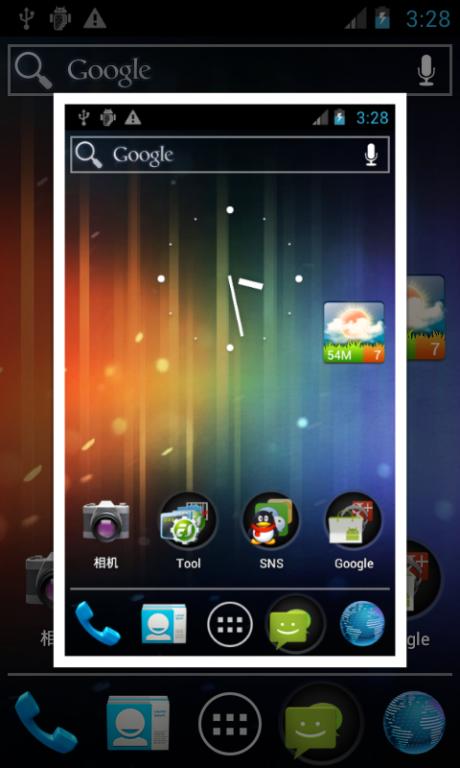
在同时按下2键并保持0.5s左右后,会听到咔嚓一声响声,并弹出如下的一个浮动动画,显示截图效果。
二、代码调用流程
以模块来划分的话,截图功能的代码会依次调用Policy,SystemUI,Surface相关的代码,具体流程如下流程图所示

Policy(PhoneWindowManager.java):在此处完成Key的捕获,当VOLUME_DOWN和Power键被几乎同时按下后,向SystemUI发送Message开始截图。
SystemUI(TakeScreenshotService.java和GlobalScreenshot.java):收到来自Client端的截屏请求后,开始调用Surface的API截屏,并将截取到的图片通过WindowManager以浮动窗口的形式显示给用户查看。
Surface(Surface.java和android_view_Surface.cpp):Framework层的Surface.java只是提供一个native方法,实际实现在JNI处的android_view_Surface.cpp中的doScreenshot(...)方法。
三、App端如何使用截屏功能
以目前代码情况看,Surface.java中的screenshot方法是有@hide标记的,即在默认的SDK中是没有此方法的,暂不支持App端直接使用。
因为只是@hide标记,如果App要使用,当然也是有方法的,但会和手机ROM有依赖性。我所使用的方法是,在Android源码环境下进行编译,为app赋予system的share uid和platform的签名,然后就可以在4.0的手机中使用App来截屏了。
关键步骤:
1) 在AndroidManifest.xml中加入android:sharedUserId="android.uid.system" 属性
2)在Android.mk中加入platform签名属性,并在源码环境下编译。或者将相关jar包引入到Eclipse中做第3方库引用,并将生成的apk重新打上platform签名
注:
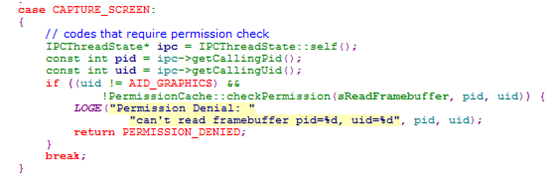
在SurfceFlinger.cpp的onTransact方法中,有对截屏的操作进行权限认证,所以需要为app使用system的shareUserId。
另:从此处代码看,使用android.permission.READ_FRAME_BUFFER的permission应该也可以使用,但测试时通过这种方式未实现,可能哪里操作不对,也有可能Google还只是预留给后续改进而已。

博客地址:http://blog.csdn.net/hk_256 ,转载请注明出处
附录:App的源代码文件:
1. Activity文件
- package com.arvinhe.testscreenshot;
- import android.app.Activity;
- import android.content.Context;
- import android.graphics.Bitmap;
- import android.graphics.Canvas;
- import android.graphics.Matrix;
- import android.os.Bundle;
- import android.util.DisplayMetrics;
- import android.view.Display;
- import android.view.Surface;
- import android.view.View;
- import android.view.WindowManager;
- import android.view.View.OnClickListener;
- import android.widget.Button;
- import android.widget.ImageView;
- public class TestScreenShotActivity extends Activity implements OnClickListener{
- private ImageView img_display;
- private Button bt_screenshot;
- private Display mDisplay;
- private DisplayMetrics mDisplayMetrics;
- private Matrix mDisplayMatrix;
- private Bitmap mScreenBitmap;
- private WindowManager mWindowManager;
- @Override
- public void onCreate(Bundle savedInstanceState) {
- super.onCreate(savedInstanceState);
- setContentView(R.layout.main);
- bt_screenshot = (Button)findViewById(R.id.bt_screenshot);
- img_display = (ImageView)findViewById(R.id.img_display);
- bt_screenshot.setOnClickListener(this);
- mDisplayMatrix = new Matrix();
- mWindowManager = (WindowManager) this.getSystemService(Context.WINDOW_SERVICE);
- mDisplay = mWindowManager.getDefaultDisplay();
- mDisplayMetrics = new DisplayMetrics();
- mDisplay.getRealMetrics(mDisplayMetrics);
- }
- @Override
- public void onClick(View v) {
- if(v.equals(bt_screenshot)){
- mDisplay.getRealMetrics(mDisplayMetrics);
- float[] dims = {mDisplayMetrics.widthPixels, mDisplayMetrics.heightPixels};
- float degrees = getDegreesForRotation(mDisplay.getRotation());
- boolean requiresRotation = (degrees > 0);
- if (requiresRotation) {
- // Get the dimensions of the device in its native orientation
- mDisplayMatrix.reset();
- mDisplayMatrix.preRotate(-degrees);
- mDisplayMatrix.mapPoints(dims);
- dims[0] = Math.abs(dims[0]);
- dims[1] = Math.abs(dims[1]);
- }
- mScreenBitmap = Surface.screenshot((int) dims[0], (int) dims[1]);
- if (requiresRotation) {
- // Rotate the screenshot to the current orientation
- Bitmap ss = Bitmap.createBitmap(mDisplayMetrics.widthPixels,
- mDisplayMetrics.heightPixels, Bitmap.Config.ARGB_8888);
- Canvas c = new Canvas(ss);
- c.translate(ss.getWidth() / 2, ss.getHeight() / 2);
- c.rotate(degrees);
- c.translate(-dims[0] / 2, -dims[1] / 2);
- c.drawBitmap(mScreenBitmap, 0, 0, null);
- c.setBitmap(null);
- mScreenBitmap = ss;
- }
- // If we couldn't take the screenshot, notify the user
- if (mScreenBitmap == null) {
- return;
- }
- // Optimizations
- mScreenBitmap.setHasAlpha(false);
- mScreenBitmap.prepareToDraw();
- img_display.setImageBitmap(mScreenBitmap);
- }
- }
- /**
- * @return the current display rotation in degrees
- */
- private float getDegreesForRotation(int value) {
- switch (value) {
- case Surface.ROTATION_90:
- return 360f - 90f;
- case Surface.ROTATION_180:
- return 360f - 180f;
- case Surface.ROTATION_270:
- return 360f - 270f;
- }
- return 0f;
- }
- }
2. AndroidManifest.xml文件
- <?xml version="1.0" encoding="utf-8"?>
- <manifest xmlns:android="http://schemas.android.com/apk/res/android"
- package="com.arvinhe.testscreenshot"
- android:versionCode="1"
- android:versionName="1.0"
- android:sharedUserId="android.uid.system">
- <uses-sdk android:minSdkVersion="15" />
- <application
- android:icon="@drawable/ic_launcher"
- android:label="@string/app_name" >
- <activity
- android:name=".TestScreenShotActivity"
- android:label="@string/app_name" >
- <intent-filter>
- <action android:name="android.intent.action.MAIN" />
- <category android:name="android.intent.category.LAUNCHER" />
- </intent-filter>
- </activity>
- </application>
- </manifest>
3. Layout文件
- <?xml version="1.0" encoding="utf-8"?>
- <LinearLayout xmlns:android="http://schemas.android.com/apk/res/android"
- android:layout_width="fill_parent"
- android:layout_height="fill_parent"
- android:orientation="vertical" >
- <TextView
- android:layout_width="fill_parent"
- android:layout_height="wrap_content"
- android:text="@string/hello" />
- <Button
- android:id="@+id/bt_screenshot"
- android:layout_width="fill_parent"
- android:layout_height="wrap_content"
- android:text="Screen Shot"
- />
- <ImageView
- android:id="@+id/img_display"
- android:layout_width="fill_parent"
- android:layout_height="wrap_content"
- android:src="@drawable/ic_launcher"/>
- </LinearLayout>
附录:App运行效果截图


【转】Android 音量键+电源键 截屏代码小结的更多相关文章
- ios截屏代码[转]
http://www.cnblogs.com/chenxiangxi/p/3547974.html 这位博主的连接中将ios自定义大小位置的截屏代码写的很不错,马上就能用的方法,对于只想马上用的程序员 ...
- android中按电源键锁屏然后解锁导致Activity调用onDestory以及如何防止锁屏
今天在android项目中按电源键锁屏,然后解锁,发现子Activity关闭了,回到了主页,这个问题困扰了我很久,最后打log发现,在按电源键的时候,调用了子Activity的onDestroy()方 ...
- Android adb录制视频和截屏的dos脚本
以下是本人写的脚本,用于录制android手机视频.截屏 dos脚本文件名:screenrecord.bat @ECHO OFF CLS color 0a set SCREEN_RECORD_SAVE ...
- Android 7.1.1 系统截屏
frameworks/base/packages/SystemUI/src/com/android/systemui/screenshot/TakeScreenshotService.java Tak ...
- ios摇一摇截屏代码
#import "ViewController.h" @interface ViewController () @end @implementation ViewControlle ...
- iOS截屏代码
转载自:http://m.open-open.com/m/code/view/1420469506375 1.普通界面 /** *截图功能 */ -(void)screenShot{ UIGraphi ...
- VC++ 截屏代码,并保存为想要的格式(BMP,JPG,PNG,GIF等格式)
void CCaptionScreenDlg::Screen(char* filename) { HDC hdcSrc = ::GetDC(NULL); int nBitPerPixel = GetD ...
- unity中编辑器直接截屏代码
using UnityEngine; using System.Collections; using System.Windows.Forms; public class screenshots : ...
- Activity禁止截屏代码
getWindow().addFlags(WindowManager.LayoutParams.FLAG_SECURE);
随机推荐
- alpine 容器优化
摘要:alpine容器一直是使用得比较多的,而且也是官方推荐使用的.但是官方的容器会有一些不方便的地方,比如安装软件, 时区不同等. 所以本文旨在完成一个alpine容器通用模板作为记录 # 导入 ...
- 新手阅读 Nebula Graph 源码的姿势
摘要:在本文中,我们将通过数据流快速学习 Nebula Graph,以用户在客户端输入一条 nGQL 语句 SHOW SPACES 为例,使用 GDB 追踪语句输入时 Nebula Graph 是怎么 ...
- 配置Django-TinyMCE组件支持上传图片功能
Django自带的Admin后台,好用,TinyMCE作为富文本编辑器,也蛮好用的,这两者结合起来在做博客的时候很方便(当然博客可能更适合用Markdown来写),但是Django-TinyMCE这个 ...
- Java连接Redis,存储对象获取对象()byte和json),连接池
Java连接Redis Jedis连接Redis,Lettuce连接Redis Jedis连接Redis 1. 创建maven项目 2. 引入依赖 <dependencies> <d ...
- 小白学习Python之路---py文件转换成exe可执行文件
一.背景 今天闲着无事,写了一个小小的Python脚本程序,然后给同学炫耀的时候,发现每次都得拉着其他人过来看着自己的电脑屏幕,感觉不是很爽,然后我想着网上肯定有关于Python脚本转换成可执行文件的 ...
- 文件上传Upload 漏洞挖掘思路
1:尽可能多的找出网站存在的上传点2:尝试使用如上各种绕过方法3:尝试 geshell4:无法上传webshel的情况下: 尝试上传html等,或可造成存储XSS漏洞 上传点构造XSS等,结合上传后的 ...
- C#LeetCode刷题之#26-删除排序数组中的重复项(Remove Duplicates from Sorted Array)
问题 该文章的最新版本已迁移至个人博客[比特飞],单击链接 https://www.byteflying.com/archives/3622 访问. 给定一个排序数组,你需要在原地删除重复出现的元素, ...
- Quartz.Net的基础使用方法,多任务执行继续扩展
前一篇随笔讲了Quartz多任务的简单实现 Quartz.Net的基础使用方法,多任务执行 这一篇,来简单对前一篇进行一下简单的扩展 看了前一篇的代码会发现,每次新增一个任务还要去GetJobs方法里 ...
- Vue 如何优雅的根据条件动态显示组件
常规情况下,在里动态加载不同组件的方式为: <template> <!-- 符合条件A,加载组件A --> <BusinessComponentA v-if=" ...
- 关于数据库新建用户提示“用户、组或角色‘’XXX‘’在当前数据库中已已存在”的解决办法
一般在还原数据库后,给这个数据库添加一个登录名时出现. 例如数据库备份文件中已经包含了用户abc,现在还原了数据库,然后发现现有数据库中没有abc这个用户,想要新建一个abc用户,作为该数据库的own ...