
ABBYY FineReader 15 文档转换功能
我们平常工作的时候总会固定地只用某几个文档格式,有的人经常使用office,所以电脑内就没安装PDF阅读器,这个时候就需要文档转换器了,ABBYY FineReader 15 也能够帮助我们实现快速的文档转换。
在OCR编辑器中编辑转换文档,进行文档的高级转化。下面就给大家介绍下用ABBYY FineReader 15处理文档的技巧。
一、样式的编辑
1.右边工具栏
在右边工具栏可对转换过后的文档的字号、字体、对齐方式等样式进行编辑。
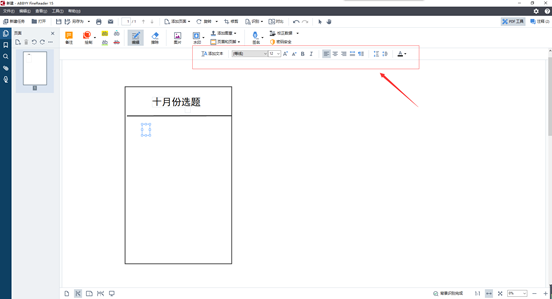
图1:右边的工具栏
2.左边工具栏
在左边的工具栏是对原图像的识别、选定区域和转换不同格式的选择,比如我能在左边图像选择一个区域来转换为表格,最后的格式就会出现在右边。
.png)
图2:左边工具栏
3.转换格式
编辑好之后就可选定转换的文档格式是什么。
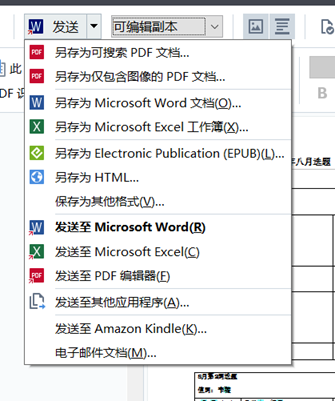
图3:转换格式
二、文档的快速转换
如果你想快速的进行文档格式的转换,打开ABBYY FineReader 15,在“打开”这里可直接将原来的文档转换为PDF、Word、Excel等等常用的格式。另外,还能转换图片格式,具体可参考:如何将图片转换为Excel。
.png)
图4:ABBYY FineReader 15的“打开”界面
1.转换为Word
点击转换为Word,选择文件。选择转换文档时需要保留的格式,如图有精确副本、可编辑副本、格式化文本和纯文本的选择,熟练之后可根据需要自行处理Word文档的保留格式,这个选项大大地简化了我们办公的时候转换文档的步骤。
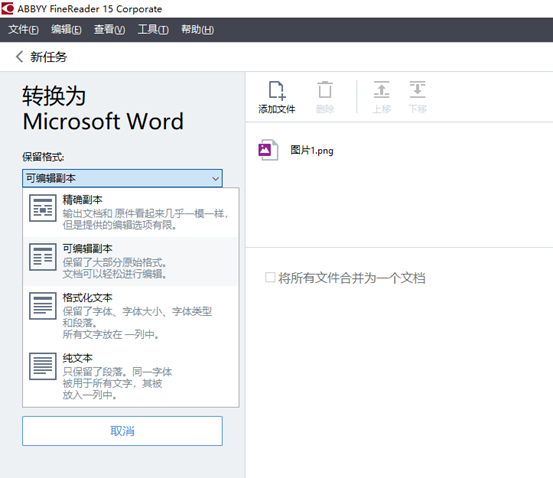
图5:保留格式
2.转换为PDF
将文档转化为PDF格式的时候,我们需要选择转换为PDF的图像品质和全文搜索的类型。
.png)
图6:选择转换为PDF的图像品质
.png)
图7:选择转化为PDF的“全文搜索”类型:
3.转化为Excel
转换为Excel的时候,当然也能选择保留的格式,有格式化文本和纯文本。
.png)
图8:转换为Excel时保留格式
4.转换为其他格式
除了PDF、Word、Excel,OCR文字识别工具还能将文档转换为其他格式,点击下方的“转换为其他格式”,选择输出的格式,如若想要将多个不同格式的文档都转化为同一个格式,可点击“添加文件”添加其他文档,并根据需要勾选下方的“将所有文件合并为一个文档”。
当然这些功能也可以在上面的转换为PDF、Word、Excel格式的时候用到。
.png)
图9:转换为其他格式
ABBYY FineReader 的快速转换文档的功能也比较满足我们的需求,而且操作简单,一看就会,如果我们想要快速地转换文档,就可以在这里进行,效率蛮快的,也可以保证转换的文档的质量。
ABBYY FineReader 15能进行文档转换,如果你想快速转换,直接在它的主界面选好转换格式,并且它还能保证快速转换的质量,如果对于转换之后的文档质量要求更高,并且有一些样式的改变,就可以在OCR高级编辑器进行编辑,最后转换的格式也是多种多样的。
作为强大的OCR文字识别工具,它的文档转换功能很齐全,这个功能拿出来甚至相当于一个独立的软件的功能,除了转换文档之外,它对于很多不同的办公问题都有相应的功能,它是能够帮助我们工作和提高我们工作效率的软件。更多关于ABBYY FineReader的使用问题,请点击访问ABBYY FineReader使用技巧,查找相关信息。
ABBYY FineReader 15 文档转换功能的更多相关文章
- ABBYY FineReader 15新增智能PDF文档转换功能
ABBYY FineReader 15(Windows系统)新增智能PDF文档转换功能,可自动检测导入PDF数字文档的文本层质量,确保转变为可编辑格式后的准确结果:从表单字段和文本框中提取文本,准确保 ...
- 拆分ABBYY FineReader 12文档的方法
处理大量多页文档时,通常都会首先扫描所有文档,然后才进行分析和识别.但是,要正确保留每个纸质文档的原始格式,ABBYY FineReader 12必须将每个文档作为单独 FineReader 文档进行 ...
- 使用ABBYY FineReader将文档保存为电子书形式
运用ABBYY FineReader 15的OCR识别技术,不仅能将PDF文档.图像.扫描页面等保存为可编辑的格式,方便用户的进一步编辑使用:而且还能直接转换为电子书的格式,方便用户使用更为便携的电子 ...
- ABBYY FineReader 15新增编辑页面布局功能
ABBYY FineReader 15(Windows系统) 新增编辑页面布局功能,允许用户修改PDF数字文档的页面布局,包括添加或者删除文字段落,文字块以及图片,更改段落,文字块,图片位置.添加或者 ...
- 如何使用ABBYY FineReader处理文档图像的缺陷?
通过扫描仪或者数码相机获取的图像文件,容易出现文本扭曲.页面歪斜等缺陷,会影响到OCR的识别质量.此时,用户可使用ABBYY FineReader 15(Windows系统)OCR文字识别软件的自动和 ...
- ABBYY FineReader 15快速转换文档详解
作为一款专业的"PDF编辑器",用户可通过使用ABBYY FineReader 15的"快速转换"功能,将各种格式的一个或多个文件合并PDF文档.Micros ...
- ABBYY FineReader 15 中保存和导出PDF文档的小细节
运用ABBYY FineReader OCR文字识别软件,用户能将各种格式的PDF文档保存为新的PDF文档.PDF/A格式文档,以及Microsoft Word.Excel.PPT等格式.在保存与导出 ...
- openoffice转换过程中遇到繁体字文档转换失败的问题
今天发现上线的文档转换功能中存在一个文档转换不成功,查看后台日志标志文档无法加载成功,提示日志如下: INFO: connected Jul 08, 2015 2:50:33 PM com.artof ...
- ABBYY FineReader 15 PDF文档编辑功能详解
ABBYY FineReader 15(Windows系统)OCR文字识别软件作为一款通用 PDF 工具,能轻松有效地对各种 PDF文档和纸质文档,进行数字化.检索.编辑.转换.包含.分享和合作,而其 ...
随机推荐
- Spring Boot打包部署
date: 2018-11-19 15:30:11 updated: 2018-11-21 08:28:37 Spring Boot打包部署 第一种方式 打包成jar包部署在服务器上 1.1 添加插件 ...
- Netty关闭连接流程分析
在实际场景中,使用Netty4来实现RPC框架,服务端一般会验证协议,最简单的方法的协议探测,判断魔数是否正确.如果服务端无法识别协议会立即抛出异常,并主动关闭连接,此时客户端会收到read信号,在发 ...
- Raft协议备注
Raft协议 Raft协议基于日志实现了一致性 实现备份的是机制:复制状态机Replicated State Machine,如果两个相同的.确定性的状态机从同一状态开始,以相同顺序输入相同的日志,则 ...
- 腾讯云服务器简单搭建并部署WEB文件
废话不多说直接上图 提前准备以下软件 1. Xshell6 链接你的服务器用 2. FileZilla 上传文件使用 首先你得有服务器吧,去某云买一个,我买的额配置如下 然后去控制台---登录 修改 ...
- Setuptools 【Python工具包详解】
什么是setuptools setuptools是Python distutils增强版的集合,它可以帮助我们更简单的创建和分发Python包,尤其是拥有依赖关系的.用户在使用setuptools创建 ...
- 执行 vue inspect > output.js 报错,无法加载文件 C:\Users\Administrator\AppData\Roaming\npm\vue.ps1,因为在此系统中禁止执行脚本
无法加载文件 C:\Users\Administrator\AppData\Roaming\npm\vue.ps1,因为在此系统中禁止执行脚本.有关详细信息,请参阅 "get-help ab ...
- 排名靠前的几个JS框架发展趋势和前景
转载请注明出处:葡萄城官网,葡萄城为开发者提供专业的开发工具.解决方案和服务,赋能开发者.原文出处:https://blog.bitsrc.io/top-5-javascript-frameworks ...
- Longest common subsequence(LCS)
问题 说明该问题在生物学中的实际意义 Biological applications often need to compare the DNA of two (or more) different ...
- model的基础操作
1.创建表 1.1 Meta源信息 from django.db import models class UserInfo(models.Model): username = models.CharF ...
- 华为hcip学习备考心得
大家好我是林中鸟,经过几个月的学习终于顺利拿下了华为的hcip:写这篇文章主要目的是想和大家分享一下我学习备考中的一些经历. 2020年由于疫情影响,社会各行各业都遭受重创,同时也打乱的我的生活规划: ...