
matplotlib工具栏源码探析三(添加、删除自定义工具项)
转:
matplotlib工具栏源码探析三(添加、删除自定义工具项)
matplotlib工具栏源码探析二(添加、删除内置工具项)探讨了工具栏内置工具项的管理,除了内置工具项,很多场景中需要自定义工具项,官方给出了案例https://matplotlib.org/gallery/user_interfaces/toolmanager_sgskip.html,主要基于matplotlib.backend_managers.ToolManager类实现,即使用工具栏管理器模式。
官方案例解析
下面对官方案例关键点做注释说明。
import matplotlib.pyplot as plt

# 设置工具栏使用工具栏管理器模式

plt.rcParams['toolbar'] = 'toolmanager'

# 导入工具项的基类ToolBase和ToolToggleBase

from matplotlib.backend_tools import ToolBase, ToolToggleBase

# 因为工具项必须以类的形式添加,所以创建自定义基本工具项类,基类为ToolBase

class ListTools(ToolBase):

    # 该工具项的功能为列出工具栏管理器管理的所有工具项

    """List all the tools controlled by the `ToolManager`."""

    # 设置默认快捷键和工具项描述

    default_keymap = 'm'

    description = 'List Tools'

    # 定义工具项被触发时的动作

    def trigger(self, *args, **kwargs):

        print('_' * 80)

        print("{0:12} {1:45} {2}".format(

            'Name (id)', 'Tool description', 'Keymap'))

        print('-' * 80)

        # 获取工具栏管理器管理的所有工具项

        tools = self.toolmanager.tools

        # 输出各个工具项

        for name in sorted(tools):

            if not tools[name].description:

                continue

            keys = ', '.join(sorted(self.toolmanager.get_tool_keymap(name)))

            print("{0:12} {1:45} {2}".format(

                name, tools[name].description, keys))

        print('_' * 80)

        print("Active Toggle tools")

        print("{0:12} {1:45}".format("Group", "Active"))

        print('-' * 80)

        for group, active in self.toolmanager.active_toggle.items():

            print("{0:12} {1:45}".format(str(group), str(active)))

# 基于ToolToggleBase创建自定义切换式工具项,切换式工具项在触发时会在生效和失效两种状态之间切换

class GroupHideTool(ToolToggleBase):

    # 该工具项的功能为根据分组切换显示/隐藏数据元素

    """Show lines with a given gid."""

    #  设置默认快捷键和工具项描述

    default_keymap = 'G'

    description = 'Show by gid'

    default_toggled = True

    # 构造函数的参数gid为数据元素的分组

    def __init__(self, *args, gid, **kwargs):

        self.gid = gid

        super().__init__(*args, **kwargs)

    # 定义工具项生效时的方法

    def enable(self, *args):

        self.set_lines_visibility(True)

    # 定义工具项失效时的方法

    def disable(self, *args):

        self.set_lines_visibility(False)

    def set_lines_visibility(self, state):

        for ax in self.figure.get_axes():

            for line in ax.get_lines():

                if line.get_gid() == self.gid:

                    line.set_visible(state)

        # 注意!在图像生成之后,修改图像中的元素必须重绘

        self.figure.canvas.draw()

fig = plt.figure()

# 注意通过gid属性可以为数据元素分组

plt.plot([1, 2, 3], gid='mygroup')

plt.plot([2, 3, 4], gid='unknown')

plt.plot([3, 2, 1], gid='mygroup')

# 将自定义的工具项添加添加到工具栏管理器,格式为 工具项名称 工具项类 其他参数

fig.canvas.manager.toolmanager.add_tool('List', ListTools)

fig.canvas.manager.toolmanager.add_tool('Show', GroupHideTool, gid='mygroup')

# 可以反复添加已存在的工具项

# Add an existing tool to new group `foo`.

# It can be added as many times as we want

fig.canvas.manager.toolbar.add_tool('zoom', 'foo')

# 删除工具项

# Remove the forward button

fig.canvas.manager.toolmanager.remove_tool('forward')

# 新添加到工具栏管理器的工具项还不能直接使用,需要通过toolbar对象添加到当前工具栏

# 如果不将自定义的工具项添加到工具栏管理器,直接使用toolbar对象添加则会报错

# 将自定义的工具项Show添加到内置的navigation组的特定位置(即组内第2个位置)

# To add a custom tool to the toolbar at specific location inside

# the navigation group

fig.canvas.manager.toolbar.add_tool('Show', 'navigation', 1)

#fig.canvas.manager.toolbar.add_tool('List', 'navigation', 2)

plt.show()
官方案例运行结果
运行后自定义的Show按钮处于生效状态,3条线全部显示。
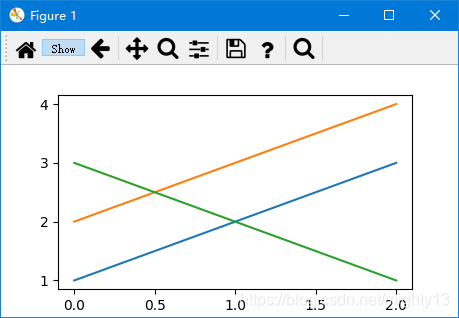
点击Show按钮,使之处理失效状态,mygroup组的两条线不再显示。
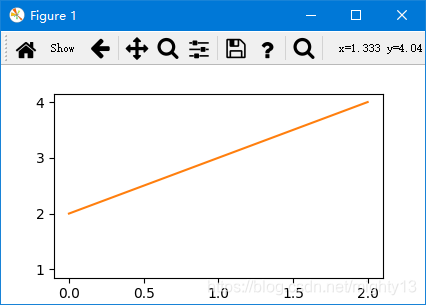
由于案例中仅将List工具项添加到工具栏管理器,但是没有添加到工具栏中,因此List工具项未在工具栏中显示。但是List工具项的快捷键m是生效的,在界面上按快捷键m,控制台输出以下信息。
________________________________________________________________________________

Name (id)    Tool description                              Keymap

--------------------------------------------------------------------------------

List         List Tools                                    m

Show         Show by gid                                   G

allnav       Enable all axes toolmanager                   a

back         Back to previous view                         MouseButton.BACK, backspace, c, left

copy         Copy the canvas figure to clipboard           cmd+c, ctrl+c

fullscreen   Toggle fullscreen mode                        ctrl+f, f

grid         Toggle major grids                            g

grid_minor   Toggle major and minor grids

help         Print tool list, shortcuts and description    f1

home         Reset original view                           h, home, r

nav          Enable one axes toolmanager                   1, 2, 3, 4, 5, 6, 7, 8, 9

pan          Pan axes with left mouse, zoom with right     p

quit         Quit the figure                               cmd+w, ctrl+w, q

quit_all     Quit all figures

save         Save the figure                               ctrl+s, s

subplots     Configure subplots

xscale       Toggle scale X axis                           L, k

yscale       Toggle scale Y axis                           l

zoom         Zoom to rectangle                             o

________________________________________________________________________________

Active Toggle tools

Group        Active

--------------------------------------------------------------------------------

default      None

None         {'Show'}
总结
matplotlib支持两种工具项:基本工具项(基类ToolBase)和切换式工具项(基类ToolToggleBase)。
基本工具项需要注意定义trigger方法,即工具项被触发时的动作。
切换式工具项需要注意定义enable和disable方法,即生效和失效两种状态的动作,如方法定义中牵扯到修改图像,需要注意重绘图像。
注意添加自定义工具项的流程!先将自定义的工具项添加到工具栏管理器,然后再添加到当前工具栏!内置工具项之所以不用添加到工具栏管理器是因为它们本身就已经添加在工具栏管理器!
matplotlib工具栏源码探析二(添加、删除内置工具项)探讨了工具栏内置工具项的管理,除了内置工具项,很多场景中需要自定义工具项,官方给出了案例https://matplotlib.org/gallery/user_interfaces/toolmanager_sgskip.html,主要基于matplotlib.backend_managers.ToolManager类实现,即使用工具栏管理器模式。
官方案例解析
下面对官方案例关键点做注释说明。
import matplotlib.pyplot as plt
# 设置工具栏使用工具栏管理器模式
plt.rcParams['toolbar'] = 'toolmanager'
# 导入工具项的基类ToolBase和ToolToggleBase
from matplotlib.backend_tools import ToolBase, ToolToggleBase
# 因为工具项必须以类的形式添加,所以创建自定义基本工具项类,基类为ToolBase
class ListTools(ToolBase):
# 该工具项的功能为列出工具栏管理器管理的所有工具项
"""List all the tools controlled by the `ToolManager`."""
# 设置默认快捷键和工具项描述
default_keymap = 'm'
description = 'List Tools'
# 定义工具项被触发时的动作
def trigger(self, *args, **kwargs):
print('_' * 80)
print("{0:12} {1:45} {2}".format(
'Name (id)', 'Tool description', 'Keymap'))
print('-' * 80)
# 获取工具栏管理器管理的所有工具项
tools = self.toolmanager.tools
# 输出各个工具项
for name in sorted(tools):
if not tools[name].description:
continue
keys = ', '.join(sorted(self.toolmanager.get_tool_keymap(name)))
print("{0:12} {1:45} {2}".format(
name, tools[name].description, keys))
print('_' * 80)
print("Active Toggle tools")
print("{0:12} {1:45}".format("Group", "Active"))
print('-' * 80)
for group, active in self.toolmanager.active_toggle.items():
print("{0:12} {1:45}".format(str(group), str(active)))
# 基于ToolToggleBase创建自定义切换式工具项,切换式工具项在触发时会在生效和失效两种状态之间切换
class GroupHideTool(ToolToggleBase):
# 该工具项的功能为根据分组切换显示/隐藏数据元素
"""Show lines with a given gid."""
# 设置默认快捷键和工具项描述
default_keymap = 'G'
description = 'Show by gid'
default_toggled = True
# 构造函数的参数gid为数据元素的分组
def __init__(self, *args, gid, **kwargs):
self.gid = gid
super().__init__(*args, **kwargs)
# 定义工具项生效时的方法
def enable(self, *args):
self.set_lines_visibility(True)
# 定义工具项失效时的方法
def disable(self, *args):
self.set_lines_visibility(False)
def set_lines_visibility(self, state):
for ax in self.figure.get_axes():
for line in ax.get_lines():
if line.get_gid() == self.gid:
line.set_visible(state)
# 注意!在图像生成之后,修改图像中的元素必须重绘
self.figure.canvas.draw()
fig = plt.figure()
# 注意通过gid属性可以为数据元素分组
plt.plot([1, 2, 3], gid='mygroup')
plt.plot([2, 3, 4], gid='unknown')
plt.plot([3, 2, 1], gid='mygroup')
# 将自定义的工具项添加添加到工具栏管理器,格式为 工具项名称 工具项类 其他参数
fig.canvas.manager.toolmanager.add_tool('List', ListTools)
fig.canvas.manager.toolmanager.add_tool('Show', GroupHideTool, gid='mygroup')
# 可以反复添加已存在的工具项
# Add an existing tool to new group `foo`.
# It can be added as many times as we want
fig.canvas.manager.toolbar.add_tool('zoom', 'foo')
# 删除工具项
# Remove the forward button
fig.canvas.manager.toolmanager.remove_tool('forward')
# 新添加到工具栏管理器的工具项还不能直接使用,需要通过toolbar对象添加到当前工具栏
# 如果不将自定义的工具项添加到工具栏管理器,直接使用toolbar对象添加则会报错
# 将自定义的工具项Show添加到内置的navigation组的特定位置(即组内第2个位置)
# To add a custom tool to the toolbar at specific location inside
# the navigation group
fig.canvas.manager.toolbar.add_tool('Show', 'navigation', 1)
#fig.canvas.manager.toolbar.add_tool('List', 'navigation', 2)
plt.show()
官方案例运行结果
运行后自定义的Show按钮处于生效状态,3条线全部显示。
点击Show按钮,使之处理失效状态,mygroup组的两条线不再显示。
由于案例中仅将List工具项添加到工具栏管理器,但是没有添加到工具栏中,因此List工具项未在工具栏中显示。但是List工具项的快捷键m是生效的,在界面上按快捷键m,控制台输出以下信息。
________________________________________________________________________________
Name (id) Tool description Keymap
--------------------------------------------------------------------------------
List List Tools m
Show Show by gid G
allnav Enable all axes toolmanager a
back Back to previous view MouseButton.BACK, backspace, c, left
copy Copy the canvas figure to clipboard cmd+c, ctrl+c
fullscreen Toggle fullscreen mode ctrl+f, f
grid Toggle major grids g
grid_minor Toggle major and minor grids
help Print tool list, shortcuts and description f1
home Reset original view h, home, r
nav Enable one axes toolmanager 1, 2, 3, 4, 5, 6, 7, 8, 9
pan Pan axes with left mouse, zoom with right p
quit Quit the figure cmd+w, ctrl+w, q
quit_all Quit all figures
save Save the figure ctrl+s, s
subplots Configure subplots
xscale Toggle scale X axis L, k
yscale Toggle scale Y axis l
zoom Zoom to rectangle o
________________________________________________________________________________
Active Toggle tools
Group Active
--------------------------------------------------------------------------------
default None
None {'Show'}
总结
matplotlib支持两种工具项:基本工具项(基类ToolBase)和切换式工具项(基类ToolToggleBase)。
基本工具项需要注意定义trigger方法,即工具项被触发时的动作。
切换式工具项需要注意定义enable和disable方法,即生效和失效两种状态的动作,如方法定义中牵扯到修改图像,需要注意重绘图像。
注意添加自定义工具项的流程!先将自定义的工具项添加到工具栏管理器,然后再添加到当前工具栏!内置工具项之所以不用添加到工具栏管理器是因为它们本身就已经添加在工具栏管理器!
转:
matplotlib工具栏源码探析三(添加、删除自定义工具项)
matplotlib工具栏源码探析三(添加、删除自定义工具项)的更多相关文章
- .NET Micro Framework 4.2 beta 源码探析
.NET Micro Framework 4.2 beta发布已经有一段时间了,一直没有腾出时间研究,昨天因为LWIP协议栈的原因(感觉上一个版本有点问题)刚 下了代码,所以抽空研究了一下. ...
- Spring IOC 容器预启动流程源码探析
Spring IOC 容器预启动流程源码探析 在应用程序中,一般是通过创建ClassPathXmlApplicationContext或AnnotationConfigApplicationConte ...
- 30s源码刨析系列之函数篇
前言 由浅入深.逐个击破 30SecondsOfCode 中函数系列所有源码片段,带你领略源码之美. 本系列是对名库 30SecondsOfCode 的深入刨析. 本篇是其中的函数篇,可以在极短的时间 ...
- django-jwt token校验源码简析
一. jwt token校验源码简析 1.1 前言 之前使用jwt签发了token,里面的头部包含了加密的方式.是否有签名等,而载荷中包含用户名.用户主键.过期时间等信息,最后的签名还使用了摘要算法进 ...
- 【原】AFNetworking源码阅读(三)
[原]AFNetworking源码阅读(三) 本文转载请注明出处 —— polobymulberry-博客园 1. 前言 上一篇的话,主要是讲了如何通过构建一个request来生成一个data tas ...
- MVVM大比拼之AngularJS源码精析
MVVM大比拼之AngularJS源码精析 简介 AngularJS的学习资源已经非常非常多了,AngularJS基础请直接看官网文档.这里推荐几个深度学习的资料: AngularJS学习笔记 作者: ...
- 【原】SDWebImage源码阅读(三)
[原]SDWebImage源码阅读(三) 本文转载请注明出处 —— polobymulberry-博客园 1.SDWebImageDownloader中的downloadImageWithURL 我们 ...
- vue.js源码精析
MVVM大比拼之vue.js源码精析 VUE 源码分析 简介 Vue 是 MVVM 框架中的新贵,如果我没记错的话作者应该毕业不久,现在在google.vue 如作者自己所说,在api设计上受到了很多 ...
- 一个普通的 Zepto 源码分析(三) - event 模块
一个普通的 Zepto 源码分析(三) - event 模块 普通的路人,普通地瞧.分析时使用的是目前最新 1.2.0 版本. Zepto 可以由许多模块组成,默认包含的模块有 zepto 核心模块, ...
随机推荐
- 2019牛客多校 Round8
Solved:3 Rank:261 E Explorer (线段树) 题意:n个点 m条边 每条边只有身高l,r内的人可以穿过 问有几种身高可以从1走到n 题解:把l,r离散化后(左闭右开) 线段树叶 ...
- hdu 6863 Isomorphic Strings 哈希+求公因子
题意: t组输入,每组数据输入一个整数n,代表字符串长度.下面再输入一个字符串 你需要判断这个字符串能不能分成大于1段,且这些段的最小表示法是一样的 例如:abccab,它可以分成2段,分别是abc和 ...
- PowerShell随笔3 ---别名
上一篇提到了别名,这个有必要说一下,因为我们常常会遇到以下两种情况: 自己写脚本,想快速一些,使用命名 看别人的脚本,发现别人和你想的一样,用了别名,但是你忘记了这个别名是什么意思. 我们可以通过Ge ...
- win10 远程桌面 ubuntu
一.获取本机ip 通过ip查询网址来查询本机外网地址 二.下载远程链接软件 下载向日葵,注册账号 三.远程链接 将连接端与被连接端分别绑定账号,输入相应ip地址,即可连接.
- Linux-压缩/解压缩命令
目录 Linux系统中常见的压缩包格式 gzip 压缩命令 zip 压缩命令 tar 压缩命令(归档) Linux系统中常见的压缩包格式 格式 压缩工具 .zip zip压缩工具 .gz gzip压缩 ...
- 2019牛客多校第一场I Points Division(DP)题解
题意: n个点,分成两组A,B,如果点i在A中,那么贡献值\(a_i\),反之为\(b_i\). 现要求任意\(i \in A,j \in B\)不存在 \(x_i >= x_j\) 且 \(y ...
- 这些不可不知的JVM知识,我都用思维导图整理好了
JVM是面试中必问的部分,本文通过思维导图以面向面试的角度整理JVM中不可不知的知识. 先上图: 1.JVM基本概念 1.1.JVM是什么 JVM 的全称是 「Java Virtual Machine ...
- Web 前端如何一键开启上帝模式
Web 前端如何一键开启上帝模式 God Mode document.designMode = `on`; refs https://www.cnblogs.com/xgqfrms/tag/desig ...
- php 配置主机虚拟目录(使用虚拟域名访问 127.0.0.1) 一点也不好使?????
php 配置主机虚拟目录(使用虚拟域名访问 127.0.0.1)steps:1>打开目录 D:\xwamp\bin\apache\apache2.4.9\conf 修改文件 httpd ...
- event duplication bind bug & h5 dataset flag solution
event duplication bind bug & h5 dataset flag solution https://codepen.io/xgqfrms/full/PaRBEy/ OK ...