
【VSCode】Windows下VSCode编译调试c/c++【更新 2018.03.27】
————————– 2018.03.27 更新————————-
便携版已更新,点此获取便携版
已知BUG:中文目录无法正常调试
用于cpptools 0.15.0插件的配置文件更新
新的launch.json
// Available variables which can be used inside of strings.

// ${workspaceRoot}: the root folder of the team

// ${file}: the current opened file

// ${fileBasename}: the current opened file's basename

// ${fileDirname}: the current opened file's dirname

// ${fileExtname}: the current opened file's extension

// ${cwd}: the current working directory of the spawned process

{

    "version": "0.2.0",

    "configurations": [

        {

            "name": "(gdb) Launch",

            "preLaunchTask": "build",

            "type": "cppdbg",

            "request": "launch",

            "program": "${fileDirname}/${fileBasenameNoExtension}.exe",

            "args": [],

            "stopAtEntry": false,

            "cwd": "${workspaceFolder}",

            "environment": [],

            "externalConsole": true,

            "MIMode": "gdb",

            "miDebuggerPath": "C:/Program Files (x86)/MinGW/bin/gdb.exe", // GDB的路径,注意替换成自己的路径

            "setupCommands": [

                {

                    "description": "Enable pretty-printing for gdb",

                    "text": "-enable-pretty-printing",

                    "ignoreFailures": true

                }

            ]

        }]

}
新的tasks.json
// Available variables which can be used inside of strings.

// ${workspaceRoot}: the root folder of the team

// ${file}: the current opened file

// ${fileBasename}: the current opened file's basename

// ${fileDirname}: the current opened file's dirname

// ${fileExtname}: the current opened file's extension

// ${cwd}: the current working directory of the spawned process

{

    "version": "2.0.0",

    "tasks": [

        {

            "label": "build",

            "type": "shell",

            "group": {

                "kind": "build",

                "isDefault": true

            },

            "presentation": {

                "echo": true,

                "reveal": "always",

                "focus": false,

                "panel": "shared"

            },

            "windows": {

                "command": "g++",

                "args": [

                    "-ggdb",

                    "\"${file}\"",

                    "--std=c++11",

                    "-o",

                    "\"${fileDirname}\\${fileBasenameNoExtension}.exe\""

                ]

            }

        }

    ]

}
懒得自己配置或自己配置出现不明问题的朋友可以点这里:
【VSCode】Windows下VSCode便携式c/c++环境
http://blog.csdn.net/c_duoduo/article/details/52083494
下载解压即可食用。
————————– 2017.06.10 更新 (已过时)————————-
便携版已更新,点此获取便携版
用于cpptools插件的配置文件更新
更新的launch.json
// Available variables which can be used inside of strings.

// ${workspaceRoot}: the root folder of the team

// ${file}: the current opened file

// ${fileBasename}: the current opened file's basename

// ${fileDirname}: the current opened file's dirname

// ${fileExtname}: the current opened file's extension

// ${cwd}: the current working directory of the spawned process

{

    "version": "0.2.0",

    "configurations": [{

        "name": "C++ Launch (GDB)", // 配置名称,将会在启动配置的下拉菜单中显示

        "type": "cppdbg", // 配置类型,这里只能为cppdbg

        "request": "launch", // 请求配置类型,可以为launch(启动)或attach(附加)

        "targetArchitecture": "x86", // 生成目标架构,一般为x86或x64,可以为x86, arm, arm64, mips, x64, amd64, x86_64

        "program": "${file}.exe", // 将要进行调试的程序的路径

        "miDebuggerPath": "C:\\MinGW\\bin\\gdb.exe", // miDebugger的路径,注意这里要与MinGw的路径对应

        "args": [], // 程序调试时传递给程序的命令行参数,一般设为空即可

        "stopAtEntry": false, // 设为true时程序将暂停在程序入口处,一般设置为false

        "cwd": "${fileDirname}", // 调试程序时的工作目录,一般为${workspaceRoot}即代码所在目录

        "externalConsole": true, // 调试时是否显示控制台窗口,一般设置为true显示控制台

        "preLaunchTask": "g++"   // 调试会话开始前执行的任务,一般为编译程序,c++为g++, c为gcc

    }]

}
更新的tasks.json
{

    "version": "0.1.0",

    "command": "g++",

    "args": ["-g","${file}","-o","${file}.exe"],    // 编译命令参数

    "problemMatcher": {

        "owner": "cpp",

        "fileLocation": ["relative", "${workspaceRoot}"],

        "pattern": {

            "regexp": "^(.*):(\\d+):(\\d+):\\s+(warning|error):\\s+(.*)$",

            "file": 1,

            "line": 2,

            "column": 3,

            "severity": 4,

            "message": 5

        }

    }

}
懒得自己配置或自己配置出现不明问题的朋友可以点这里:
【VSCode】Windows下VSCode便携式c/c++环境
http://blog.csdn.net/c_duoduo/article/details/52083494
下载解压即可食用。
————————– 以下是原文 ————————-
这篇文章为blackkitty记录在windows下使用vscode编译调试c/c++的详细过程
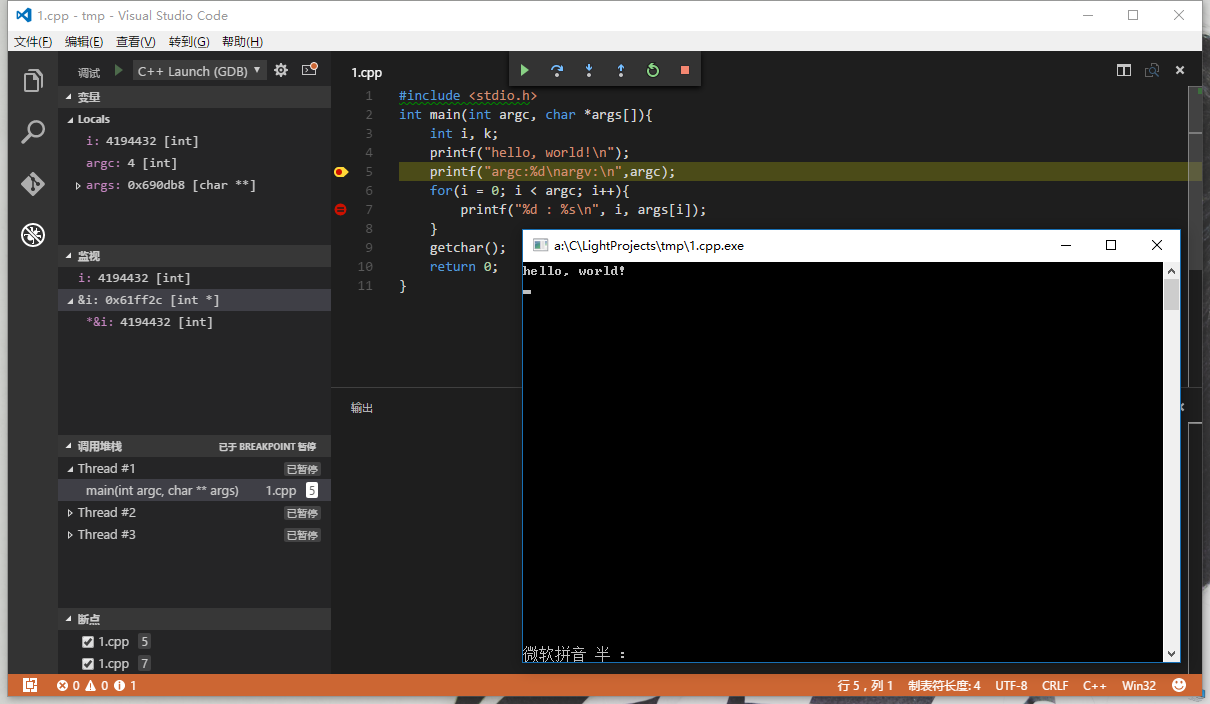
首先看效果
设置断点,变量监视,调用堆栈的查看:
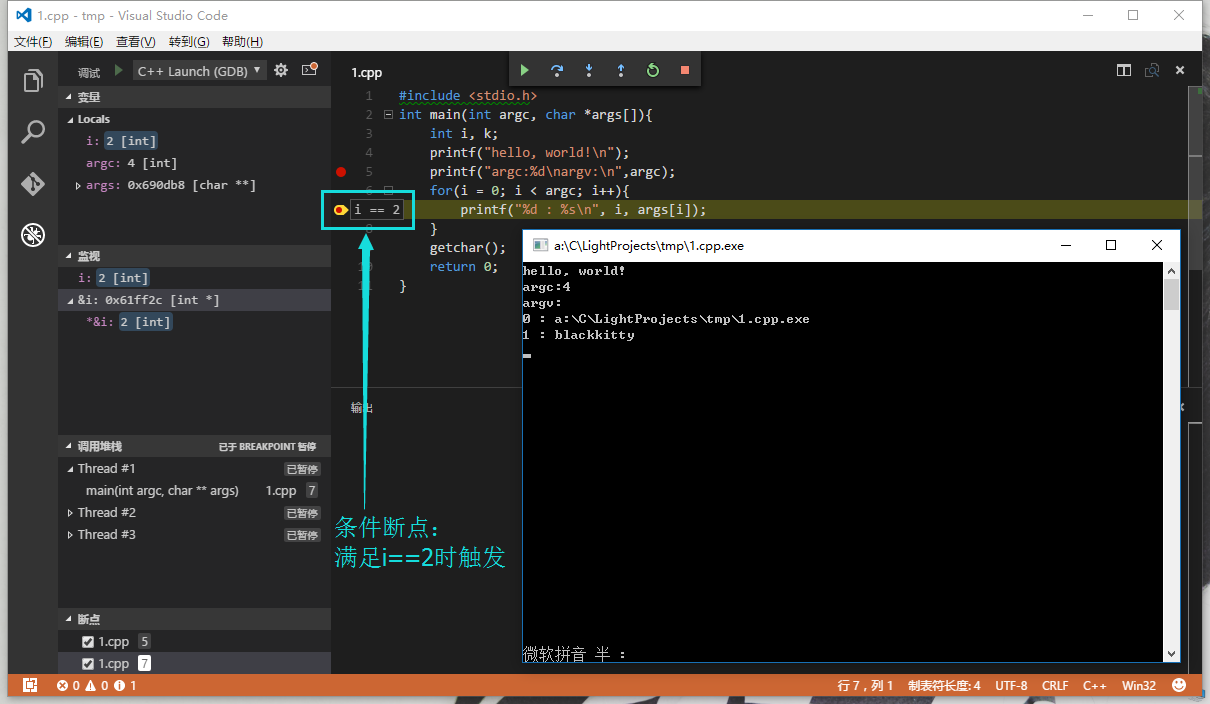
条件断点的使用:
下面是配置过程:
总体流程:
- 下载安装vscode
- 安装cpptools插件
- 安装编译、调试环境
- 修改vscode调试配置文件
- 完了
下载安装vscode
https://code.visualstudio.com/Download
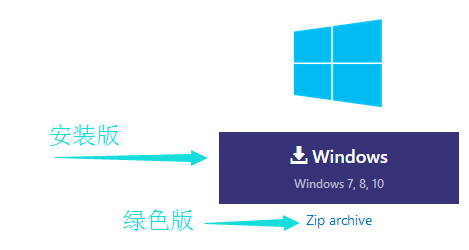
点击下载自己喜欢的相应版本,绿色版解压即可食用
安装cpptools插件
打开vscode,按ctrl+e打开快速命令框,输入以下命令后等待
ext install cpptools
vscode在短暂的联网查找后会列出插件列表,如图:
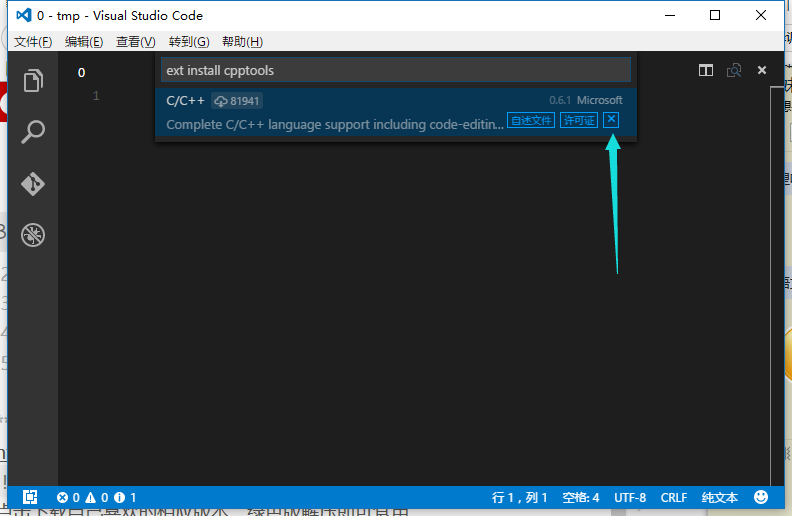
点击箭头所指处的按钮安装插件,安装过程可能会有些慢耐心等待
安装完成后vscode会提示你重启vscode,此时重启即可
安装编译、调试环境
目前windows下调试仅支持 Cygwin 和 MinGW。
这里使用的是MinGW.
下面是MinGW的安装配置过程:
http://mingw.org/
进入官网点击右侧 Download Installer下载安装器
打开安装器点击install准备安装:
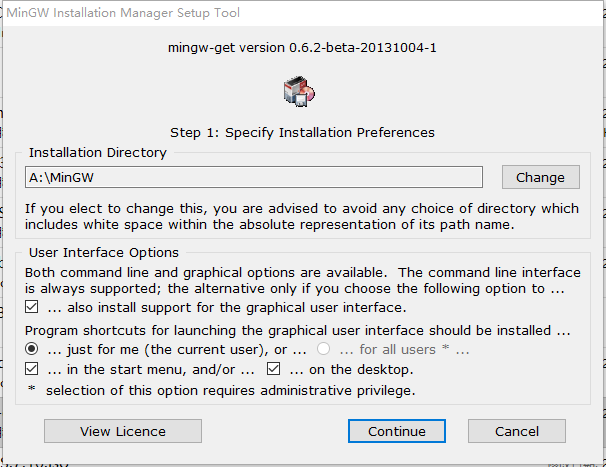
选择一个安装目录,默认为C:\MinGW这里选择的是A:\MinGW
点击Continue开始安装,安装过程需联网,若安装时提示error则需翻墙安装
安装过程很快,结束后Continue按钮恢复为可用状态,点击完成安装。
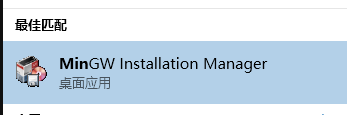
打开MinGW安装管理器进行进一步配置
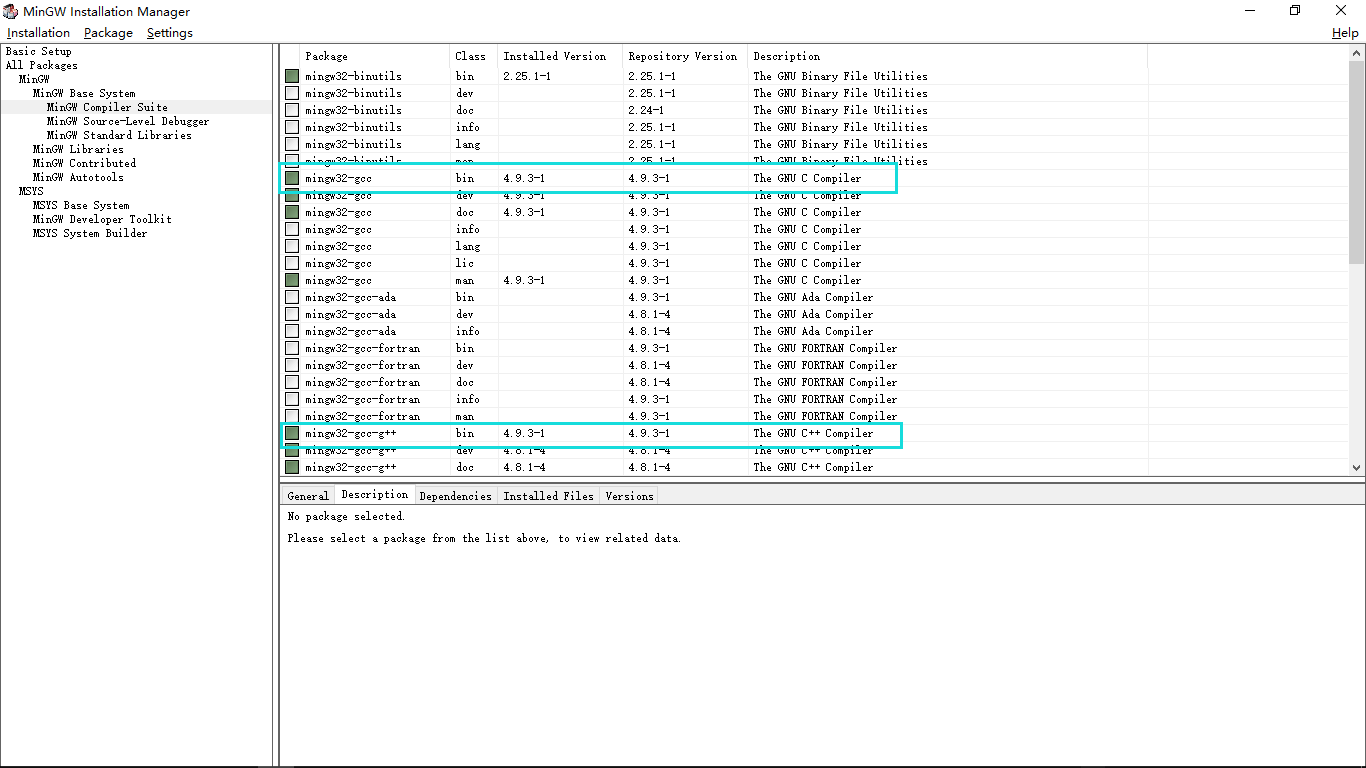
注意这里gdb必选,否则无法调试
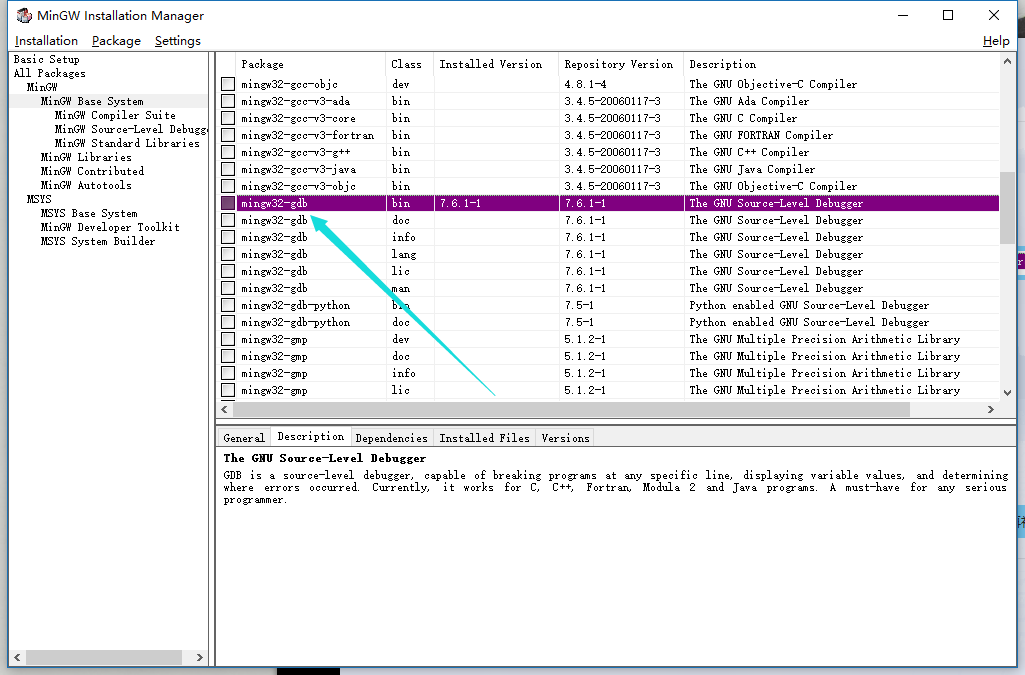
选中几个需要的项右键Make for Installation进行标记,其中gcc和g++为c和c++编译器
选择完全部想要安装的项后点击左上角Installation菜单下的Apply Changes应用修改,过程需联网,中间出现error可先继续,若最后失败则需翻墙更新,建议翻墙
然后配置系统环境变量path,这一步为必须
在 我的电脑 上右键 属性:
然后按照下面步骤做即可,注意最后新建的项要与之前MinGW安装位置相对应
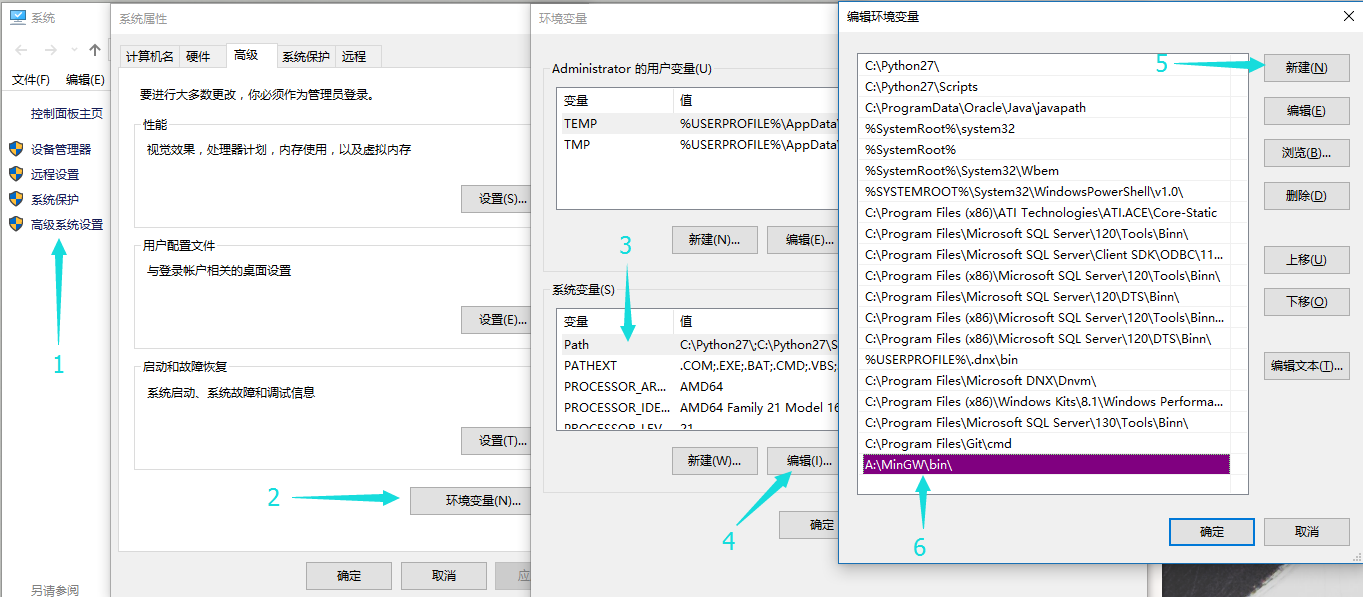
修改vscode调试配置文件
再次打开vscode,注意配置系统环境变量path后重启一下vscode
注意vscode调试需要在打开的文件夹中进行
打开文件夹后,新建test.cpp进行输入代码测试:
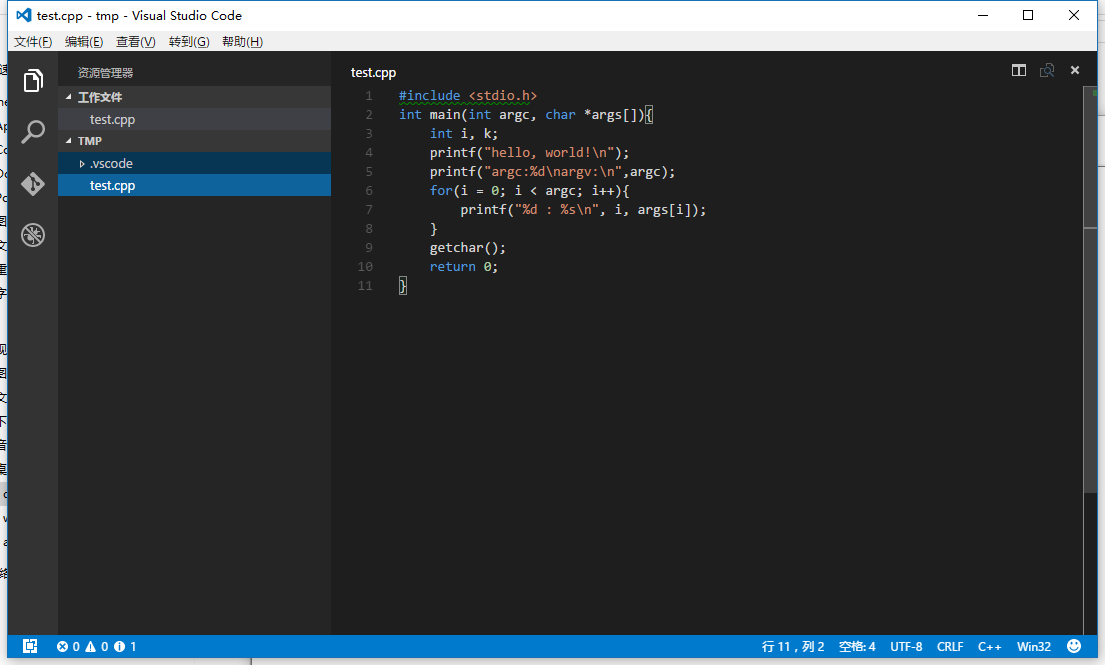
如图示进入调试界面选择C++:
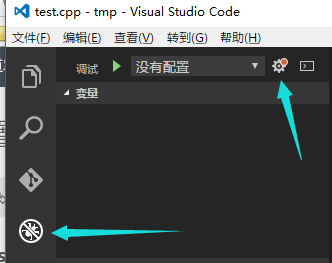
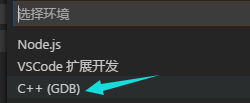
然后会在工作目录下的生成一个launch.json的启动配置文件:

使用下面代码替换该文件:
{

    "version": "0.2.0",

    "configurations": [

        {

            "name": "C++ Launch (GDB)",                 // 配置名称,将会在启动配置的下拉菜单中显示

            "type": "cppdbg",                           // 配置类型,这里只能为cppdbg

            "request": "launch",                        // 请求配置类型,可以为launch(启动)或attach(附加)

            "launchOptionType": "Local",                // 调试器启动类型,这里只能为Local

            "targetArchitecture": "x86",                // 生成目标架构,一般为x86或x64,可以为x86, arm, arm64, mips, x64, amd64, x86_64

            "program": "${file}.exe",                   // 将要进行调试的程序的路径

            "miDebuggerPath":"a:\\MinGW\\bin\\gdb.exe", // miDebugger的路径,注意这里要与MinGw的路径对应

            "args": ["blackkitty",  "1221", "# #"],     // 程序调试时传递给程序的命令行参数,一般设为空即可

            "stopAtEntry": false,                       // 设为true时程序将暂停在程序入口处,一般设置为false

            "cwd": "${workspaceRoot}",                  // 调试程序时的工作目录,一般为${workspaceRoot}即代码所在目录

            "externalConsole": true,                    // 调试时是否显示控制台窗口,一般设置为true显示控制台

            "preLaunchTask": "g++"                    // 调试会话开始前执行的任务,一般为编译程序,c++为g++, c为gcc

        }

    ]

}
注意miDebuggerPath要与MinGw的路径对应
替换后保存,然后切换至test.cpp,按F5进行调试,此时会弹出一个信息框要求你配置任务运行程序,点击它~

在这里随便选一个:
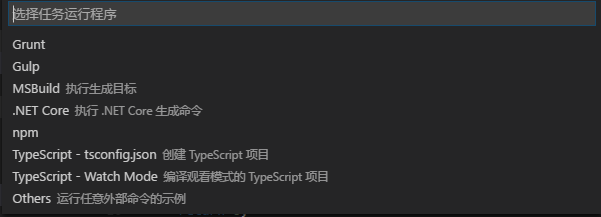
然后用下面代码替换:
{

    "version": "0.1.0",

    "command": "g++",

    "args": ["-g","${file}","-o","${file}.exe"],    // 编译命令参数

    "problemMatcher": {

        "owner": "cpp",

        "fileLocation": ["relative", "${workspaceRoot}"],

        "pattern": {

            "regexp": "^(.*):(\\d+):(\\d+):\\s+(warning|error):\\s+(.*)$",

            "file": 1,

            "line": 2,

            "column": 3,

            "severity": 4,

            "message": 5

        }

    }

}
保存一下,然后切换至test.cpp,再次按F5启动调试~
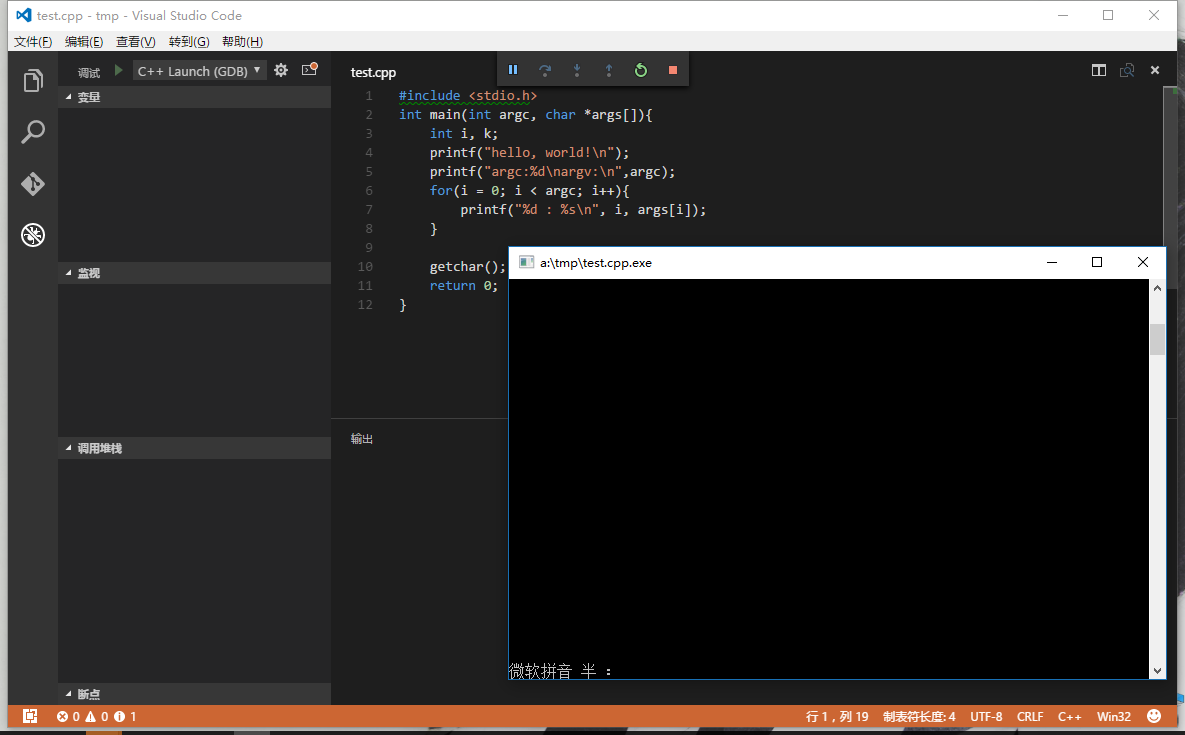
完了!
【VSCode】Windows下VSCode编译调试c/c++【更新 2018.03.27】的更多相关文章
- 【转载】Windows下VSCode编译调试c/c++
懒得自己配置或自己配置出现不明问题的朋友可以点这里: [VSCode]Windows下VSCode便携式c/c++环境 http://blog.csdn.net/c_duoduo/article/de ...
- 【VSCode】Windows下VSCode编译调试c/c++【更新】
便携版已更新,点此获取便携版 用于cpptools插件的配置文件更新 更新的launch.json // Available variables which can be used inside of ...
- 【转载】【VSCode】Windows下VSCode编译调试c/c++
转载自:http://blog.csdn.net/c_duoduo/article/details/51615381 懒得自己配置或自己配置出现不明问题的朋友可以点这里: [VSCode]Window ...
- JAVA 基础开发环境 vscode 搭建 Windows下VSCode编译运行简单java
JAVA 基础开发环境 vscode 搭建 来源 https://www.cnblogs.com/freewsf/p/7744728.html 对于使用 Visual Studio Code 的 Ja ...
- windows下vscode修复c++找不到头文件
因为原博客太长将部分内容分开 vscode找不到头文件的问题是由于windows下vscode默认的编译器是微软的MSVC(vs使用的编译器)的头文件路径 如果你没有安装vs肯定会因为找不到头文件而报 ...
- 原创 C++应用程序在Windows下的编译、链接:第一部分 概述
本文是对C++应用程序在Windows下的编译.链接的深入理解和分析,文章的目录如下: 我们先看第一章概述部分. 1概述 1.1编译工具简介 cl.exe是windows平台下的编译器,link.ex ...
- C++应用程序在Windows下的编译、链接(一)概述
C++应用程序在Windows下的编译.链接(一)概述 本文是对C++应用程序在Windows下的编译.链接的深入理解和分析,文章的目录如下: 我们先看第一章概述部分. 1概述 1.1编译工具简介 c ...
- 设置 Quick-Cocos2d-x 在 Windows 下的编译环境
http://cn.cocos2d-x.org/tutorial/show?id=1304 设置 Quick-Cocos2d-x 在 Windows 下的编译环境 Liao Yulei2014-08- ...
- 【FFmpeg】Windows下FFmpeg编译
由于FFmpeg是基于Linux开发的开源项目,源代码和Windows下最常见的Visual Studio提供的C/C++编译器不兼容,因此它不能使用MSVC++编译,需要在Windows下配置一个类 ...
随机推荐
- 软工第十二周个人PSP
11.30--12.6本周例行报告 1.PSP(personal software process )个人软件过程. C(类别) C(内容) ST(开始时间) ET(结束时间) INT(间隔时间) Δ ...
- Alpha冲刺——第五天
Alpha第五天 听说 031502543 周龙荣(队长) 031502615 李家鹏 031502632 伍晨薇 031502637 张柽 031502639 郑秦 1.前言 任务分配是VV.ZQ. ...
- MUI设置卡头卡位的形式进行切换
这是mui的官方帮助文档,一切问题都能在这里找到http://dev.dcloud.net.cn/mui/ui/解决方案. 下面是MUI官方对卡头卡尾的一些描述: 在mobile app开发过程中,经 ...
- 使用kdump内核调试工具遇到的问题及解决
修改linux内核代码或者内核模块的时候,搞不好就会造成linux死机崩溃,crash死机后/var/log/kern.log里面不会有任何异常信息记录.这时候kdump就会派上用场了,网上kdump ...
- vsftpd:非常安全的ftp服务端程序
主程序:/usr/sbin/vsftpd 主配置文件:/etc/vsftpd/vsftpd.conf CentOS 6 /etc/rc.d/init.d/vsftpd chkconfig vsftp ...
- FreeMarker(XML模板)导出word
在项目中使用它完成的功能是按照固定的模板将数据导出到Word.比如台账.在完成后将处理过程按照台账的要求导出,有时程序中需要实现生成标准Word文档,要求能够打印,并且保持页面样式不变. 这个功能就是 ...
- 第111天:Ajax之jQuery实现方法
由于jQuery中的Ajax方法是用了内置的deferred模块,是Promise模式的一种实现,而我们这里没有讲过,所以我们就不使用这一模式啦. 我们只定义一个Ajax方法,他可以简单的get,po ...
- MachineLearning ---- lesson 2 Linear Regression with One Variable
Linear Regression with One Variable model Representation 以上篇博文中的房价预测为例,从图中依次来看,m表示训练集的大小,此处即房价样本数量:x ...
- SolrPerformanceFactors--官方文档
原文地址:http://wiki.apache.org/solr/SolrPerformanceFactors Contents Schema Design Considerations indexe ...
- web项目访问路径上为什么不能写上WebContent
我们常常在WEB项目中要写很多的访问路径,比如说/good/target.jsp;目录结构中从来不会带有项目目录结构的WebContent?这到底的为什么呢? 我们知道WEB项目是放在容器上运行的,而 ...