
爬虫之动态HTML处理(Selenium与PhantomJS )
Selenium
Selenium是一个Web的自动化测试工具,最初是为网站自动化测试而开发的,类型像我们玩游戏用的按键精灵,可以按指定的命令自动操作,不同是Selenium 可以直接运行在浏览器上,它支持所有主流的浏览器(包括PhantomJS这些无界面的浏览器)。
Selenium 可以根据我们的指令,让浏览器自动加载页面,获取需要的数据,甚至页面截屏,或者判断网站上某些动作是否发生。
Selenium 自己不带浏览器,不支持浏览器的功能,它需要与第三方浏览器结合在一起才能使用。但是我们有时候需要让它内嵌在代码中运行,所以我们可以用一个叫 PhantomJS 的工具代替真实的浏览器。
可以从 PyPI 网站下载 Selenium库https://pypi.python.org/simple/selenium ,也可以用 第三方管理器 pip用命令安装:
pip install seleniumSelenium 官方参考文档:http://selenium-python.readthedocs.io/index.html
PhantomJS
PhantomJS 是一个基于Webkit的“无界面”(headless)浏览器,它会把网站加载到内存并执行页面上的 JavaScript,因为不会展示图形界面,所以运行起来比完整的浏览器要高效。
如果我们把 Selenium 和 PhantomJS 结合在一起,就可以运行一个非常强大的网络爬虫了,这个爬虫可以处理 JavaScrip、Cookie、headers,以及任何我们真实用户需要做的事情。
注意:PhantomJS 只能从它的官方网站http://phantomjs.org/download.html) 下载。 因为 PhantomJS 是一个功能完善(虽然无界面)的浏览器而非一个 Python 库,所以它不需要像 Python 的其他库一样安装,但我们可以通过Selenium调用PhantomJS来直接使用。
PhantomJS 官方参考文档:http://phantomjs.org/documentation
快速入门
Selenium 库里有个叫 WebDriver 的 API。WebDriver 有点儿像可以加载网站的浏览器,但是它也可以像 BeautifulSoup 或者其他 Selector 对象一样用来查找页面元素,与页面上的元素进行交互 (发送文本、点击等),以及执行其他动作来运行网络爬虫。
# IPython2 测试代码

# 导入 webdriver

from selenium import webdriver

# 要想调用键盘按键操作需要引入keys包

from selenium.webdriver.common.keys import Keys

# 调用环境变量指定的PhantomJS浏览器创建浏览器对象

driver = webdriver.PhantomJS()

# 如果没有在环境变量指定PhantomJS位置

# driver = webdriver.PhantomJS(executable_path="./phantomjs"))

# get方法会一直等到页面被完全加载,然后才会继续程序,通常测试会在这里选择 time.sleep(2)

driver.get("http://www.baidu.com/")

# 获取页面名为 wrapper的id标签的文本内容

data = driver.find_element_by_id("wrapper").text

# 打印数据内容

print data

# 打印页面标题 "百度一下,你就知道"

print driver.title

# 生成当前页面快照并保存

driver.save_screenshot("baidu.png")

# id="kw"是百度搜索输入框,输入字符串"长城"

driver.find_element_by_id("kw").send_keys(u"长城")

# id="su"是百度搜索按钮,click() 是模拟点击

driver.find_element_by_id("su").click()

# 获取新的页面快照

driver.save_screenshot("长城.png")

# 打印网页渲染后的源代码

print driver.page_source

# 获取当前页面Cookie

print driver.get_cookies()

# ctrl+a 全选输入框内容

driver.find_element_by_id("kw").send_keys(Keys.CONTROL,'a')

# ctrl+x 剪切输入框内容

driver.find_element_by_id("kw").send_keys(Keys.CONTROL,'x')

# 输入框重新输入内容

driver.find_element_by_id("kw").send_keys("jiyi.cn")

# 模拟Enter回车键

driver.find_element_by_id("su").send_keys(Keys.RETURN)

# 清除输入框内容

driver.find_element_by_id("kw").clear()

# 生成新的页面快照

driver.save_screenshot("jiyi.png")

# 获取当前url

print driver.current_url

# 关闭当前页面,如果只有一个页面,会关闭浏览器

# driver.close()

# 关闭浏览器

driver.quit()
页面操作
Selenium 的 WebDriver提供了各种方法来寻找元素,假设下面有一个表单输入框:
<input type="text" name="user-name" id="passwd-id" />
那么:
# 获取id标签值

element = driver.find_element_by_id("passwd-id")

# 获取name标签值

element = driver.find_element_by_name("user-name")

# 获取标签名值

element = driver.find_elements_by_tag_name("input")

# 也可以通过XPath来匹配

element = driver.find_element_by_xpath("//input[@id='passwd-id']")
定位UI元素 (WebElements)
关于元素的选取,有如下的API 单个元素选取
find_element_by_id

find_elements_by_name

find_elements_by_xpath

find_elements_by_link_text

find_elements_by_partial_link_text

find_elements_by_tag_name

find_elements_by_class_name

find_elements_by_css_selector
By ID
<div id="coolestWidgetEvah">...</div>
实现
element = driver.find_element_by_id("coolestWidgetEvah")

------------------------ or -------------------------

from selenium.webdriver.common.by import By

element = driver.find_element(by=By.ID, value="coolestWidgetEvah")
By Class Name
<div class="cheese"><span>Cheddar</span></div><div class="cheese"><span>Gouda</span></div>
实现
cheeses = driver.find_elements_by_class_name("cheese")

------------------------ or -------------------------

from selenium.webdriver.common.by import By

cheeses = driver.find_elements(By.CLASS_NAME, "cheese")
By Tag Name
<iframe src="..."></iframe>
实现
frame = driver.find_element_by_tag_name("iframe")

------------------------ or -------------------------

from selenium.webdriver.common.by import By

frame = driver.find_element(By.TAG_NAME, "iframe")
By Name
<input name="cheese" type="text"/>
实现
cheese = driver.find_element_by_name("cheese")

------------------------ or -------------------------

from selenium.webdriver.common.by import By

cheese = driver.find_element(By.NAME, "cheese")
By Link Text
<a href="http://www.google.com/search?q=cheese">cheese</a>
实现
cheese = driver.find_element_by_link_text("cheese")

------------------------ or -------------------------

from selenium.webdriver.common.by import By

cheese = driver.find_element(By.LINK_TEXT, "cheese")
By Partial Link Text
<a href="http://www.google.com/search?q=cheese">search for cheese</a>>
实现
cheese = driver.find_element_by_partial_link_text("cheese")

------------------------ or -------------------------

from selenium.webdriver.common.by import By

cheese = driver.find_element(By.PARTIAL_LINK_TEXT, "cheese")
By CSS
<div id="food"><span class="dairy">milk</span><span class="dairy aged">cheese</span></div>
实现
cheese = driver.find_element_by_css_selector("#food span.dairy.aged")

------------------------ or -------------------------

from selenium.webdriver.common.by import By

cheese = driver.find_element(By.CSS_SELECTOR, "#food span.dairy.aged")
By XPath
<input type="text" name="example" />

<INPUT type="text" name="other" />
实现
inputs = driver.find_elements_by_xpath("//input")

------------------------ or -------------------------

from selenium.webdriver.common.by import By

inputs = driver.find_elements(By.XPATH, "//input")
鼠标动作链
有些时候,我们需要再页面上模拟一些鼠标操作,比如双击、右击、拖拽甚至按住不动等,我们可以通过导入 ActionChains 类来做到:
示例:
#导入 ActionChains 类

from selenium.webdriver import ActionChains

# 鼠标移动到 ac 位置

ac = driver.find_element_by_xpath('element')

ActionChains(driver).move_to_element(ac).perform()

# 在 ac 位置单击

ac = driver.find_element_by_xpath("elementA")

ActionChains(driver).move_to_element(ac).click(ac).perform()

# 在 ac 位置双击

ac = driver.find_element_by_xpath("elementB")

ActionChains(driver).move_to_element(ac).double_click(ac).perform()

# 在 ac 位置右击

ac = driver.find_element_by_xpath("elementC")

ActionChains(driver).move_to_element(ac).context_click(ac).perform()

# 在 ac 位置左键单击hold住

ac = driver.find_element_by_xpath('elementF')

ActionChains(driver).move_to_element(ac).click_and_hold(ac).perform()

# 将 ac1 拖拽到 ac2 位置

ac1 = driver.find_element_by_xpath('elementD')

ac2 = driver.find_element_by_xpath('elementE')

ActionChains(driver).drag_and_drop(ac1, ac2).perform()
填充表单
我们已经知道了怎样向文本框中输入文字,但是有时候我们会碰到<select> </select>标签的下拉框。直接点击下拉框中的选项不一定可行。
<select id="status" class="form-control valid" onchange="" name="status">

    <option value=""></option>

    <option value="0">未审核</option>

    <option value="1">初审通过</option>

    <option value="2">复审通过</option>

    <option value="3">审核不通过</option>

</select>
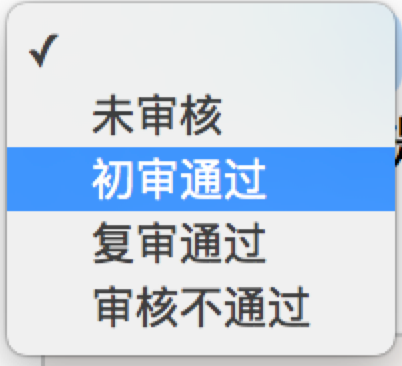

Selenium专门提供了Select类来处理下拉框。 其实 WebDriver 中提供了一个叫 Select 的方法,可以帮助我们完成这些事情:
# 导入 Select 类

from selenium.webdriver.support.ui import Select

# 找到 name 的选项卡

select = Select(driver.find_element_by_name('status'))

#

select.select_by_index(1)

select.select_by_value("0")

select.select_by_visible_text(u"未审核")
以上是三种选择下拉框的方式,它可以根据索引来选择,可以根据值来选择,可以根据文字来选择。注意:
- index 索引从 0 开始
- value是option标签的一个属性值,并不是显示在下拉框中的值
- visible_text是在option标签文本的值,是显示在下拉框的值
全部取消选择怎么办呢?很简单:
select.deselect_all()
弹窗处理
当你触发了某个事件之后,页面出现了弹窗提示,处理这个提示或者获取提示信息方法如下:
alert = driver.switch_to_alert()
页面切换
一个浏览器肯定会有很多窗口,所以我们肯定要有方法来实现窗口的切换。切换窗口的方法如下:
driver.switch_to.window("this is window name")
也可以使用 window_handles 方法来获取每个窗口的操作对象。例如:
for handle in driver.window_handles:

    driver.switch_to_window(handle)
页面前进和后退
操作页面的前进和后退功能:
driver.forward()     #前进

driver.back()        # 后退
Cookies
获取页面每个Cookies值,用法如下
for cookie in driver.get_cookies():

    print "%s -> %s" % (cookie['name'], cookie['value'])
删除Cookies,用法如下
# By name

driver.delete_cookie("CookieName")

# all

driver.delete_all_cookies()
页面等待
注意:这是非常重要的一部分!!
现在的网页越来越多采用了 Ajax 技术,这样程序便不能确定何时某个元素完全加载出来了。如果实际页面等待时间过长导致某个dom元素还没出来,但是你的代码直接使用了这个WebElement,那么就会抛出NullPointer的异常。
为了避免这种元素定位困难而且会提高产生 ElementNotVisibleException 的概率。所以 Selenium 提供了两种等待方式,一种是隐式等待,一种是显式等待。
隐式等待是等待特定的时间,显式等待是指定某一条件直到这个条件成立时继续执行。
显式等待
显式等待指定某个条件,然后设置最长等待时间。如果在这个时间还没有找到元素,那么便会抛出异常了。
from selenium import webdriver

from selenium.webdriver.common.by import By

# WebDriverWait 库,负责循环等待

from selenium.webdriver.support.ui import WebDriverWait

# expected_conditions 类,负责条件出发

from selenium.webdriver.support import expected_conditions as EC

driver = webdriver.Chrome()

driver.get("http://www.xxxxx.com/loading")

try:

    # 页面一直循环,直到 id="myDynamicElement" 出现

    element = WebDriverWait(driver, 10).until(

        EC.presence_of_element_located((By.ID, "myDynamicElement"))

    )

finally:

    driver.quit()
如果不写参数,程序默认会 0.5s 调用一次来查看元素是否已经生成,如果本来元素就是存在的,那么会立即返回。
下面是一些内置的等待条件,你可以直接调用这些条件,而不用自己写某些等待条件了。
title_is

title_contains

presence_of_element_located

visibility_of_element_located

visibility_of

presence_of_all_elements_located

text_to_be_present_in_element

text_to_be_present_in_element_value

frame_to_be_available_and_switch_to_it

invisibility_of_element_located

element_to_be_clickable – it is Displayed and Enabled.

staleness_of

element_to_be_selected

element_located_to_be_selected

element_selection_state_to_be

element_located_selection_state_to_be

alert_is_present
隐式等待
隐式等待比较简单,就是简单地设置一个等待时间,单位为秒。
from selenium import webdriver

driver = webdriver.Chrome()

driver.implicitly_wait(10) # seconds

driver.get("http://www.xxxxx.com/loading")

myDynamicElement = driver.find_element_by_id("myDynamicElement")
当然如果不设置,默认等待时间为0。
退出登录
driver.quit()退出相关驱动程序和关闭所有窗口,driver.colse()关闭当前窗口。
生成快照截图
driver.save_screentshoot图片名称’);或者dirver.screenshot_as_file(路径)
爬虫之动态HTML处理(Selenium与PhantomJS )的更多相关文章
- Python爬虫开发【第1篇】【动态HTML、Selenium、PhantomJS】
JavaScript JavaScript 是网络上最常用也是支持者最多的客户端脚本语言.它可以收集用户的跟踪数据,不需要重载页面直接提交表单,在页面嵌入多媒体文件,甚至运行网页游戏. 我们可以在网页 ...
- python爬虫积累(一)--------selenium+python+PhantomJS的使用(转)
阅读目录 一.Selenium介绍 二.爬虫为什么要用selenium? 三.PhantomJS介绍 四.PhantomJS安装 五.操作实战 六.在此推荐虫师博客的学习资料 selenium + p ...
- python爬虫积累(一)--------selenium+python+PhantomJS的使用
最近按公司要求,爬取相关网站时,发现没有找到js包的地址,我就采用selenium来爬取信息,相关实战链接:python爬虫实战(一)--------中国作物种质信息网 一.Selenium介绍 Se ...
- 爬虫之图片懒加载技术、selenium和PhantomJS
爬虫之图片懒加载技术.selenium和PhantomJS 图片懒加载 selenium phantomJs 谷歌无头浏览器 一.图片懒加载 什么是图片懒加载? 案例分析:抓取站长素材http:/ ...
- 针对源代码和检查元素不一致的网页爬虫——利用Selenium、PhantomJS、bs4爬取12306的列车途径站信息
整个程序的核心难点在于上次豆瓣爬虫针对的是静态网页,源代码和检查元素内容相同:而在12306的查找搜索过程中,其网页发生变化(出现了查找到的数据),这个过程是动态的,使得我们在审查元素中能一一对应看到 ...
- 爬虫工具——Selenium和PhantomJS
Selenium是一个Web的自动化测试工具,最初是为网站自动化测试而开发的,类型像我们玩游戏用的按键精灵,可以按指定的命令自动操作,不同是Selenium 可以直接运行在浏览器上,它支持所有主流的浏 ...
- 爬虫 (4)- Selenium与PhantomJS(chromedriver)与爬取案例
Selenium文档 Selenium是一个Web的自动化测试工具,最初是为网站自动化测试而开发的,类型像我们玩游戏用的按键精灵,可以按指定的命令自动操作,不同是Selenium 可以直接运行在浏览器 ...
- 爬虫——Selenium与PhantomJS
Selenium Selenium是一个Web的自动化测试工具,最初是为网站自动化测试而开发的,类型像我们玩游戏用的按键精灵,可以按指定的命令自动操作,不同的是Selenium可以直接运行在浏览器上, ...
- 爬虫中Selenium和PhantomJS
Selenium Selenium是一个Web的自动化测试工具,最初是为网站自动化测试而开发的,类型像我们玩游戏用的按键精灵,可以按指定的命令自动操作,不同是Selenium 可以直接运行在浏览器上, ...
随机推荐
- 预见未来丨机器学习:未来十年研究热点 量子机器学习(Quantum ML) 量子计算机利用量子相干和量子纠缠等效应来处理信息
微软研究院AI头条 https://mp.weixin.qq.com/s/SAz5eiSOLhsdz7nlSJ1xdA 预见未来丨机器学习:未来十年研究热点 机器学习组 微软研究院AI头条 昨天 编者 ...
- TCP和UDP的区别?
答:TCP提供面向连接的.可靠的数据流传输,而UDP提供的是非面向连接的.不可靠的数据流传输.TCP传输单位称为TCP报文段,UDP传输单位称为用户数据报.TCP注重数据安全性,UDP数据传输快,因为 ...
- 剑指Offer——连续子数组的最大和
题目描述: HZ偶尔会拿些专业问题来忽悠那些非计算机专业的同学.今天测试组开完会后,他又发话了:在古老的一维模式识别中,常常需要计算连续子向量的最大和,当向量全为正数的时候,问题很好解决.但是,如果向 ...
- 使用arc进行code review
https://secure.phabricator.com/book/phabricator/article/arcanist_quick_start/ 使用流程: 流程 本部分来自arcanist ...
- python中yield使用
16.yield使用 列表推导与生成器表达式 当我们创建了一个列表的时候,就创建了一个可以迭代的对象: >>> squares=[n*n for n in range(3)] ...
- 需求-shidebing
# 原始数据 list1 = [ {"c_id": "101", "e_code": "201"}, {"c_ ...
- (0.2.1)mysql数据库环境-操作系统配置
目录 1.基于Linux平台的Mysql项目场景介绍 2.mysql数据库运行环境准备-最优配置 2.1.如何查看官方文档了解环境要求 2.2.安装虚拟机环境与操作系统 2.3.操作系统最优配置9大步 ...
- 009-mac下记事本工具 sublime text3
1.subline text3 下载:https://download.sublimetext.com/Sublime%20Text%20Build%203143.dmg 序列号:[来源与互联网,如有 ...
- uib-datepicker-popup 日期不可输入 只可以选择 :readonly="true"
<div name="{{property.name}}" style="display: flex" ng-switch-when="date ...
- CentOS 7 安装vsftpd 服务器
在CentOS7上安装ftp服务器用于保存服务端上传的图片. 1.CentOS卸载vsftpd的方法 如果服务器上已经安装了vsftpd服务,配置出错需要卸载vsftpd服务. 1.1 查找vsftp ...