
CMAKE工具学习
最近在学习各大物联网平台的SDK包,发现其工程都使用了一种叫cmake的工具在管理代码。于是花了一天时间简单学习了解了cmake工具,其目的是让自己能读懂使用该工具管理的代码,并能简单使用该工具管理我自己的工程代码。CMAKE与Makefile类似,是一种代码编译工具,cmake解决了Makefile跨平台编译难的问题,其语法规则比较简单且易于上手,下面是作者初学cmake的笔记
一、CMAKE下载
cmake下载路径可以选择下面两个,具体的软件版本请根据不同环境下载 作者的笔记是在linux64位环境
[GitHub]:https://github.com/Kitware/CMake/releases
[官网]:https://cmake.org/download/
下载后对压缩文件解压
|
tar -zxf cmake-3.16.6 |
二、CMAKE安装与卸载
1、./configure
初次配置会提示未安装openssl,根据提示在cmakelist.txt中添加 set(CMAKE_USE_OPENSSL OFF)禁用openssl或者在当前环境下安装openssl 作者采用了禁用openssl方案

出现下面提示表示cmake配置成功 可以使用make编译源代码

2、make 编译安装包

3、sudo make install
未用管理员身份安装会提示以下错误
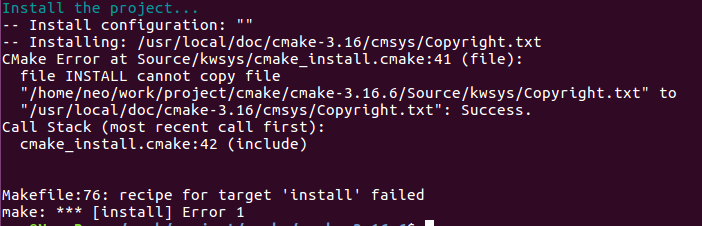
4、cmake --version 显示出版本号表示安装成功

5、cat install_manifest.txt | sudo xargs rm 卸载并删除安装的文件

三、CMAKE语法规则
1、指定cmake的最小版本
|
(VERSION 2.8) |
这行命令是可选的,我们可以不写这句话,但在有些情况下,如果 CMakeLists.txt 文件中使用了一些高版本 cmake 特有的一些命令的时候,就需要加上这样一行,提醒用户升级到该版本之后再执行 cmake。
2、设置项目名称
|
(demo) |
这行命令也是可选项,但最好在语法中都加上,它会引入两个变量demo_BINARY_DIR和demo_SOURCE_DIR,并且cmake也会定义两个等价的变量PROJECT_BINARY_DIR和PROJECT_SOURCE_DIR。
3、指定编译包含的源文件
3.1 自动搜索目录下的.c文件
|
(./ DIR_SRC) |
3.2 设置变量
|
(DIR_SRC demo.c) (DIR_SRC ${DIR_SRC} main.c) //set追加设置变量的值 |
变量后可接多个源文件
3.3 指定包含的源文件
|
(demo demo.c main.c) |
4、设置包含的目录
|
(${PROJECT_SOURCE_DIR}/src) |
目录下的源文件会分别被cmake执行
5、设置编译类型
|
(demo ${DIR_SRC}) (demo ${DIR_SRC}) |
前者生成可执行文件 后者生成静态库
6、设置工程需要连接的库文件
|
(demo fastsort) |
四、项目示例
1、一级目录下CMakeLists.txt代码
cmake_minimum_required(VERSION 2.8)

project(demo)

include_directories(${PROJECT_SOURCE_DIR}/src)

add_subdirectory(src)

set(DIR_SRC demo.c)

add_executable(demo ${DIR_SRC})

target_link_libraries(demo fastsort)
2、二级目录(src)下CMakeLists.txt代码
aux_source_directory(. DIR_SRC)

add_library(fastsort ${DIR_SRC})
3、编译过程
3.1 在一级目录下新建build目录
编译过程中产生的中间文件将放在该目录下面
|
mkdir build |
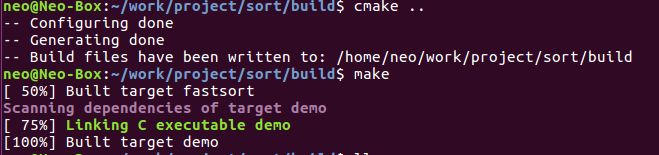
3.2 编译源代码
进入build目录并执行下面两条指令
五、Linux下gdb简介
1、cmake下的gdb
cmake把生成的可执行文件分成两种模式,realease与debug,默认是realease模式,调试模式通过以下指令进入
|
cmake -DCMAKE_BUILD_TYPE=Debug .. |
或者在一级目录下的CMakeLists.txt文件中加入set(CMAKE_BUILD_TYPE Debug CACHE STRING "set build type to debug")or set(CMAKE_BUILD_TYPE "Debug")
2、gdb常用语法
2.1 gdb file
file为可执行文件,进入gdb环境。
2.2 (gdb)list(l) n | list 函数名
查看源代码,n为需要显示代码行数,每次显示10行。
2.3 (gdb)break(b) n | break 函数名
设置断点,n为源代码的行号。
2.4 (gdb)delete n | delete 函数名 | delete breakpoints
删除断点,n为源代码的行号,最后一个为删除所有断点。
2.5 (gdb)info breakpoints(b)
显示当前程序的所有断点。
2.6 (gdb)start
开始执行程序并停在main函数开始处。
2.7 (gdb)run(r)
开始运行程序并停在断点处。
2.8 (gdb)next(n)
执行下一行语句,不进入函数。
2.9 (gdb)step(s)
执行下一行语句,遇到函数时进入函数。
2.10 (gdb)continue(c)
继续执行程序,直到遇到断点。
2.11 (gdb)until | until n
运行到退出循环体。
2.12 (gdb)finish
运行到函数返回 并打印函数返回时的堆栈地址和返回值及参数等信息。
2.13 (gdb)print 变量名
打印变量的值。
2.14 (gdb)quit
退出gdb。
创作不易,白嫖不好,各位的支持和认可,就是我创作的最大动力,我们下篇文章见!
清风 | 文 【原创】
如果本篇博客有任何错误,请批评指教,不胜感激 !
参考文档:
[cmake语法规则]:https://blog.csdn.net/afei__/article/details/81201039?utm_medium=distribute.pc_relevant.none-task-blog-BlogCommendFromMachineLearnPai2-1.nonecase&depth_1-utm_source=distribute.pc_relevant.none-task-blog-BlogCommendFromMachineLearnPai2-1.nonecase
[debug]:https://www.cnblogs.com/sunshine1218/p/12520988.html or https://www.cnblogs.com/jingzhishen/p/3783499.html
CMAKE工具学习的更多相关文章
- Git版本控制工具学习
Git代码管理工具学习 分布式管理工具:git 相比较svn它更加的方便,基本上我们的操作都是在本地进行的. Git文件的三种状态:已提交,已修改,以暂存. 已提交:表示文件已经被保存到本地数据库. ...
- sql server 内置ETL工具学习(一) BCP篇
sql server 内置ETL工具学习 常用的导入方式:bcp, BULK INSERT,OPENROWSET和 SSIS. BCP BCP全称BULK COPY PROGRAM 有以下特点: 命令 ...
- centos 6.5下cmake工具的安装与配置
一.cmake是什么? CMake是一个跨平台的安装(编译)工具,可以用简单的语句来描述所有平台的安装(编译过程).他能够输出各种各样的makefile或者project文件,能测试编译器所支持的C+ ...
- linux 工具学习网站
推荐一个很不错的linux工具学习网站; 对于一个开发人员来说,我觉得掌握这些工具对于基于linux的应用开发来说事半功倍. http://linuxtools-rst.readthedocs.io/ ...
- [原创]Jmeter工具学习思维导图
[原创]Jmeter工具学习思维导图
- [转] 用协议分析工具学习TCP/IP
一.前言 目前,网络的速度发展非常快,学习网络的人也越来越多,稍有网络常识的人都知道TCP/IP协议是网络的基础,是Internet的语言,可以说没有TCP/IP协议就没有互联网的今天.目前号称搞网的 ...
- 第八模块:算法&设计模式、企业应用 第2章 企业应用工具学习
第八模块:算法&设计模式.企业应用 第2章 企业应用工具学习
- webpack前端构建工具学习总结(一)之webpack安装、创建项目
npm是随nodeJs安装包一起安装的包管理工具,能解决NodeJS代码部署上的很多问题: 常见的使用场景有以下几种: 允许用户从NPM服务器下载别人编写的第三方包到本地使用. 允许用户从NPM服务器 ...
- webpack前端构建工具学习总结(二)之loader的使用
Webpack 本身只能处理 JavaScript 模块,如果要处理其他类型的文件,就需要使用 loader 进行转换. Loader 可以理解为是模块和资源的转换器,它本身是一个函数,接受源文件作为 ...
随机推荐
- java ->大的数据运算(BigInteger)
大数据运算 BigInteger java中long型为最大整数类型,对于超过long型的数据如何去表示呢.在Java的世界中,超过long型的整数已经不能被称为整数了,它们被封装成BigIntege ...
- 关于Tomcat+Nginx负载均衡与Jmeter服务器测压的日记
Jmeter测压 1.Jmeter-5.1.1下载:http://mirror.bit.edu.cn/apache//jmeter/binaries/apache-jmeter-5.1.1.zip 2 ...
- 黑马程序员_毕向东_Java基础视频教程——转义字符(随笔)
转义字符 转义字符 通过 \ 来转变后面的字母或符号的含义 \n :换行 \b :退格.相当于 backspace \r : 相当于回车键. Windows系统中,回车是由两个字符来表示 \r \n. ...
- vue项目中使用less
1.安装less less-loader npm i -D less less-loader 2.在 .vue文件中使用lang="less"和@import // home.le ...
- 5.8 Go 单元测试
5.8 Go 单元测试 如果你不想后半生的美好时光都在寻找BUG中度过,那么必须写些程序用来检测产品代码的结果和预期的一样. Go语言的测试依赖于go test测试命令和一组按约定方式编写的测试函数, ...
- Java中JVM相关面试题-整理
1.JVM内存模型 •程序计数器:当前线程字所执行节码的行号指示器,用于记录正在执行的虚拟机字节指令地址,线程私有. •Java虚拟机栈:存放基本数据类型,对象的引用,方法出口等,线程私有. •本地方 ...
- 王艳 201771010127《面向对象程序设计(java)》第十三周学习总结
一:理论部分. 1.事件处理基础. 1)事件源:能够产生事件的对象都可以成为事件源,如文本框.按钮等.一个事件源是一个能够注册监听器并向监听器发送事件对象的对象. 2)事件监听器:事件监听器对象接收事 ...
- Mysql 查询指令 1
一.查询两个时间字段相减的差值 >>> (TIME_TO_SEC(时间字段一) select bl_no, task_result, carrier_code, task_start ...
- Verilog代码和FPGA硬件的映射关系(四)
其实在FPGA的开发中理想情况下FPGA之间的数据要通过寄存器输入.输出,这样才能使得延时最小,从而更容易满足建立时间要求.我们在FPGA内部硬件结构中得知,IOB内是有寄存器的,且IOB内的寄存器比 ...
- SpringCloud(二)- Consul介绍、安装、使用
唯能极于情,故能极于剑有问题或错误请及时联系小编或关注小编公众号 “CodeCow”,小编一定及时回复和改正,期待和大家一起学习交流 此文由四部分组成(Consul简介.安装.实操.总结),别着急,慢 ...