
Django实现图片上传并前端页面显示
Django实现图片上传和图片显示
开始之前我们先确认环境中已经安装了Pillow,如果没有安装,可以通过pip install Pillow来安装,这个是python的图像处理库
数据库设置
我们创建好项目后先在项目创建一个app
python manage.py startapp app01

# 然后将其加入到settings.py文件中

INSTALLED_APPS = [

    'django.contrib.admin',

    'django.contrib.auth',

    'django.contrib.contenttypes',

    'django.contrib.sessions',

    'django.contrib.messages',

    'django.contrib.staticfiles',

    'app01',

]
数据库中建立保存图片的表
from django.db import models

class Userprofile(models.Model):

    name = models.CharField(max_length=20)

    icon = models.ImageField(upload_to="uploads/%Y/%m/%d",verbose_name="用户头像")

    class Meta:

        db_table = 'userprofile'

        verbose_name = '用户表'

        verbose_name_plural = verbose_name
这里的upload_to是指定图片存储的文件夹名称,上传文件之后会自动创建
执行命令做数据迁移,在执行迁移文件在数据库中创建表。
此处我们使用django自带的数据库,你也可以自己在settings里面配置
python manage.py makemigrations

python manage.py migrate
修改settings.py
只需要在最后的静态文件区加上下面两行代码
TEMPLATES = [

    {

        'BACKEND': 'django.template.backends.django.DjangoTemplates',

        'DIRS': [os.path.join(BASE_DIR, 'templates')]

        ,

        'APP_DIRS': True,

        'OPTIONS': {

            'context_processors': [

                'django.template.context_processors.debug',

                'django.template.context_processors.request',

                'django.contrib.auth.context_processors.auth',

                'django.contrib.messages.context_processors.messages',

                'django.template.context_processors.media'

            ],

        },

    },

]

STATIC_URL = '/static/'

STATICFILES_DIRS = [os.path.join(BASE_DIR, 'static')]

MEDIA_URL = '/static/media/'

MEDIA_ROOT = os.path.join(BASE_DIR, 'static/media')
配置项目逻辑
配置项目视图函数
# 项目根路径/urls.py

from django.conf.global_settings import MEDIA_ROOT

from django.contrib import admin

from django.urls import path, re_path, include

from django.views.static import serve

from app01.views import *

urlpatterns = [

    path('admin/', admin.site.urls),

    re_path(r'media/(?P<path>.*)$', serve, {'document_root': MEDIA_ROOT}),

    path('app01/', include('app01.urls')),

]

# app01/urls.py

from django.conf.global_settings import MEDIA_ROOT

from django.contrib import admin

from django.urls import path, re_path

from django.views.static import serve

from app01.views import index

urlpatterns = [

    path('index',index),

]
创建模板
在templates文件下创建一个文件(最好是我们的app的名字,以此来把页面按app分开),比如叫app1,然后在app1文件下创建我们的前端页面。
index.html
<!DOCTYPE html>

<html lang="en">

<head>

    <meta charset="UTF-8">

    <title>Title</title>

</head>

<body>

<h1>aaaaaaa</h1>

<img src={{ MEDIA_URL }}{{ url }} alt="test">

</body>

</html>
创建admin后台账号
python manage.py createsuperuser
定义admin后台
admin.py
from django.contrib import admin

from app01.models import Userprofile

admin.site.register(Userprofile)
访问admin后台

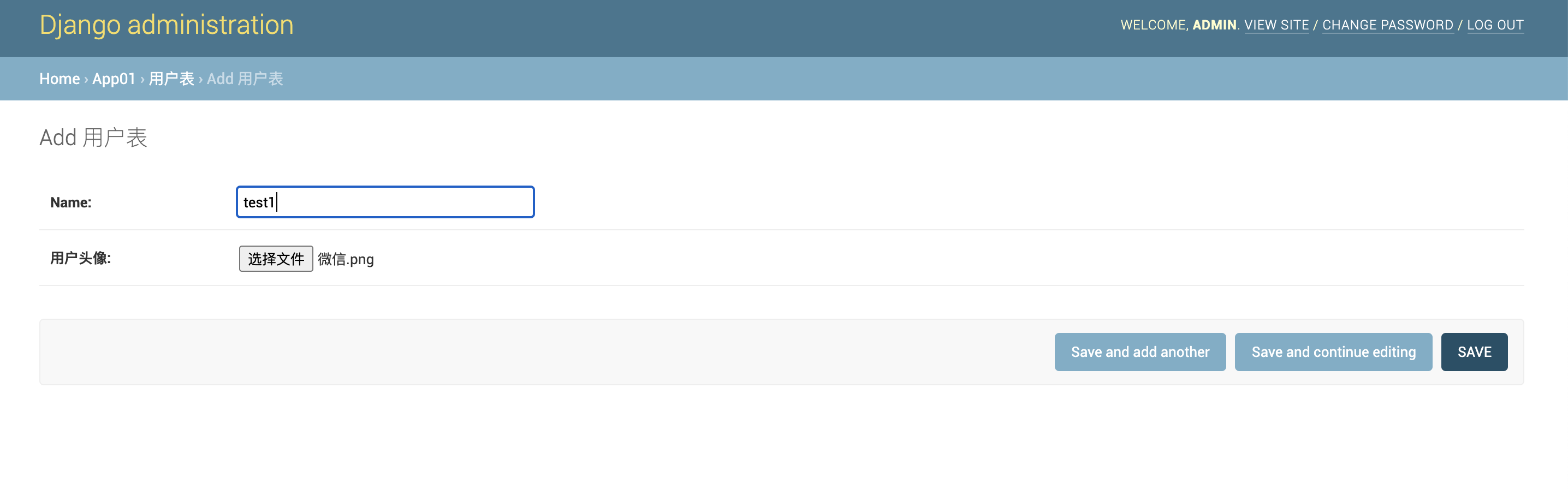
验证前端图片访问
我们先去数据库表看一下对应的url路径
3333 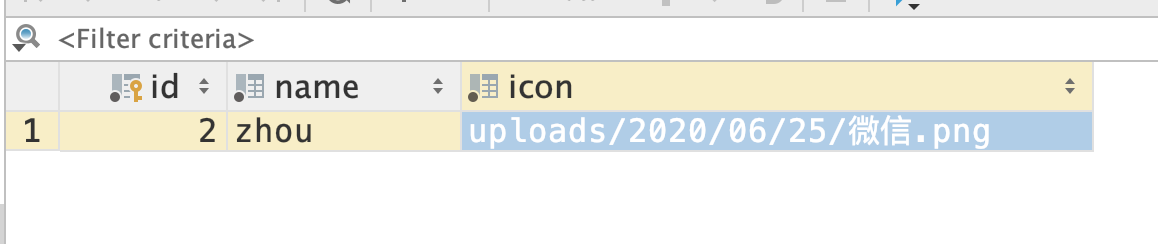
我们可以先用IP:Port/static/icon路径访问看下能不能直接加载图片

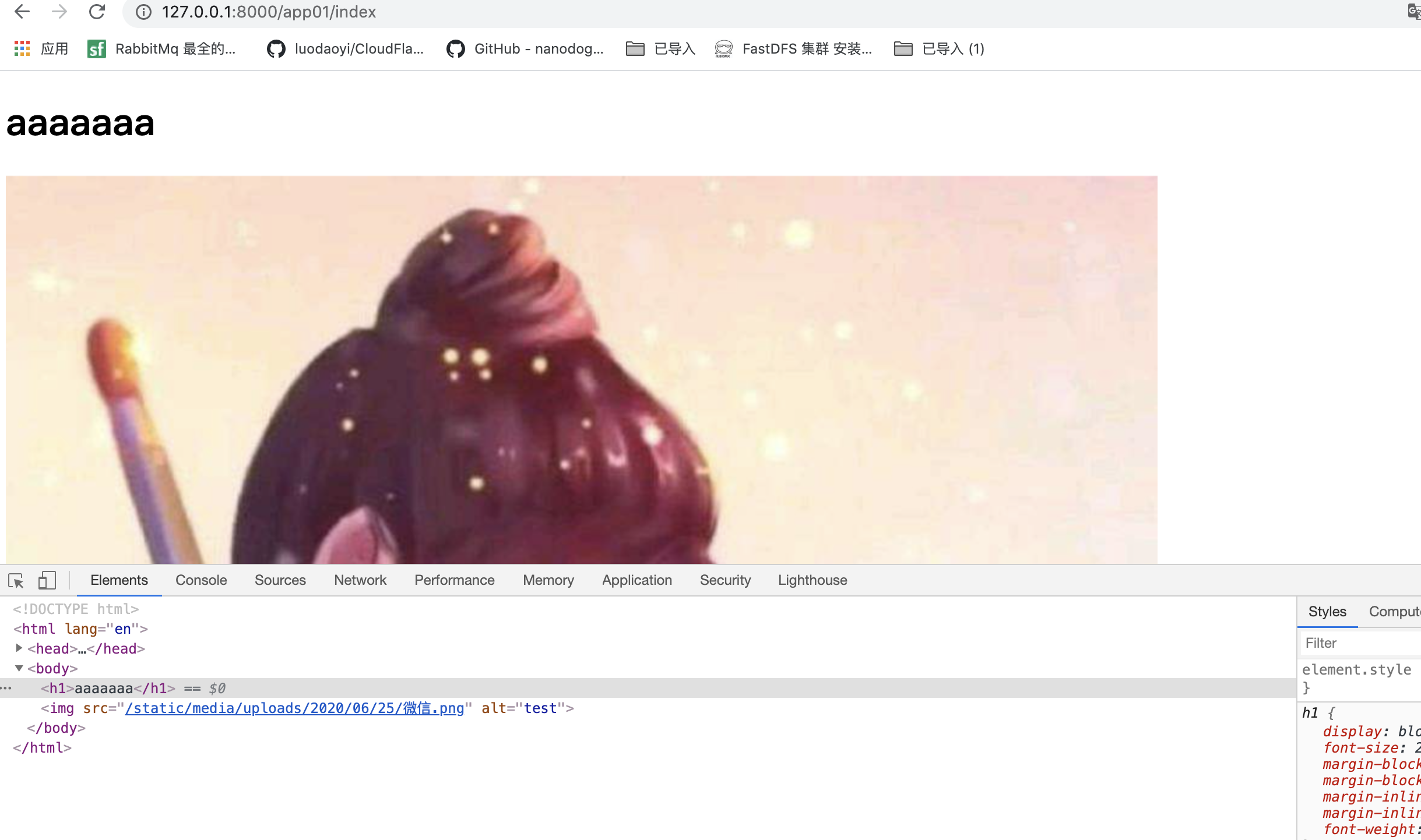
Django实现图片上传并前端页面显示的更多相关文章
- django实现图片上传后自动修改尺寸并保存修改后的图到数据库和本地文件系统
图片上传首先要是设置settings.py文件(与静态文件设置类似) MEDIA_ROOT = os.path.join(BASE_DIR,'media')MEDIA_URL = '/media/' ...
- 12-tinyMCE文本编辑器+图片上传预览+页面倒计时自动跳转
文本编辑器插件:1.将tinymce文件夹全部复制到webContent下2.tinymce/js目录下放 jquery等三个js文件3.语言包:tinymce/js/tinymce/langs目录下 ...
- Django配置图片上传
本文首先实现django中上传图片的过程,然后解决富文本编辑器文件上传的问题. 一. 上传图片 1.在 settings.py 中配置MEDIA_URL 和 MEDIA_ROOT 在 D:\blog ...
- day105:Mofang:设置页面初始化&更新头像/上传头像&设置页面显示用户基本信息
目录 1.设置页面初始化 2.更新头像 1.点击头像进入更新头像界面 2.更新头像页面初始化 3.更新头像页面CSS样式 4.头像上传来源选择:相册/相机 5.调用api提供的本地接口从相册/相机提取 ...
- Django图片上传和前端展示
1 - 模型 class Book(models.Model): #定义图书模型 book_name = models.CharField(max_length=100,verbose_name='书 ...
- Django 图片上传、存储与显示
参考博客:http://www.cognize.me/2016/05/09/djangopic 开始之前要先安装python图像处理库:pip install --use-wheel Pillow 一 ...
- 简单的Django实现图片上传,并存储进MySQL数据库 案例——小白
目标:通过网页上传一张图片到Django后台,后台接收并存储进数据库 真是不容易!!这个案例的代码网上太乱,不适合我,自己摸索着写,终于成功了,记录一下,仅供自己参考,有的解释可能不对,自己明白就好, ...
- 利用WebUploader进行图片批量上传,在页面显示后选择多张图片压缩至指定路径【java】
WebUploader是由Baidu WebFE(FEX)团队开发的一个简单的以HTML5为主,FLASH为辅的现代文件上传组件.在现代的浏览器里面能充分发挥HTML5的优势,同时又不摒弃主流IE浏览 ...
- Django xadmin图片上传与缩略图处理
基本摘要 用python django开发时,个人选中Xadmin后台管理系统框架,因为它*内置功能丰富, 不仅提供了基本的CRUD功能,还内置了丰富的插件功能.包括数据导出.书签.图表.数据添加向导 ...
随机推荐
- 透过 NestedScrollView 源码解析嵌套滑动原理
NestedScrollView 是用于替代 ScrollView 来解决嵌套滑动过程中的滑动事件的冲突.作为开发者,你会发现很多地方会用到嵌套滑动的逻辑,比如下拉刷新页面,京东或者淘宝的各种商品页面 ...
- 前端代码高亮显示解决方案: prism
目录 1. 场景描述 2. React Prism 2.1 prismjs 库 2.2 babel-plugin-prismjs 插件 3. demo 4. 注意点 5. 参考链接 1. 场景描述 在 ...
- js函数prototype属性学习(一)
W3school上针对prototype属性是这么给出定义和用法的:使您有能力向对象添加属性和方法.再看w3school上给的那个实例,如下图: 仔细一看,原来最基本的作用就是对某些对象的属性.方法来 ...
- Java实现 LeetCode 430 扁平化多级双向链表
430. 扁平化多级双向链表 您将获得一个双向链表,除了下一个和前一个指针之外,它还有一个子指针,可能指向单独的双向链表.这些子列表可能有一个或多个自己的子项,依此类推,生成多级数据结构,如下面的示例 ...
- Java实现 LeetCode 209 长度最小的子数组
209. 长度最小的子数组 给定一个含有 n 个正整数的数组和一个正整数 s ,找出该数组中满足其和 ≥ s 的长度最小的连续子数组.如果不存在符合条件的连续子数组,返回 0. 示例: 输入: s = ...
- Java实现 LeetCode 65 有效数字
65. 有效数字 验证给定的字符串是否可以解释为十进制数字. 例如: "0" => true " 0.1 " => true "abc&q ...
- Java实现 蓝桥杯 算法提高 道路和航路
问题描述 农夫约翰正在针对一个新区域的牛奶配送合同进行研究.他打算分发牛奶到T个城镇(标号为1-T),这些城镇通过R条标号为(1-R)的道路和P条标号为(1-P)的航路相连. 每一条公路i或者航路i表 ...
- C#基础篇——泛型
前言 在开发编程中,我们经常会遇到功能非常相似的功能模块,只是他们的处理的数据不一样,所以我们会分别采用多个方法来处理不同的数据类型.但是这个时候,我们就会想一个问题,有没有办法实现利用同一个方法来传 ...
- k8s学习-资源控制器
4.3.资源控制器 4.3.1.概念 Kubernetes中内建了很多种controller(控制器),这些相当于一个状态机,用来控制Pod的具体状态和行为. 4.3.2.分类 Replication ...
- Nginx源码编译安装选项
[Nginx源码编译过程] make是用来编译的,它从Makefile中读取指令,然后编译. make install是用来安装的,它也从Makefile中读取指令,安装到指定的位置. configu ...