
MySQL5.7.X 的下载和安装
1 MySQL的下载
这里是mysql5.7.30的版本下载地址
https://dev.mysql.com/downloads/mysql/5.7.html#downloads
根据自己电脑选择合适的下载包
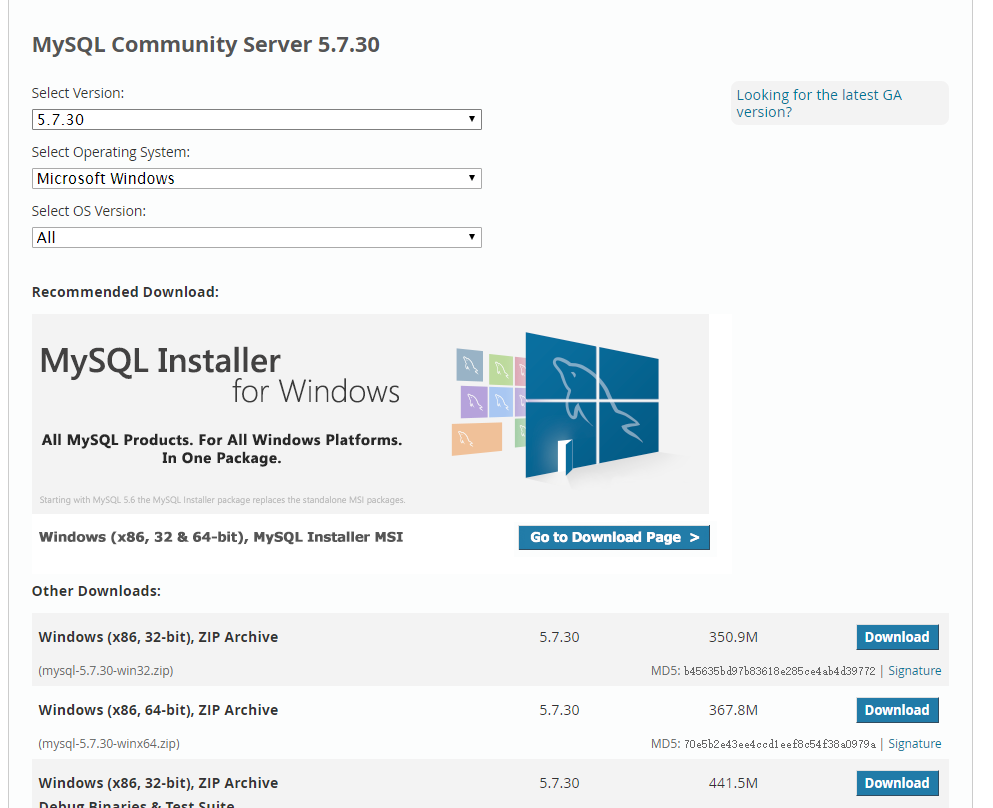
将下载下来的安装包解压到合适的位置
这面我就不再解压了 直接看我的目录结构
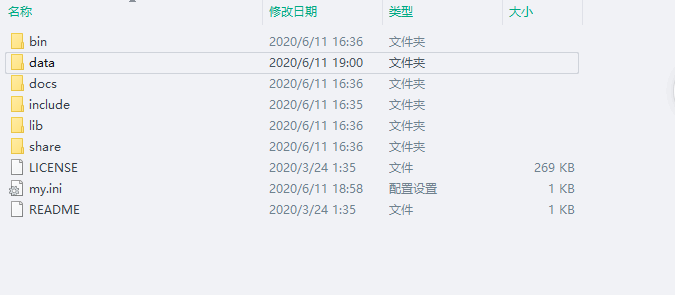
data目录 和my.ini 初始是没有的 data目录不需要管 后续会自动生成 这面我们要手动创建my.ini 文件
[mysql]

# 设置mysql客户端默认字符集

default-character-set=utf8

[mysqld]

#设置3306端口

port = 3306

# 设置mysql的安装目录

basedir=D:/mysql-5.7.30-winx64

# 设置mysql数据库的数据的存放目录

datadir=D:/mysql-5.7.30-winx64/data

# 允许最大连接数

max_connections=200

# 服务端使用的字符集默认为8比特编码的latin1字符集

character-set-server=utf8

# 创建新表时将使用的默认存储引擎

default-storage-engine=INNODB
注意:这里路径要用 “ / ” ,如果用 “ \ ” 后面修改完密码也登入不进去,结果如下图所示:

2 配置环境变量
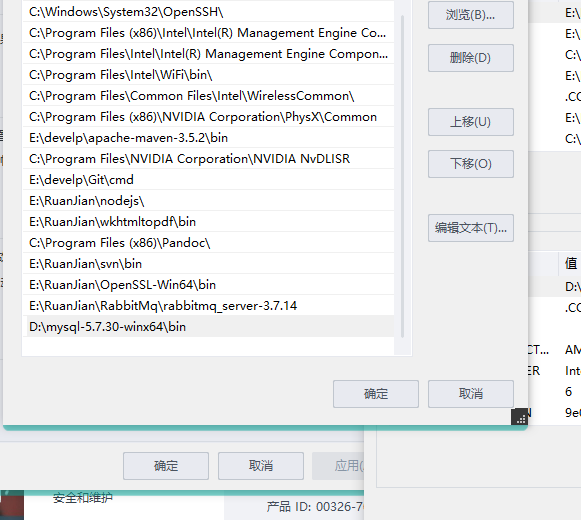
我的电脑 -> 右键 -> 属性 ->高级系统设置->环境变量 path里面设置
这里设置的地址是你解压的目录
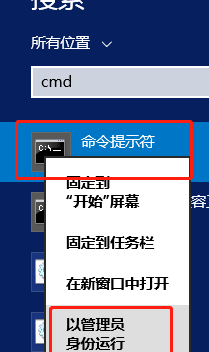
然后win+s 打开搜索 cmd 右击管理员身份运行
进入到刚刚的 解压目录的bin目录
执行 Mysqld install

如果安装失败,重新以管理员的身份打开cmd
输入 sc query mysql 查看之前是否安装过mysql
有就 sc delete mysql 删除 注意 一定要在管理员状态下
初始化mysql mysqld --initialize

然后 启动mysql服务:net start mysql

登录需要密码,密码在data文件中 以.err结尾的文件中,用记事本或其他软件打开 找到root@localhost 后面跟着的就是mysql随机生成的密码了,记住这个密码

登录 mysql –u root –p
输入初始化密码 进入之后必须要修改才能操作
然后修改密码 alter user root@localhost identified by ‘你得密码’;
至此所有安装过程都结束了。可以用数据库链接工具管理我们的数据库了
MySQL5.7.X 的下载和安装的更多相关文章
- MySQL5.6 community从下载到安装
一, 官网下载: https://www.mysql.com/downloads/ 二, 安装过程 1, 双击打开 安装 这里是进行数据库配置: 端口默认为3306 这里我们更改为1207 ...
- 数据库概述、mysql-5.7.11-winx64.zip 的下载、安装、配置和使用(windows里安装)图文详解
本博文的主要内容有 .数据库的概述 .mysql-5.7.11-winx64.zip 的下载 .mysql-5.7.11-winx64.zip 的安装 .mysql-5.7.11-winx64. ...
- my SQL下载安装,环境配置,以及密码忘记的解决,以及navicat for mysql下载,安装,测试连接
一.下载 在百度上搜索"mysql-5.6.24-winx64下载" 二.安装 选择安装路径,我的路径“C:\Soft\mysql-5.6.24-winx64” 三.环境配置 计算 ...
- SQLyog之MySQL客户端的下载、安装和使用
本博文的主要内容有 .SQLyog的下载 .SQLyog的安装 .SQLyog的使用 1.SQLyog的下载 1.进入SQLyog官网, https://www.webyog.com/en 或 ...
- MySQL Server类型之MySQL客户端工具的下载、安装和使用
本博文的主要内容有 .MySQL Server 5.5系列的下载 .MySQL Server 5.5系列的安装 .MySQL Server 5.5系列的使用 .MySQL Server 5.5系列的卸 ...
- MySQL Workbench类型之MySQL客户端工具的下载、安装和使用
本博文的主要内容有 .MySQL Workbench的下载 .MySQL Workbench的安装 .MySQL Workbench的使用 个人推荐,比较好的MySQL客户端工具 注意啊! 对于noi ...
- Navicat for MySQL之MySQL客户端的下载、安装和使用
前期工作 若需使用Navicat for MySQL,则需要先安装MySQL,在此就不叙述了.具体可见我的博客: mysql-5.7.11-winx64.zip 的下载.安装.配置和使用(window ...
- windows下如何安装配置mysql-5.7-m14-winx64(zip格式的安装)
win7 64位下如何安装配置mysql-5.7.4-m14-winx64 1. mysql-5.7.4-m14-winx64.zip下载 官方网站下载地址:http://dev.mysql.co ...
- MySQL下载、安装和登录详解
MySQL是一个小型的数据库管理系统,由于其体积小,速度快,尤其是开放源代码等优点,使得其在开发中得到广泛的使用,本文主要介绍MySQL数据库从下载到安装及通过命令行的使用等. 一.下载部分 下载链接 ...
随机推荐
- jsp学习笔记:mvc开发模式
jsp学习笔记:mvc开发模式2017-10-12 22:17:33 model(javabe)与view层交互 view(视图层,html.jsp) controller(控制层,处理用户提交的信息 ...
- nginx 配置重定向及nginx配置if
需求:地址 http://testa/inlinePreview/live.html?id=463738305721405440重定向到 http://testb/shares/live.html?n ...
- 从 React 架构开始讲解 useState、useEffect 编程设计
随着前端开发复杂度增加,原生开发模式显得越来越笨重,前端框架也层出不穷. MVC 和 MVVM MVC MVC是模型(model)-视图(view)-控制器(controller)的缩写,一种软件设计 ...
- 50个SQL语句(MySQL版) 问题九
--------------------------表结构-------------------------- student(StuId,StuName,StuAge,StuSex) 学生表 tea ...
- conda虚拟环境安装
一.背景 需要学习mxnet,建一个conda虚拟软件环境. 二.步骤 1.下载anaconda安装文件:https://mirrors.tuna.tsinghua.edu.cn/anaconda/m ...
- python(3.x)自动化全栈开发100天集训计划(跟上进度,到一个新高度)——day1
Day1 目录: Python介绍 * 了解Python的特点.发展史 * 介绍Python广泛的应用领域和前景 第一个Python程序 * 掌握Python代码的2种执行方式 变量 ...
- Java实现 蓝桥杯VIP 算法提高 文化之旅
算法提高 文化之旅 时间限制:1.0s 内存限制:128.0MB 问题描述 有一位使者要游历各国,他每到一个国家,都能学到一种文化,但他不愿意学习任何一种文化超过一次(即如果他学习了某种文化,则他就不 ...
- Java实现 蓝桥杯VIP 算法提高 栅格打印问题
算法提高 栅格打印问题 时间限制:1.0s 内存限制:512.0MB 问题描述 编写一个程序,输入两个整数,作为栅格的高度和宽度,然后用"+"."-"和&quo ...
- java实现第六届蓝桥杯打印菱形
打印菱形 给出菱形的边长,在控制台上打印出一个菱形来. 为了便于比对空格,我们把空格用句点代替. 当边长为8时,菱形为: .......* ......*.* .....*...* ....*.... ...
- Java学习之斐波那契数列实现
描述 一个斐波那契序列,F(0) = 0, F(1) = 1, F(n) = F(n-1) + F(n-2) (n>=2),根据n的值,计算斐波那契数F(n),其中0≤n≤1000. 输入 输入 ...