
Mac 开发工具信息的备份
相信大部分程序员都对开发环境的工具都有一些特殊的执念(???),如果在自己不习惯的环境中工作完全无法开展,怎么这个工具没有那个字体难受,我本人就是,换了新的 Mac 电脑后如何快速恢复到之前的开发工具呢?
开发工具包括 App 和命令行工具。用移动硬盘+时间机器自动备份当然能够完美地解决备份和恢复问题,不过接下来讨论的是一种用 Python 实现的“便宜的”方案。
App 信息备份
对于 App Store 安装的 App,通过 Apple ID 可以方便地重新下载,而对于非 App Store 安装的小众 App(如通过 Git Release)怎么快速恢复?通过 homebrew、gem 安装的依赖包和小工具呢?如果不是高频使用的 App,我们大多也记不住名字,只有到使用时才能想起它。下面介绍我使用 Python 编写程序备份 App 信息,并定期自动发送到邮件。
- 实现思路
Mac OS 的/Applications文件夹中,保存了从 App Store 下载的 App,我们其他途径得到的.dmg等安装包也会引导我们将 App 安装到/Applications中,每一个 App 对应一个.app后缀名的文件夹,右键选择任一个 App -> 显示包内容打开文件夹,打开Contents/Info.plist,该 Info.plist 记录了 App 的名字、开发者、Bundle ID、版本信息,我们备份了这些信息,在需要时 就能准确地在 Git 重新搜索到该 App。如下是 Python 实现
class AppInfo():

    def __init__(self,name,version,bundleid,folder):

        self.name = name

        self.version = version

        self.bundleid = bundleid

        self.folder = folder

    def __str__(self):

        return "<td>{3}</td>\n\t<td>{0}</td>\n\t<td>{1}</td>\n\t<td>{2}</td>".format(self.name,self.version,self.bundleid,self.folder)

def application_list():

    app_folder = "/Applications"

    def pharse_plist(path_dir,path_name):

        plist = {}

        with open(path_dir,'rb') as rbf:

            plist = plistlib.load(rbf)

        version = plist.get('CFBundleShortVersionString','-')

        bundleid = plist.get('CFBundleIdentifier','-')

        name = plist.get('CFBundleName','-')

        return AppInfo(name=name,version=version,bundleid=bundleid,folder=path_name)

    def list_in_dir(dir,level=0):

        dirs = os.listdir(dir) if os.path.isdir(dir) else []

        apps = []

        level -= 1

        for app in dirs:

            pre_path = os.path.join(dir,app)

            info_plist_path = os.path.join(pre_path,'Contents/Info.plist')

            if os.path.isfile(info_plist_path):

                apps.append(pharse_plist(info_plist_path,app))

            elif level >= 0:

                apps = apps + list_in_dir(pre_path,level=level)

        return apps

    app_str = ''

    for app in list_in_dir(app_folder,level=2):

        app_str += ('<tr>' + str(app) + '</tr>\n')

    table_define = """<table frame='hsides'>\n{}{}'</table>'""".format('<tr>\n<th align="left">App</th>\n<th align="left">名字</th>\n<th align="left">版本</th>\n<th align="left">BundleID</th>\n</tr>',app_str)

    return table_define
- 主要是遍历了
/Applications文件夹,解析每个 App 的Info.plist文件,得到 App 列表信息,并加上了html标签进行格式化。注意/Applications里面可能包含文件夹,所以list_in_dir包含两层遍历
命令行程序备份
Mac 上的命令行工具大部分是从 homebrew 和 rubygems 两个地方安装,接下来的 Python 代码演示备份此三处的命令行信息:
def exe_command(list):

    result = subprocess.run(list,stdout=subprocess.PIPE)

    return result.stdout.decode("utf-8").strip('\n')

def gem_list():

    return exe_command(['/Users/$(whoami)/.rvm/rubies/ruby-2.4.1/bin/gem','list']).replace("\\n",'<br>\n')

def brew_list():

    return exe_command(['/usr/local/bin/brew','list']).replace("\\n",'<br>\n')
使用 subprocess.run 执行 shell 命令并得到标准输出,然后对输出做格式化处理,方便后续做阅读
发送邮件
上面得到了 App 和工具信息,现在将其发到邮箱保存。下面的代码使用了内置的邮件服务器,可能会被当做垃圾邮件或有风险的邮件而被拒收
def temp_attachment_path():

    file_p = exe_command(['mktemp'])

    html_ext = file_p + '.html'

    os.rename(file_p,'file_p' + '.html')

    # MARK: 打印临时 html 的目录,可以预览发送的格式

    print(html_ext)

    return html_ext

def sendEmail(html_content):

    msg = MIMEText(html_content,'html','utf-8')

    msg['From'] = 'APP_BACKUP@localhost.com'

    # TODO: 改成自己的邮箱地址

    msg['To'] = ' xxx@xxx.xxx'

    msg['Subject'] = "XXXXX's MBP App 列表"

    p = Popen(["/usr/sbin/sendmail", "-t","-oi"], stdin=PIPE)

    p.communicate(msg.as_bytes())

if __name__ == '__main__':

    app_str = application_list()

    pip3_str = '<br><h2>Pip3 Apps</h2><p>%s</p>'%pip3_list()

    gem_str = '<br><h2>Gem Apps</h2><p>%s</p>'%gem_list()

    brew_str = '<br><h2>Homebrew Apps</h2><p>%s</p>'%brew_list()

    content_str = app_str + pip3_str + gem_str + brew_str

    attachment_path = temp_attachment_path()

    with open(attachment_path,'w') as wf:

        wf.write(content_str)

    sendEmail(content_str)
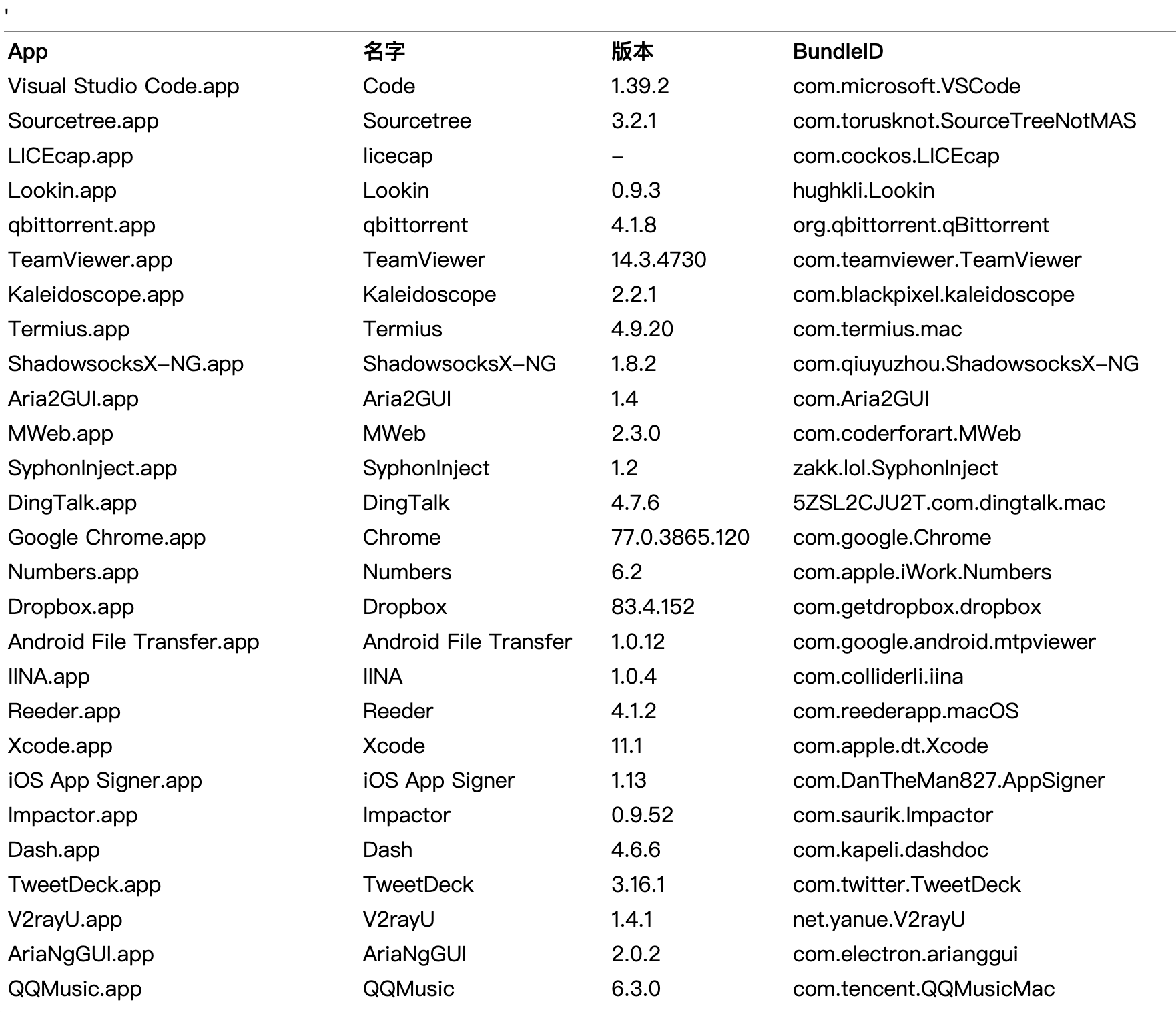
上述邮件发送的内容示例:
Mac 开发工具信息的备份的更多相关文章
- Mac开发工具
便捷管理你的Mac App Homebrew:https://brew.sh/index_zh-cn 强大的文本编辑器 Sublime Text:http://www.sublimetext.com ...
- MAC 开发工具
web开发编辑器 Espresso下载地址 密码: i9hr
- Mac开发工具汇总
1: Json Parser Mac版 http://www.pc6.com/mac/180470.html
- mac 常用的开发工具
http://www.oschina.net/news/53946/mac-dev-tools 要清楚的认识到,我们寻找的不是开始按钮,而是程序入口,任何一个操作系统,用户要做的事情并不是找到开始菜单 ...
- Mac下的开发工具
1.webstrom 淘宝上2块钱就能买一个 WebStorm 是jetbrains公司旗下一款JavaScript 开发工具.被广大中国JS开发者誉为“Web前端开发神器”.“最强大的HTML5编辑 ...
- Android 常用开发工具以及Mac常用软件
Android 常用的开发工具记录.其中包括AndroidStudio(IDEA)插件.Mac 上好用的软件以及国内知名Android开发者博客等. Android Studio 插件 codota ...
- mac版微信web开发者工具(小程序开发工具)无法显示二维码 解决方案
微信小程序概念的提出,绝对可以算得上中国IT界惊天动地的一件大事,这可能意味着一场新的开发热潮即将到来, 我也怀着激动的心情准备全身心投入其中,不过截止目前,在官方网站上下载的最新版本都无法使用,打开 ...
- JetBrains IntelliJ IDEA for Mac 15.0 破解版 – Mac 上强大的 Java 集成开发工具
应网友要求更新. IntelliJ IDEA 是最强大的 Java IDE 之一,由知名的Jetbrainsg公司出品,最新版本增加了大量强大易用的特性,比如 Java 8 的Lambda 表达式调试 ...
- Mac开发必备工具(一)—— Homebrew
Homebrew 简介 macOS 缺失的软件包管理器.使用 Homebrew 安装 Apple 没有预装但 你需要的东西.官网有中文说明. 安装与配置 Homebrew 的安装非常简单,将下面这条命 ...
随机推荐
- guava限流器RateLimiter原理及源码分析
前言 RateLimiter是基于令牌桶算法实现的一个多线程限流器,它可以将请求均匀的进行处理,当然他并不是一个分布式限流器,只是对单机进行限流.它可以应用在定时拉取接口数据, 预防单机过大流量使用. ...
- js 实现图片的放大和缩小
<!DOCTYPE html PUBLIC "-//W3C//DTD XHTML 1.0 Transitional//EN" "http://www.w3.org/ ...
- Netty源码分析一<序一Unix网络I/O模型简介>
Unix网络 I/O 模型 我们都知道,为了操作系统的安全性考虑,进程是无法直接操作I/O设备的,其必须通过系统调用请求内核来协助完成I/O动作,而内核会为每个I/O设备维护一个buffer.以下 ...
- Natas6 Writeup(PHP Include)
Natas6: 该题提供了php源码,点击查看分析,发现调用了includes/secret.inc页面,在输入一个变量secret后,如果和includes/secret.inc中 预设的secre ...
- vue 组件通讯方式到底有多少种 ?
前置 做大小 vue 项目都离不开组件通讯, 自己也收藏了很多关于 vue 组件通讯的文章. 今天自己全部试了试, 并查了文档, 在这里总结一下并全部列出, 都是简单的例子. 如有错误欢迎指正. 温馨 ...
- JS事件流模型
JS事件流模型 事件捕获Event Capturing是一种从上而下的传播方式,以click事件为例,其会从最外层根节向内传播到达点击的节点,为从最外层节点逐渐向内传播直到目标节点的方式. 事件冒泡E ...
- Thinkphp绕过宝塔getshell
可以看到直接被拦了,经测试这里是敏感函数字符拦截,大部分有用的敏感函数都被拦了,这里面被拦的是phpinfo() Emmmm,怎么办呢..... 直接执行代码不行,那么就写入代码吧,用file_put ...
- Oracle job启动与关闭
--查看job下次执行时间以及间隔时间 select * from dba_jobs where job = '774'; --启动job exec dbms_job.run(774); --停用jo ...
- Servlet(五)----ServletContext对象
## ServletContext对象 1.概念:代表整个web应用,可以和程序的容器(服务器)来通信 2.获取: 1.通过request对象获取 request.getServletContext ...
- 从ISTIO熔断说起-轻舟网关熔断
最近大家经常被熔断洗脑,股市的动荡,让熔断再次出现在大家眼前.微服务中的熔断即服务提供方在一定时间内,因为访问压力太大或依赖异常等原因,而出现异常返回或慢响应,熔断即停止该服务的访问,防止发生雪崩效应 ...