
UWP App Services in Windows 10
1.AppServices in Universal Windows Platform(UWP)
UWP 应用服务可以提供给另一个UWP应用。在Win10系统中,一个应用服务当作应用的一个方法和机制来提供服务给其他应用。
一个后台任务的应用服务工作的形式(你可以在后台跑代码,通过后台接口实现)。前台客户端可以引用另一个应用的服务在后台中执行任务。
应用服务就像web 服务一样在Win10设备中使用。
首先,让我们来创建一个 Windows Runtime Component (Universal Windows) 项目 命名"MyCalculatorService"。 这会是我们的计算服务应用。
创建一个以Calculator 为类名的 实现 IBackgroundTask接口。在WCF技术中,你可以说这个类是我们的带操作契约的服务契约
    public sealed class Calculator : IBackgroundTask

    {

        private BackgroundTaskDeferral backgroundTaskDeferral;

        private AppServiceConnection appServiceConnection;

        public void Run(IBackgroundTaskInstance taskInstance)

        {

            this.backgroundTaskDeferral = taskInstance.GetDeferral();

            var details = taskInstance.TriggerDetails as AppServiceTriggerDetails;

            appServiceConnection = details.AppServiceConnection;

            appServiceConnection.RequestReceived += OnRequestReceived;

            taskInstance.Canceled += OnTaskCanceled;

        }

        private async void OnRequestReceived(AppServiceConnection sender, AppServiceRequestReceivedEventArgs args)

        {

            var messageDeferral = args.GetDeferral();

            ValueSet message = args.Request.Message;

            ValueSet returnData = new ValueSet();

            string command = message["Command"] as string;      //Add, Subtract, Multiply, Divide

            int? firstNumber = message["Input1"] as int?;

            int? secondNumber = message["Input2"] as int?;

            int? result = ;

            if (firstNumber.HasValue && secondNumber.HasValue)

            {

                switch (command)

                {

                    case "Add":

                        {

                            result = firstNumber + secondNumber;

                            returnData.Add("Result", result.ToString());

                            returnData.Add("Status", "Complete");

                            break;

                        }

                    case "Subtract":

                        {

                            result = firstNumber - secondNumber;

                            returnData.Add("Result", result.ToString());

                            returnData.Add("Status", "Complete");

                            break;

                        }

                    case "Multiply":

                        {

                            result = firstNumber * secondNumber;

                            returnData.Add("Result", result.ToString());

                            returnData.Add("Status", "Complete");

                            break;

                        }

                    case "Divide":

                        {

                            result = firstNumber / secondNumber;

                            returnData.Add("Result", result.ToString());

                            returnData.Add("Status", "Complete");

                            break;

                        }

                    default:

                        {

                            returnData.Add("Status", "Fail: unknown command");

                            break;

                        }

                }

            }

            await args.Request.SendResponseAsync(returnData);

            messageDeferral.Complete();

        }

        private void OnTaskCanceled(IBackgroundTaskInstance sender, BackgroundTaskCancellationReason reason)

        {

            if (this.backgroundTaskDeferral != null)

            {

                this.backgroundTaskDeferral.Complete();

            }

        }

    }
现在 下一步 来创建一个项目来暴露这个功能在客户端应用(类似WCF环境的宿主)
创建UWP项目 命名MyCalculatorServiceProvider。导入 MyCalculatorService 项目从引用里。
现在打开MyCalculatorServiceProvider 项目的Package.appxmanifest文件。右键打开,找到申明应用服务实例命名CalculatorService1 ,
在entry point 中键入MyCalculatorService.Calculator (看上面的代码,这是实现IBackgroundTask的类)

最后一步来运行创建的这个服务客户端,这个服务提供的应用必须要部署 在你调用服务之前。你也需要这个服务应用(MyCalculatorServiceProvider )的包名,为了调用他。
在创建一个UWP项目命名 CalculatorClient。你会注意到这个名字是以服务名定义的, 为了得到PackageFamilyName 我们有两种方法。
第一个方法:通过调用 Windows.ApplicationModel.Package.Current.Id.FamilyName  包含在 MyCalculatorServiceProvider 项目中可以跑一下。
第二个方法:找到部署MyCalculatorServiceProvider 项目的全路径
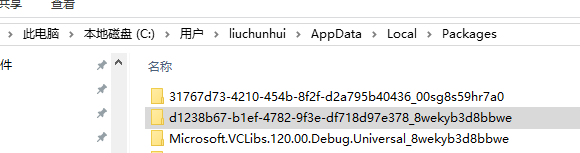
图片选中的 d1238b67-b1ef-4782-9f3e-df718d97e378_8wekyb3d8bbwe 这个就是 PackageFamilyName
这是核心代码
public sealed partial class MainPage : Page

    {

    private AppServiceConnection calculatorService;

    public MainPage()

        {

            this.InitializeComponent();

        }

    private async void button_Click(object sender, RoutedEventArgs e)

    {

        //Add the connection

        if (calculatorService == null)

        {

            calculatorService = new AppServiceConnection();

            calculatorService.AppServiceName = "CalculatorService1";

            calculatorService.PackageFamilyName = "83da5395-2473-49fb-b361-37072e87e9b9_xe3s0d4n4696a";

            var status = await calculatorService.OpenAsync();

            if (status != AppServiceConnectionStatus.Success)

            {

                Result.Content = "Failed to connect";

                return;

            }

        }

        //Call the service

        int num1 = int.Parse(InputtextBox1.Text);

        int num2 = int.Parse(InputtextBox2.Text);

        var message = new ValueSet();

        message.Add("Command", Operation.SelectionBoxItem);

        message.Add("Input1", num1);

        message.Add("Input2", num2);

        AppServiceResponse response = await calculatorService.SendMessageAsync(message);

        string result = "";

        if (response.Status == AppServiceResponseStatus.Success)

        {

            //Get the data that the service sent

            if (response.Message["Status"] as string == "Complete")

            {

                result = response.Message["Result"] as string;

            }

        }

        message.Clear();

        ResulttextBlock.Text = result;

    }

    }

4.先安装应用服务(服务寄宿在UWP应用里,部署即可),在安装客户端。
5.打开客户端开始计算,就好找到本台机器应用服务程序。(只限同一台机器)
引用:
如果要使用UWP在本台计算机访问其他电脑的WCF服务的画,在App.config文件里修改baseAddress地址为192.168.X.X 这样才能找到
请看WCF文章
UWP App Services in Windows 10的更多相关文章
- 1)Win10-UWA开发 UWP应用操作方法、Windows 10应用程序的指南
孙广东 2015.8.22 全部任务类型(比方在列表中显示数据或创建导航窗格)的说明和代码演示样例. 在这一节 包含例如以下: 主题 描写叙述 Accessibility 创建通用的Windows ...
- Windows 10 后台音频
UWP版本的网易云音乐已经上架,虽然还不支持Windows Phone但是整体而言功能已经比较齐全了! 那么如何在Windows 10 UWP实现后台播放呢? 我之前是一直在做Windows Phon ...
- 打包一个UWP APP
Before packaging your app Test your app. Before you package your app for store submission, make sure ...
- 基于Windows 10平台的PM2.5检测器制作
本篇文章详细讲解了如何利用SDS011激光式PM2.5传感器.HC-06蓝牙模块和Windows 10设备完成一个简单的PM2.5检测器及其应用程序的开发.该检测器使用蓝牙完成数据输出,方便设备连接, ...
- UWP深入学习六:Build better apps: Windows 10 by 10 development series
Promotion in the Windows Store In this article, I walk through how to Give your Store listing a mak ...
- New Windows 10 SDK - Multi-instance UWP apps
概述 前面一篇 About Windows 10 SDK Preview Build 17110 中,我们简单介绍了 Multi-instance UWP Apps,今天结合开发过程详细讲解一下. 在 ...
- 背水一战 Windows 10 (64) - 控件(WebView): 加载指定 HttpMethod 的请求, 自定义请求的 http header, app 与 js 的交互
[源码下载] 背水一战 Windows 10 (64) - 控件(WebView): 加载指定 HttpMethod 的请求, 自定义请求的 http header, app 与 js 的交互 作者: ...
- Windows 10 UWP程序标题栏设置
在Windows 10程序中,以前只能用于全屏方式的Metro程序现在可以运行在窗口模式下了,并且改了个新名字,叫Windows 通用程序(Universal Windows app),简称UWP程序 ...
- 使用 Microsoft.UI.Xaml 解决 UWP 控件和对老版本 Windows 10 的兼容性问题
原文 使用 Microsoft.UI.Xaml 解决 UWP 控件和对老版本 Windows 10 的兼容性问题 虽然微软宣称 Windows 10 将是最后一个 Windows 版本,但由于年代跨越 ...
随机推荐
- javascript正则表达式总结(test|match|search|replace|split|exec)
test:测试string是否包含有匹配结果,包含返回true,不包含返回false. <script type="text/javascript"> var str ...
- DateTime日期格式转换,不受系统格式的影响
Application.Initialize; with FormatSettings do begin ShortDateFormat := 'yyyy-mm-dd'; LongDa ...
- 【Mail.Ru Cup 2018 Round 2 C】 Lucky Days
[链接] 我是链接,点我呀:) [题意] [题解] 题解的作者: manish_joshi 对于任意一个k 因为那条直线(关于x,y的方程可以看出一条直线)的斜率>= 所以肯定会经过第一象限. ...
- (9)使用JdbcTemplate【从零开始学Spring Boot】
整体步骤: (1) 在pom.xml加入jdbcTemplate的依赖: (2) 编写DemoDao类,声明为:@Repository,引入JdbcTemplate (3) 编写DemoS ...
- hdu 2089 数位dp入门题
#include<stdio.h> //dp[i][0]代表不存在不吉利数字 //dp[i][1]代表不存在不吉利数字但是以2开头 //dp[i][2]代表存在不吉利数字 #define ...
- innodb_max_purge_lag
mysql 现象: 线上数据库每个表分配一个ibdata,但是总的ibdata文件很大,超过10G,用相关工具查看,大部分空间都是undo_log 分析了db33的ibdata1的记过 Total ...
- oracle 数据库开发面试题
近期參加了数场面试,总结一下竞聘oracle 开发岗位最常问到哪些问题: 1.delete 与 truncate 差别? 1)truncate 是DDL语句.delete 是DML语句: 2)trun ...
- Errors occurred during the build. Errors running builder 'Integrated External Tool Builder' on proje
Errors occurred during the build. Errors running builder 'Integrated External Tool Builder' on proje ...
- sizeof运算符、malloc函数及free函数
一.sizeof运算符的用法 1.sizeof运算符给出某个类型或变量在内存中所占据的字节数. int a; sizeof(a)=4; //sizeof(int)=4; double b; si ...
- 数据结构(三)——栈Stack
栈是一种特殊的线性表,插入和删除操作均在栈顶进行,插入操作称为入栈,删除操作称为出栈. 一.顺序栈 利用顺序存储方式实现的栈称为顺序栈,下面是它的一些基本操作实现算法,需要理解和记忆. 1.顺序栈的类 ...