
Angular.js 使用获取验证码按钮实现-倒计时
获取验证码界面效果如图:

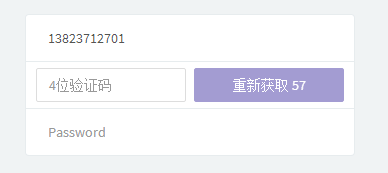
需要实现以下逻辑
按钮不可选
--输入电话号码,按钮可选
--点击获取,进入倒计时,按钮不可选
--倒计时结束,回到初识状态
核心代码:
var cd = 60;

var toDo = function() {

    cd--;

    $scope.countDown = "重新获取 " + cd;

};

$interval(toDo, 1000, 60);
完整代码:
html:
 <form name="form" class="form-validation">

          <div class="list-group list-group-sm">

            <div class="list-group-item">

              <input  type="text" placeholder="phone" class="form-control no-border" ng-model="seller.phone" required>

            </div>

            <div class="list-group-item">

                  <input style="width: 150px;float: left;border: 1px solid #DDD;"

                      type="phone" placeholder="4位验证码" class="form-control no-border" ng-model="seller.verification" required>

                <button style="width: 150px;float: right;" type="button" class="btn  btn-primary btn-block" ng-click="sendVerification()" ng-disabled='!seller.phone||send' >

                    {{countDown}}

                </button>

                <div class="clearfix"></div>

            </div>

            <div class="list-group-item">

               <input type="password" placeholder="Password" class="form-control no-border" ng-model="seller.password" required>

            </div>

          </div>

</form>
js:
app.controller('SignupFormController', [ '$interval', '$scope', '$http', '$state', function( $interval, $scope, $http, $state) {

    $scope.countDown = "获取验证码";

    $scope.loginmsg="";

    $scope.send = false;

    $scope.sendVerification = function() {

        $http.post('http://localhost:8083/boronManager/seller/verification/' + $scope.seller.phone, {verificationType: 1}).then(function(response) {

            var req = response.data;

            if(!req.success)

                $scope.authError = req.error;

        }, function(x) {

            $scope.authError = response.data.error;

        });

        var cd = 60;

        var toDo = function() {

            $scope.send = true;

            cd--;

            if(cd < 0) {

                cd = "";

                $scope.send = false;

            }

            $scope.countDown = "重新获取 " + cd;

        };

        $interval(toDo, 1000, 60);

    };

}]);
Angular.js 使用获取验证码按钮实现-倒计时的更多相关文章
- iOS “获取验证码”按钮的倒计时功能
iOS 的倒计时有多种实现细节,Cocoa Touch 为我们提供了 NSTimer 类和 GCD 的dispatch_source_set_timer方法去更加方便的使用计时器.我们也可以很容易的的 ...
- [RN] React Native 获取验证码 按钮
React Native 获取验证码 按钮 效果如图: 实现方法: 一.获取验证码 按钮组件 封装 CountDownButton.js "use strict"; import ...
- button获取验证码60秒倒计时 直接用
__block ; __block UIButton *verifybutton = _GetverificationBtn; verifybutton.enabled = NO; dispatch_ ...
- angular js 模拟获取后台的数据
在这里我们把后台的数据用一个.json文件进行代替. 项目的目录结构如下: puDongLibraryLearning----ui-router-learning ---- data-------pe ...
- JS 获取验证码按钮改变案例
HTML代码 <div class="box"> <label for="">手机号</label> <input t ...
- 前端学习——ionic/AngularJs——获取验证码倒计时按钮
按钮功能为:点击"获取验证码"--按钮不可用-设置倒计时-60秒后重新获取. 代码借鉴于:http://plnkr.co/edit/Swj82MpJSix3a47jZRHP?p= ...
- JS获取验证码后倒计时不受刷新及关闭影响
HTML部分 <input type="button" id="code_btn" value="获取验证码"> JS部分 // ...
- Android 获取验证码倒计时实现
Android 获取验证码倒计时实现 2017年10月24日 09:55:41 FBY展菲 阅读数:2002 版权声明:本文为博主原创文章,未经博主允许不得转载. https://blog.cs ...
- iOS点击获取短信验证码按钮
概述 iOS点击获取短信验证码按钮, 由于 Demo整体测试运行效果 , 整个修改密码界面都已展现, 并附送正则表达式及修改密码逻辑. 详细 代码下载:http://www.demodashi.com ...
随机推荐
- 【leetcode】1138. Alphabet Board Path
题目如下: On an alphabet board, we start at position (0, 0), corresponding to character board[0][0]. Her ...
- 关闭DELPHI 欢迎页
打开注册表 HKEY_CURRENT_USER\Software\Embarcadero\BDS\20.0\Known IDE Packages(20.0为版本号) 将$(BDS)\Bin\start ...
- js自执行函数前加个分号是什么意思?
1.(function(){alert("1")})()(function(){alert("2")})()报错 2.(function(){alert(&qu ...
- kali的网络IP设置
进入配置文件,配置IP leafpad /etc/network/interfaces.conf 写入如下格式的内容: /etc/network/interfaces # This file desc ...
- .Net Core入门与.Net需要注意的地方
1.编码注册 Encoding.RegisterProvider(CodePagesEncodingProvider.Instance); 否则抛出异常 'GB2312' is not a suppo ...
- picker-view组件
picker-view组件,是一个页面上的滚动选择器: 如果想进行滚动:他的子元素必须是 picker-view-column 组件: picker-view-column组件:只是提供了一个可视 ...
- 阶段1 语言基础+高级_1-3-Java语言高级_02-继承与多态_第4节 多态_15_多态的概述
不是多种状态,而是有多种形态 继承是多态的前提 子类就是一个父类.学生就是一个人 多态性说的是这个对象.
- 阶段1 语言基础+高级_1-3-Java语言高级_06-File类与IO流_01 File类_1_File类的概述
- Linux操作系统(六)_文件系统结构
linux只有一个文件树,整个文件系统是以一个树根"/"为起点的 所有的文件和外部设备都以文件的形式挂在上面,linux发行版本的根目录大都是以下结构: /bin /sbin /b ...
- JDK8以后接口是可以定义实现方法,必须需要default修饰符修饰
package com.company.java.oop.cls; interface IB { default void doMethod1() { System.out.println(" ...