
前端框架之BootStrap的简单介绍
Bootstrap补充
一、一个小知识点
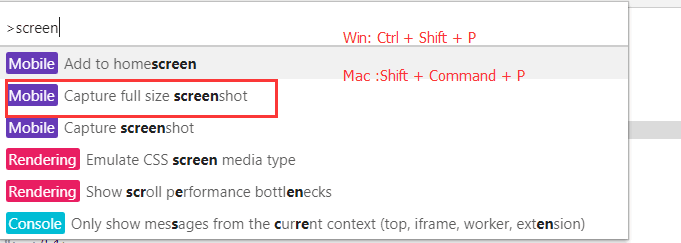
1、截取长屏的操作
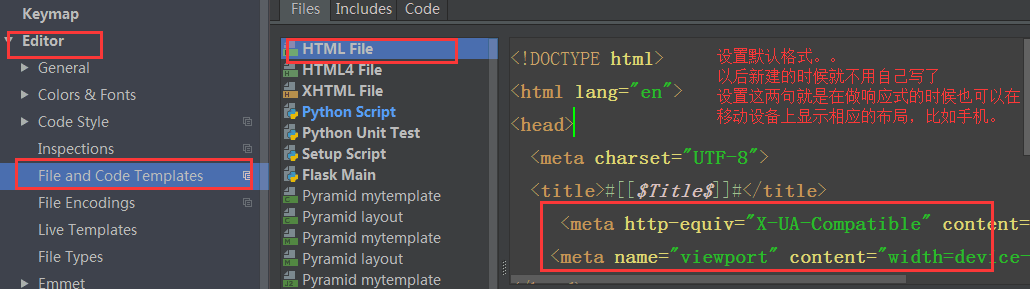
2、设置默认格式
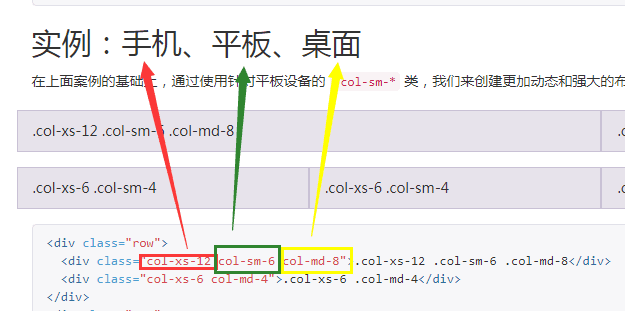
3、md,sm, xs
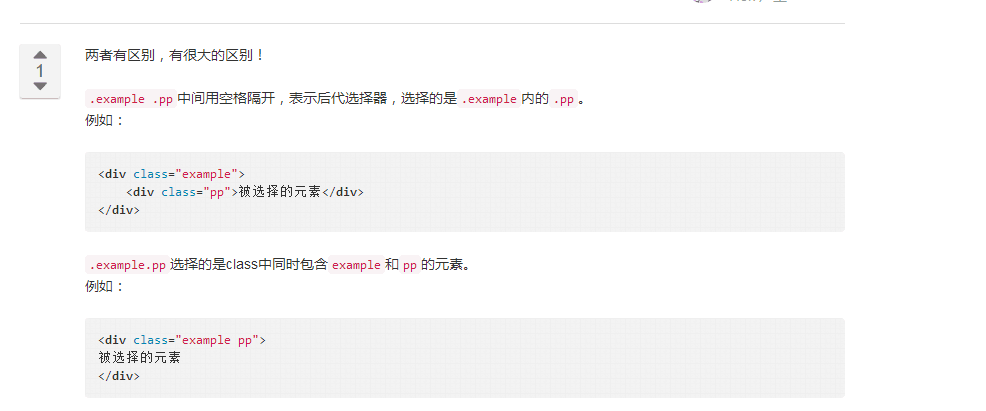
4、空格和没有空格的选择器
二、响应式介绍
- 响应式布局是什么?
同一个网页在不同的终端上呈现不同的布局等
- 响应式怎么实现的?
1. CSS3 media query 媒体查询
2. JS去控制网页的布局和样式等
- 缺点:工作量大,网页响应慢
- 优点: 专治疑难杂症
3. 用框架
- Bootstrap
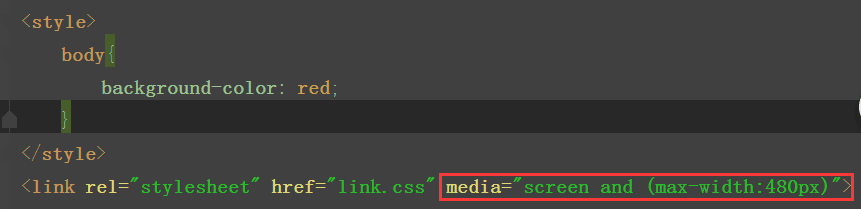
测试用css 媒体查询实现响应式
方式一、link.css文件
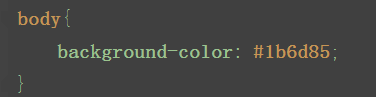
主文件中导入link.css文件
方式二、link2.css文件
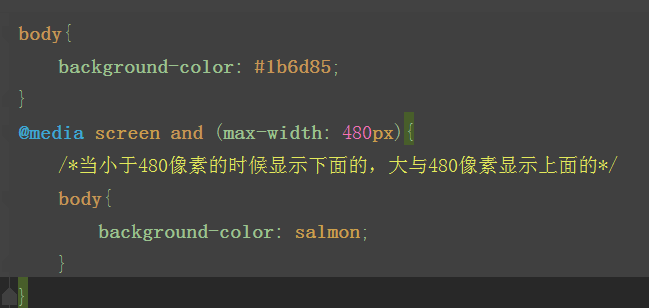
在主文件中导入link2.css文件

测试用Bootstrap实现响应式
  1 <!DOCTYPE html>

  2 <html lang="en">

  3 <head>

  4     <meta charset="UTF-8">

  5     <title>响应式示例</title>

  6     <meta http-equiv="X-UA-Compatible" content="IE=edge">

  7     <meta name="viewport" content="width=device-width">

  8     <link rel="stylesheet" href="bootstrap-3.3.7-dist/css/bootstrap.min.css">

  9       <style>

 10         body {

 11           overflow-x: hidden;

 12         }

 13         @media screen and (max-width: 767px) {

 14           .r1 {

 15             position: relative;

 16             right: 0;

 17             transition: all .25s ease-out;

 18           }

 19           .r1 .my-sidebar {

 20             right: -50%;

 21               /*当是小屏幕的时候先把列表组移过去*/

 22           }

 23           .r1.active {

 24             right: 50%;

 25               /*当点击按钮的时候在把列表组移进来*/

 26           }

 27           .my-sidebar {

 28             position: absolute;

 29             top: 0;

 30             width: 50%;

 31           }

 32     }

 33   </style>

 34 </head>

 35 <body>

 36 <!--导航条-->

 37 <nav class="navbar navbar-inverse">

 38     <div class="container">

 39         <!-- Brand and toggle get grouped for better mobile display -->

 40         <div class="navbar-header">

 41             <button type="button" class="navbar-toggle collapsed" data-toggle="collapse"

 42                     data-target="#bs-example-navbar-collapse-1" aria-expanded="false">

 43                 <span class="sr-only">Toggle navigation</span>

 44                 <span class="icon-bar"></span>

 45                 <span class="icon-bar"></span>

 46                 <span class="icon-bar"></span>

 47             </button>

 48             <a class="navbar-brand" href="#">Project name</a>

 49         </div>

 50

 51         <!-- Collect the nav links, forms, and other content for toggling -->

 52         <div class="collapse navbar-collapse" id="bs-example-navbar-collapse-1">

 53             <ul class="nav navbar-nav">

 54                 <li class="active"><a href="#">Home <span class="sr-only">(current)</span></a></li>

 55                 <li><a href="#">About</a></li>

 56                 <li><a href="#">Contact</a></li>

 57             </ul>

 58         </div><!-- /.navbar-collapse -->

 59     </div><!-- /.container-fluid -->

 60 </nav>

 61

 62 <div class="container">

 63     <div class="row r1">

 64         <!--左侧部分-->

 65         <div class="col-md-9 col-sm-9" id="c1">

 66             <!--toggle-->

 67             <!--visible-xs   当屏幕是超小屏幕的时候显示-->

 68             <p class="pull-right visible-xs">

 69                 <button class="btn-xs btn btn-primary" id="togglebtn">Toggle nav</button>

 70             </p>

 71             <!--巨幕-->

 72             <div class="bs-example" data-example-id="simple-jumbotron">

 73                 <div class="jumbotron">

 74                     <h1>Hello, world!</h1>

 75                     <p>This is a simple hero unit, a simple jumbotron-style component for calling extra attention to

 76                         featured content or information.</p>

 77                 </div>

 78             </div>

 79             <!--内容-->

 80             <!--分块的内容-->

 81             <div class="col-md-4 col-sm-6">

 82                 <h3>Thumbnail label</h3>

 83                 <p>Cras justo odio, dapibus ac facilisis in, egestas eget quam. Donec id elit non mi porta gravida at

 84                     eget metus. Nullam id dolor id nibh ultricies vehicula ut id elit.</p>

 85                 <p><a href="#" class="btn btn-default" role="button">查看详情>></a></p>

 86             </div>

 87              <!--分块的内容-->

 88             <div class="col-md-4 col-sm-6">

 89                 <h3>Thumbnail label</h3>

 90                 <p>Cras justo odio, dapibus ac facilisis in, egestas eget quam. Donec id elit non mi porta gravida at

 91                     eget metus. Nullam id dolor id nibh ultricies vehicula ut id elit.</p>

 92                 <p><a href="#" class="btn btn-default" role="button">查看详情>></a></p>

 93             </div>

 94              <!--分块的内容-->

 95             <div class="col-md-4 col-sm-6">

 96                 <h3>Thumbnail label</h3>

 97                 <p>Cras justo odio, dapibus ac facilisis in, egestas eget quam. Donec id elit non mi porta gravida at

 98                     eget metus. Nullam id dolor id nibh ultricies vehicula ut id elit.</p>

 99                 <p><a href="#" class="btn btn-default" role="button">查看详情>></a></p>

100             </div>

101              <!--分块的内容-->

102             <div class="col-md-4 col-sm-6">

103                 <h3>Thumbnail label</h3>

104                 <p>Cras justo odio, dapibus ac facilisis in, egestas eget quam. Donec id elit non mi porta gravida at

105                     eget metus. Nullam id dolor id nibh ultricies vehicula ut id elit.</p>

106                 <p><a href="#" class="btn btn-default" role="button">查看详情>></a></p>

107             </div>

108              <!--分块的内容-->

109             <div class="col-md-4 col-sm-6">

110                 <h3>Thumbnail label</h3>

111                 <p>Cras justo odio, dapibus ac facilisis in, egestas eget quam. Donec id elit non mi porta gravida at

112                     eget metus. Nullam id dolor id nibh ultricies vehicula ut id elit.</p>

113                 <p><a href="#" class="btn btn-default" role="button">查看详情>></a></p>

114             </div>

115             <!--分块的内容-->

116             <div class="col-md-4 col-sm-6">

117                 <h3>Thumbnail label</h3>

118                 <p>Cras justo odio, dapibus ac facilisis in, egestas eget quam. Donec id elit non mi porta gravida at

119                     eget metus. Nullam id dolor id nibh ultricies vehicula ut id elit.</p>

120                 <p><a href="#" class="btn btn-default" role="button">查看详情>></a></p>

121             </div>

122         </div>

123         <!--右侧部分:列表组-->

124         <div class="col-sm-3  my-sidebar " id="listgroup">

125             <div class="list-group">

126                 <a href="#" class="list-group-item active">Cras justo odio</a>

127                 <a href="#" class="list-group-item">Dapibus ac facilisis in</a>

128                 <a href="#" class="list-group-item">Morbi leo risus</a>

129                 <a href="#" class="list-group-item">Porta ac consectetur ac</a>

130                 <a href="#" class="list-group-item">Vestibulum at eros</a>

131                 <a href="#" class="list-group-item">Vestibulum at eros</a>

132                 <a href="#" class="list-group-item">Vestibulum at eros</a>

133                 <a href="#" class="list-group-item">Vestibulum at eros</a>

134             </div>

135         </div>

136     </div>

137 </div>

138 <script src="jquery-3.2.1.min.js"></script>

139 <script src="bootstrap-3.3.7-dist/js/bootstrap.min.js"></script>

140 <script>

141     $(document).ready(function () {

142         $("#togglebtn").on("click",function () {

143             $(".r1").toggleClass("active")

144         })

145     });

146

147 </script>

148

149 </body>

150 </html>
用Bootstrap实现的响应式例子
三、常用插件
常用插件基本上都是基于jQuery ,
先导入插件的CSS文件
再导入jQuery文件
最后导入JS,注意jQuery是必须要放在JS上面的
1、Sweet Alert(弹出框)
  使用步骤:1下载 2解压找到里面的dist(主要是dist)和animate.css  3引入到自己的文件里就行了
  注:如果是html参数就要用animate


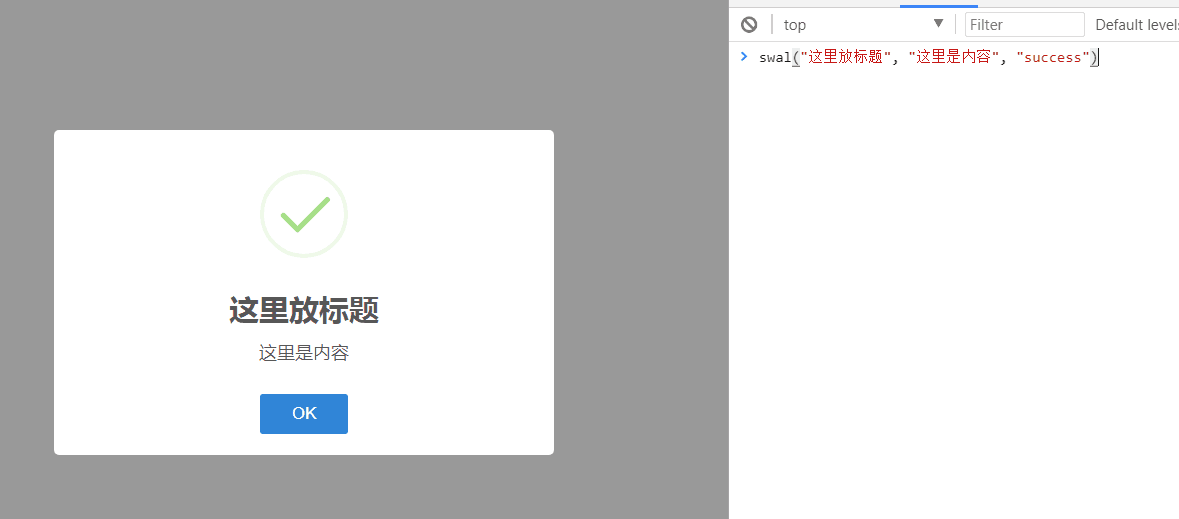
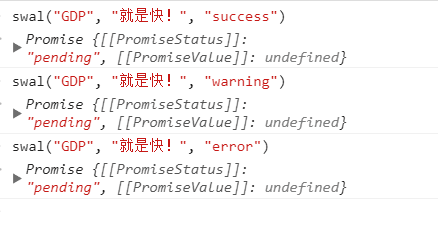
具体例子实现
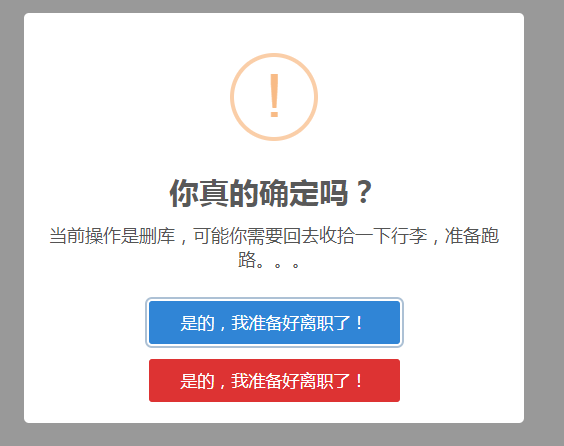
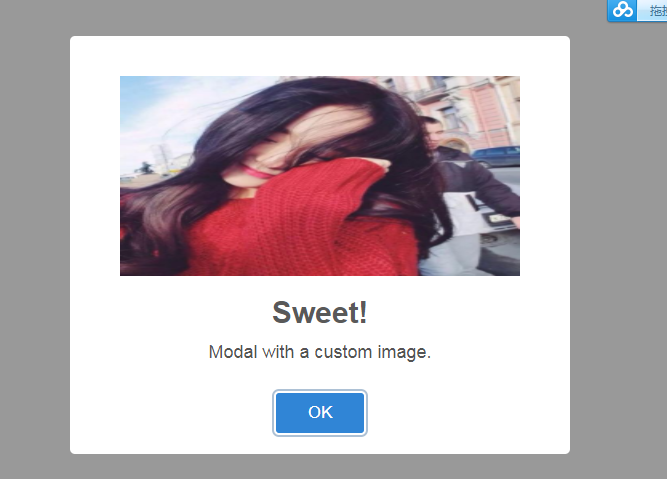
代码实现
 1 <!DOCTYPE html>

 2 <html lang="en">

 3 <head>

 4     <meta charset="UTF-8">

 5     <meta http-equiv="X-UA-Compatible" content="IE=edge">

 6     <meta name="viewport" content="width=device-width, initial-scale=1">

 7     <title>sweetalert2</title>

 8     <link rel="stylesheet" href="sweetalert2/sweetalert2.min.css">

 9     <link rel="stylesheet" href="animate.css">

10 </head>

11 <body>

12

13 <script src="../jquery-3.2.1.js"></script>

14 <script src="sweetalert2/sweetalert2.min.js"></script>

15

16 <script>

17 //        swal({

18 //            title: '你真的确定吗?',

19 //            text: "当前操作是删库,可能你需要回去收拾一下行李,准备跑路。。。",

20 //            type: 'warning',

21 //            showCancelButton: true,

22 //            confirmButtonColor: '#3085d6',

23 //            cancelButtonColor: '#d33',

24 //            confirmButtonText: '是的,我准备好离职了!',

25 //            cancelButtonText: '是的,我准备好离职了!'

26 //            // 点击确认按钮后,执行这个then

27 //        }).then(function () {

28 //            // 做逻辑判断

29 //            console.log("做逻辑判断...");

30 //            swal(

31 //                '删除成功!',

32 //                '留给你的时间不多了',

33 //                'success'

34 //            )

35 //        })

36

37 //    swal({

38 //        title: 'Sweet!',

39 //        text: 'Modal with a custom image.',

40 //        imageUrl: 'z.png',

41 //        imageWidth: 400,

42 //        imageHeight: 200,

43 //        imageAlt: 'Custom image',

44 //        animation: false

45 //    })

46 </script>

47

48 </body>

49 </html>
sweetAlert示例
运行结果截图:
2、jQuery lazyload 主要是为了节省流量,点击时才出现
懒加载图片例子
1 <!DOCTYPE html>

 2 <html lang="zh-CN">

 3 <head>

 4   <meta charset="UTF-8">

 5   <meta http-equiv="x-ua-compatible" content="IE=edge">

 6   <meta name="viewport" content="width=device-width, initial-scale=1">

 7   <title>懒加载示例</title>

 8 </head>

 9 <body>

10 <div>

11   <div><img src="img/0.jpg" alt="" class="lazy" data-original="http://pic.pptbz.com/pptpic/201511/2015110586122945.jpg" width="600px" height="400px"></div>

12   <div><img src="img/0.jpg" alt="" class="lazy" data-original="http://img1.bitautoimg.com/bitauto/2012/08/10/3aa9e774-574b-4165-b59a-db4f243bdc5a.jpg" width="600px" height="400px"></div>

13   <div><img src="img/0.jpg" alt="" class="lazy" data-original="http://dl.bizhi.sogou.com/images/2014/01/09/485496.jpg" width="600px" height="400px"></div>

14   <div><img src="img/0.jpg" alt="" class="lazy" data-original="img/4.jpg" width="600px" height="400px"></div>

15   <div><img src="img/0.jpg" alt="" class="lazy" data-original="img/5.jpg" width="600px" height="400px"></div>

16   <div><img src="img/0.jpg" alt="" class="lazy" data-original="img/6.jpg" width="600px" height="400px"></div>

17   <div><img src="img/0.jpg" alt="" class="lazy" data-original="img/1.jpg" width="600px" height="400px"></div>

18   <div><img src="img/0.jpg" alt="" class="lazy" data-original="img/2.jpg" width="600px" height="400px"></div>

19   <div><img src="img/0.jpg" alt="" class="lazy" data-original="img/3.jpg" width="600px" height="400px"></div>

20   <div><img src="img/0.jpg" alt="" class="lazy" data-original="img/4.jpg" width="600px" height="400px"></div>

21   <div><img src="img/0.jpg" alt="" class="lazy" data-original="img/5.jpg" width="600px" height="400px"></div>

22   <div><img src="img/0.jpg" alt="" class="lazy" data-original="img/6.jpg" width="600px" height="400px"></div>

23   <div><img src="img/0.jpg" alt="" class="lazy" data-original="img/1.jpg" width="600px" height="400px"></div>

24   <div><img src="img/0.jpg" alt="" class="lazy" data-original="img/2.jpg" width="600px" height="400px"></div>

25   <div><img src="img/0.jpg" alt="" class="lazy" data-original="img/3.jpg" width="600px" height="400px"></div>

26   <div><img src="img/0.jpg" alt="" class="lazy" data-original="img/4.jpg" width="600px" height="400px"></div>

27   <div><img src="img/0.jpg" alt="" class="lazy" data-original="img/5.jpg" width="600px" height="400px"></div>

28   <div><img src="img/0.jpg" alt="" class="lazy" data-original="img/6.jpg" width="600px" height="400px"></div>

29   <div><img src="img/0.jpg" alt="" class="lazy" data-original="img/1.jpg" width="600px" height="400px"></div>

30   <div><img src="img/0.jpg" alt="" class="lazy" data-original="img/2.jpg" width="600px" height="400px"></div>

31   <div><img src="img/0.jpg" alt="" class="lazy" data-original="img/3.jpg" width="600px" height="400px"></div>

32   <div><img src="img/0.jpg" alt="" class="lazy" data-original="img/4.jpg" width="600px" height="400px"></div>

33   <div><img src="img/0.jpg" alt="" class="lazy" data-original="img/5.jpg" width="600px" height="400px"></div>

34   <div><img src="img/0.jpg" alt="" class="lazy" data-original="img/6.jpg" width="600px" height="400px"></div>

35   <div><img src="img/0.jpg" alt="" class="lazy" data-original="img/1.jpg" width="600px" height="400px"></div>

36   <div><img src="img/0.jpg" alt="" class="lazy" data-original="img/2.jpg" width="600px" height="400px"></div>

37   <div><img src="img/0.jpg" alt="" class="lazy" data-original="img/3.jpg" width="600px" height="400px"></div>

38   <div><img src="img/0.jpg" alt="" class="lazy" data-original="img/4.jpg" width="600px" height="400px"></div>

39   <div><img src="img/0.jpg" alt="" class="lazy" data-original="img/5.jpg" width="600px" height="400px"></div>

40   <div><img src="img/0.jpg" alt="" class="lazy" data-original="img/6.jpg" width="600px" height="400px"></div>

41   <div><img src="img/0.jpg" alt="" class="lazy" data-original="img/1.jpg" width="600px" height="400px"></div>

42   <div><img src="img/0.jpg" alt="" class="lazy" data-original="img/2.jpg" width="600px" height="400px"></div>

43   <div><img src="img/0.jpg" alt="" class="lazy" data-original="img/3.jpg" width="600px" height="400px"></div>

44   <div><img src="img/0.jpg" alt="" class="lazy" data-original="img/4.jpg" width="600px" height="400px"></div>

45   <div><img src="img/0.jpg" alt="" class="lazy" data-original="img/5.jpg" width="600px" height="400px"></div>

46   <div><img src="img/0.jpg" alt="" class="lazy" data-original="img/6.jpg" width="600px" height="400px"></div>

47   <div><img src="img/0.jpg" alt="" class="lazy" data-original="img/1.jpg" width="600px" height="400px"></div>

48   <div><img src="img/0.jpg" alt="" class="lazy" data-original="img/2.jpg" width="600px" height="400px"></div>

49   <div><img src="img/0.jpg" alt="" class="lazy" data-original="img/3.jpg" width="600px" height="400px"></div>

50   <div><img src="img/0.jpg" alt="" class="lazy" data-original="img/4.jpg" width="600px" height="400px"></div>

51   <div><img src="img/0.jpg" alt="" class="lazy" data-original="img/5.jpg" width="600px" height="400px"></div>

52   <div><img src="img/0.jpg" alt="" class="lazy" data-original="img/6.jpg" width="600px" height="400px"></div>

53   <div><img src="img/0.jpg" alt="" class="lazy" data-original="img/1.jpg" width="600px" height="400px"></div>

54   <div><img src="img/0.jpg" alt="" class="lazy" data-original="img/2.jpg" width="600px" height="400px"></div>

55   <div><img src="img/0.jpg" alt="" class="lazy" data-original="img/3.jpg" width="600px" height="400px"></div>

56   <div><img src="img/0.jpg" alt="" class="lazy" data-original="img/4.jpg" width="600px" height="400px"></div>

57   <div><img src="img/0.jpg" alt="" class="lazy" data-original="img/5.jpg" width="600px" height="400px"></div>

58   <div><img src="img/0.jpg" alt="" class="lazy" data-original="img/6.jpg" width="600px" height="400px"></div>

59   <div><img src="img/0.jpg" alt="" class="lazy" data-original="img/1.jpg" width="600px" height="400px"></div>

60   <div><img src="img/0.jpg" alt="" class="lazy" data-original="img/2.jpg" width="600px" height="400px"></div>

61   <div><img src="img/0.jpg" alt="" class="lazy" data-original="img/3.jpg" width="600px" height="400px"></div>

62   <div><img src="img/0.jpg" alt="" class="lazy" data-original="img/4.jpg" width="600px" height="400px"></div>

63   <div><img src="img/0.jpg" alt="" class="lazy" data-original="img/5.jpg" width="600px" height="400px"></div>

64   <div><img src="img/0.jpg" alt="" class="lazy" data-original="img/6.jpg" width="600px" height="400px"></div>

65   <div><img src="img/0.jpg" alt="" class="lazy" data-original="img/1.jpg" width="600px" height="400px"></div>

66   <div><img src="img/0.jpg" alt="" class="lazy" data-original="img/2.jpg" width="600px" height="400px"></div>

67   <div><img src="img/0.jpg" alt="" class="lazy" data-original="img/3.jpg" width="600px" height="400px"></div>

68   <div><img src="img/0.jpg" alt="" class="lazy" data-original="img/4.jpg" width="600px" height="400px"></div>

69   <div><img src="img/0.jpg" alt="" class="lazy" data-original="img/5.jpg" width="600px" height="400px"></div>

70   <div><img src="img/0.jpg" alt="" class="lazy" data-original="img/6.jpg" width="600px" height="400px"></div>

71

72 </div>

73 <script src="https://cdn.bootcss.com/jquery/3.2.1/jquery.min.js"></script>

74 <script src="jquery.lazyload.min.js"></script>

75 <script>

76   $("img.lazy").lazyload({

77     effect: "fadeIn",

78     event: "click"

79   })

80 </script>

81 </body>

82 </html>
懒加载图片例子
3、Font Awesome 字体图标(一般用fonts文件)
 1 <!DOCTYPE html>

 2 <html lang="en">

 3 <head>

 4     <meta charset="UTF-8">

 5     <meta http-equiv="X-UA-Compatible" content="IE=edge">

 6     <meta name="viewport" content="width=device-width">

 7     <title>图标示例</title>

 8     <link rel="stylesheet" href="font-awesome/css/font-awesome.css">

 9     <link rel="stylesheet" href="toastr/toastr.css">

10     <link rel="stylesheet" href="bootstrap-3.3.7-dist/css/bootstrap.min.css">

11 </head>

12 <body>

13 <button class="btn btn-primary btn-lg"><i class="fa fa-plug" aria-hidden="true"></i>微信</button>

14 <span class="fa-stack fa-lg">

15   <i class="fa fa-circle-o fa-stack-1x"></i>

16   <i class="fa fa-wechat fa-stack-2x"></i>

17 </span>

18 <script src="jquery-3.2.1.min.js"></script>

19 <script src="toastr/toastr.min.js"></script>

20 <script>

21     toastr.options = {

22         "closeButton": true,

23         "debug": false,

24         "progressBar": false,

25         "positionClass": "toast-top-left",

26         "onclick": null,

27         "showDuration": "",

28         "hideDuration": "",

29         "timeOut": "",

30         "extendedTimeOut": "",

31         "showEasing": "swing",

32         "hideEasing": "linear",

33         "showMethod": "fadeIn",

34         "hideMethod": "fadeOut"

35     };

36

37     toastr.info("Flatlab is an Awesome dashboard build with BS3 ", "Toastr Notification")

38 </script>

39 </body>

40 </html>
字体图标示例
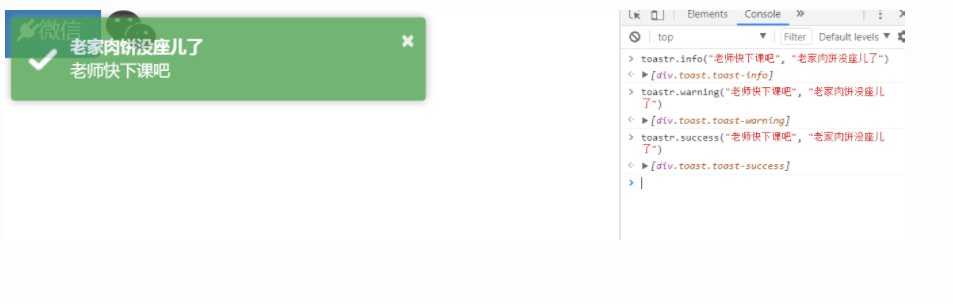
4、 Toastr (通知栏)
   使用步骤:1下载 2解压找到里面的build 3引入到自己的文件里就行了
   - 通知栏的插件
四、用Bootstrap实现的轮廓图
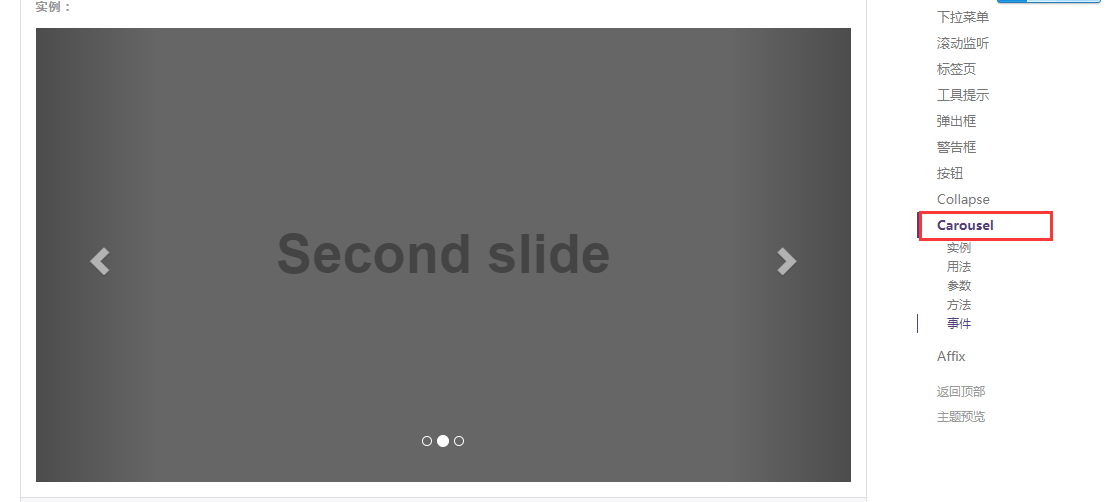
1 <!DOCTYPE html>

 2 <html lang="en">

 3 <head>

 4     <meta charset="UTF-8">

 5     <meta http-equiv="X-UA-Compatible" content="IE=edge">

 6     <meta name="viewport" content="width=device-width">

 7     <title>轮播图示例</title>

 8     <link rel="stylesheet" href="bootstrap-3.3.7-dist/css/bootstrap.min.css">

 9 </head>

10 <body>

11 <!--<div class="container">-->

12     <!--<div class="row">-->

13         <!--<div class="col-md-12">-->

14 <!--在javascript插件里面的Carousel中找-->

15         <div id="carousel-example-generic" class="carousel slide" data-ride="carousel">

16             <!-- Indicators -->

17             <ol class="carousel-indicators">

18                 <li data-target="#carousel-example-generic" data-slide-to="" class="active"></li>

19                 <li data-target="#carousel-example-generic" data-slide-to=""></li>

20                 <li data-target="#carousel-example-generic" data-slide-to=""></li>

21             </ol>

22

23             <!-- Wrapper for slides -->

24             <div class="carousel-inner" role="listbox">

25                 <div class="item active">

26                     <img src="img/banner_3.jpg" alt="...">

27                     <div class="carousel-caption">

28                         世情薄,人情恶,雨送黄昏花易落。

29                     </div>

30                 </div>

31                 <div class="item">

32                     <img src="img/banner_1.jpg" alt="...">

33                     <div class="carousel-caption">

34                         晓风干,泪痕残,欲笺心情,独语斜阑, 难 难 难。

35                     </div>

36                 </div>

37                 <div class="item">

38                     <img src="img/banner_2.jpg" alt="...">

39                     <div class="carousel-caption">

40                          人成各,今非昨。病魂常似秋千索。

41                     </div>

42                 </div>

43             </div>

44

45             <!-- Controls -->

46             <a class="left carousel-control" href="#carousel-example-generic" role="button" data-slide="prev">

47                 <span class="glyphicon glyphicon-chevron-left" aria-hidden="true"></span>

48                 <span class="sr-only">Previous</span>

49             </a>

50             <a class="right carousel-control" href="#carousel-example-generic" role="button" data-slide="next">

51                 <span class="glyphicon glyphicon-chevron-right" aria-hidden="true"></span>

52                 <span class="sr-only">Next</span>

53             </a>

54         </div>

55       <!--</div>-->

56     <!--</div>-->

57 <!--</div>-->

58 <script src="jquery-3.2.1.min.js"></script>

59 <script src="bootstrap-3.3.7-dist/js/bootstrap.min.js"></script>

60 </body>

61 </html>
示例
五、需要知道的几个插件网址
1、SweetAlert (弹出框):https://github.com/t4t5/sweetalert
2、SweetAlert2 (弹出框):https://github.com/limonte/sweetalert2
3、Font Awesome(字体图标):http://fontawesome.io
4、jQuery lazy load(懒加载):https://github.com/tuupola/jquery_lazyload
5、Toastr(通知栏):http://codeseven.github.io/toastr/
六、Bootstrap网址:http://v3.bootcss.com/
有时间看一下这个网址:http://www.jq22.com/daima
七、自定义Bootstrap组件,
1、找到自定义那一页
2、勾选我用到的组件
3、拉到最后面,点击下载
八、Bootstrap补充:
   - modal
    和模态框使用的
    $("#myModal").modal("show")
  - collapse :也是在JavaScript组件中去找,点击按钮有信息出来

   - tooltip : 相当于提示信息,就像是一个按钮,指向按钮会有提示信息
 1 <!DOCTYPE html>

 2 <html lang="en">

 3 <head>

 4     <meta charset="UTF-8">

 5     <meta http-equiv="X-UA-Compatible" content="IE=edge">

 6     <meta name="viewport" content="width=device-width">

 7     <title>按钮提示</title>

 8     <link rel="stylesheet" href="bootstrap-3.3.7-dist/css/bootstrap.min.css">

 9 </head>

10 <body>

11 <!-- HTML to write -->

12 <button type="button" class="btn btn-primary" data-toggle="tooltip" data-placement="left" title="Tooltip on left">指向我</button>

13 <button type="button" class="btn btn-default" data-toggle="tooltip" data-placement="bottom" title="Tooltip on bottom">Tooltip on bottom</button>

14 <button type="button" class="btn btn-default" data-toggle="tooltip" data-placement="right" title="Tooltip on right">Tooltip on right</button>

15 <!-- Generated markup by the plugin -->

16 <div class="tooltip top" role="tooltip">

17   <div class="tooltip-arrow"></div>

18   <div class="tooltip-inner">

19     Some tooltip text!

20   </div>

21 </div>

22 <script src="jquery-3.2.1.min.js"></script>

23 <script src="bootstrap-3.3.7-dist/js/bootstrap.min.js"></script>

24 <script>

25     $('.btn').tooltip();

26 </script>

27 </body>

28 </html>
tooltip示例
前端框架之BootStrap的简单介绍的更多相关文章
- 前端框架VUE----node.js的简单介绍
一.什么是node.js? 它是可以运行JavaScript的服务平台,可以吧它当做一门后端程序,只是它的开发语言是JavaScript 二.安装 1.node.js的特性: - 非阻塞IO模型 - ...
- 前端框架之bootstrap及相关技术网站
1.web框架之bootstrap bootstrap来源Twitter,是一个CSS/HTML框架,它是基于HTML,CSS,JavaScript下的,使用简洁,当中提供了很多HTML和CSS 如用 ...
- 响应式web前端框架Foundation & Bootstrap 对比
Foundation & Bootstrap都是易用.强大且灵活的前端框架,用于构建基于任何设备上的 Web 应用.提供流式布局,及多种 js UI 组件,如导航.表单.按钮.Tabs 等等. ...
- Python+Selenium框架设计篇之-简单介绍unittest单元测试框架
前面文章已经简单介绍了一些关于自动化测试框架的介绍,知道了什么是自动化测试框架,主要有哪些特点,基本组成部分等.在继续介绍框架设计之前,我们先来学习一个工具,叫unittest. unit ...
- 前端之JavaScript:JS简单介绍
JavaScript(JS)之简单介绍 一.JavaScript的历史 1992年Nombas开发出C-minus-minus(C--)的嵌入式脚本语言(最初绑定在CEnvi软件中).后将其改名Scr ...
- 前端框架之bootstrap
一.bootstrap按钮 1.按钮 <button class="btn btn-default">按钮</button><button class ...
- 框架之Tornado(简单介绍)
引言 回想Django的部署方式 以Django为代表的python web应用部署时采用wsgi协议与服务器对接(被服务器托管),而这类服务器通常都是基于多线程的,也就是说每一个网络请求服务器都会有 ...
- 前端框架之Bootstrap框架
下载地址:https://v3.bootcss.com/,下载Bootstrap3版本 下载之后把文件中不需要的文件都删掉 需要获取的样式代码,可以直接从这些地方找到,然后复制 一.HTML页面导入文 ...
- 吴裕雄 Bootstrap 前端框架开发——Bootstrap 网格系统实例:响应式的列重置
<!DOCTYPE html> <html> <head> <meta charset="utf-8"> <title> ...
随机推荐
- Factory Kit【其他模式】
Factory Kit public class FactoryKit { /** * Factory Kit:它定义了一个包含不可变内容的工厂,并使用独立的构建器和工厂接口来处理对象的创建. */ ...
- 用Vue来实现音乐播放器(二十一):歌手详情数据抓取
第一步:在api文件夹下的singer.js中抛出getSingerDetail方法 第二步:在singer-detail.vue组件中引入api文件夹下的singer.js和config.js 第三 ...
- python学习笔记:(四)tuple(元组)常用方法
tuple(元组)的常用方法 1.del 删除元组 #del 删除元组 a=(1,2,3) del a print(a) 2.len() 计算元组中,值的个数 #len:计算元组元素的个数 a=(1, ...
- 吴恩达机器学习(二) 单变量线性回归(Linear Regression with one variable)
一.模型表示 1.一些术语 如下图,房价预测.训练集给出了房屋面积和价格,下面介绍一些术语: x:输入变量或输入特征(input variable/features). y:输出变量或目标变量(out ...
- 【Qt开发】【VS开发】【Linux开发】OpenCV、Qt-MinGw、Qt-msvc、VS2010、VS2015、Ubuntu Linux、ARM Linux中几个特别容易混淆的内容
[Qt开发][VS开发][Linux开发]OpenCV.Qt-MinGw.Qt-msvc.VS2010.VS2015.Ubuntu Linux.ARM Linux中几个特别容易混淆的内容 标签:[Qt ...
- 第十一周总结 继承、this和super的区别和用法、方法的重写和重载
一.继承 1.子类继承父类,通过一个关键字 extends 2.子类的对象可以调用父类中的(public protected)属性和方法 当作自己的来使用 3.子类可以添加自己独有的属性和方法 4.子 ...
- disabled_button 按钮按不下去
X老师今天上课讲了前端知识,然后给了大家一个不能按的按钮,小宁惊奇地发现这个按钮按不下去,到底怎么才能按下去 检查元素 删除 按钮就可以摁了 出现答案
- PHP_OS的常见值
PHP_OS是PHP中的一个预定义常量,表示当前操作系统.那么PHP_OS有哪些值可用呢??PHP_OS的值一般可以为:CYGWIN_NT-5.1,Darwin,FreeBSD,HP-UX,IRIX6 ...
- java http请求工具整理
处理了http 的get和post的请求,分别支持同步处理,异步处理两种方式下见代码. @Slf4jpublic class HttpUtils { /** * 同步请求http请求 不推荐 * * ...
- 一个简单的Vue.js组件开发示例
//创建属于自己的vue组件库 (function(Vue, undefined) { Vue.component("my-component", { template: '< ...