
eclipse设置代码上屏按键
摘要
eclipse默认设置下,当自动补全代码框弹出时,我们按下"."、"空格"、"Enter"、"tab",被选中的代码会自动显示到屏幕上,而有时选中的代码并非我们所期望输送到编辑器中的,我们仅仅是想输入一个点或者空格,这就显得有些画蛇添足了。下面将介绍一种通过修改eclipse插件源代码的方式来个性化设置代码上屏按键。
1.获取插件源代码
从eclipse菜单栏进入,Window>Show View>Other ,找到Plug-ins,打开,打开后Plgin-ins窗口如图1.1所示。找到org.eclipse.jface.text(3.7.2....),右击>Import As>Source Project。这时,eclipse左侧的package explorer中有名叫org.eclipse.jface.text的项目,这就是我们需要修改的插件。
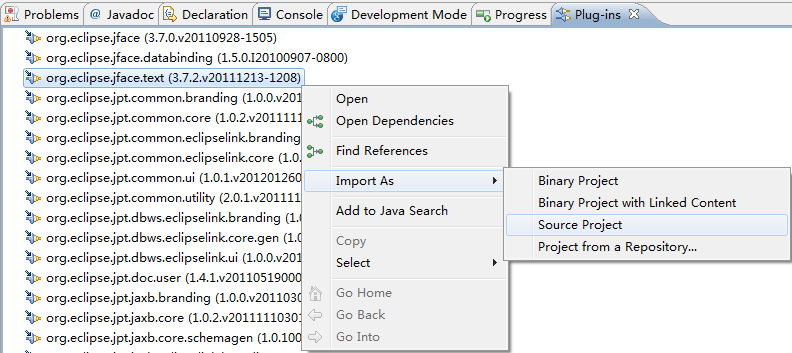
图1.1
提示:
若按照上述步骤导入插件项目之后,不能在项目中找到源码。那是由于eclipse没有安装Eclipse SDK,可以通过浏览器下载该插件的源码然后导入解决此问题;也可以在安装Eclipse SDK之后重复上述步骤,具体安装方式为 Help > Install New Software > Work With:The Eclipse Project Updates ,等待加载...,然后勾选Eclipse SDK和Eclipse Plantform SDK,等待安装完成!
2.修改org.eclipse.jface.text插件源码
在src文件夹中找到 org.eclipse.jface.text.contentassist 包,在该包下找到 CompletionProposalPopup.java 文件,在使用eclipse的文本查找功能 Ctrl + F ,找到判断语句 if (contains(triggers, key)) ,然后修改其判断条件,由此的控制代码上屏的触发按键。如下面代码,我取消了括号、空格、等号、分号上屏。修改完成代码之后,保存。
//if (contains(triggers, key)) { ==>修改为下面一行

                    if (key!='(' key!=')' && key != '=' && key != ';' && key!=' ' &&contains(triggers, key)) {

                        e.doit= false;

                        hide();

                        insertProposal(p, key, e.stateMask, fContentAssistSubjectControlAdapter.getSelectedRange().x);

                    }
3.生成个性化的插件
完成了插件源代码的修改之后,我们需要将其作为插件导出并用它覆盖原来的插件。
导出步骤为: 右击项目 > Export > Plug-in Development/Deployable plug-ins and fragments , 选择要导出的路径,桌面即可,finish。
导出完成之后我们所选路径下有一个plugins文件夹,里面有一个jar包,就是我们导出的插件。
将我们导出的插件复制到eclipse主目录下的plugins目录下,覆盖原插件。
重新启动eclipse,使插件生效。至此,已经完成了对代码上屏触发按键的控制。
eclipse设置代码上屏按键的更多相关文章
- eclipse代码自动提示,eclipse设置代码自动提示
eclipse代码自动提示,eclipse设置代码自动提示 eclipse是很多JAVA开发者基本上都用的工具,用它可以很方便的开发JAVA代码,当编写JAVA代码时,大部分人都是按组合键[Alt+/ ...
- Eclipse 设置代码风格
自动调整代码风格 快捷键Ctrl + Shift + F 或者 右键 source -> format 设置代码风格 window -> preference -> java -&g ...
- Eclipse 4.4.2 取消空格键代码上屏
基本是照这个站点来的: 点击打开链接 可是问题不止这些!! 从网上下了SDK, 然后打开之后首先发现没有plugins窗体, 好吧, 先通过Help -> Install New Softwar ...
- Eclipse变量名自动补全问题 自定义上屏按键为TAB
Eclipse空格等号等都可以上屏,这样有时候输入变量名再按空格就会自动补全,非常讨厌.那么怎么办呢? 1.首先你的Eclipse需要装有 Eclipse plug-in development en ...
- 一个.net程序员的安卓之旅-Eclipse设置代码智能提示功能
一个.net程序员的安卓之旅-代码智能提示功能 过完年回来就决心开始学安卓开发,就网上买了个内存条加在笔记本上(因为笔记本原来2G内存太卡了,装了vs2010.SQL Server 2008.orac ...
- 【开发工具之eclipse】7、eclipse代码自动提示,eclipse设置代码自动提示
首先打开Eclipse开发软件,然后在工具栏的[Window],点击后找到弹出列表中的[Preferences]选项,然后点击这个选项 现在弹出的窗口就是JAVA开发人员常见的设置窗口了,我们依次 ...
- Eclipse设置代码自动提示
Eclipse只需几步简单的设置就可以像idea那样代码自动提示了,喜欢的小伙伴可以赶紧动手设置,提升效率. 第一步:打开Eclipse --> Window --> Preference ...
- eclipse 设置代码大小和布局里面代码大小
Eclipse字体大小调整: Window / Preferences / General / Appearance / ColorsAnd Fonts .在右边的对话框里选择Java – Java ...
- Eclipse设置代码格式化使用空格代替TAB
Java格式设置 打开Window-Preferences,找到Java-Code Style-Formatter,点击图片中的New.. 给配置起一个名字后,修改配置,找到 Indentation, ...
随机推荐
- easyUI关键(常见)组件详解
一.easyUI 相关介绍 1.EasyUI 是前端框架,封装大量 css和封装大量 JS 2.使用前端框架时,给标签定义class 属性,就会有样式和脚本功能了(class属性对应了相关封装过的cs ...
- python 类(2)
""" """class BaseCat(object): """ 猫科基础类""&quo ...
- scrapy在settings中添加redis,可以实现断点续传
DUPEFILTER_CLASS='scrapy_redis.dupefilter.RFPDupeFilter'SCHEDULER = 'scrapy_redis.scheduler.Schedule ...
- mybatis一对多关联关系映射
mybatis一对多关联关系映射 一对多关联关系只需要在多的一方引入少的一方的主键作为外键即可.在实体类中就是反过来,在少的一方添加多的一方,声明一个List 属性名 作为少的一方的属性. 用户和订单 ...
- java学习笔记(4)多态
一.多态 --------------------------------------------- 1.定义:某一类事物的多种存在形态 例如:动物中猫,狗. 猫这个对象对应的类型是猫类型 猫 x ...
- vue点击出现蒙版
需求: 1.点击一个事件时弹出一个蒙版: 2.蒙版上有取消,删除事件:(点击取消时候蒙版消失,点击删除时,删除蒙版并消失): 3.点击空白地方,蒙版也消失: <template> ...
- 32-第3章 数据链路层--抓包分析数据帧格式-ISO一图了然-小结
OSI理论模型 层级 名称 事物举例 功能 数据单位 别名 数据组成 协议举例 7 应用层 QQ.OA 网络通信 上层数据 上层数据 HTTP/FTP/DNS 6 表示层 web数据压缩.https加 ...
- JAVA中如何定义自定义注解
了解注解 注解是Java1.5,JDK5.0引用的技术,与类,接口,枚举处于同一层次 .它可以声明在包.类.字段.方法.局部变量.方法参数等的前面,用来对这些元素进行说明,注释 . 在Java中,自带 ...
- 【转】linux下 如何切换到root用户
转自:https://www.cnblogs.com/xinjie10001/p/6295020.html 默认安装完成之后并不知道root用户的密码,那么如何应用root权限呢? (1)sudo 命 ...
- 认识 android-job
简评: Android 实现后台任务的最佳实践. 对于现在的应用来说,在应用生命周期之外运行一些后台任务可以说已经是一项必不可少的需求了.这些任务可能是在某个时间点提醒用户什么事情或同步本地数据到服务 ...