
CentOS安装PinPoint
1、软件准备
jdk-8u191-linux-x64.tar.gz,下载地址:https://www.oracle.com/technetwork/java/javase/downloads/jdk8-downloads-2133151.html
hbase-1.2.6.1-bin.tar.gz,下载地址:http://archive.apache.org/dist/hbase/
apache-tomcat-9.0.24.tar.gz,下载地址:https://tomcat.apache.org/download-90.cgi
pinpoint,下载地址:https://github.com/naver/pinpoint/releases
pinpoint-collector-1.8.4.war #收集器
pinpoint-web-1.8.4.war #界面展现
pinpoint-agent-1.8.4.tar.gz #探针
hbase-create.hbase #表创建脚本

注意hbase版本,经测试其他版本会出现莫名其妙的问题。pinpoint-1.8.x用到的hbase客户端为hbase-shaded-client-1.2.6.1.jar,所以Hbase也选择用1.2.6.1版本
2、安装JDK
3、安装hbase
参考:CentOS下安装Hbase,虽然版本不一样,但安装方式和端口一样
$sudo cd /usr/local                                                   #进入/usr/local目录

$sudo tar -zxvf /var/ftp/pub/hbase-1.2.6.1-bin.tar.gz                 #解压安装文件

$sudo ./hbase-1.2.6.1/bin/start-hbase.sh                              #启动hbase

$sudo ./hbase-1.2.6.1/bin/hbase shell /var/ftp/pub/hbase-create.hbase #创建pinpoint表
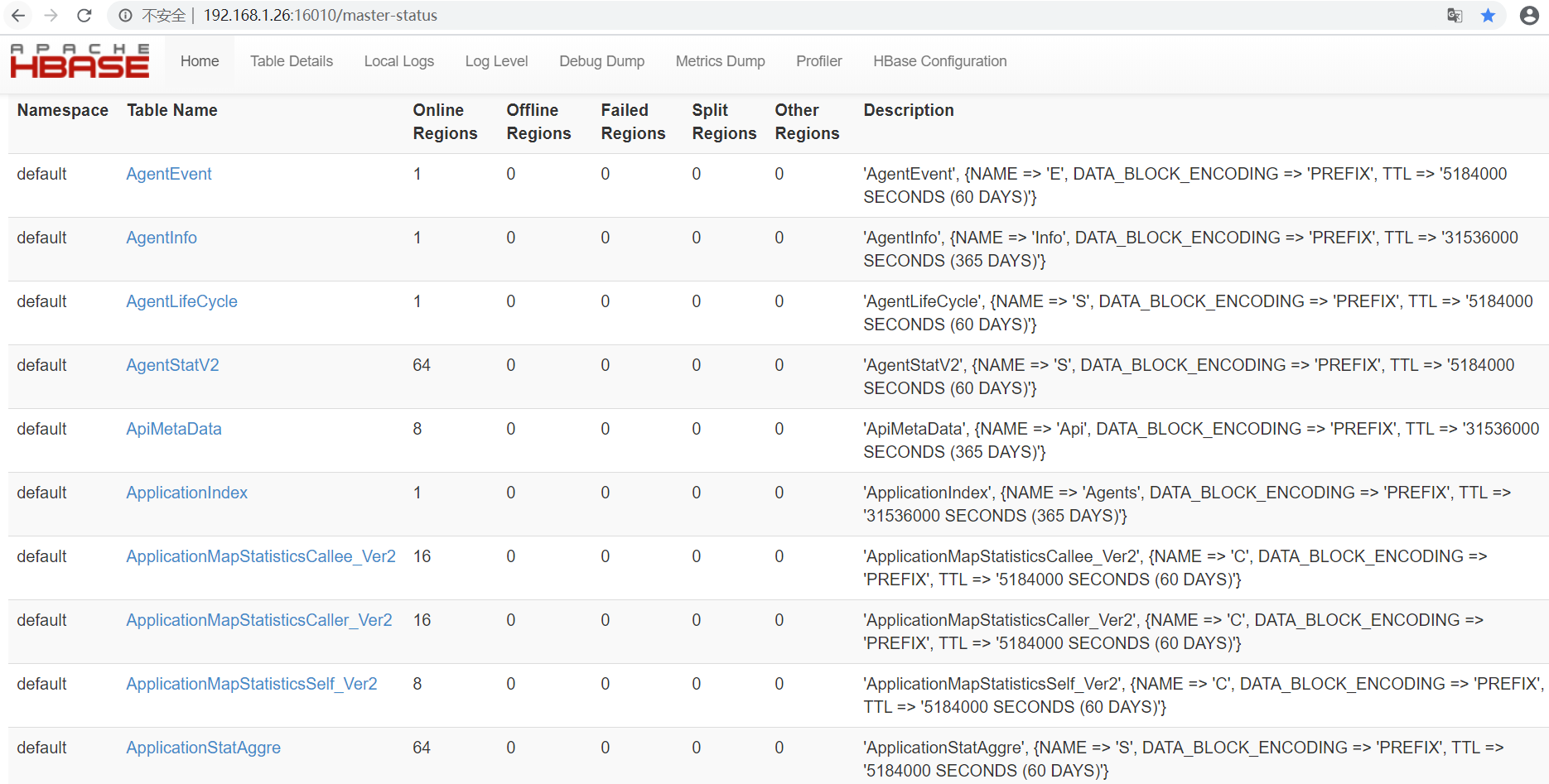
脚本执行完成后可查看导入的表:
4、安装pinpoint
tomcat安装参考:CentOS7下安装Tomcat
pinpoint-collector和pinpoint-web需要部署在tomcat容器,且必须放在ROOT目录下。本文将pinpoint-collector和pinpoint-web部署在同一台机器上,需要2个tomcat,为防止端口冲突,我们将默认端口(8005、8080、8009)分别改为(1005、1080、1009)和(2005、2080、2009)。
4.1、安装pinpoint-collector
$sudo cd /usr/local/ #进入安装目录

$sudo tar -zxvf /var/ftp/pub/apache-tomcat-9.0.24.tar.gz #解压tomcat

$sudo mv apache-tomcat-9.0.24/ apache-tomcat-1080/ #重命名目录

$sudo cd apache-tomcat-1080/webapps/

$sudo rm -rf * #删除所有默认应用

$sudo unzip /var/ftp/pub/pinpoint-collector-1.8.4.war -d ROOT #解压pinpoint-collector到$TOMCAT_HOME/webapps/ROOT目录
修改$TOMCAT_HOME/conf/server.xml文件,将8005、8080、8009端口分别改为1005、1080、1009
$sudo cd /usr/local/apache-tomcat-1080/bin

$sudo ./startup.sh #启动tomcat容器
4.2、安装pinpoint-web
$sudo cd /usr/local/ #进入安装目录

$sudo tar -zxvf /var/ftp/pub/apache-tomcat-9.0.24.tar.gz #解压tomcat

$sudo mv apache-tomcat-9.0.24/ apache-tomcat-2080/ #重命名目录

$sudo cd apache-tomcat-2080/webapps/

$sudo rm -rf * #删除所有默认应用

$sudo unzip /var/ftp/pub/pinpoint-web-1.8.4.war -d ROOT #解压pinpoint-web到$TOMCAT_HOME/webapps/ROOT目录
修改$TOMCAT_HOME/conf/server.xml文件,将8005、8080、8009端口分别改为2005、2080、2009
$sudo cd /usr/local/apache-tomcat-2080/bin

$sudo ./startup.sh #启动tomcat容器
4.3、部署pinpoint-agent
先解压pinpoint-agent到任意目录,本文解压到/home/agent目录
$sudo cd /home #进入安装目录

$sudo mkdir agent #创建文件夹

$sudo cd agent #进入安装文件夹

$sudo tar -zxvf /var/ftp/pub/pinpoint-agent-1.8.4.tar.gz #解压pinpoint-agent文件
4.3.1、pinpoint-agent配置和参数
pinpoint-agent的配置文件为$PINTPOINT_AGENT_HOME/pinpoint.config,除profiler.collector.ip参数,其他参数可保持不变。
profiler.collector.ip=127.0.0.1 #后面的ip地址为pinpoint-collector安装地址
参数说明:
-javaagent:/home/agent/pinpoint-bootstrap-1.8.4.jar #pinpoint-agent安装地址

-Dpinpoint.agentId=test-01 #应用ID,全局唯一

-Dpinpoint.applicationName=test #应用名
4.3.2、tomcat环境配置
1、Linux环境
在$TOMCAT_HOME/bin/目录新增setenv.sh文件(注意.sh文件头以“#!/bin/sh”为第一行),添加配置:
#!/bin/sh

CATALINA_OPTS="$CATALINA_OPTS -javaagent:/home/agent/pinpoint-bootstrap-1.8.4.jar -Dpinpoint.agentId=test-01 -Dpinpoint.applicationName=test"

2、Windows环境
在$TOMCAT_HOME/bin/目录新增setenv.bat文件,添加配置:
set CATALINA_OPTS=%CATALINA_OPTS% -javaagent:E:/agent/pinpoint-bootstrap-1.8.4.jar -Dpinpoint.agentId=test-01 -Dpinpoint.applicationName=test

如果日志中输出以下信息,则表示配置成功:

4.3.3、springboot环境配置
只需在java命令后面加上-javaagent:/home/agent/pinpoint-bootstrap-1.8.4.jar -Dpinpoint.agentId=xxx -Dpinpoint.applicationName=xxx参数,如:
java -javaagent:/home/agent/pinpoint-bootstrap-1.8.4.jar -Dpinpoint.agentId=test-01 -Dpinpoint.applicationName=test -jar test.jar
4.4、访问pinpoint-web
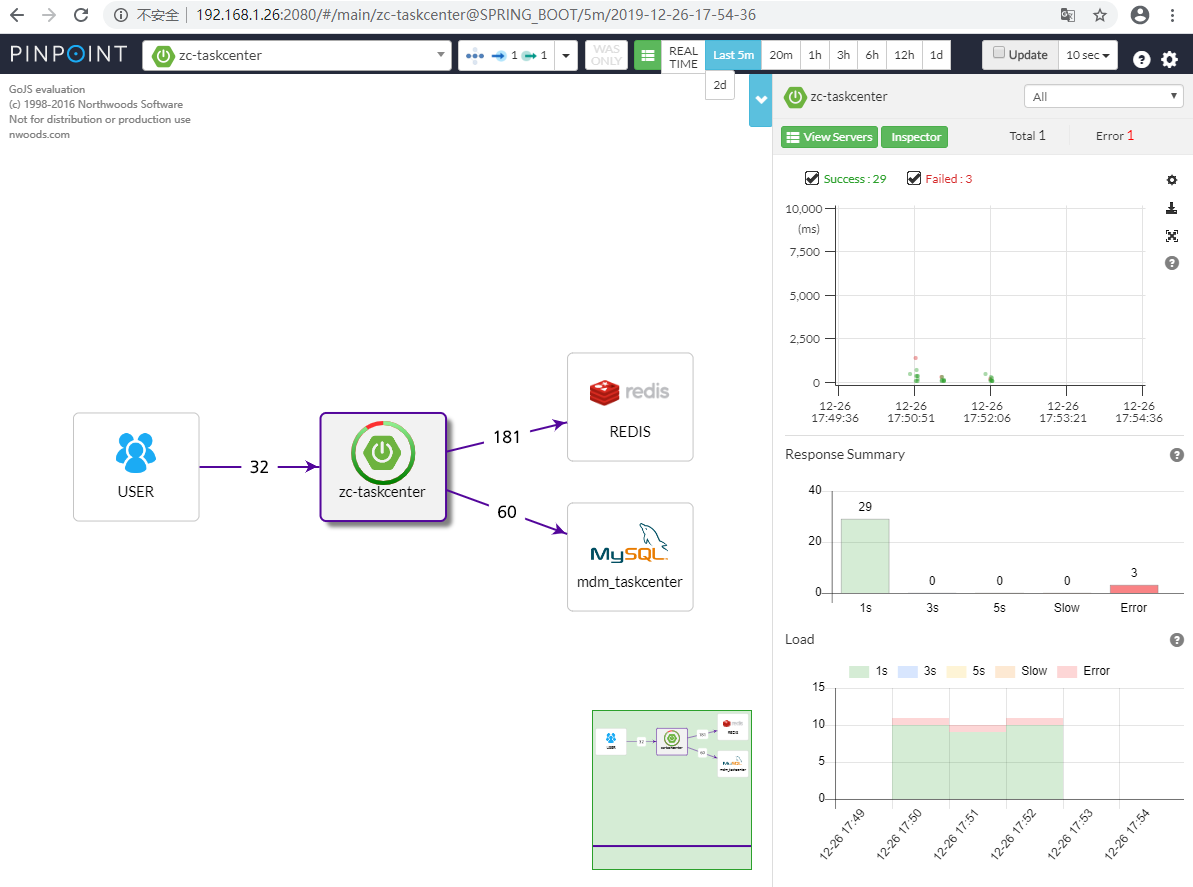
打开安装地址:http://192.168.1.26:2080/ 可查看pinpoint收集情况
CentOS安装PinPoint的更多相关文章
- CentOS系统下使用docker安装pinpoint
准备:安装docker与docker-compose docker安装参考:https://www.cnblogs.com/zhi-leaf/p/10561501.html docker-compos ...
- CentOS安装gitlab,gerrit,jenkins并配置ci流程
CentOS安装gitlab,gerrit,jenkins并配置ci流程 By Wenbin juandx@163.com 2016/4/9 这是我参考了网上很多的文档,配置了这三个软件在一个机器上, ...
- 【推荐】CentOS安装Subversion-1.8.11+HTTP协议支持配置
注:以下所有操作均在CentOS 6.5 x86_64位系统下完成. 我们需要搭建一个自己的SVN服务器. 此外,搭建好的SVN服务器除了需要支持svn协议外,最好还需要支持HTTP协议和HTTPS协 ...
- 【推荐】CentOS安装PHP-5.6.4+扩展安装+安全配置+性能配置
注:以下所有操作均在CentOS 6.5 x86_64位系统下完成. #准备工作# 前段时间PHP官方发布了一个重要的安全升级公告,修复了两个unserialize函数的严重漏洞,目前受影响的版本有: ...
- CentOS安装Apache-2.4.10+安全配置
注:以下所有操作均在CentOS 6.5 x86_64位系统下完成. #准备工作# 在安装Nginx之前,请确保已经使用yum安装了各基础组件,并且配置了www用户和用户组,具体见<CentOS ...
- CentOS安装Nginx-1.6.2+安全配置
注:以下所有操作均在CentOS 6.5 x86_64位系统下完成. #准备工作# 在安装Nginx之前,请确保已经使用yum安装了pcre等基础组件,具体见<CentOS安装LNMP环境的基础 ...
- CentOS安装MySQL-5.6.10+安全配置
注:以下所有操作均在CentOS 6.5 x86_64位系统下完成. #准备工作# 在安装MySQL之前,请确保已经使用yum安装了各类基础组件,具体见<CentOS安装LNMP环境的基础组件& ...
- 转: CentOS 安装 SVN1.8 客户端
from: http://blog.csdn.net/clementad/article/details/46898091 CentOS 安装SVN客户端 标签: subversionrpmcent ...
- CentOS安装gitLab服务器
首先利用gitlab-install-el6.sh安装,比较简单: (出处:http://www.linuxidc.com/Linux/2013-06/85754.htm) 1:如果有条件,提供一台全 ...
随机推荐
- node、npm、gulp安装
1.先安装node.js ,官网下载地址:https://nodejs.org/en/ 2.安装完node之后,npm自动就安装了.可以直接在visual studio code 通过命令查看 nod ...
- 斐波那契查找(Fibonacci Search)
斐波那契查找 斐波那契查找就是在二分查找的基础上根据斐波那契数列进行分割的. 在斐波那契数列找一个等于略大于查找表中元素个数的数F[n],将原查找表扩展为长度为F[n](如果要补充元素,则补充重复 ...
- xss学习
1.了解xss的定义 2.理解xss的原理:反射型和存储型 3.理解xss的攻击方式 4.掌握xss的防御措施
- XSS靶场练习
0x00:前言 一个XSS练习平台,闯关形式,一共20关 0x01:开始 第一行都是代码插入点,下面几行是payloads(插入点和payloads中间空一行) LV1 <script>a ...
- flink dataset join笔记
1.dataset的join连接,通过key进行关联,一般情况下的join都是inner join,类似sql里的inner join key包括以下几种情况: a key expression a ...
- mysql后台线程详解
1.mysql后台线程 mysql后台线程主要用于维持服务器的正常运行和完成用户提交的任务,主要包括:master thread,read thread,write thread,redo log t ...
- mysql语法之union
UNION的语法结构: SELECT ... UNION [ ALL | DISTINCT ] SELECT .... [ UNION [ ALL | DISTINCT ] SELECT ..... ...
- MySQL主从仅同步指定库
有两种方式,1.在主库上指定主库二进制日志记录的库或忽略的库: vim /etc/my.cnf ... binlog-do-db=xxxx 二进制日志记录的数据库 binlog-ignore-db=x ...
- windows开启PostgreSQL数据库远程访问
1.在PostgreSQL安装目录下data文件夹,打开pg_hba.conf文件,新增允许访问的ip 2.打开postgresql.conf,将listen_addresses = 'localho ...
- Linux操作系统安全-证书的申请原理
Linux操作系统安全-证书的申请原理 作者:尹正杰 版权声明:原创作品,谢绝转载!否则将追究法律责任. 一.APR的中间人攻击 如下图所示,如果在client和server端有一个中间人攻击就比较麻 ...