
Ubuntu16.04下配置VScode的C/C++开发环境
博客转载:https://blog.csdn.net/weixin_43374723/article/details/84064644
Visual studio code是微软发布的一个运行于 Mac OS X、Windows和 Linux 之上的,针对于编写现代 Web 和云应用的跨平台源代码编辑器。
1. Vscode安装
第一种方式是从VScode官网下载.deb文件,然后双击该文件会打开软件中心进行安装。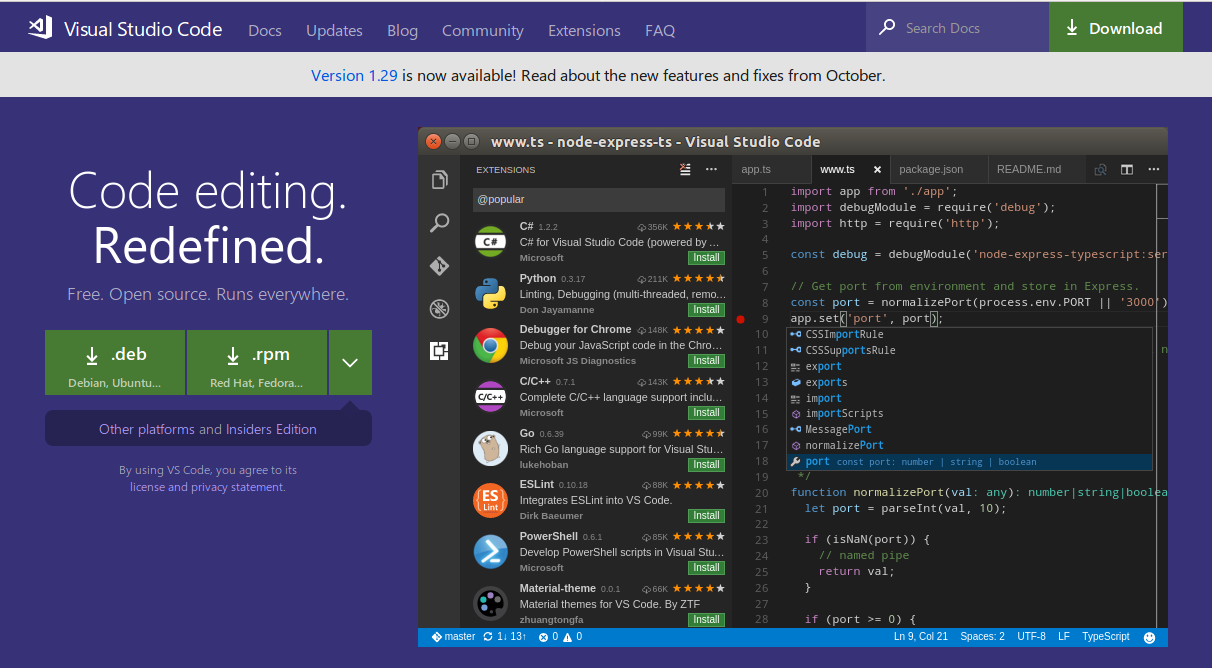
第二种方式是通过Terminal进行安装,首先输入下面三条语句安装umake:
sudo add-apt-repository ppa:ubuntu-desktop/ubuntu-make

sudo apt-get update

sudo apt-get install ubuntu-make
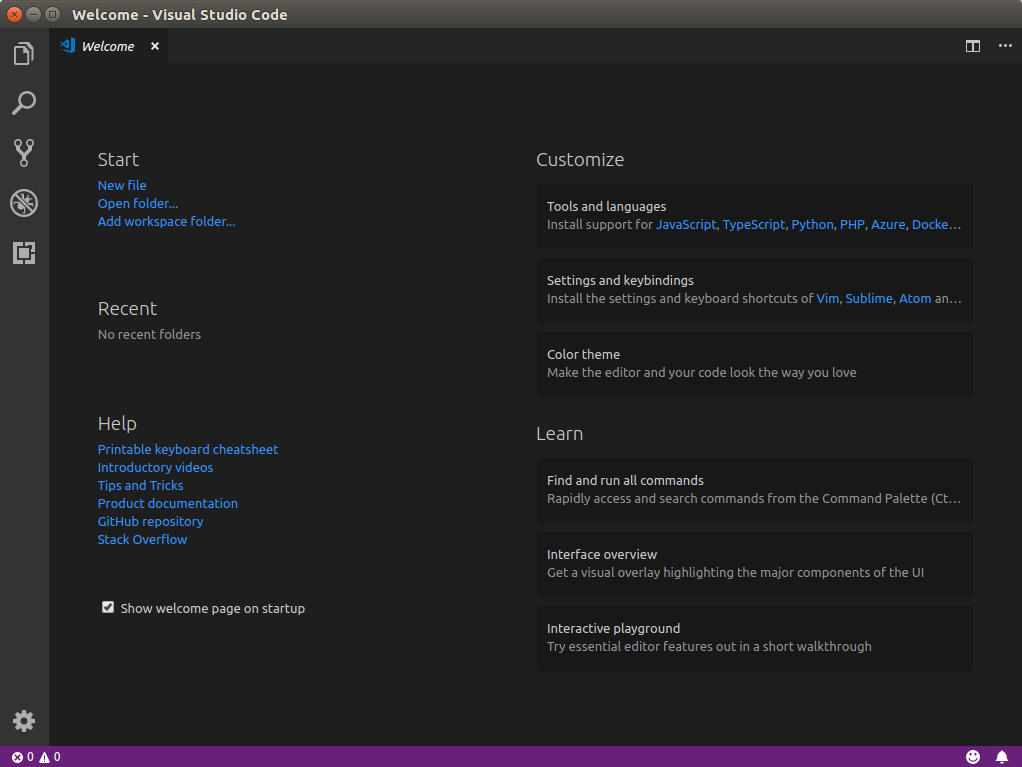
然后通过umake来安装VScode:
umake web visual-studio-code
2. Vscode环境配置
2.1 安装c/c++插件
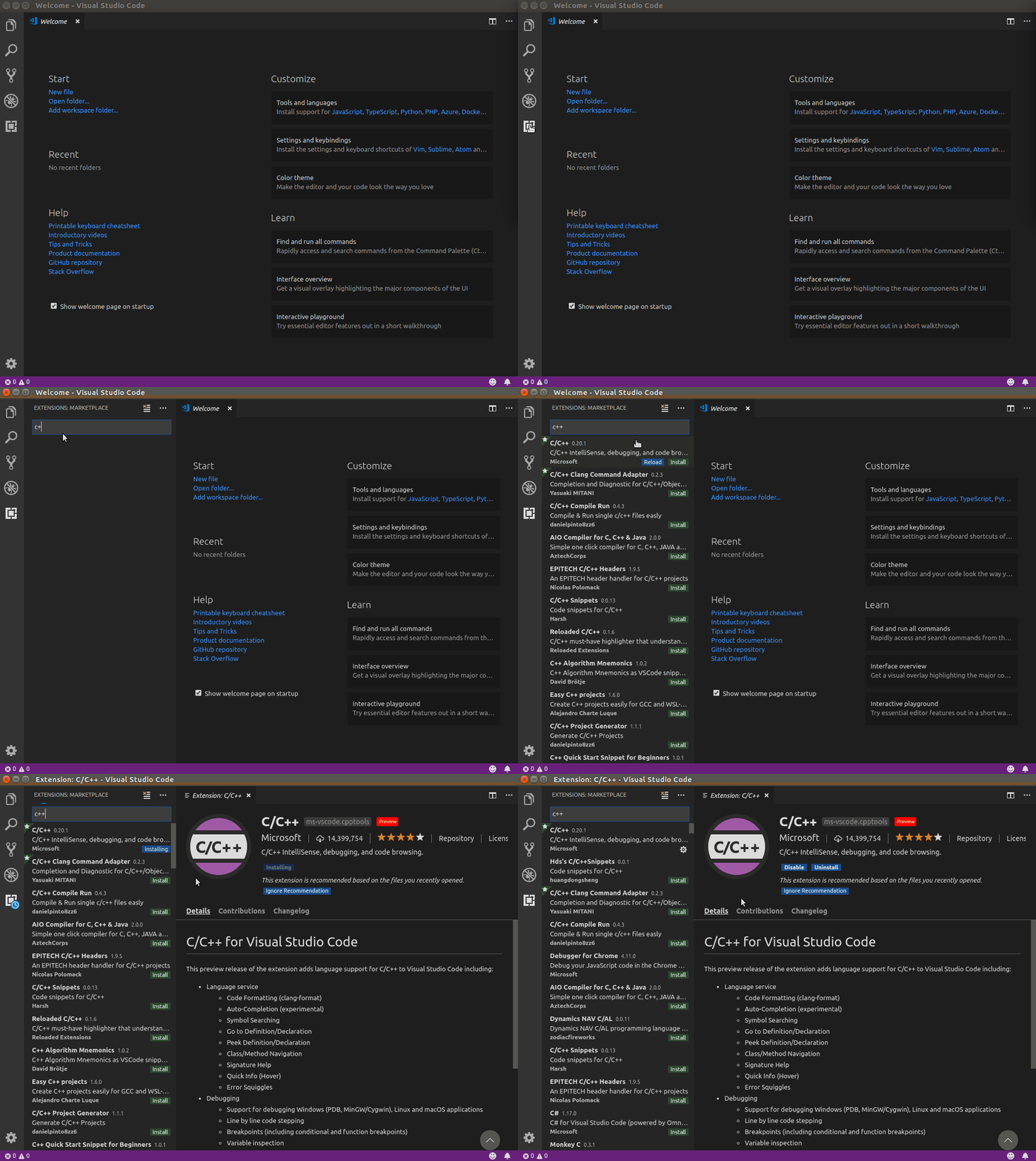
首先通过左边栏的Extension栏目安装C++插件,操作如下图:
2.2 建立工程
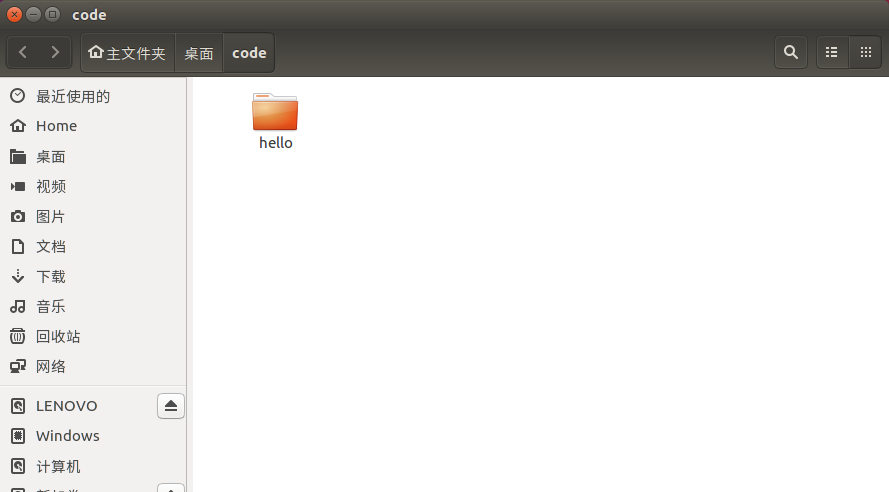
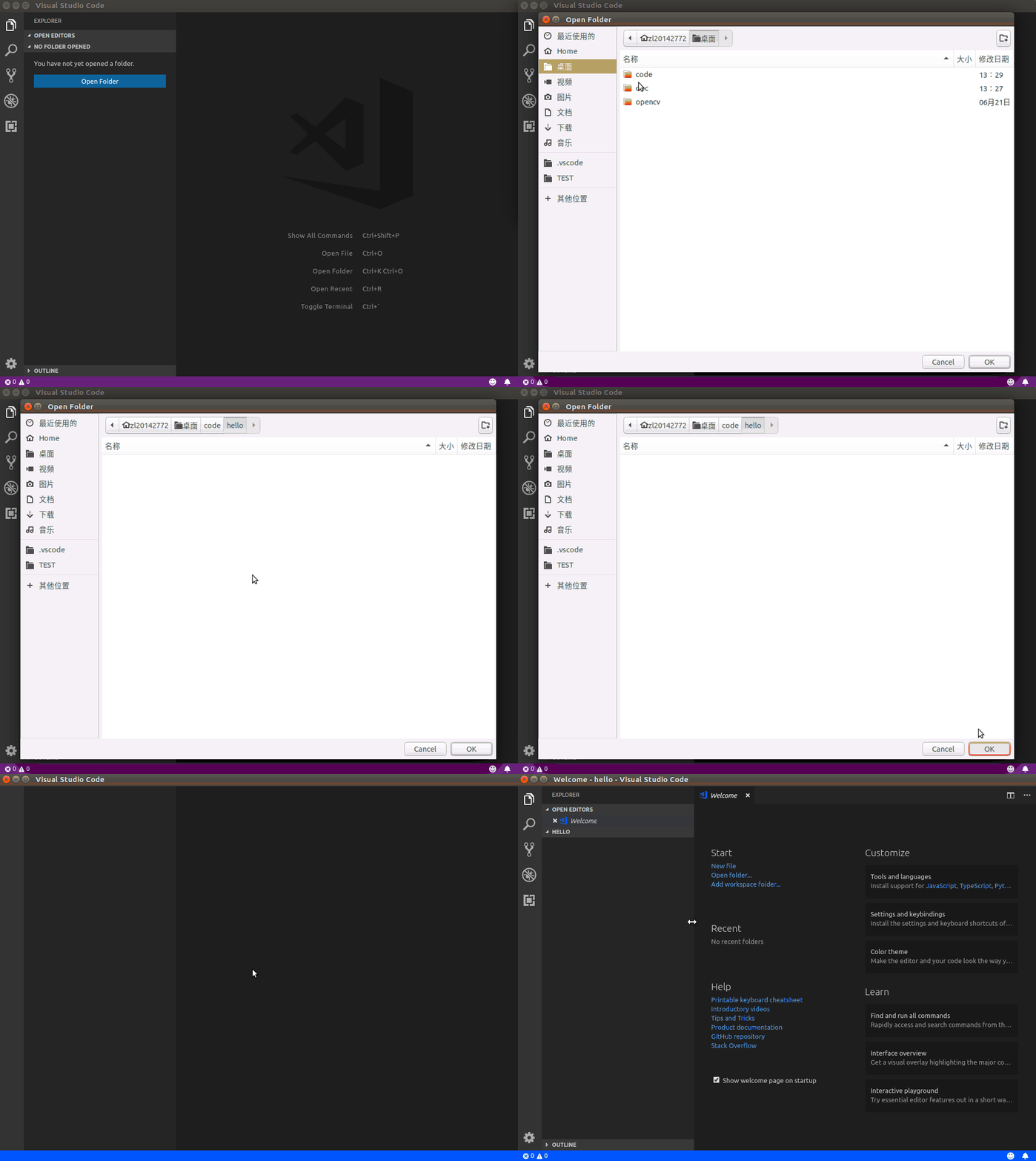
由于VScode是以文件夹的形式管理工程的,因此我们首先新建一个文件夹,我这里取名叫hello。
然后通过VScode打开此文件夹:
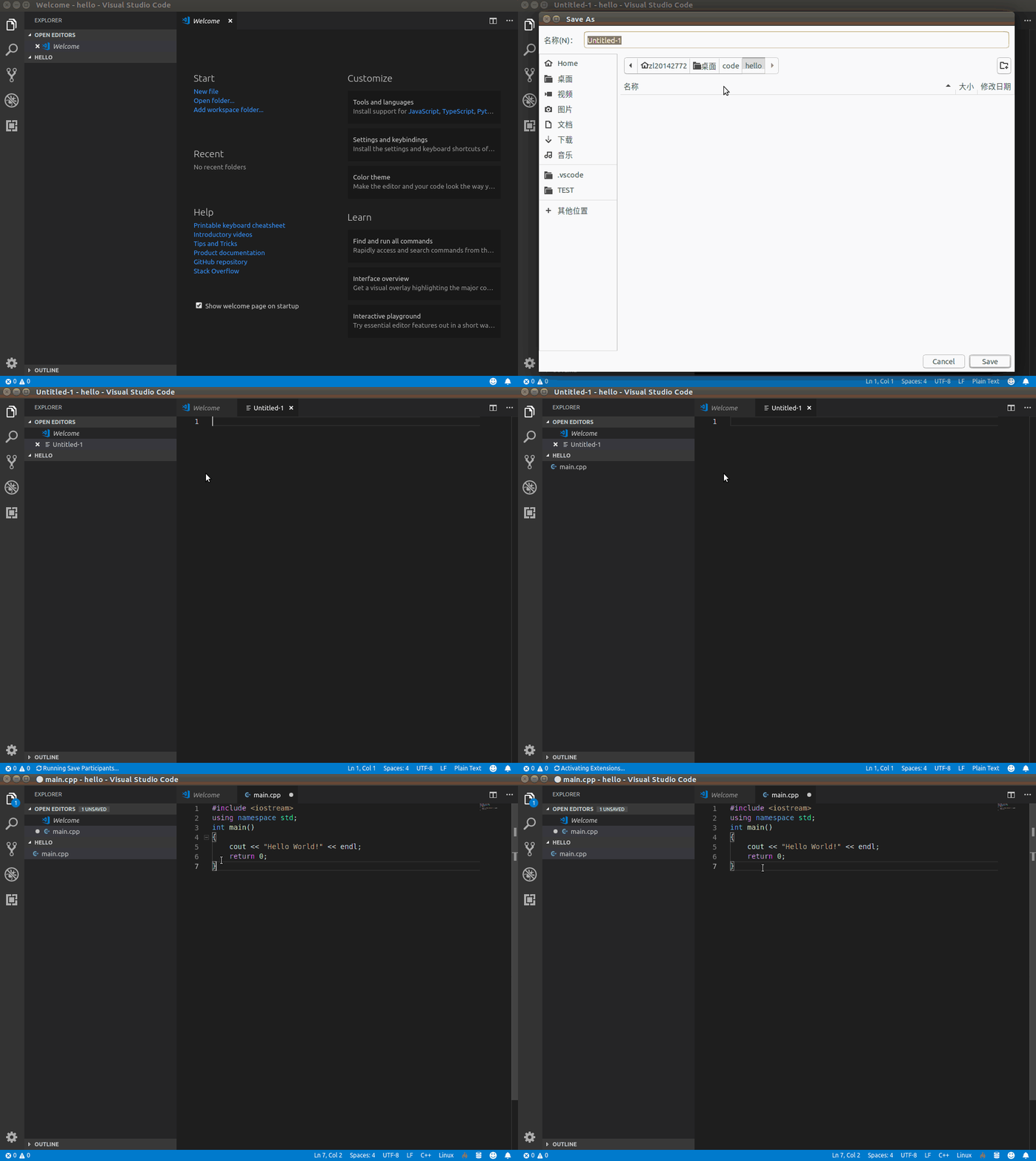
新建main.cpp文件并输入程序:
2.3 更改配置文件(launch.json)
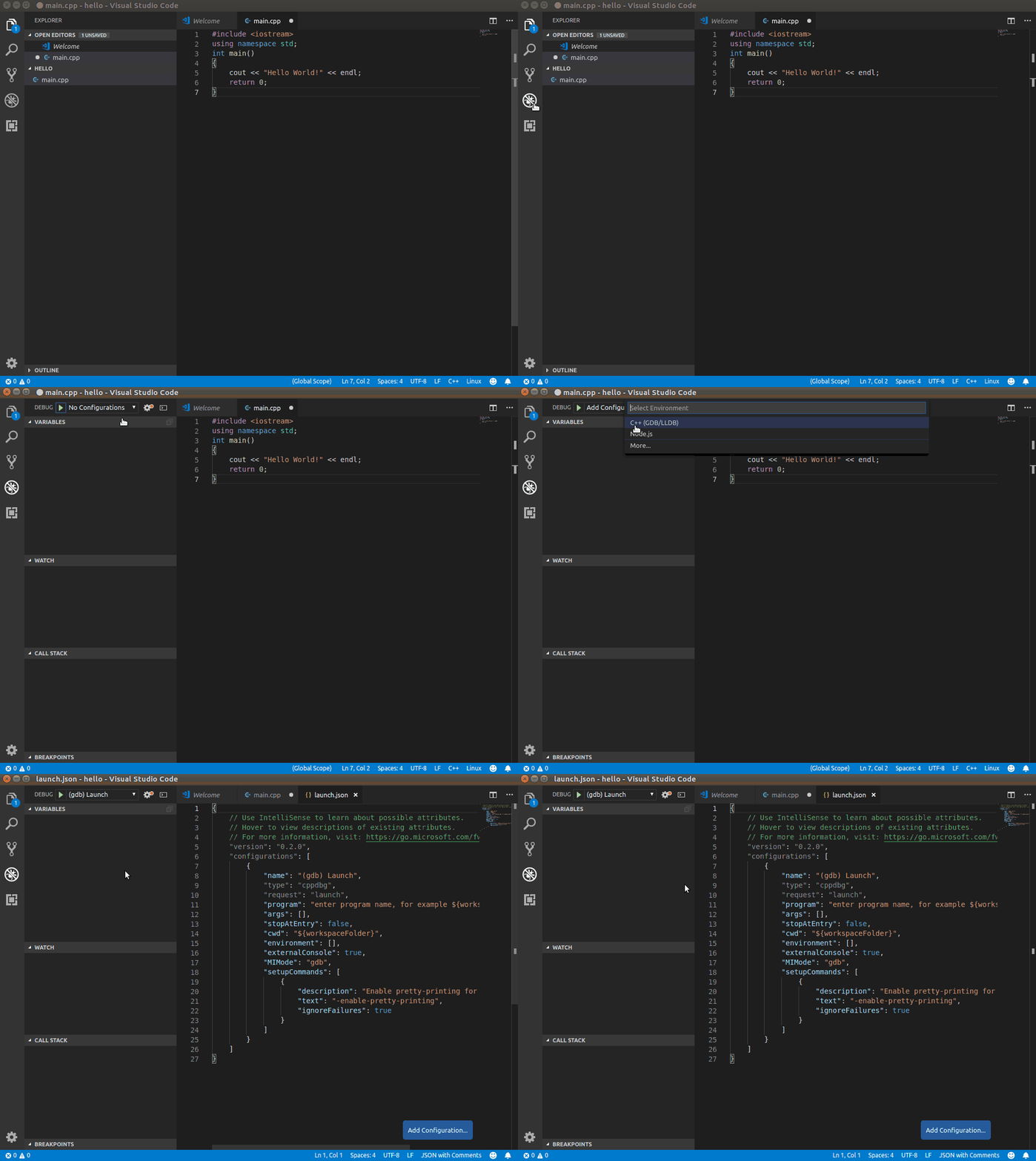
点击左侧的Debug按钮,选择添加配置(Add configuration),然后选择C++(GDB/LLDB),将自动生成launch.json文件,具体操作如下:
将默认launch.json修改成为
{

    // Use IntelliSense to learn about possible attributes.

    // Hover to view descriptions of existing attributes.

    // For more information, visit: https://go.microsoft.com/fwlink/?linkid=830387

    "version": "0.2.0",

    "configurations": [

        {

            "name": "(gdb) Launch",

            "type": "cppdbg",

            "request": "launch",

            "program": "${workspaceFolder}/${fileBasenameNoExtension}.out",

            "args": [],

            "stopAtEntry": false,

            "cwd": "${workspaceFolder}",

            "environment": [],

            "externalConsole": true,

            "MIMode": "gdb",

            "preLaunchTask": "build",

            "setupCommands": [

                {

                    "description": "Enable pretty-printing for gdb",

                    "text": "-enable-pretty-printing",

                    "ignoreFailures": true

                }

            ]

        }

    ]

}
2.4 添加构建(编译、链接等)任务(tasks.json)
为了方便在VScode里编译C++代码,我们可以将类似g++ -g main.cpp等g++命令写入VScode的任务系统。首先,利用快捷键ctrl+shift+p打开命令行,输入Tasks: Run task,会出现如下提示:
No task to run found. configure tasks...
回车,然后依次选择如下:
Create tasks.json file from template
Others Example to run an arbitrary external command.
生成默认的tasks.json文件如下
{

    // See https://go.microsoft.com/fwlink/?LinkId=733558

    // for the documentation about the tasks.json format

    "version": "2.0.0",

    "tasks": [

        {

            "label": "echo",

            "type": "shell",

            "command": "echo Hello"

        }

    ]

}
这里的label为任务名,我们将”label"= "echo"改为”label"= "build"。由于我们的指令是g++,这里将”command“=”echo Hello“改为”command“=”g++“。然后添加g++的参数args。如果我们的g++指令为:g++ -g main.cpp,这里可以把参数设置为如下
{

    "tasks": [

        {

            "label": "build",

            "type": "shell",

            "command": "g++",

            "args": ["-g", "${file}"]

        }

      ]

}
如果我们想配置g++指令为:g++ -g main.cpp -std=c++11 -o main.out,则参数可设置为:
{

    "tasks": [

        {

            "label": "build",

            "type": "shell",

            "command": "g++",

            "args": ["-g", "${file}", "-std=c++11", "-o", "${fileBasenameNoExtension}.out"]

        }

     ]

}
完整的tasks.json文件如下
{

    // See https://go.microsoft.com/fwlink/?LinkId=733558

    // for the documentation about the tasks.json format

    "version": "2.0.0",

    "tasks": [

        {

            "label": "build",

            "type": "shell",

            "command": "g++",

            "args": ["-g", "${file}", "-std=c++11", "-o", "${fileBasenameNoExtension}.out"]

        }

     ]

}
2.5 简单断点调试
经过上述配置之后就可以对我们写的程序进行简单的配置。在进行下面的操作前,我们应当保证launch.json和tasks.json的正确性并且已经成功保存.使用快捷键ctrl+shift+p调出命令行,选择执行我们的build任务,build成功后,点击开始调试。具体操作如下
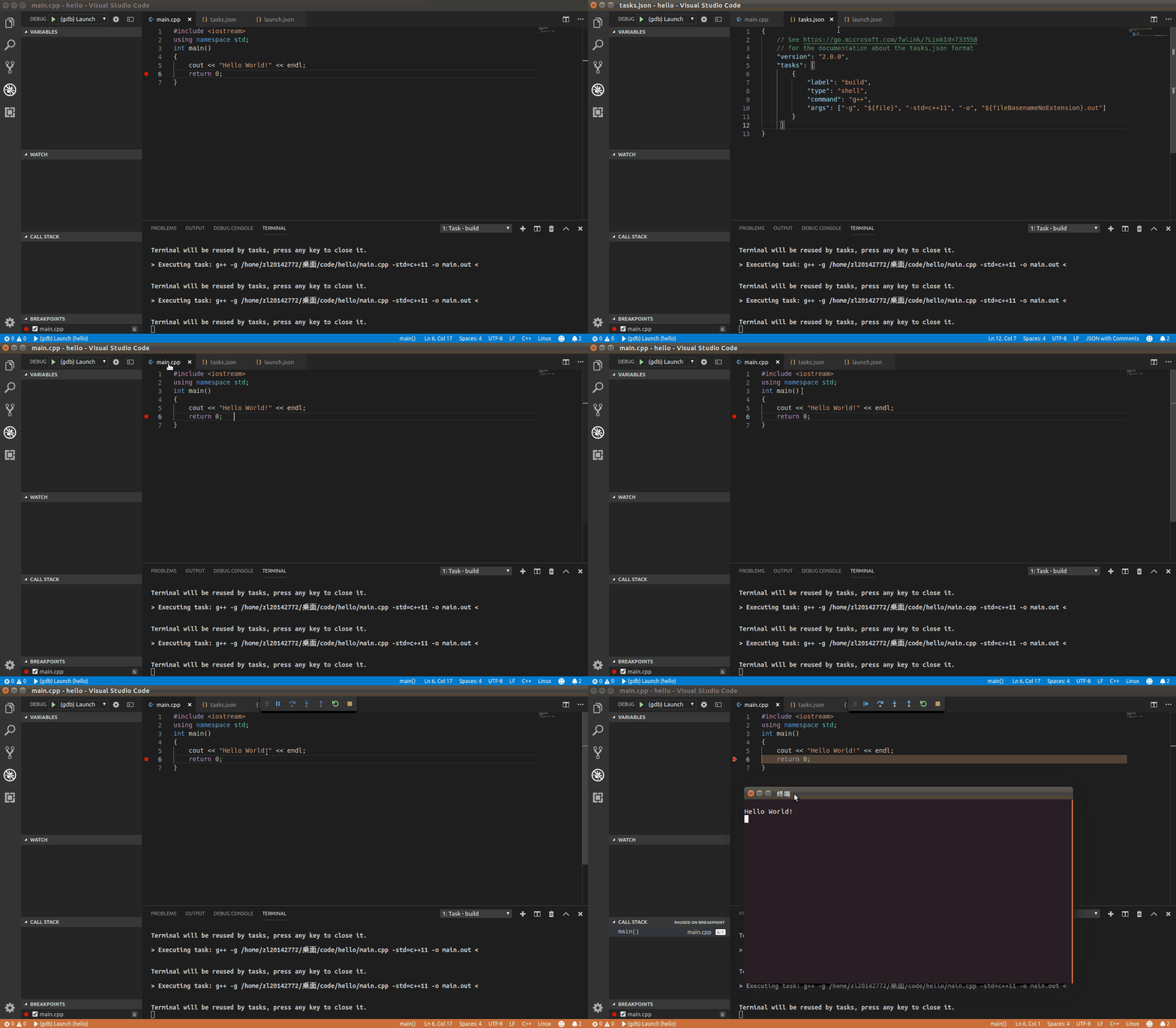
值得注意的是,这里如果每次更改了程序需要重新build,然后再进行调试;如果直接进行调试则运行的是上次build的结果。通过在launc.json作如下更改可以使得每次调试之前会自动进行build:
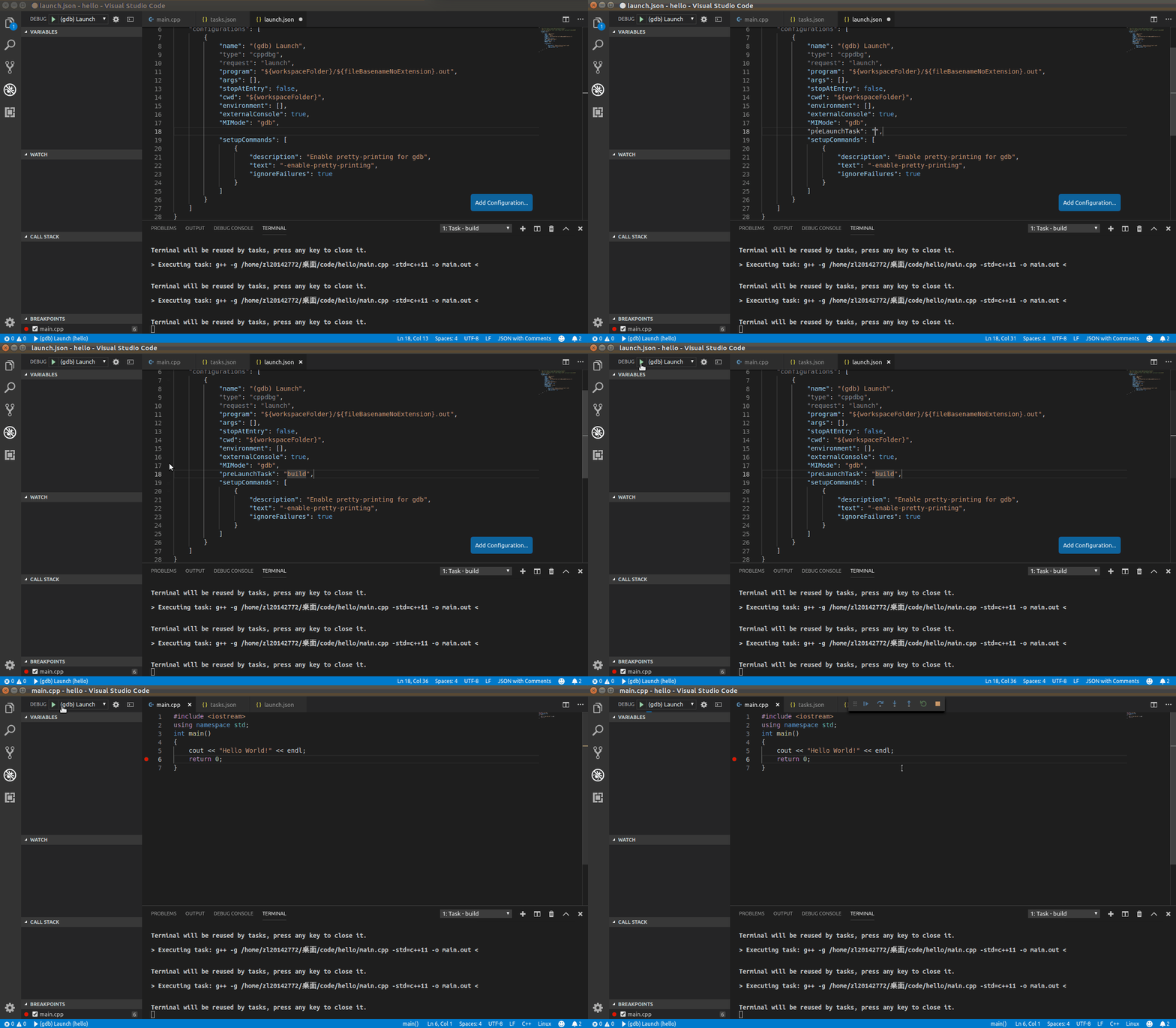
这里在launch.json文件中添加了”preLaunchTask“=”build",也就是添加一个launch之间的任务,任务名为build,这个build就是我们在tasks.json中设置的任务名。
3.总结及注意事项
本文对Ubuntu16.04系统下配置基于VScode的C/C++开发环境进行了简单的介绍,主要步骤为:
1.安装VScode,可以通过在官网下载和命令行的方式进行安装。(顺便提一下,在命令行安装的过程中可能会让你输入a)
2.新建C/C++工程,VScode以文件夹为管理工程的方式,因此需要建立一个文件夹来保存工程。
3.配置launch.json文件,它是一个启动配置文件。需要进行修改地方的是指定运行的文件,其次我们还可以在里面添加build任务。
4.配置tasks.json文件,这个文件用来方便用户自定义任务,我们可以通过这个文件来添加g++/gcc或者是make命令,方便我们编译程序。
5.上述四个流程完了之后我们就可以进行基础的C/C++开发与调试了。
Ubuntu16.04下配置VScode的C/C++开发环境的更多相关文章
- Ubuntu16.04下配置ssh免密登录
Ubuntu16.04下配置ssh免密登录 环境准备:新建两台虚拟机,而且两台虚拟机上都装有Ubuntu16.04的系统,使两台虚拟机之间保持互通状态.分别为两台虚拟机命名为A,B.假设我们要使A虚拟 ...
- window7 下配置python2.7+tornado3.3开发环境
玩python的人大都在linux下进行开发,由于长期习惯在windows下开发代码,今天蛋疼尝试在window7下配置python2.7+tornado3.3开发环境,必然的中间遇到各种报错,但是最 ...
- Linux入门(16)——Ubuntu16.04下配置sublime text 3使用markdown
sublime text 3安装两个插件: MarkDown Editing OmniMarkupPreviewer 有的人使用 MarkDown Editing markdownpreviewer ...
- 转:Ubuntu16.04下配置php+vscode+xdebug开发环境
转:https://blog.csdn.net/its_my_dream/article/details/78549619 操作系统是Ubuntu16.04,首先要安装和配置php运行环境,我这里用的 ...
- ubuntu16.04下配置JDK 1.8+安装Java EE,并实现最大子数组算法
软工第二次作业: 1.在个人电脑中安装一个集成开发环境(Microsoft Visual Studio.Eclipse或其它工具均可),要求该环境能够提供单元自动测试功能: 2.记录安装过程,并将全部 ...
- ubuntu16.04下配置apache2与php
系统版本:ubuntu16.04 命令均在终端中输入,用浏览器测试 //安装apache2命令 sudo apt install apache2 //测试是否安装成功 浏览器地址栏输入“localho ...
- 配置ubuntu16.04下Theano使用GPU运行程序的环境
ubuntu16.04默认安装了python2.7和python3.5 .本教程使用python3.5 第一步:将ubuntu16.04默认的python2修改成默认使用python3 . sudo ...
- ubuntu16.04下配置caffe无GPU
1. 安装依赖项 1 sudo apt-get install libprotobuf-dev libleveldb-dev libsnappy-dev libopencv-dev libhdf5- ...
- ubuntu16.04下配置静态ip
ubuntu下配置静态ip 1.先获取ip基本信息 ifconfig enp3s0 Link encap:以太网 硬件地址 2c:4d:54:65:de:6e inet 地址:192.168.199. ...
随机推荐
- SQL注入流程图
http://127.0.0.1/sqli-labs-master/Less-2/index.php? id=1 1 输入单引号 ‘ 进行检验是否存在输入 http://12 ...
- python测试开发django-67.templates模板变量取值
前言 django 的模板里面变量取值是通过句点语法来取值,就是一个点(.)符号.取值的对象也可以是字符串,int类型,list列表,字典键值对,也可以是一个类的实例对象. views视图 比如我在 ...
- spring-boot子模块打包的jar中去掉BOOT-INF文件夹
1.spring-boot maven打包,一般pom.xml文件里会加 <plugin> <groupId>org.springframework.boot</grou ...
- ‘cmake' 不是内部或外部命令 也不是可运行的程序 或批处理文
在 Win7下的命令行模式下,输入cmake相关命令,出现如下错误: ’cmake' 不是内部或外部命令 也不是可运行的程序 或批处理文件 解决方法: 在环境变量中添加cmake的文件路径. 计算机( ...
- 关于 " i=i++"是否等价于"i=i+1"的问题探讨 -Java版/C版
如题 (总结要点) 假设i=1 ,那么 i=i++ 的结果也就是2, 对吗? 不对,是1. -总结如下: 测试过程如下: 1.java版 public class Test { public stat ...
- linux系统时区问题
1. centos 7 转载自:https://www.cnblogs.com/zhangeamon/p/5500744.html 查看时区: timedatectl $timedatectl sta ...
- python-hashlib加密
用于加密相关的操作,代替了md5模块和sha模块,主要提供SHA1,SHA224,SHA256,SHA512,MD5算法. 以下是算法示例: #!/usr/bin/env python # -*- c ...
- LeetCode 531. Lonely Pixel I
原题链接在这里:https://leetcode.com/problems/lonely-pixel-i/ 题目: Given a picture consisting of black and wh ...
- Xamarin.Forms 自定义控件(呈现器和效果)
Xamarin.Forms 使用目标平台的本机控件呈现用户界面,从而让 Xamarin.Forms 应用程序为每个平台保留了相应的界面外观.凭借效果,无需进行自定义呈现器实现,即可自定义每个平台上的本 ...
- P5055 【模板】可持久化文艺平衡树 可持久化fhqtreap
P5055 [模板]可持久化文艺平衡树 链接 luogu 思路 可持久化fhq-treap套一套就行了,pushdown和split都要可持久化,但merge不用可持久.以前以为很难一直没看,就是个板 ...