
OpenGL入门(一):使用GLFW创建简单的窗口
如果使用QT,那么创建一个OpenGL渲染窗口其实很容易,不过出于初学的角度,使用GLFW库来创建新窗口。
1. 下载并配置GLFW
GLFW是一个专门针对OpenGL的C语言库,它提供了一些渲染物体所需的最低限度的接口,并且支持跨平台。
首先,我们需要先从它的官网上下载:https://www.glfw.org/ 。
下载源码包后,解压。可以发现它提供了CMakeLists.txt文件,那么我们使用cmake就能很方便地编译出来(windows下建议使用vs2015)。
编译完之后,我们需要这些东西:
- 编译生成的glfw3.lib;
- include文件夹;
- deps文件夹。
在我们自己创建的新工程中,将这些文件加入进去,并配置好头文件搜索目录和库搜索目录,那么配置工作就已完成。
另外需要的注意的是,我们需要将deps目录下的glad_gl.c加入到代码中编译。
2. 编写测试程序
源码如下,对关键函数做了注释:
#include <iostream>

#include <glad/gl.h>

#include <GLFW/glfw3.h>

#pragma comment(lib, "glfw3.lib")

//窗口大小变化时,重新设置视口

void framebuff_size_callback(GLFWwindow* window, int width, int height) {

	glViewport(0, 0, width, height);

}

//处理输入

void process_input_callabck(GLFWwindow *window, int key, int scancode, int action, int mods) {

	if (key == GLFW_KEY_ESCAPE && action == GLFW_PRESS) {

		glfwSetWindowShouldClose(window, true);

	}

}

int main() {

	glfwInit();		//初始化GLFW

	//指明OpenGL版本

	//glfwWindowHint(GLFW_CONTEXT_VERSION_MAJOR, 3);

	//glfwWindowHint(GLFW_CONTEXT_VERSION_MINOR, 3);

	//glfwWindowHint(GLFW_OPENGL_PROFILE, GLFW_OPENGL_CORE_PROFILE);

	//创建窗口

	GLFWwindow* window = glfwCreateWindow(800, 600, "OpenGLTest", NULL, NULL);

	if (window == NULL) {

		std::cout << "Failed to create GLFW window " << std::endl;

		//销毁所有窗口

		glfwTerminate();

		return -1;

	}

	//将该窗口作为当前线程的主上下文

	glfwMakeContextCurrent(window);

	//处理输入

	glfwSetKeyCallback(window, process_input_callabck);

	//GLAD是管理OpenGL指针的,在调用任何OpenGL的函数之前需要初始化GLAD

	if (!gladLoadGL(glfwGetProcAddress)) {

		std::cout << "Failed to initialize GLAD" << std::endl;

		return -1;

	}

	//设置视口Viewport

	//前两个参数控制渲染窗口左下角的相对位置,第三和第四个参数控制渲染窗口的宽度和高度

	//OpenGL会在此窗口大小范围内进行坐标变换

	glViewport(0, 0, 800, 600);

	//监听窗口大小变化

	glfwSetFramebufferSizeCallback(window, framebuff_size_callback);

	//循环渲染,在退出前一直不断地绘制图像

	while (!glfwWindowShouldClose(window)) {

		//清屏

		glClearColor(0.2f, 0.3f, 0.3f, 1.0f);

		glClear(GL_COLOR_BUFFER_BIT);

		//将存储在缓冲区中的像素颜色进行绘制,这里涉及到双缓冲的问题

		glfwSwapBuffers(window);

		//检查有没有触发什么事件(键盘输入、鼠标移动等)、窗口改变

		glfwPollEvents();

	}

	// 退出前清理

	glfwTerminate();

	return 0;

}
运行后的效果:
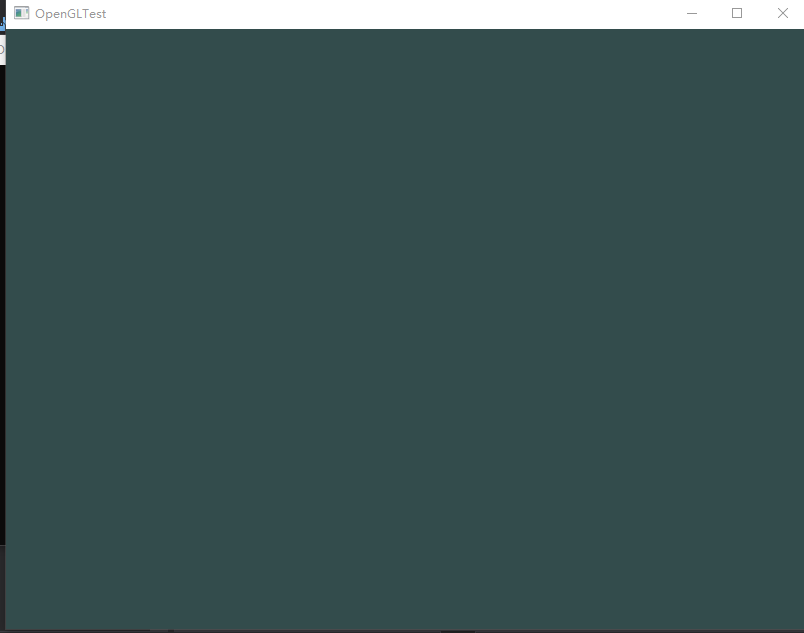
在GLFW的源码下有个examples目录,下面会有一些比较好玩的实例。
有关教程可以参考:https://learnopengl-cn.github.io/ 。 不过这上面的部分接口可能已经过时。
OpenGL入门(一):使用GLFW创建简单的窗口的更多相关文章
- OpenGL 使用GLFW创建全屏窗口
OpenGL 使用GLFW创建全屏窗口 GLFW库里面的glfwCreateWindow()函数是用来创建窗口的函数. 这样函数的原型是: GLFWwindow* glfwCreateWindow(i ...
- OpenGL入门程序一:绘制简单的矩形
#include <GL/glut.h> void MyDisplay(void); int main(int argc, char **argv) { //设置窗口的大小 glutIni ...
- OpenGL入门程序二:绘制简单的圆
学习 绘制一个圆: ; const float Pi = 3.1415926536f; const float R = 0.5f; //绘制一个圆 void DrawCircle() { //绘制一个 ...
- OpenGL学习(2)—— 创建第一个窗口
创建 GLFW GLFW是一个专门针对OpenGL的C语言库,它提供了一些渲染物体所需的最低限度的接口.它允许用户创建OpenGL上下文,定义窗口参数以及处理用户输入,这正是我们需要的. #inclu ...
- OpenGL入门1.4:纹理/贴图Texture
每一个小步骤的源码都放在了Github 的内容为插入注释,可以先跳过 前言 游戏玩家对Texture这个词应该不陌生,我们已经知道了怎么为每个顶点添加颜色来增加图形的细节,但,如果想让图形看起来更真实 ...
- opengl入门学习
OpenGL入门学习 说起编程作图,大概还有很多人想起TC的#include <graphics.h>吧? 但是各位是否想过,那些画面绚丽的PC游戏是如何编写出来的?就靠TC那可怜的640 ...
- OpenGL入门学习(转)
OpenGL入门学习 http://www.cppblog.com/doing5552/archive/2009/01/08/71532.html 说起编程作图,大概还有很多人想起TC的#includ ...
- OpenGL入门学习(转载)
说起编程作图,大概还有很多人想起TC的#include <graphics.h>吧? 但是各位是否想过,那些画面绚丽的PC游戏是如何编写出来的?就靠TC那可怜的640*480分辨率.16色 ...
- SCARA——OpenGL入门学习一、二
参考博客:http://www.cppblog.com/doing5552/archive/2009/01/08/71532.html 简介 最近开始一个机械手臂的安装调试,平面关节型机器人又称SCA ...
随机推荐
- destoon模块绑定二级域名出现 File not found解决办法
昨天晚上帮一个朋友给我说他绑定模块二级域名出现 File not found,所以今天分享关于解决办法. 模块启用二级域名后,首页打开正常,但是点内容页和列表页出现File not found. 解决 ...
- java创建泛型的实例
如果存在泛型 T ,要创建它的实例,以下方式行不通 public class xxx { privaye E[] data ; public xxx() { data = new E[10] ; } ...
- vue-cli2.0和vue-cli3.0中当发布到生产环境时禁用console.log
vue-cli2.0中的方法 1.安装插件 npm install uglifyjs-webpack-plugin --save-dev 2.修改webpack.prod.conf.js配置文件 co ...
- 【2019.8.12 慈溪模拟赛 T2】汪哥图(wang)(前缀和)
森林 考虑到题目中给出条件两点间至多只有一条路径. 就可以发现,这是一个森林. 而森林有一个很有用的性质. 考虑对于一棵树,点数-边数=\(1\). 因此对于一个森林,点数-边数=连通块个数. 所以, ...
- 9.29 csp-s模拟测试55 联+赛+题
T1 联 $n$最大到$1e18$,根本没法做,但$m$只有$1e5$,发现有很多区间是一起动的,或者根本没动,所以可以把区间离散化掉,然后线段树区间修改,对于第三种修改,只需要把它分解成一段一段相同 ...
- FineUIPro v6.0.0 大版本更新,快来围观!
本月末(2019-09-20),我们会发布激动人心的 FineUI v6.0.0 版本,这个版本将带来一系列的重要更新! 在列举新版本特性之前,我们先来回顾下每次发布大版本的关键时间点: v1.0.0 ...
- 【shell脚本】通过位置变量创建Linux账户及密码===addUser.sh
通过位置变量创建Linux账户及密码 脚本内容 [root@VM_0_10_centos shellScript]# vi addUser.sh #!/bin/bash # 通过位置变量创建系统账户及 ...
- 【MySQL】GTID小结
1.GTID的概念 GTID(global transaction identifier)是全局事务标识符,在MySQL5.6版本中作为一个超级特性被推出.事务标识不仅对于Master(起源)的服务器 ...
- jdbc:mysql:/// jdbc连接数据url简写方式
正常情况下我们写jdbc连接本地mysql数据库的时候通常是这样写 jdbc:mysql:localhost:3306/数据库名 下面就是要提到的简单的方法 jdbc:mysql:///数据库名
- WPF-介绍一款能够自动格式化XAML界面代码的的插件
因为之前有小伙伴问格式化XAMl的快捷键按钮,所以在这里分享一款格式化XAMl的插件,非常好用. 直接在工具-->扩展和更新里搜索XamlStyler下载安装即可. 安装后按CTRL+S保存后就 ...