
Windows 10 + kali Linux 双系统安装教程(详细版)

准备工具如下:
- kali Linux 镜像
- 准备一4G以上的U盘
- 制作U盘启动盘工具- Win32DiskImager
- 添加引导工具-EasyBCD
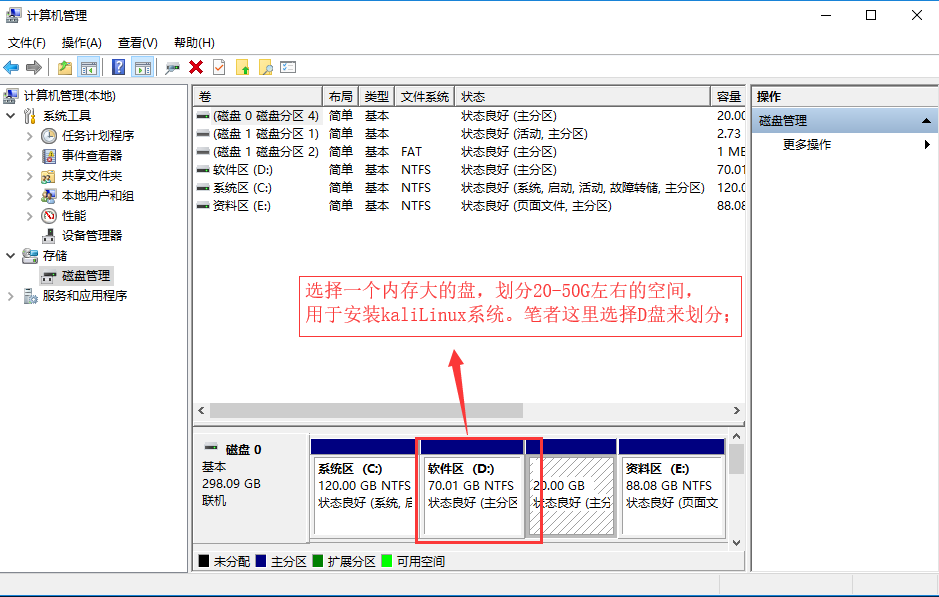
- 留出一个空的盘,哪个盘的空间比较大可以压缩出大概20-50G的空间。
1.磁盘压缩新建分区
- 打开计算机管理 》 存储 》 磁盘管理 , 如图所示;
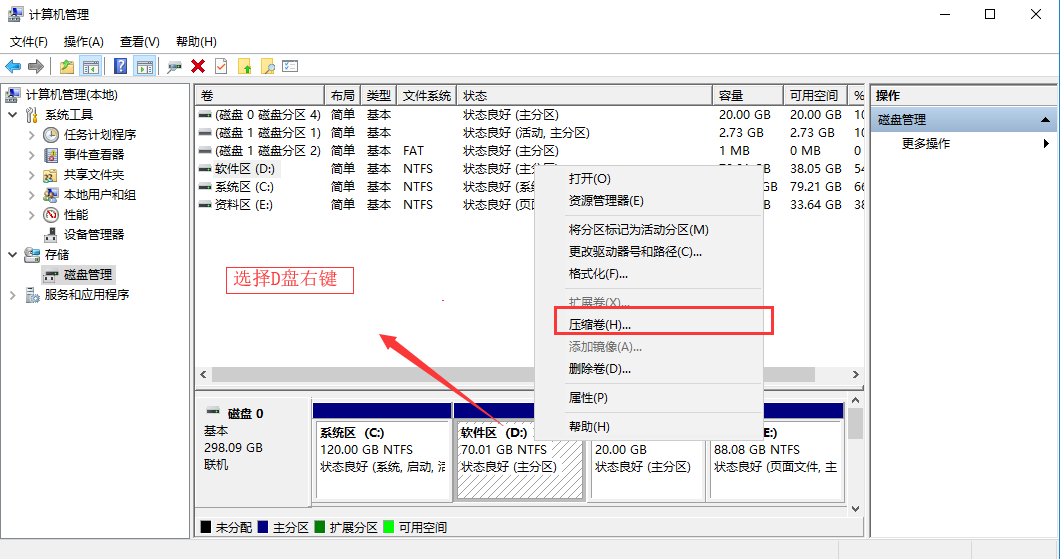
- D盘右键 》 压缩卷;
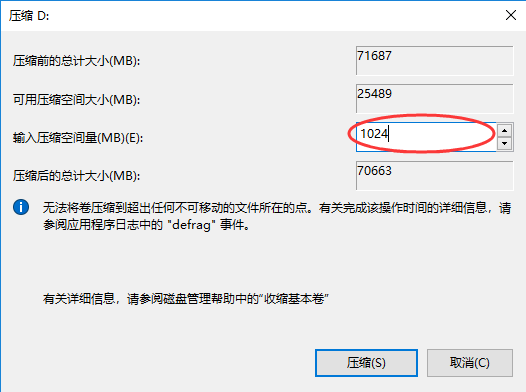
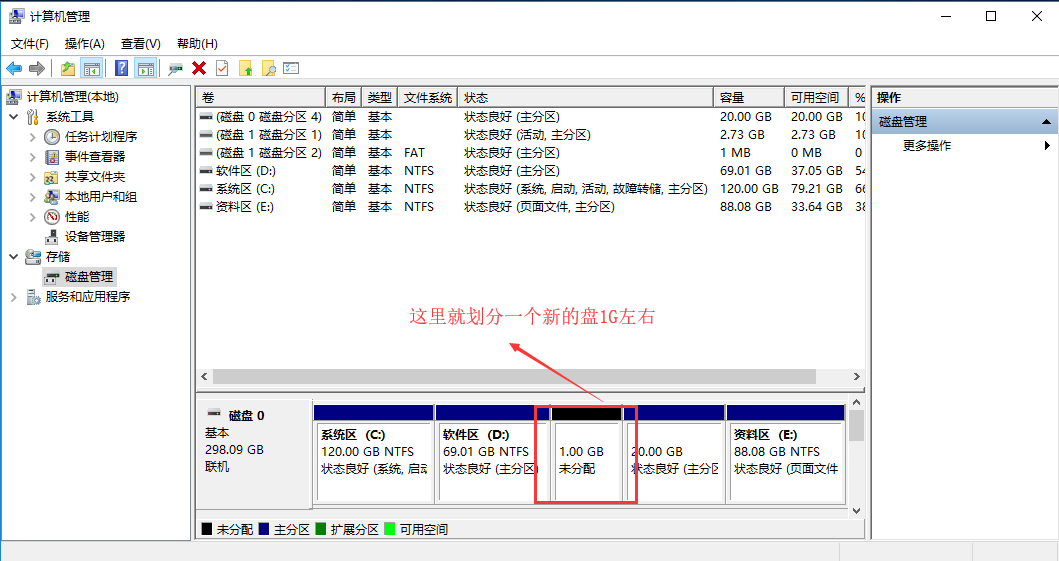
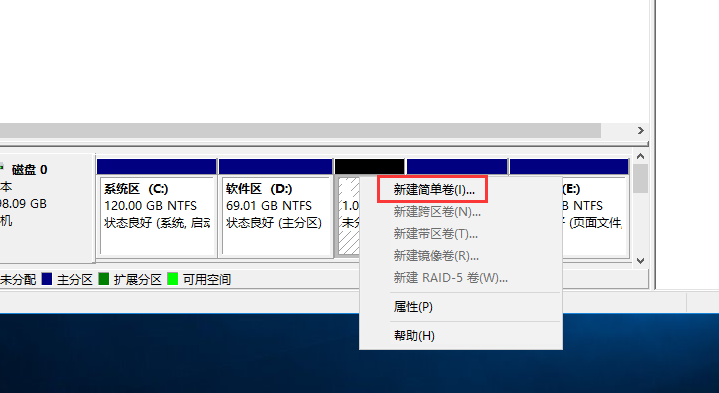
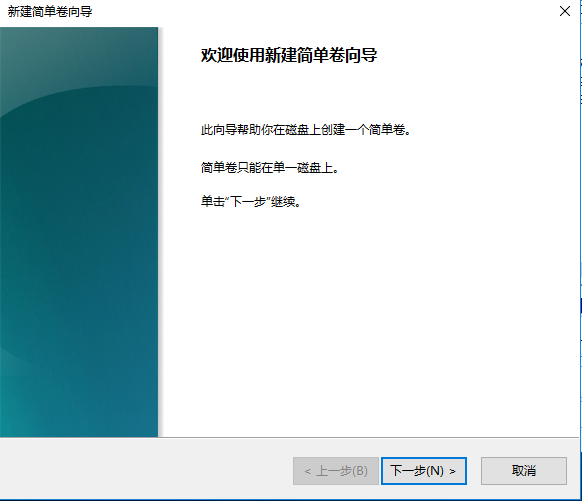
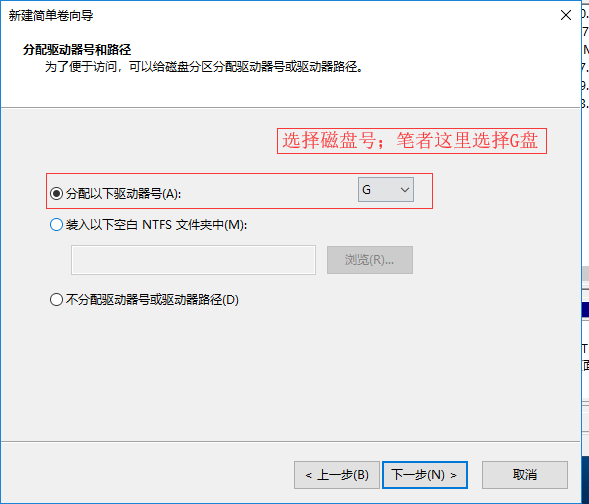
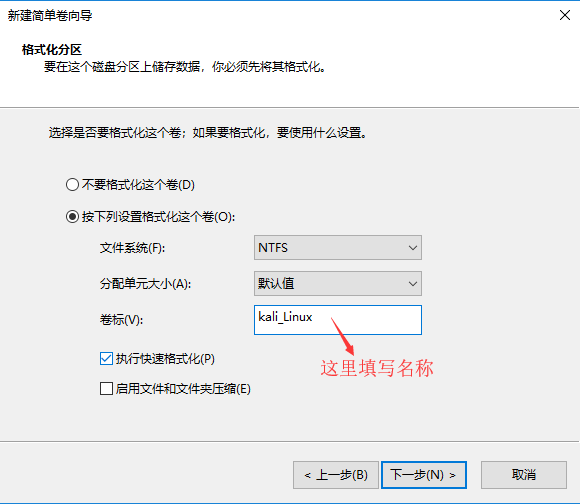
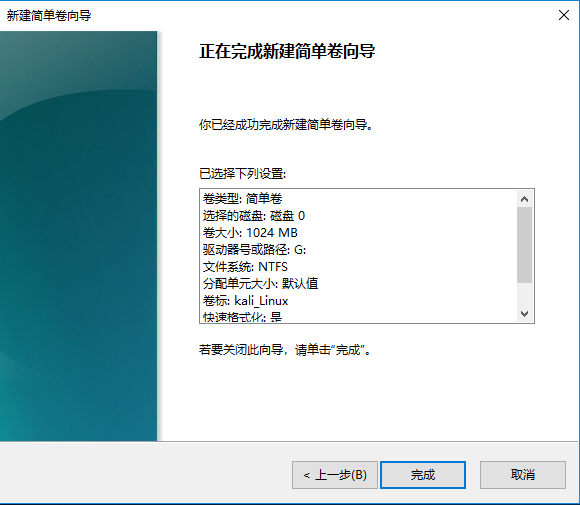
- 点击新建的分区右键 》 新建简单卷

2. 制作kali U盘启动盘
2.1 下载kali Linux 镜像
下载地址:https://www.kali.org/downloads

2.2 下载Win32DiskImager
下载地址: http://www.onlinedown.net/soft/110173.htm
ps:我试过软碟通UltraISO,但是用软碟通工具在安装kali过程中会出现无法挂载光盘问题等,用Win32DiskImager倒不会出现这个问题
2.3制作过程
打开Win32DiskImager,如图所示
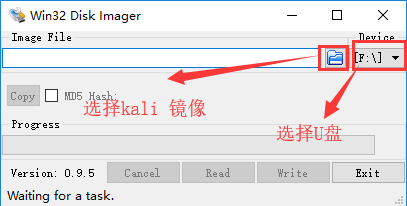
选择kali Linux镜像,如图所示
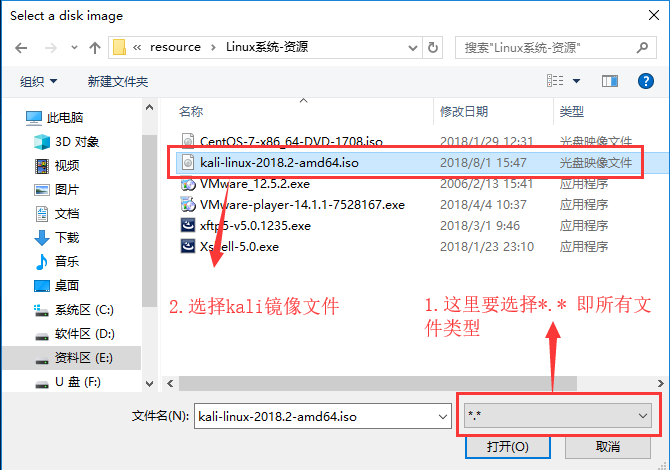
选择所有文件类型,即

选择具体kali Lixux 镜像
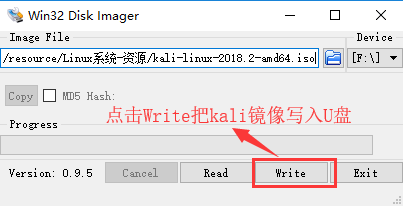
kali镜像写入U盘,如图所示
3. 安装kali Linux 系统
- 将制作好的安装启动盘插入电脑之后;
- 在BIOS设置里选择USB启动;(这里因为不同的电脑方法不同,不多做描述,本人联想G50-30是F2进入Bios设置);
- 这里我们选择Graphical install选项(图形化安装),当然,如果熟悉Kali Linux的可以直接选择install;
- 出现无法无法挂载光盘的提示;
出现这个问题的原因是安装程序没有载入U盘程序,解决方案就是拔下U盘再重新插上。
- 出现网络设备固件缺失的提示(没有提示可以跳过)
出现这个问题的原因是网卡驱动没有默认安装,导致网卡在安装步骤时无法使用,这里选择否,然后选择暂时不加载驱动的选项
- 磁盘分区步骤[==重要==]
在选择磁盘选项时选择手动
- 这里就直接选择之前划分好安装kali的分区,记住分区的编号,选择好分区之后点击继续
- 然后设置我们的分区:"用于"选项选择“Ext4日志文件系统”,"挂载点"选择"/"(根目录),设置完成后选择“分区设定结束”继续
- 然后提示是否返回分区菜单,选择否
- 提示是否将改动写入磁盘,选择是,然后开始安装系统
- 网络镜像选择否
- 写入引导,选择否
- 提示安装引导器的设备时选择“手动输入”。
- 下面输入的是:/dev/sda9 后面这个数字9就上前面提到过的你选定分区的编号,笔者的编号是9,按自己刚才记下的编号填写
- 安装完成,重启电脑
2.添加开启kali的引导
- 下载地址:http://www.onlinedown.net/soft/58174.htm
- 重启后发现进入还是Windows系统,出现这种情况很正常(进入的不是Windows才不正常了),因为我们还没有添加kali的引导。
- 打开EasyBCD,在:新添加条目"里选择"Linux/BSD"项,类型不变,名称改为Kali Linux,驱动器选择安装kali的分区(这里分区的编号,跟安装系统时的编号并不相同,可以根据分区大小判断),然后点击添加条目。
- 选择左侧菜单“高级设置”里选择刚才创建的驱动器,将"驱动器"选择BOOT然后保存。
4.安装完成后的系统设置
请参考:http://www.cnblogs.com/superye/p/7277699.html
参考教程:https://www.cnblogs.com/superye/p/7288443.html
Windows 10 + kali Linux 双系统安装教程(详细版)的更多相关文章
- Windows + Ubuntu 16.04 双系统安装详细教程
Windows + Ubuntu 16.04 双系统安装详细教程 2018年01月28日 16:43:19 flyyufenfei 阅读数:165619 发现了一篇好教程,果断转载了,以后用得着时 ...
- 3.0 Windows和Linux双系统安装(3)
3.0 Windows和Linux双系统安装(3) 3.1 精简的安装步骤如下:(如果已经有了前面两篇教程的安装经验,推荐看完3.1即可动手了) 双系统很多开发新人会用到,而且比起虚拟机好处是运行效率 ...
- WIN10与ubuntu双系统安装教程
按照网上博客的安装教程安装的Win10+Ubuntu16.04双系统安装了好几遍都不成功?启动Ubuntu左上一直有个光标在闪?如果你的电脑也是双硬盘(装Windows系统的固态硬盘+机械硬盘),在安 ...
- win10下装win7双系统安装教程
win10下装win7双系统安装教程 来源:www.laomaotao.org 时间:2017-02-13 10:15 新买的电脑预装了win10系统,但win10对于有些游戏兼容性不是很好,总是会出 ...
- Windows 10 下 Linux 子系统的安装和使用
介绍 适用于 Windows 的 Linux 子系统(英语:Windows Subsystem for Linux,简称 WSL)是一个为在 Windows 10 和 Windows Server 2 ...
- Ubuntu Linux 与 Windows 7双系统安装教程(图文)
前期准备: 1. 备份你的重要数据到其他设备上,以防不测2. 准备linux镜像.可以到ubuntu官网下载iso格式的文件.(注意:如果你是双显卡,不要随便下.amd的双显卡请选择含有"a ...
- WINDOWS7,8和os x yosemite 10.10.1懒人版双系统安装教程
安装过程 磁盘划分 懒人版如果不是整盘单系统或者双硬盘双系统安装我们需要在当前系统磁盘划分两块磁盘空间,一个用来做安装盘,一个作为系统盘. 我这里是单硬盘,想从最后一个盘符压缩出80GB的空来安装黑苹 ...
- Macbook 安装kali linux 双系统 2020.3 超详细
博主折腾了一星期这东西,到现在都还有些坑没解决(最后面会讲).不过最起码系统装上了,可以用了,看到这桌面惊艳了,再点下左上角表示人间值得. 其实我是装了windos 10.macos 和kali三系统 ...
- Windows 10平台安装PostgreSQL 14.2详细教程
Windows 10平台安装postgreSQL 14.2.1,安装步骤很简单,基本上是点击下一步(next). 使用SQL Shell(psql)进行交互:使用pgAdmin工具进行管理. tips ...
随机推荐
- 引用极光jar包之后出现控制台日志打印不出来的问题。解决!
由于极光的jar包中引用的有log4j,项目本身也引用有log4j,如果版本有冲突,则会出现控制台日志记录打印不出来的现象.解决:引用极光jar包的时候,排除log4j. <dependency ...
- WordPress新用户注册时提示“您的密码重设链接无效”
在使用Wordpress密码找回功能及新用户注册邮件中的重置密码链接时,Wordpress提示“您的密码重设链接无效,请在下方请求新链接.”.“该key似乎无效”.“invalid key”. 这个其 ...
- Docker详解(四) — Dockerfile剖析
目录 1.Dockfile简介 2. Dockerfile构建过程解析 3. Dockerfile体系结构 4. 案例 4.1 自定义mycentos 4.2 CMD/ENTRYPOINT 镜像案例 ...
- iOS开发进阶(唐巧)读书笔记(一)
如何提高iOS开发技能 1.阅读博客:https://github.com/tangqiaoboy/iOSBlogCN 40多位iOS开发博主的博客地址 2.读书:每年阅读一本高质量的iOS开发书籍 ...
- java中的左移运算符<<
System.out.println(3<<4);//48 相当于3乘以2的4次方 将一个数左移n位,就相当于乘以了2的n次方 位运算cpu直接支持的,效率最高
- 配置VC++2010的glut库
VC++2010是一个成熟稳定的版本,微软的编译工具Visual Studio系列从VC6到如今的VC2019,功能非常强大,我们在开始学习C++和计算机图形学的时候,一般入手<<C++P ...
- 第3章(3) do{}while(0)语句
do {} while (0) 主要在宏定义后为语句中使用,比如: #define macrofun(a, b, c) \ do { \ if (a == 5) \ do_this(b, c); \ ...
- web安全之php中常见的INI文件配置
php.ini 在 PHP 启动时被读取.对于服务器模块版本的 PHP,仅在 web 服务器启动时读取 一次.对于 CGI 和 CLI 版本,每次调用都会读取. * Apache web 服务器在启动 ...
- 不吹不黑也不撕,我们就简简单单谈谈Vue
Vue在近两年中得到了快速的发展,17年初开始,市场上对Vue开发者的需求量越来越大,北京在招的前端职位中40%的岗位对Vue技能有要求,在杭州,虽然React仍然是主力框架,但是Vue使用的比例也在 ...
- Intel Ivy Bridge Microarchitecture Events
This is a list of all Intel Ivy Bridge Microarchitecture performance counter event types. Please see ...