
Winforn中DevExpress的TreeList中显示某路径下的所有目录和文件(附源码下载)
场景
Winform中DevExpress的TreeList的入门使用教程(附源码下载):
https://blog.csdn.net/BADAO_LIUMANG_QIZHI/article/details/100075677
https://www.cnblogs.com/badaoliumangqizhi/p/11412053.html
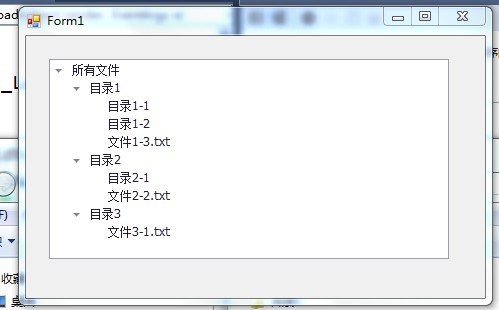
在上面实现给TreeList赋值的基础上,将其数据源更改为本地某路径下的所有文件和目录。
效果
实现
在原来的节点类中添加节点类型属性,该属性是枚举类型。
using System;

using System.Collections.Generic;

using System.Linq;

using System.Text;

using System.Threading.Tasks;

namespace DevExpressSimple

{

    class TreeNode

    {

        //标识Id

        private string id;

        //父级节点ID

        private string parentId;

        //节点显示文本

        private string nodeText;

        private TreeNodeTypes nodeType = TreeNodeTypes.Folder;

        public TreeNodeTypes NodeType

        {

            get { return nodeType; }

            set { nodeType = value; }

        }

        public string NodeText

        {

            get { return nodeText; }

            set { nodeText = value; }

        }

        public string ParentId

        {

            get { return parentId; }

            set { parentId = value; }

        }

        public string Id

        {

            get { return id; }

            set { id = value; }

        }

    }

}
然后新建枚举类TreeNodeType
using System;

using System.Collections.Generic;

using System.Linq;

using System.Text;

using System.Threading.Tasks;

namespace DevExpressSimple

{

    public enum TreeNodeTypes

    {

        /// <summary>

        /// 文件夹

        /// </summary>

        Folder = ,

        /// <summary>

        /// 文件

        /// </summary>

        File =

    }

}
然后新建工具类TreeListHelper,用来将目录转换成节点对象并添加到数据源。
using System;

using System.Collections.Generic;

using System.Linq;

using System.Text;

using System.Threading.Tasks;

namespace DevExpressSimple

{

    class TreeListHelper

    {

        public static List<TreeNode> ParseDir(string dataRootDir, List<TreeNode> data)

        {

            //如果传递的list为空,则新建一个

            if (data == null)

            {

                data = new List<TreeNode>();

            }

            //如果目录不存在则直接原样将data返回

            if (!System.IO.Directory.Exists(dataRootDir))

            {

                return data;

            }

            TreeNode node = null;

            //创建目录对象

            System.IO.DirectoryInfo dir = new System.IO.DirectoryInfo(dataRootDir);

            //使用数组接收目录下的所有目录

            System.IO.DirectoryInfo[] subDirs = dir.GetDirectories();

            //循环每个目录

            foreach (System.IO.DirectoryInfo subDir in subDirs)

            {

                //新建节点对象

                node = new TreeNode();

                //节点的Id取当前目录的名字

                node.Id = subDir.Name;

                //节点的父级ID 取上层目录的名字

                node.ParentId = dir.Name;

                //节点要显示的文本也取当前目录的名字

                node.NodeText = subDir.Name;

                //节点类型为文件夹

                node.NodeType = TreeNodeTypes.Folder;

                //将当前节点添加到list数据源

                data.Add(node);

                //因为是文件夹,所以需要迭代当前方法 并将当前目录作为参数重新传递 直到迭代完所有文件夹

                //这里使用FullName方法  获取全路径

                ParseDir(subDir.FullName, data);

            }

            //遍历完文件夹之后 遍历 文件

            //使用FileInfo的GetGiles方法 获取所有文件

            System.IO.FileInfo[] subFiles = dir.GetFiles();

            //遍历所有文件

            foreach (System.IO.FileInfo subFile in subFiles)

            {

                node = new TreeNode();

                node.Id = subFile.Name;

                node.ParentId = dir.Name;

                node.NodeText = subFile.Name;

                node.NodeType = TreeNodeTypes.File;

                data.Add(node);

            }

            //返回数据源

            return data;

        }

    }

}
再回到原来窗体加载的代码中设置数据源list的地方。
   //新建list数据源

            List<TreeNode> data = new List<TreeNode>();

            //data.Add(new TreeNode() { Id = "root", ParentId = String.Empty, NodeText = "测试1" });

            // data.Add(new TreeNode() { Id = "first", ParentId = "root", NodeText = "测试2" });

            //将指定目录下的所有文件以及文件夹封装成节点对象并添加到list

            data = TreeListHelper.ParseDir(@"E:\test", data);

            //添加根节点 Id属性对应根目录的名字, 父级Id为空  节点显示的文本 为 “所有文本”  节点类型为 文件夹

            data.Add(new TreeNode() { Id = "test", ParentId = String.Empty, NodeText = "所有文件", NodeType = TreeNodeTypes.Folder });
完整示例代码
using System;

using System.Collections.Generic;

using System.ComponentModel;

using System.Data;

using System.Drawing;

using System.Linq;

using System.Text;

using System.Threading.Tasks;

using System.Windows.Forms;

namespace DevExpressSimple

{

    public partial class Form1 : Form

    {

        public Form1()

        {

            InitializeComponent();

        }

        private void Form1_Load(object sender, EventArgs e)

        {

            string keyFieldName = "Id";

            string parentFieldName = "ParentId";

            //新建list数据源

            List<TreeNode> data = new List<TreeNode>();

            //data.Add(new TreeNode() { Id = "root", ParentId = String.Empty, NodeText = "测试1" });

            // data.Add(new TreeNode() { Id = "first", ParentId = "root", NodeText = "测试2" });

            //将指定目录下的所有文件以及文件夹封装成节点对象并添加到list

            data = TreeListHelper.ParseDir(@"E:\test", data);

            //添加根节点 Id属性对应根目录的名字, 父级Id为空  节点显示的文本 为 “所有文本”  节点类型为 文件夹

            data.Add(new TreeNode() { Id = "test", ParentId = String.Empty, NodeText = "所有文件", NodeType = TreeNodeTypes.Folder });

            //添加单列

            DevExpress.XtraTreeList.Columns.TreeListColumn colNode = new DevExpress.XtraTreeList.Columns.TreeListColumn();

            //设置名字

            colNode.Name = "名字";

            //设置标题

            colNode.Caption = "标题";

            //设置从数据源分配给当前列的字段名。

            colNode.FieldName = "NodeText";

            //设置树列表中显示当前列的位置。

            colNode.VisibleIndex = ;

            //是否可见

            colNode.Visible = true;

            //是否允许编辑

            colNode.OptionsColumn.AllowEdit = false;

            //是否允许移动

            colNode.OptionsColumn.AllowMove = false;

            //是否允许移动至自定义窗体

            colNode.OptionsColumn.AllowMoveToCustomizationForm = false;

            //是否允许排序

            colNode.OptionsColumn.AllowSort = false;

            //是否固定列宽

            colNode.OptionsColumn.FixedWidth = false;

            //是否只读

            colNode.OptionsColumn.ReadOnly = true;

            //移除列后是否允许在自定义窗体中显示

            colNode.OptionsColumn.ShowInCustomizationForm = true;

            //先清除列

            this.treeList1.Columns.Clear();

            //将列数组添加到集合的结尾。

            this.treeList1.Columns.AddRange(new DevExpress.XtraTreeList.Columns.TreeListColumn[] { colNode });

            this.treeList1.OptionsView.ShowColumns = false;             //隐藏列标头

            this.treeList1.OptionsView.ShowIndicator = false;           //隐藏节点指示器面板

            this.treeList1.OptionsView.ShowHorzLines = false;           //隐藏水平表格线

            this.treeList1.OptionsView.ShowVertLines = false;           //隐藏垂直表格线

            this.treeList1.OptionsView.ShowIndentAsRowStyle = false;

            #region 绑定数据源

            //设置属性KeyFieldName  ParentFieldName

            //设置一个值,该值指定绑定到XtratreeList控件的数据源的键字段

            this.treeList1.KeyFieldName = keyFieldName;

            //设置一个值,该值表示标识此数据源中父记录的数据源字段。

            this.treeList1.ParentFieldName = parentFieldName;

            this.treeList1.DataSource = data;

            //刷新数据

            this.treeList1.RefreshDataSource();

            #endregion

        }

    }

}
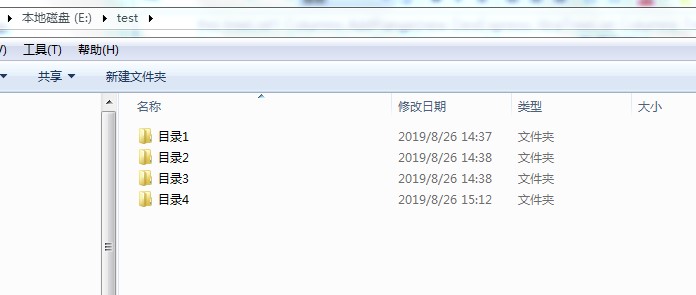
这里指定的目录是E盘下的test目录,在test下新建一些目录和文件。
示例源码下载
https://download.csdn.net/download/badao_liumang_qizhi/11614756
Winforn中DevExpress的TreeList中显示某路径下的所有目录和文件(附源码下载)的更多相关文章
- 使用DevExpress的PdfViewer实现PDF打开、预览、另存为、打印(附源码下载)
场景 Winform控件-DevExpress18下载安装注册以及在VS中使用: https://blog.csdn.net/BADAO_LIUMANG_QIZHI/article/details/1 ...
- Web 开发中很实用的10个效果【附源码下载】
在工作中,我们可能会用到各种交互效果.而这些效果在平常翻看文章的时候碰到很多,但是一时半会又想不起来在哪,所以养成知识整理的习惯是很有必要的.这篇文章给大家推荐10个在 Web 开发中很有用的效果,记 ...
- Android中Canvas绘图基础详解(附源码下载) (转)
Android中Canvas绘图基础详解(附源码下载) 原文链接 http://blog.csdn.net/iispring/article/details/49770651 AndroidCa ...
- arcgis api 3.x for js 解决 textSymbol 文本换行显示(附源码下载)
前言 关于本篇功能实现用到的 api 涉及类看不懂的,请参照 esri 官网的 arcgis api 3.x for js:esri 官网 api,里面详细的介绍 arcgis api 3.x 各个类 ...
- Winform中DevExpress的TreeList的入门使用教程(附源码下载)
场景 Winform控件-DevExpress18下载安装注册以及在VS中使用: https://blog.csdn.net/BADAO_LIUMANG_QIZHI/article/details/1 ...
- Winforn中实现ZedGraph自定义添加右键菜单项(附源码下载)
场景 Winform中实现ZedGraph中曲线右键显示为中文: https://blog.csdn.net/BADAO_LIUMANG_QIZHI/article/details/100115292 ...
- Winform中实现ZedGraph的多条Y轴(附源码下载)
场景 Winforn中设置ZedGraph曲线图的属性.坐标轴属性.刻度属性: https://blog.csdn.net/BADAO_LIUMANG_QIZHI/article/details/10 ...
- 转:Web 开发中很实用的10个效果【附源码下载】
原文地址:http://www.cnblogs.com/lhb25/p/10-useful-web-effect.html 在工作中,我们可能会用到各种交互效果.而这些效果在平常翻看文章的时候碰到很多 ...
- 微信小程序中如何实现分页下拉加载?(附源码)
转眼间坚持写教你微信小程序系列已经有十节系列课程了,每天的工作压力繁重,小女子也不知道自己还能坚持这样的系列教程多久.只希望每篇教程真的对大家有帮助.这节课我们要介绍的就是如何实现分页的下拉加载,我们 ...
随机推荐
- Flutter学习笔记(18)--Drawer抽屉组件
如需转载,请注明出处:Flutter学习笔记(18)--Drawer抽屉组件 Drawer(抽屉组件)可以实现类似抽屉拉出和推入的效果,可以从侧边栏拉出导航面板.通常Drawer是和ListView组 ...
- C语言连接mysql,用GCC编译
1. main.c文件内容如下 #include <stdlib.h>#include <stdio.h>#include <winsock.h>#include ...
- PL/SQL 调用 JAVA代码
1.直接在 SQL Developer中写入代码 create or replace and compile java source named "HelloWorld" as p ...
- 微信小程序商城系统怎样搭建?
微信是一种非常便捷的生活方式,微信小程序一直深受企业和商家的青睐,如美团.京东.拼多多.唯品会.小红书等知名公司都推出了自己的小程序.对于网上商城小程序的开发似乎是一件非常难的事情,用什么开发?如何开 ...
- 如何用python进行邮件发送
使用Python调用邮件服务器发送邮件,使用的协议是SMTP(Simple Mail Transfer Protocol),下图为使用TCP/IP基于SMTP发送邮件的过程示意图: SMTP协议工作原 ...
- MySQL主从配置图文详解
#环境配置#master IP:192.168.46.137 slave IP:192.168.46.138 database:v1 1.在两台机器,分别安装mysql数据库,分别添加远程连接权限 2 ...
- c++智能指针介绍
C++11标准引入了boost库中的智能指针,给C++开发时的内存管理提供了极大的方便.接下来这篇文件介绍shared_ptr/weak_ptr内部实现原理及使用细节. C++不像java有内存回收机 ...
- java JVM原理讲解和调优和gc
- js加密后台加密解密以及验证码
该文档为转载内容: 加密解密 1 前端js加密概述 2 前后端加密解密 21 引用的js加密库 22 js加密解密 23 Java端加密解密PKCS5Padding与js的Pkcs7一致 验证码 1 ...
- H5 API drawImage的参数
drawImage(this,120,0,180,150,0,0,180,150); //mg图片上的x坐标 img图片上的y坐标 剪切的宽 剪切的高 在canvas上的x坐标 在canvas上的y坐 ...