
自定义WPF窗体形状
介绍
你好WPF爱好者。 随着WPF等统一API语言的发明,丰富用户界面变得非常容易。 创建丰富的用户界面只是一个想法。 您需要拥有的是创造性思维和最新技术融合。 WPF和Expression Blend在制作丰富的UI应用程序,清晰的图形和非常好的动画方面非常有用。
背景
我将要发布的是将窗口矩形形状塑造成图像的形状。 它可以是任何图像,任何形状,任何大小,它应该是没有背景的PNG(便携式网络图形)图像(白色背景被移除)。
代码使用
嗯,实现这一点是小菜一碟,但我仍然会提供一个完整的演练过程。
先决条件
- .NET FrameWork 3.0或以上
- Visual Studio 2008或以上
- Adobe Photoshop或者一个图片编辑工具
- 您要使用的图像文件
- XAML相关知识
准备图片文件
- 选择要用作窗体形状的图像文件。
- 在大多数图像编辑工具中,使图像背景自由是一个非常简单的过程,但是,我将为Adobe Photoshop解释它(因为我喜欢该产品)。
- 在Adobe Photoshop中打开图像文件。
- 选择除背景之外的整个图像。
- 复制选择。
- 单击菜单文件>>新建。 这将显示一个对话框。 在对话框的“内容”部分中,选择“透明”,然后单击“确定”。
- 将打开透明背景画布,将图像粘贴到那里并将其另存为PNG文件。
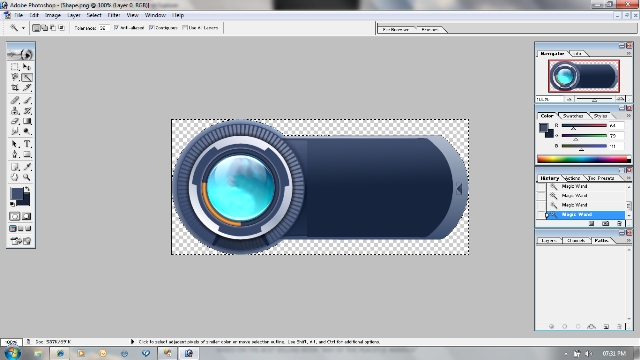
现在我们的图像文件准备就绪,让我们现在塑造我们的WPF表格。
设置WPF应用
- 打开Visual Studio 2008并创建新项目。
- 在Visual C#项目模板下,选择Windows >> WPF应用。
- 使用下面的XAML:
<window title="ShapedWindow" windowstartuplocation="CenterScreen"

    allowstransparency="True" opacitymask="White" windowstyle="None"

    background="Transparent" width="620" height="267"

    xmlns:x=http://schemas.microsoft.com/winfx/2006/xaml

    xmlns=http://schemas.microsoft.com/winfx/2006/xaml/presentation

    x:class="ShapedWPFForm.ShapedWindow">

    <grid>

        <img name="imgBackground" source="Shape.png" stretch="Fill" />

    </grid>

</window>
所有就完成了
XAML属性解释:
allowstransparency="True"- 设置窗体透明度。background="Transparent"- 表明背景是透明的。windowstyle="None"- 此属性删除标题栏并使窗体无边框。 基本上从窗体中删除所有系统控件。opacitymask="White"- 此属性使指定的背景颜色不受窗体的影响。
完成,教程完成。 通过这样做,您可以将图像作为窗体形状。 为您的窗体赋予创意。点击下载自定义WPF窗体形状源代码下载
自定义WPF窗体形状的更多相关文章
- WPF自学入门(八)WPF窗体之间的交互
今天我们一起来看一下WPF窗体之间的交互-窗体之间的传值.有两个窗体,一个是父窗体,一个是子窗体.要将父窗体的文本框中的值传递给子窗体中的控件.我们该怎么实现? 接下来我们一起来实现窗体之间的传值,在 ...
- 自定义WPF 窗口样式
原文:自定义WPF 窗口样式 Normal 0 false 7.8 pt 0 2 false false false EN-US ZH-CN X-NONE 自定义 Window 在客户端程序中,经常需 ...
- WPF 窗体显示最前端
原文:WPF 窗体显示最前端 版权声明:本文为博主原创文章,未经博主允许不得转载. https://blog.csdn.net/jjx0224/article/details/8782845 如何做一 ...
- Html中自定义鼠标的形状
Html中自定义鼠标的形状 <html> <head> <title>自定义的鼠标形状</title> <meta http-equiv=&quo ...
- WinForm 与WPF 窗体之间的想到调用
先放置一个容器控件,并设计 好WinForm(或WPF)窗口 winform 调用 wpf ElementHost el = new ElementHost(); el.Dock = DockStyl ...
- (转)sl简单自定义win窗体控件
sl简单自定义win窗体控件 相信大家接触过不少win窗体控件ChildWin子窗口就的sl自带的一个 而且网上也有很多类似的控件,而今天我和大家分享下自己制作个win窗体控件,希望对初学 ...
- 浅谈Excel开发:七 Excel 自定义任务窗体
前面花了三篇文章讲解了Excel中的UDF函数,RTD函数和异步UDF函数,这些都是Excel开发中的重中之重.本文现在开始接着第二篇文章的菜单系统开始讲解Excel中可供开发的界面元素,本文要讲解的 ...
- 关于WinForm引用WPF窗体---在Winform窗体中使用WPF控件
项目中有个界面展示用WPF实现起来比较简单,并且能提供更酷炫的效果,但是在WinForm中使用WPF窗体出现了问题,在网上找了一下有些人说Winform不能引用WPF的窗体,我就很纳闷,Win32都能 ...
- 关于WinForm引用WPF窗体
项目中有个界面展示用WPF实现起来比较简单,并且能提供更酷炫的效果,但是在WinForm中使用WPF窗体出现了问题,在网上找了一下有些人说Winform不能引用WPF的窗体,我就很纳闷,Win32都能 ...
随机推荐
- c++11 stl 学习之 shared_ptr
shared_ptr智能指针 shared_ptr 的声明初始化方式由于指针指针使用explicit参数 必须显示声明初始化shared_ptr<string> pNico = new s ...
- DHT
DHT(Distributed Hash Table,分布式哈希表)类似Tracker的根据种子特征码返回种子信息的网络.DHT全称叫分布式哈希表(Distributed Hash Table),是一 ...
- setInterval与setTimeout 的区别
setInterval在执行完一次代码之后,经过了那个固定的时间间隔,它还会自动重复执行代码,而setTimeout只执行一次那段代码 用法: setInterval("alert( ...
- Android——编译release版签名系统
http://blog.csdn.net/jscese/article/details/24243171 在我的第一篇博客里面http://blog.csdn.net/jscese/article/d ...
- 2019.01.22 bzoj3333: 排队计划(逆序对+线段树)
传送门 题意简述:给出一个序列,支持把ppp~nnn中所有小于等于apa_pap的'扯出来排序之后再放回去,要求动态维护全局逆序对. 思路:我们令fif_ifi表示第iii个位置之后比它大的数的个 ...
- 2019.01.02 poj3046 Ant Counting(生成函数+dp)
传送门 生成函数基础题. 题意:给出nnn个数以及它们的数量,求从所有数中选出i∣i∈[L,R]i|i\in[L,R]i∣i∈[L,R]个数来可能组成的集合的数量. 直接构造生成函数然后乘起来f(x) ...
- Servlet WebSocket的简易聊天室
添加依赖 <!-- websocket --> <dependency> <groupId>javax.websocket</groupId> < ...
- 百度图片http://img[0-9]\.imgtn.*?g此形式的链接图片下载方式
"""给出图片链接列表, 下载图片""" print(pic_urls) for pic_url in pic_urls: try: hos ...
- ASP.NET WebApi 基于分布式Session方式实现Token签名认证(发布版)
一.课程介绍 明人不说暗话,跟着阿笨一起学玩WebApi!开发提供数据的WebApi服务,最重要的是数据的安全性.那么对于我们来说,如何确保数据的安全将会是需要思考的问题.在ASP.NETWebSer ...
- Linux 的虚拟文件系统(强烈推荐)
1 引言 Linux 中允许众多不同的文件系统共存,如 ext2, ext3, vfat 等.通过使用同一套文件 I/O 系统 调用即可对 Linux 中的任意文件进行操作而无需考虑其所在的具体文件系 ...