
Python爬虫学习(9):Selenium的使用
1 简介以及安装
Selenium 是什么?一句话,自动化测试工具。它支持各种浏览器,包括 Chrome,Safari,Firefox 等主流界面式浏览器,如果你在这些浏览器里面安装一个 Selenium 的插件,那么便可以方便地实现Web界面的测试。换句话说叫 Selenium 支持这些浏览器驱动。Selenium支持多种语言开发,比如 Java,C,Ruby等等,有 Python 吗?那是必须的!哦这可真是天大的好消息啊。
Selenium 2,又名 WebDriver,它的主要新功能是集成了 Selenium 1.0 以及 WebDriver(WebDriver 曾经是 Selenium 的竞争对手)。也就是说 Selenium 2 是 Selenium 和 WebDriver 两个项目的合并,即 Selenium 2 兼容 Selenium,它既支持 Selenium API 也支持 WebDriver API。
安装:如果已经安装了pip,则可以直接通过它安装:
pip install selenium
文档: http://selenium-python.readthedocs.io/
2. 简单使用
2.1 打开浏览器
#!/usr/bin/python

from selenium import webdriver

browser=webdriver.Firefox()

browser.get("http://www.baidu.com")
报错:
selenium.common.exceptions.WebDriverException: Message: 'geckodriver' executable may have wrong permissions.
程序执行错误,浏览器没有打开,那么应该是没有把 Firefox 驱动没有配置在环境变量里。下载驱动,然后将驱动文件路径配置在环境变量即可。
下载地址:https://github.com/mozilla/geckodriver/releases/
下载完成后将其加压到/usr/local/bin目录中,然后再在执行,我们看到直接就弹出浏览器并且其页面是百度。
2.2 发送数据
为了交互方便,就直接用ipython来进行下边的操作.。(如果没有,在centos7中可以直接安装:sudo yum install ipython)。
安装完成后就可以直接在命令中输入ipython启动ipython,然后就可以在其中输入python语句,并且带有tab补全功能。下边示例就是打开firefox
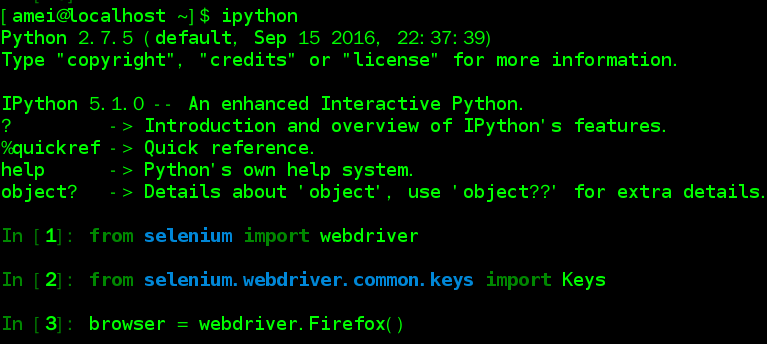
依次执行以下语:
In [1]: from selenium import webdriver

In [2]: from selenium.webdriver.common.keys import Keys

# 打开浏览器

In [3]: browser = webdriver.Firefox()

# 其中 driver.get 方法会打开请求的URL,WebDriver 会等待页面完全加载完成之后才会返回,
# 即程序会等待页面的所有内容加载完成,JS渲染完毕之后才继续往下执行。
# 注意:如果这里用到了特别多的 Ajax 的话,程序可能不知道是否已经完全加载完毕。

In [4]: browser.get("http://www.baidu.com")
然后我们通过firebug(firefox 中按F12),找出百度的输入框的名称。发现输入框的名称为: wd

接下来,我们通过selenium在这个输入框中输入值:
#通过元素名称找到页面输入框

In [5]: elem = browser.find_element_by_name("wd")

#在输入框中输入查询内容

In [6]: elem.send_keys("selenium")
这时我们发现在页面中已经出现了查询值:
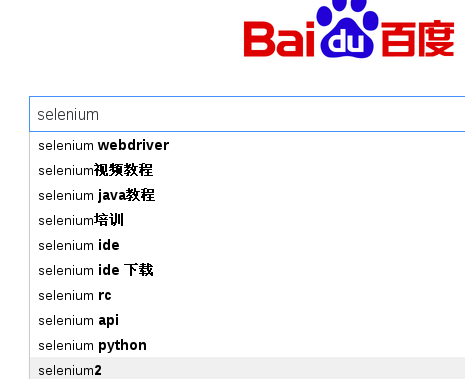
接着可以通过发送向下箭头指示让其在上述的选项中选择:
elem.send_keys(Keys.ARROW_DOWN)
然后我们可以通过selenium输入一个回车进行查询,结果可以直接在浏览器中查看。(是不是感觉很强大,通过语句操作浏览器)
In [7]: elem.send_keys(Keys.RETURN)
之后我们可以通过browser.page_source获得渲染后的页面
3. 交互
在前边的2.2部分已经说明一部分关于交互的使用。这里将更进一步说明。
3.1 元素的获取(详情请点这里: http://selenium-python.readthedocs.io/locating-elements.html)
当有如下定义的元素的时候:
<input type="text" name="passwd" id="passwd-id" />
我们可以通过以下几种方式定位到这个元素:
# 通过元素ID获取此元素

element = driver.find_element_by_id("passwd-id")

# 通过元素的名称获取元素

element = driver.find_element_by_name("passwd")

# 通过xpath获取元素

element = driver.find_element_by_xpath("//input[@id='passwd-id']")

# 下边是其它的方法

find_element_by_tag_name

find_element_by_link_text

find_element_by_partial_link_text

find_element_by_tag_name

find_element_by_class_name

find_element_by_css_selector
可以通过以下方法找到多个元素:
    find_elements_by_name

    find_elements_by_xpath

    find_elements_by_link_text

    find_elements_by_partial_link_text

    find_elements_by_tag_name

    find_elements_by_class_name

    find_elements_by_css_selector
注意:如果没有找到相应的元素的时候,会抛出NoSuchElementException异常。获取到的元素都用一个类表示,这就意味着,如果你用IDE的时候,给你自动提示很多的方法中不是每一个都能调用的。
XPath 是一门在 XML 文档中查找信息的语言。XPath 可用来在 XML 文档中对元素和属性进行遍历,也可以在HTML中使用,xpath的知识点不多,如果要学习,请点击下边的地址:
3.2 选择
前边我们已经成功获取并进入到文本框中,现在我们来操作以下其它的元素。比如我们要出发下拉框,我们可以这样做:
# 获取下拉的元素

element = driver.find_element_by_xpath("//select[@name='name']")

# 获取下拉中的所有选项

all_options = element.find_elements_by_tag_name("option")

# 便利所有的选项,输出其值,并点击每一个选项

for option in all_options:

    print("Value is: %s" % option.get_attribute("value"))

    option.click()
当然上述不是最有效的方式,selenium提供一个类用于处理这种Slelect元素。以下方法可以凭借其方法名理解其有何用。也可以借助ipython中的help()来查看某个方法的作用以及其详细使用方法。
from selenium.webdriver.support.ui import Select

select = Select(driver.find_element_by_name('name'))

select.select_by_index(index)

select.select_by_visible_text("text")

select.select_by_value(value)
试想以下,我们可能拿selenium来做测试,可能需要对所有的选项都要测试,下边就可以获取素有的选项:
select = Select(driver.find_element_by_xpath("xpath"))

all_selected_options = select.all_selected_options
3.3 提交
当你填写完成form表单之后,你会通过submit来提交表单。其中的一种方法是通过找到submit按钮,然后让你响应点击。
# 假设你的submit的id为ok

driver.find_element_by_id("ok").click()
selenium提供了一个方便的submit()方法,当你通过表单元素调用submit()方法的时候就可以完成提交。
element.submit()
3.4 拖拽
你可以移动某个元素一定的距离,也可以将一个元素移动到另一个元素中去。
from selenium.webdriver import ActionChains

element = driver.find_element_by_name("source")

target = driver.find_element_by_name("target")

action_chains = ActionChains(driver)

action_chains.drag_and_drop(element, target).perform()
3.5 历史记录
在历史记录中前进或者后退
# 前进到前边的页面

driver.forward()

# 后退到以前的一个页面

driver.back()
3.6 Cookies
可以通过以下方法来获取Cookies
# Go to the correct domain

driver.get("http://www.example.com")# And now output all the available cookies for the current URL

driver.get_cookies()
4. 等待
这是非常重要的一部分,现在的网页越来越多采用了 Ajax 技术,这样程序便不能确定何时某个元素完全加载出来了。这会让元素定位困难而且会提高产生 ElementNotVisibleException 的概率。
所以 Selenium 提供了两种等待方式,一种是隐式等待,一种是显式等待。
显式等待是指定某一条件直到这个条件成立时继续执行,隐式等待是等待特定的时间。
显式等待:
显示等待是设定一个时间段和一个条件,当超过这个时间段而设定的条件没有发生则会抛出异常,只有在规定的时间段内条件发生才算正常
from selenium import webdriver

from selenium.webdriver.common.by import By

from selenium.webdriver.support.ui import WebDriverWait

from selenium.webdriver.support import expected_conditions as EC

driver = webdriver.Firefox()

driver.get("http://somedomain/url_that_delays_loading")

try:

    element = WebDriverWait(driver, 10).until(

        EC.presence_of_element_located((By.ID, "myDynamicElement"))

    )

finally:

    driver.quit()
上诉例子说明在10秒时间内还没有发现ID为myDynamicElement的元素,则会抛出TimeoutException异常。实际上会每过500ms去执行条件,当发现了元素后就正确返回。
下边是可能用到的条件:
    title_is

    title_contains

    presence_of_element_located

    visibility_of_element_located

    visibility_of

    presence_of_all_elements_located

    text_to_be_present_in_element

    text_to_be_present_in_element_value

    frame_to_be_available_and_switch_to_it

    invisibility_of_element_located

    element_to_be_clickable - it is Displayed and Enabled.

    staleness_of

    element_to_be_selected

    element_located_to_be_selected

    element_selection_state_to_be

    element_located_selection_state_to_be

    alert_is_present
隐藏等待:
当需要的元素当前不存在的时候需要等待多长时间。默认的设置时间为0。如果设置了隐式等待,则其在整个WebDriver的实例生存周期类有效。
from selenium import webdriver

driver = webdriver.Firefox()

driver.implicitly_wait(10) # seconds

driver.get("http://somedomain/url_that_delays_loading")

myDynamicElement = driver.find_element_by_id("myDynamicElement")
Python爬虫学习(9):Selenium的使用的更多相关文章
- Python爬虫学习——使用selenium和phantomjs爬取js动态加载的网页
1.安装selenium pip install selenium Collecting selenium Downloading selenium-3.4.1-py2.py3-none-any.wh ...
- python爬虫学习笔记(一)——环境配置(windows系统)
在进行python爬虫学习前,需要进行如下准备工作: python3+pip官方配置 1.Anaconda(推荐,包括python和相关库) [推荐地址:清华镜像] https://mirrors ...
- python爬虫学习(1) —— 从urllib说起
0. 前言 如果你从来没有接触过爬虫,刚开始的时候可能会有些许吃力 因为我不会从头到尾把所有知识点都说一遍,很多文章主要是记录我自己写的一些爬虫 所以建议先学习一下cuiqingcai大神的 Pyth ...
- python爬虫学习 —— 总目录
开篇 作为一个C党,接触python之后学习了爬虫. 和AC算法题的快感类似,从网络上爬取各种数据也很有意思. 准备写一系列文章,整理一下学习历程,也给后来者提供一点便利. 我是目录 听说你叫爬虫 - ...
- Python爬虫学习:三、爬虫的基本操作流程
本文是博主原创随笔,转载时请注明出处Maple2cat|Python爬虫学习:三.爬虫的基本操作与流程 一般我们使用Python爬虫都是希望实现一套完整的功能,如下: 1.爬虫目标数据.信息: 2.将 ...
- Python爬虫学习:四、headers和data的获取
之前在学习爬虫时,偶尔会遇到一些问题是有些网站需要登录后才能爬取内容,有的网站会识别是否是由浏览器发出的请求. 一.headers的获取 就以博客园的首页为例:http://www.cnblogs.c ...
- Python爬虫学习:二、爬虫的初步尝试
我使用的编辑器是IDLE,版本为Python2.7.11,Windows平台. 本文是博主原创随笔,转载时请注明出处Maple2cat|Python爬虫学习:二.爬虫的初步尝试 1.尝试抓取指定网页 ...
- 《Python爬虫学习系列教程》学习笔记
http://cuiqingcai.com/1052.html 大家好哈,我呢最近在学习Python爬虫,感觉非常有意思,真的让生活可以方便很多.学习过程中我把一些学习的笔记总结下来,还记录了一些自己 ...
- python爬虫动态html selenium.webdriver
python爬虫:利用selenium.webdriver获取渲染之后的页面代码! 1 首先要下载浏览器驱动: 常用的是chromedriver 和phantomjs chromedirver下载地址 ...
- python爬虫学习视频资料免费送,用起来非常666
当我们浏览网页的时候,经常会看到像下面这些好看的图片,你是否想把这些图片保存下载下来. 我们最常规的做法就是通过鼠标右键,选择另存为.但有些图片点击鼠标右键的时候并没有另存为选项,或者你可以通过截图工 ...
随机推荐
- 我的页面定制CSS代码(SimpleGamboge皮肤)
我的页面定制CSS代码,针对博客园SimpleGamboge皮肤. 调整: 1.左上图片更换为自己的头像 2.扩大左侧栏宽度,缩小右侧主栏宽度宽度 3.扩大内容页面的评论区宽度,工具图标靠左 4.去广 ...
- iOS动态部署之RSA加密传输Patch补丁
概要:这一篇博客主要说明下iOS客户端动态部署方案中,patch(补丁)是如何比较安全的加载到客户端中. 在整个过程中,需要使用RSA来加密(你可以选择其它的非对称加密算法),MD5来做校验(同样,你 ...
- HTML <input type="file">上传文件——结合asp.net的一个文件上传示例
HTML的代码:(关键是要在form里设置enctype="multipart/form-data",这样才能在提交表单时,将文件以二进制流的形式传输到服务器) 一. <fo ...
- VMware ubuntu中执行python文件的操作小结
- BZOJ4591——[Shoi2015]超能粒子炮·改
1.题意:求 2.分析:公式恐惧症的同学不要跑啊QAQ 根据lucas定理-- 这一步大家都能懂吧,这是浅而易见的lucas定理转化过程,将每一项拆分成两项 那么下一步,我们将同类项合并 我们观察可以 ...
- 打不死的redis集群
导读 最近遇到部分系统因为redis服务挂掉,导致部分服务不可用.所以希望搭建一个redis集群镜像,把原先散落各处的redis服务器统一管理起来,并且保障高可用和故障自动迁移. 最近遇到部分系统因为 ...
- linux回退到上次访问目录
cd / cd .. 回到上级目录 cd - 回到上次访问目录
- cd命令
[cd] 切换目录 cd===>change directory 命令功能 : 切换目录到dirname 命令实例: 实例1:切换到跟目录下 命令: cd / 输出: ...
- 企业号查询部门id(改版后)
1.搜索部门,输入"名称" 2.在后面可以查到部门ID
- MySql的一些用法
1.怎样找到MySql数据的存储目录? 答:从服务中查看正在运行的MySql,查看它的启动参数,可能是这个样子: "D:\Program Files\MySQL\MySQL Server 5 ...