
Tkinter简易教程
支持python的常见GUI工具包:

Tkinter         使用Tk平台 很容易得到 半标准
wxpython        基于wxWindows。跨平台越来越流行
Python Win      只能在Windows上使用 使用了本机的Windows GUI功能
Java Swing      只能用于Jython 使用本机的Java GUI
PyGTK           使用GTK平台 在linux上很流行
PyQt            使用QT平台 跨平台
Tkinter学习
介绍以下几个控件的用法

    Label
    Frame
    Entry
    Text
    Button
    Listbox
    Scrollbar

说明每个控件最后要加上pack().否则控件是无法显示的

1.Label
说明:标签
用法:Label(根对象,【属性列表】)
属性:
text    要显示的文本
bg      背景颜色
bd      外围3D边界的宽度
font    字体(颜色、大小)
width   控件宽度
height  控件高度
实例:

#-*- coding: UTF-8 -*-

__author__ = '007'

__date__ = '2016/4/7'

from Tkinter import *

root = Tk() # 初始化Tk()

root.title("label-test")    # 设置窗口标题

root.geometry("200x300")    # 设置窗口大小 注意:是x 不是*

root.resizable(width=True, height=False) # 设置窗口是否可以变化长/宽,False不可变,True可变,默认为True

l = Label(root, text="label", bg="pink", font=("Arial",12), width=8, height=3)

l.pack(side=LEFT)   # 这里的side可以赋值为LEFT  RTGHT TOP  BOTTOM

root.mainloop() # 进入消息循环
运行结果:

2.Frame
说明:在屏幕上创建一块矩形区域,多作为容器来布局窗体
用法:frame(根对象,【属性列表】)
实例:
#-*- coding: UTF-8 -*-

__author__ = '007'

__date__ = '2016/4/7'

from Tkinter import *

root = Tk() # 初始化Tk()

root.title("frame-test")    # 设置窗口标题

root.geometry("300x200")    # 设置窗口大小 注意:是x 不是*

root.resizable(width=True, height=False) # 设置窗口是否可以变化长/宽,False不可变,True可变,默认为True

Label(root, text="frame", bg="red", font=("Arial",15)).pack()

frm = Frame(root)

#left

frm_L = Frame(frm)

Label(frm_L, text="左上", bg="pink", font=("Arial",12)).pack(side=TOP)

Label(frm_L, text="左下", bg="green", font=("Arial",12)).pack(side=TOP)

frm_L.pack(side=LEFT)

#right

frm_R = Frame(frm)

Label(frm_R, text="右上", bg="yellow", font=("Arial",12)).pack(side=TOP)

Label(frm_R, text="右下", bg="purple", font=("Arial",12)).pack(side=TOP)

frm_R.pack(side=RIGHT)

frm.pack()   # 这里的side可以赋值为LEFT  RTGHT TOP  BOTTOM

root.mainloop() # 进入消息循环
运行结果:

3.Entry
说明:创建单行文本框
用法:创建 Entry(根对象,【属性列表】)
     绑定变量 var=StringVar()    e=Entry(根对象, textvariable = var)
    获取文本框中的值   var.get()
    设置文本框中的值   var.set(item1)
实例:
#-*- coding: UTF-8 -*-

__author__ = '007'

__date__ = '2016/4/7'

from Tkinter import *

root = Tk() # 初始化Tk()

root.title("entry-test")    # 设置窗口标题

root.geometry("300x200")    # 设置窗口大小 注意:是x 不是*

root.resizable(width=True, height=False) # 设置窗口是否可以变化长/宽,False不可变,True可变,默认为True

var = Variable()

e = Entry(root, textvariable=var)

var.set("entry") # 设置文本框中的值

e.pack()   # 这里的side可以赋值为LEFT  RTGHT TOP  BOTTOM

root.mainloop() # 进入消息循环
运行结果:
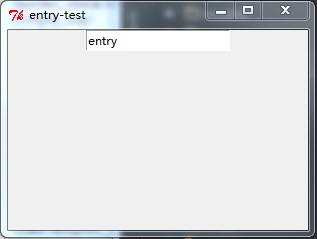
4.Text
说明:向该空间内输入文本
用法:
t = Text(根对象)
插入:t.insert(mark,内容)
删除:t.delete(mark1,mark2)
其中,mark可以是行号,或者特殊标识,例如
 INSERT:光标的插入点CURRENT:鼠标的当前位置所对应的字符位置
 END:这个Textbuffer的最后一个字符
 SEL_FIRST:选中文本域的第一个字符,如果没有选中区域则会引发异常
 SEL_LAST:选中文本域的最后一个字符,如果没有选中区域则会引发异常
实例:
#-*- coding: UTF-8 -*-

__author__ = '007'

__date__ = '2016/4/7'

from Tkinter import *

root = Tk() # 初始化Tk()

root.title("text-test")    # 设置窗口标题

root.geometry("300x200")    # 设置窗口大小 注意:是x 不是*

root.resizable(width=True, height=False) # 设置窗口是否可以变化长/宽,False不可变,True可变,默认为True

t = Text(root)

t.insert('1.0',"text1\n")   # 插入

t.insert(END,"text2\n") # END:这个Textbuffer的最后一个字符

t.insert('1.0',"text3\n")

#t.delete('1.0','2.0')   # 删除

t.pack()   # 这里的side可以赋值为LEFT  RTGHT TOP  BOTTOM

root.mainloop() # 进入消息循环
运行结果:

5.Button
说明:创建按钮
用法:Button(根对象,【属性列表】)
实例:
#-*- coding: UTF-8 -*-

__author__ = '007'

__date__ = '2016/4/7'

from Tkinter import *

root = Tk() # 初始化Tk()

root.title("button-test")    # 设置窗口标题

root.geometry()    # 设置窗口大小 注意:是x 不是*

def printhello():

    t.insert(END,"hello\n")

t = Text()

t.pack()   # 这里的side可以赋值为LEFT  RTGHT TOP  BOTTOM

Button(root, text="press", command=printhello).pack()

root.mainloop() # 进入消息循环
运行结果:

6.Listbox
说明:列表控件,可以含有一个或者多个文本框,可单选也可多选
用法:
创建  lb = ListBox(根对象,【属性列表】)
绑定变量 var = StringVar() lb=ListBox(根对象,listvariable=var)
得到列表中的所有值 var.get()
设置列表中的所有值 var.set((item1,item2,......))
添加:lb.insert(item)
删除:lb.delete(item,...)
绑定事件 lb.bind('<ButtonRelease-1>',函数)
获得所选中的选项 lb.get(lb.curselection())
属性:selectmode可以为BROWSE MULTIPL SINGLE
实例:
#-*- coding: UTF-8 -*-

__author__ = '007'

__date__ = '2016/4/7'

from Tkinter import *

root = Tk()

root.title("listbox-test")

root.geometry()

def print_item(event):

    print lb.get(lb.curselection())

var = StringVar()

lb = Listbox(root, listvariable = var)

list_item = [1,2,3,4]

for item in list_item:

    lb.insert(END,item)

lb.delete(2,4)

var.set(('a','b','c','d'))

print var.get()

lb.bind('<ButtonRelease-1>',print_item)

lb.pack()

root.mainloop()
运行结果:

7.Scrollbar
说明:垂直滚动控件
用法:ListBox(根对象,【属性列表】
实例:
#-*- coding: UTF-8 -*-

__author__ = '007'

__date__ = '2016/4/7'

from Tkinter import *

root = Tk() # 初始化Tk()

root.title("scrl-test")    # 设置窗口标题

root.geometry()    # 设置窗口大小 注意:是x 不是*

def print_item(event):

    print lb.get(lb.curselection())

var = StringVar()

lb = Listbox(root, height=5, selectmode=BROWSE, listvariable = var)

lb.bind('<ButtonRelease-1>',print_item)

list_item = [1,2,3,4,5,6,7,8,9,0]

for item in list_item:

    lb.insert(END,item)

scrl = Scrollbar(root)

scrl.pack(side=RIGHT,fill=Y)

lb.configure(yscrollcommand=scrl.set)   # 指定Listbox的yscrollbar的回调函数为Scrollbar的set,表示滚动条在窗口变化时实时更新

lb.pack(side=LEFT,fill=BOTH)

scrl['command'] = lb.yview  # 指定Scrollbar的command的回调函数是Listbar的yview

root.mainloop()
运行结果:

通用控件属性参考
Tkinter简易教程的更多相关文章
- 生活科技两相宜:(一)Win7使用微软SkyDrive网盘简易教程
今天得写一个Win7使用微软SkyDrive网盘的简易教程,主要是给我老婆看,顺便贴出来给大家共享一下:) 使用微软SkyDrive网盘有两个层次.一个是使用网页版,这个跟使用163或者QQ网盘 ...
- JavaScript简易教程(转)
原文:http://www.cnblogs.com/yanhaijing/p/3685304.html 这是我所知道的最完整最简洁的JavaScript基础教程. 这篇文章带你尽快走进JavaScri ...
- Emacs简易教程
Emacs简易教程阅读: 命令: $emacs 进入之后,输入: C-h t 这里,C-h表示按住[Ctrl]键的同时按h ####### 20090620 *退出: 输入“C-x C-c” *撤销: ...
- 文件上传利器SWFUpload入门简易教程
凡做过网站开发的都应该知道表单file的确鸡肋. Ajax解决了不刷新页面提交表单,但是却没有解决文件上传不刷新页面,当然也有其它技术让不刷新页面而提交文件,该技术主要是利用隐藏的iFrame, 较A ...
- 【转】Delphi内嵌ASM简易教程
Delphi内嵌ASM简易教程 作者:heiying2006-03-19 18:33分类:默认分类标签: 前言 Delphi作为一个快速高效的开发平台,使用的人越来越多,但熟悉在Delphi代码中嵌入 ...
- Ant 简易教程
转载:http://www.cnblogs.com/jingmoxukong/p/4433945.html Ant 简易教程 Apache Ant,是一个将软件编译.测试.部署等步骤联系在一起加以自动 ...
- Intellj IDEA 简易教程
Intellj IDEA 简易教程 目录 JDK 安装测试 IDEA 安装测试 调试 单元测试 重构 Git Android 其他 参考资料 Java开发IDE(Integrated Developm ...
- MetaProducts Offline Explorer使用简易教程
MetaProducts Offline Explorer使用简易教程 by windtrace 20170419 最近想下载一个网站上的内容打包成chm文件,以便离线浏览,webzip太长时间不更 ...
- Zabbix实战-简易教程系列
一.基础篇(安装和接入) Zabbix实战-简易教程--总流程 Zabbix实战-简易教程--整体架构图 Zabbix实战-简易教程--DB安装和表分区 Zabbix实战-简易教程--Server端 ...
随机推荐
- 如何定位BAD_ACCESS
1.访问了野指针,比如对一个已经释放的对象执行了release.访问已经释放对象的成员变量或者发消息. 死循环 如何调试BAD_ACCESS错误 1.重写object的respondsToSelect ...
- Java受检异常和不受检异常
Java异常有checked exception(受检异常)和unchecked exception(不受检异常), 编译器在编译时,对于受检异常必须进行try...catch或throws处理,否则 ...
- C语言共用体union
union共用体说明: 当一个共用体被声明时, 编译程序自动地产生一个变量, 其长度为联合中最大的变量长度的整数倍. 比如union中有{int x; double x1; char name[10] ...
- SVN 如何更新整个目录
SVN 有时会遇到更新整个目录的情况, 比如依赖的某个库有了新版本, 需要更新. 这个时候的处理可能需要注意一些问题.(直接跳到最后看结论) 举个例子: 根文件是 test, 里面用 external ...
- WebStorm的下载与安装
百度搜索: 链接:http://www.jetbrains.com/webstorm/ 链接:http://www.jetbrains.com/student/ 学生免费授权计划 请从正规来源下载软件 ...
- 集群搭建SSH的作用及这些命令的含义
authorized_keys文件 远程主机将用户的公钥,保存在登录后的用户主目录的$HOME/.ssh/authorized_keys文件中.公钥就是一段字符串,只要把它追加在authorized_ ...
- 微信小程序(2)——新建页面
在当前版本中,我们可以快速的新建并且新建页面. 在app.json文件中输入 { "pages":[ "pages/index/index" ] } 输入&qu ...
- 【java基础】java集合之TreeMap
转载文章转载请注明出处:http://www.cnblogs.com/skywang12345/admin/EditPosts.aspx?postid=3310928 第1部分 TreeMap介绍 T ...
- nginx grpc 试用
1. 编译 wget https://nginx.org/download/nginx-1.13.10.tar.gz tar xvf nginx-1.13.10.tar.gz cd nginx-1.1 ...
- GCC用法
http://www.cnblogs.com/hibernate6/archive/2010/08/24/2522057.html