
解决大于 4GB 的 Windows 10 镜像在 UEFI 模式下的安装问题
制作一个 Windows 安装 U 盘是很容易的,使用 UltraISO 这样的刻录工具量产一个 iso 镜像文件到 U 盘即可。然而随着 Windows 10 版本号的提升,镜像变得越来越大,终于 FAT32 文件系统不再能够容纳得下安装镜像文件 install.wim 了。
本文将介绍如何制作镜像文件大于 4GB 的 UEFI 启动的系统安装盘。
充分利用 Windows 8 和 Windows 10 中的特性——“快速启动”,我们必须使用 UEFI 模式启动操作系统;这就要求我们制作的 U 盘安装盘必须以 UEFI 模式启动;这就要求 U 盘文件系统必须是 FAT32 的;这就要求我们的系统镜像文件 install.wim 不大于 4GB。然而 Windows 10 1709 的镜像文件就是大于 4GB,于是悲剧诞生……
如果你熟悉如何制作 U 盘安装盘,那么可直接从第二步开始阅读;如果不了解,就直接开始吧!
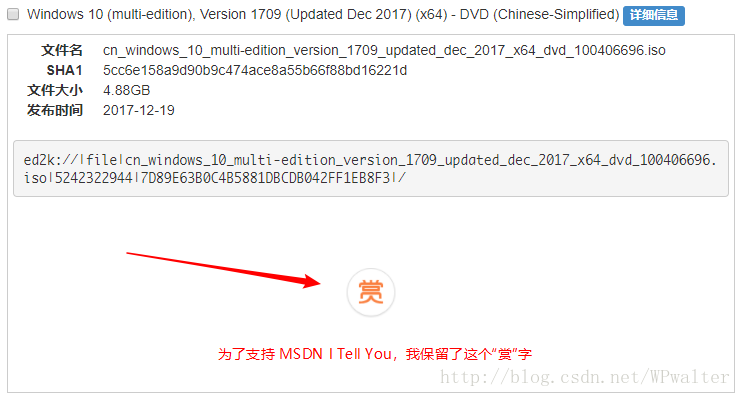
第一步:下载 Windows 10 iso 镜像文件
微软一般不提供 Windows 10 的下载镜像,但 MSDN I Tell You 收集了几乎所有的 Windows 10 正式版本镜像文件,所以可以 前往 MSDN I Tell You 下载。
第二步:使用镜像文件制作安装 U 盘
曾经我一直使用 UltraISO 来制作启动 U 盘,毕竟是老牌刻录软件。

无论刻录的时候选择了什么样的配置,刻录完之后 U 盘文件系统都会是 FAT32 格式。直到 Windows 10 的前一两个版本,install.wim 都没有超过 4GB,所以我一直以为微软会刻意避免让镜像文件超过 4GB;于是我依然使用它来制作安装盘。然而没有想到的是,当真的超过了 4GB 后,整个刻录过程居然没有报错(虽然事实上证明会安装失败)。
可能因为 UltraISO 太老了,以至于都没有看到对大尺寸镜像文件的支持。于是,我招到了另一款——rufus:
推荐使用开源软件 rufus
官方对它的广告词是:
The Reliable USB Formatting Utility
靠谱的 U 盘格式化工具
启动后就只有一个设置界面:
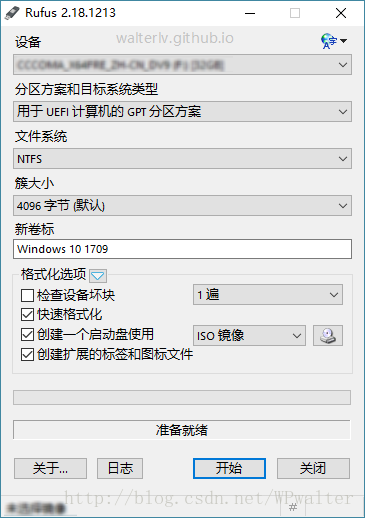
对我们至关重要的选项就是分区方案和目标系统类型(Partition scheme and target system type):
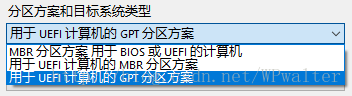
这意味着我们量产后的 U 盘将支持 UEFI 启动,同时支持 GPT 分区。这样,我们便能够以 UEFI 的方式启动 U 盘。
另一个选项是文件系统(File system):
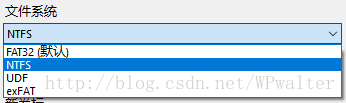
由于 Windows 10 的系统镜像大于 4GB,所以我们需要选择 NTFS(exFAT 也行,但此文件系统不太成熟)。
其他保持默认即可,或者按照我图中所选。记得点击此处选择要使用的镜像 iso 文件。
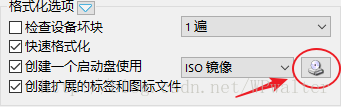
点击“开始”后静待进度条结束,我们便得到了一个可以 UEFI 启动的 Windows 安装 U 盘。
观察 rufus 制作的 U 盘
这不是安装过程中必要的步骤,只是为了满足好奇心。

可以看到,rufus 实际做了这些事情:
- 将 U 盘所有内容清除,并转换成 GPT 格式(更多转换信息可阅读我的另一篇博客)。
- 将 U 盘分成两个区,一个 FAT,包含用于在 EFI 下加载 NTFS 文件系统所必须的组件;一个 NTFS,包含安装 Windows 所需的真正文件(4GB 的镜像不在话下)。

第三步:重启电脑并选择 UEFI U 盘启动
在 Windows 系统中
按住 Shift,然后点击“重启”按钮,Windows 10 将会在重启后进入 RE 环境:
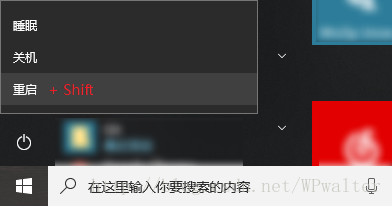
在 RE 环境中选择使用可移动存储设备启动即可使用 U 盘启动。
使用更传统的方案
当然,大部分主板都支持开机期间按下 F12 来临时选择启动设备。不过,如果在主板上开启了“快速启动”,那么很有可能根本就来不及按下 F12!这时可以采用上面的方案。
选择带 UEFI 前缀的 U 盘。
不管使用哪一种方案,启动后将看到此时启动的 U 盘会提示正在加载 NTFS EFI loader:
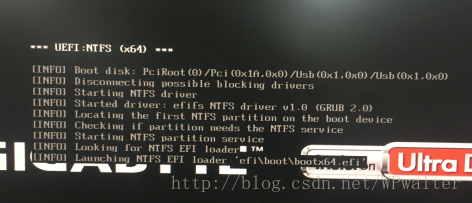
第四步:选择 GPT 分区的驱动器,并按套路安装 Windows
在安装界面中,我们需要确保选择的驱动器是 GPT 分区的,因为 UEFI 启动时不支持 MBR 分区表。
如果没有驱动器是 GPT 分区的,该怎么办?可以使用命令转换一个 MBR 分区的驱动器到 GPT 分区。参见 在 Windows 安装期间将 MBR 驱动器转换为 GPT 驱动器。
接下来,一路下一步并略加设置即可。
参考资料
解决大于 4GB 的 Windows 10 镜像在 UEFI 模式下的安装问题的更多相关文章
- Windows 10操作系统针对不同环境下的安装方法
一.电脑系统能正常运行 1.解压win10镜像文件 到电脑的非系统分区,运行setup安装文件 2.点击setup应用程序,准备安装 3.准备安装 4.等待安装过程结束,重启即可. 二.光盘安装 1. ...
- 如果您想确保Windows 10在新用户登录时不安装内置应用程序,则必须删除所有配置的应用程序。
原文 如果您想确保Windows 10在新用户登录时不安装内置应用程序,则必须删除所有配置的应用程序. 本文的内容 已安装与配置的应用程序 删除配置的应用程序 安装与配置的应用程序^ 在介绍如何删除所 ...
- 20160223 - Windows 10 的文件资源管理器下出现重复文件夹的解决办法
现象: 安装 OneDrive 从 Windows 7.8.8.1 升级来的 Windows 10 的电脑,可能会出现文件资源管理器左侧面板中出现重复的文件夹. 通常有:视频.图片.文档.下载.音频. ...
- 在Windows 10 + Python 3.6.5 中用 pip 安装最新版 TensorFlow v1.8 for GPU
声明 什么cuDNN之类的安装,应该是毫无难度的,按照官网的教程来即可,除非...像我一样踩了狗屎运.咳咳,这些问题不是本文的关键. 本文的关键是解决pip安装tensorflow gpu版的问题. ...
- Windows 10 Creaters Update 画中画模式和窗口高斯模糊
在Windows 10 Creaters Update中,可以给窗口设置高斯模糊了,只要几行代码! <Grid Loaded="Grid_Loaded"> <Gr ...
- 在Windows 10中开启开发者模式
及以上)的电脑上使用Visual Studio来开发Windows 10或者Windows 8.1的应用,你可能会遇到下面的问题,要求你开启开发者模式. 于是你跑到设置里面,把开发者模式打开: 结果你 ...
- [ClickOnce] - Win10 管理员模式下无法安装 ClickOnce 之解决
Issue Windows 10 管理员模式下,点击 ClickOnce 安装程序无反应. 解决 1. 按 WIN+R 键打开“运行”窗口,输入 “gpedit.msc" 打开组策略.2. ...
- Ubuntu 18.04 on Windows 10 更改 Oh-My-Zsh agnoster 主题下的目录背景色
题外话 我的 MacBook Pro 已经使用了6年多的时间,尽管作为一个 .NET 程序员绝大部分时间都是在 Windows 下工作,直到 .NET Core 的逐步成熟.要说 Mac OS,最满意 ...
- Windows 10在2018四月更新中默认安装了OpenSSH客户端
客户端安装路径 C:\Windows\System32\OpenSSH 版本:
随机推荐
- geoserver源码学习与扩展——restAPI访问
产生这篇文章的想法是在前端通过js调用restAPI时,总是不成功,发送ajax请求时还总是出现类似跨域的问题,后来查找才发现,默认情况下restAPI的访问都需要管理员权限,而通过ajax请求传输用 ...
- 返回值过长时被nginx截断的解决办法
今天在写接口时碰到了这个问题,返回json格式的数据,但是被截断了经过排查,才发现是数据过大超出缓冲区最大容量,而将数据写入临时文件时又没有权限,所以再返回时,超出缓冲区的数据将丢失解决方法:给fas ...
- rownum和order by的执行顺序问题
SQL中rownum和order by的执行顺序的问题 : 在一个SQL中,如果同时使用rownum和order by,会有一个先后顺序的问题. 比如select id1,id2 from t_tab ...
- 解决mac上matplotlib中文无法显示问题
系统:mac os, high sierra; python3.7(by brew installed) 在网上找了很多基本上都是让下载SimHei字体,然后放到mac的matplotlib的字体 ...
- angular2 自定义双向绑定属性
import { Component, OnInit, Output, Input, EventEmitter } from '@angular/core'; @Component({ selecto ...
- Python3 学习第十四弹: 模块学习六之re模块 + 正则表达式 (转)
本文转自 AstralWind 的博客:Python正则表达式指南 特来收藏 1. 正则表达式基础 1.1. 简单介绍 正则表达式并不是Python的一部分.正则表达式是用于处理字符串的强大工具,拥有 ...
- 由浅入深了解EventBus:(五)
事件分发 EventBus3.0的事件的分发时通过EventBus类中的post(粘性事件为postSticky)方法,post与postSticky的唯一区别就是,在postSticky内部首先会向 ...
- jqeury 基础
jquery 选择器: 基本选择器:#id ..class.*(匹配所有) 层次选择器: $(div span) 选取<div>里的所有的<span>元素. $(div> ...
- redhat9安装gcc(转)
原文链接:http://blog.chinaunix.net/uid-20260767-id-118036.html 第一种方法: 相信现在还有不少人在用经典的RedHat9,毕竟他是完全免费的红帽L ...
- 学会使用postman模拟http请求(转)
原文链接:http://www.cnblogs.com/mafly/p/postman.html 这个东西关键时刻还是有点用的.因为有些时候你和前端工作不协调的话,自己动手,丰衣足食.确定自己没问题是 ...