
Windows安装Pytorch并配置Anaconda与Pycharm
1 开发环境准备
Python 3.7+Anaconda3 5.3.1(64位)+CUDA+Pycharm Community
2 安装Anaconda
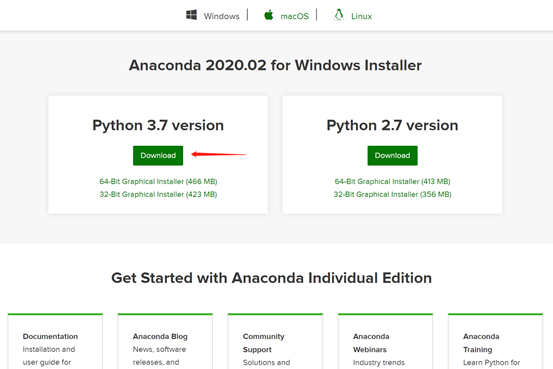
2.1 进入官网下载:
根据windows版本选择64位或32位进行下载,这里选择3.7版本64位进行下载。
2.2 下载后获得.exe文件,双击运行
2.2.1 点击“Next”

2.2.2 点击“I Agree”
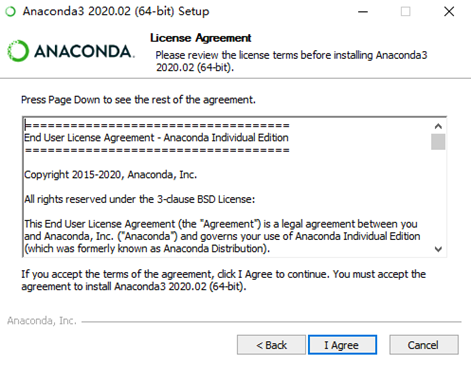
2.2.3 点击“Next”
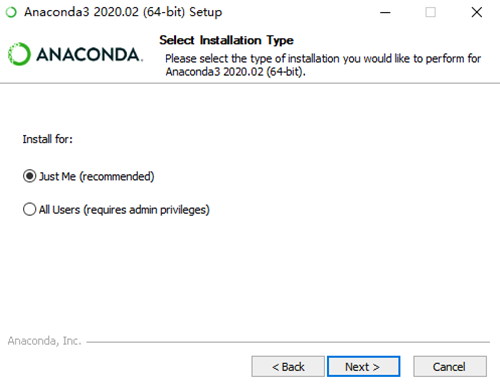
2.2.4 默认安装路径,点击“Next”

2.2.5 注意勾选“Add Anaconda3 to my PATH environment variable”,再点击“Install”

2.2.6 等待安装完成(时间约为3~5分钟)
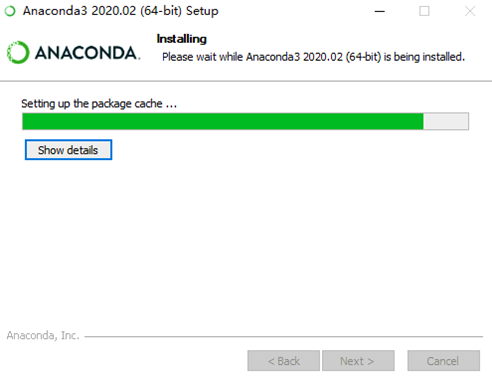
2.2.7 点击“Next”

2.2.8 点击“Next”
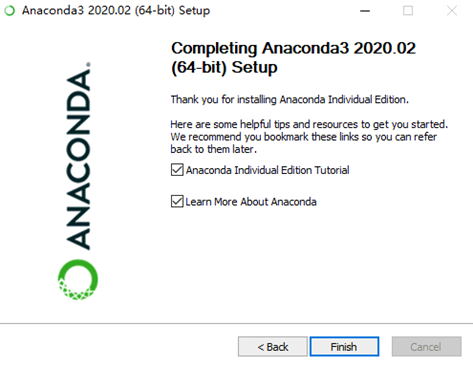
2.2.9 点击“Finish”,安装完成
2.3 测试是否安装成功
按住键盘上的“win+R”进入windows运行,输入“cmd”进入命令行窗口,输入命令“conda list”。如果出现以下很多库文件名称,则表示Anaconda已经安装成功。

3 安装CUDA
3.1 查看支持CUDA的GPU型号
安装CUDA的必要条件之一就是要求电脑拥有Nvidia显卡,同时需要提前查看支持CUDA的GPU型号。
3.2 进入官网下载
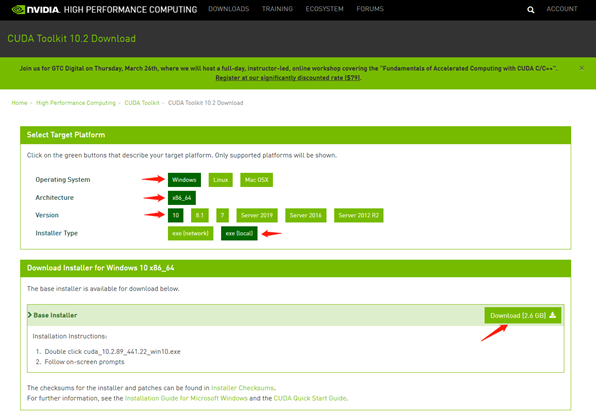
这里选择目标平台的配置为“Windows+x84_64+10+exe[local]”,参照下图进行勾选,点击“Download”下载文件到本地。
3.3 下载后获得.exe文件,双击运行
3.3.1 点击“OK”
选择默认路径,点击“OK”进行安装。

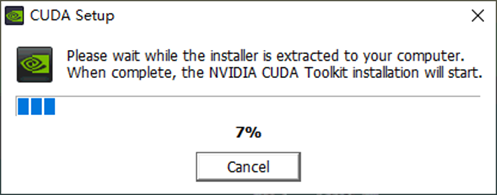
3.3.2 点击“Next”
等待约10分钟,出现以下界面,点击“同意并继续”。
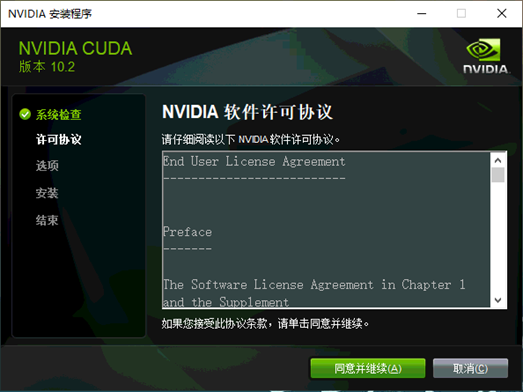
3.3.3 点击“下一步”
选择“精简”,点击“下一步”。
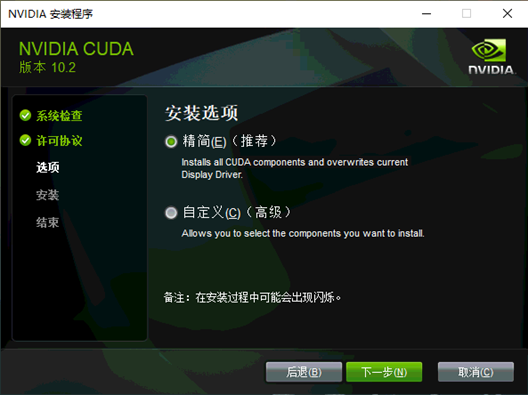
3.3.4 点击“NEXT”
勾选“I understand,……”,点击“NEXT”。安装完成后,界面自动消失。
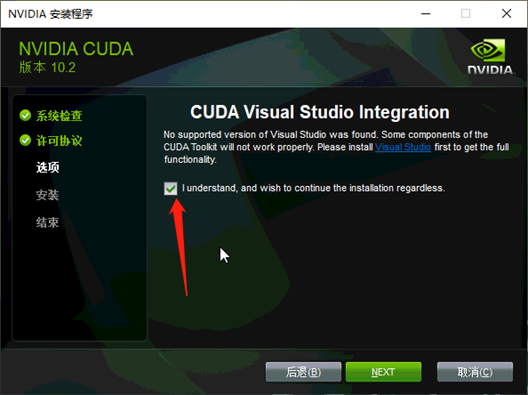
3.4 确定安装成功
3.4.1 安装确认
找到安装的文件夹,这里默认是“C:\Program Files\NVIDIA GPU Computing Toolkit\CUDA\v10.0\bin”,查看是否存在“nvcc.exe”文件。
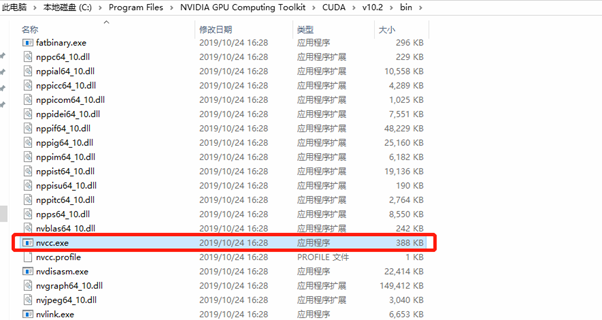
3.4.2 安装测试
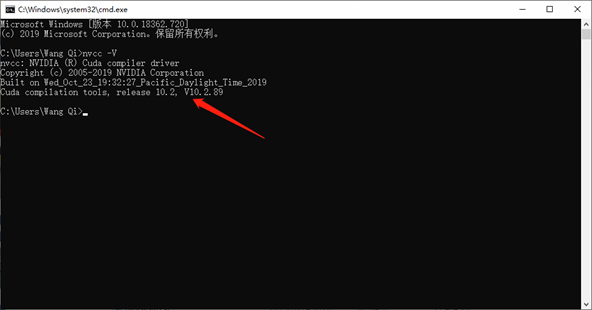
按住键盘上的“win+R”进入windows运行,输入“cmd”进入命令行窗口,输入命令“nvcc -V”。如果出现下图版本信息,则表示CUDA已经安装成功。
4 安装Pytorch
4.1 进入官网
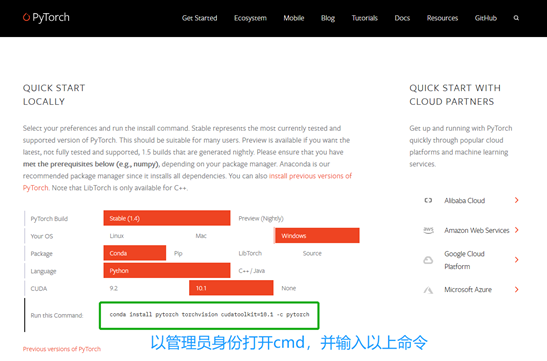
进入官网,选择首选项为“Stable(1.4)+Windows+Conda+Python+10.1”,即可获得安装的命令“conda install pytorch torchvision cudatoolkit=10.1 -c pytorch”。
4.2 下载后获得.exe文件,双击运行
4.2.1 以管理员身份打开命令提示符
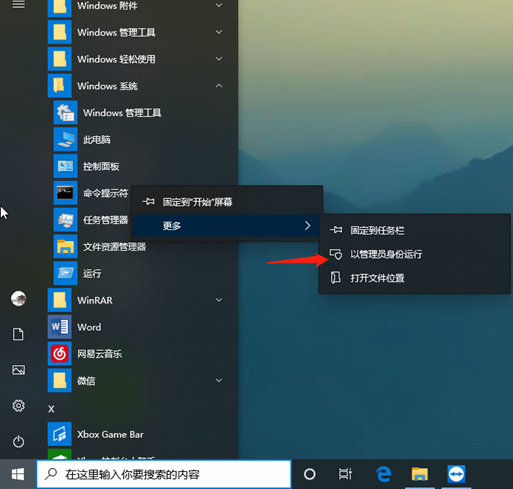
点击“开始”,找到“Windows系统”里的“命令提示符”,选择“以管理员身份运行”即可打开对话框。
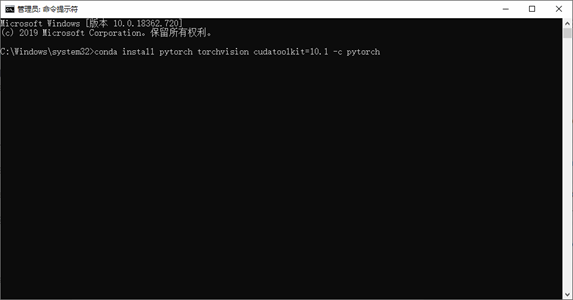
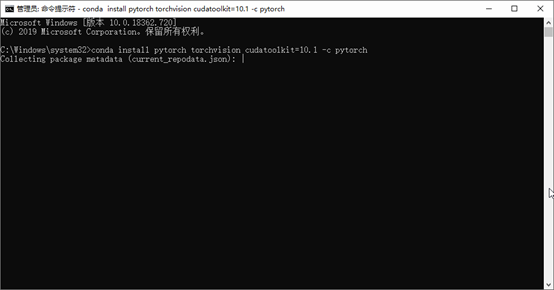
4.2.2 将4步骤4.1所得到的命令复制到命令提示符界面中(不建议使用这种方法)
由于国内网络的限制,不建议直接使用此方法进行下载安装,可直接跳过步骤4.2.2直接转到步骤4.2.3进行操作。
等待电脑环境自动检测完成
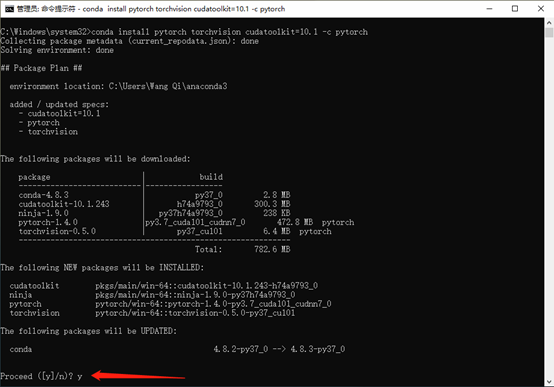
在弹出“Proceed([y]/n)?”后,输入“y”并回车即可进行下载安装。
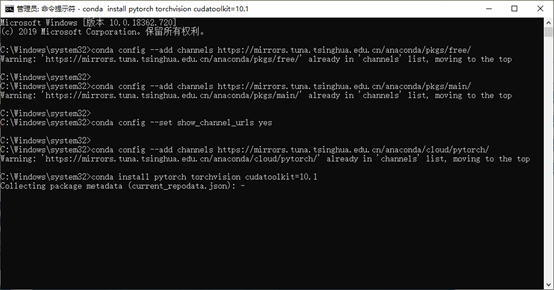
4.2.3 更换国内源(如清华镜像源)进行下载安装
在已经打开的命令行中输入以下代码:
1 conda config --add channels https://mirrors.tuna.tsinghua.edu.cn/anaconda/pkgs/free/

2

3 conda config --add channels https://mirrors.tuna.tsinghua.edu.cn/anaconda/pkgs/main/

4

5 conda config --set show_channel_urls yes

6

7 conda config --add channels https://mirrors.tuna.tsinghua.edu.cn/anaconda/cloud/pytorch/
8

然后将Pytorch官网上获取的代码复制到命令行中,并删除后面的“-c pytorch”,回车即可进行环境的自动检测。
1 conda install pytorch torchvision cudatoolkit=10.1
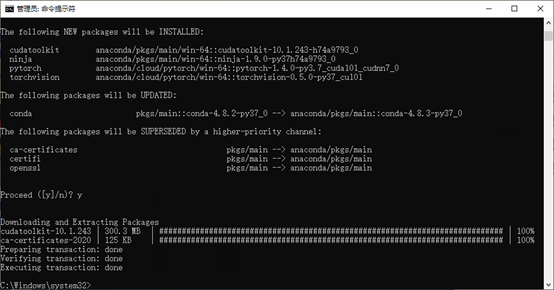
在弹出“Proceed([y]/n)?”后,输入“y”并回车即可进行下载安装。

过一段时间后,安装自动完成,界面如下图所示。
5 安装Pycharm
5.1 进入官网
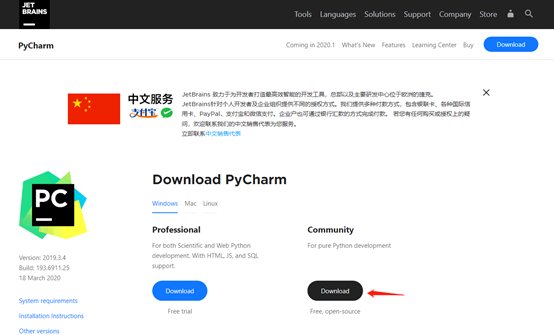
进入官网,选择右侧免费的社区版(Community)进行下载。
5.2 下载后获得.exe文件,双击运行
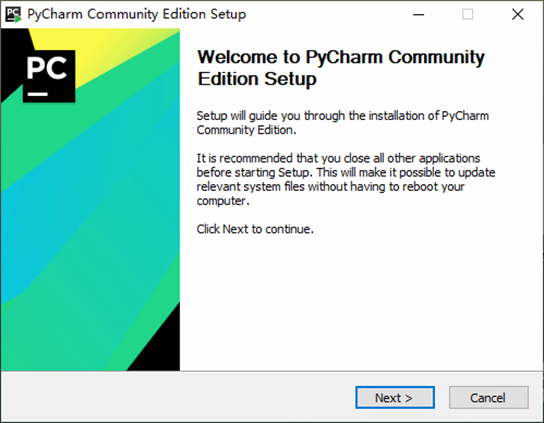
5.2.1 点击“Next”
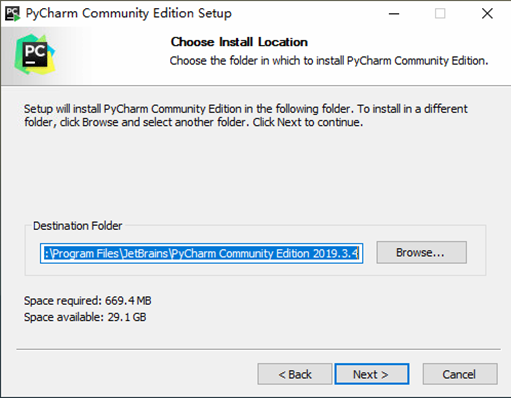
5.2.2 默认安装路径,点击“Next”
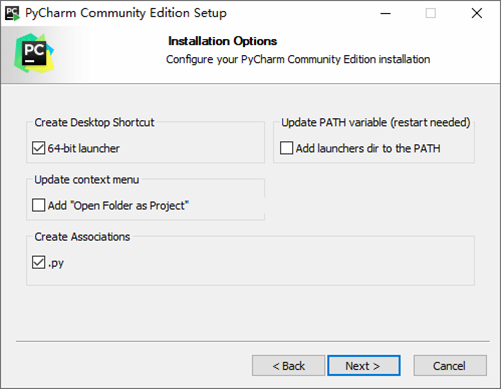
5.2.3 选择安装选项,点击“Next”
勾选“64-bit launcher”、“.py”后,点击“Next”。
5.2.4 点击“Install”

5.2.5 等待安装

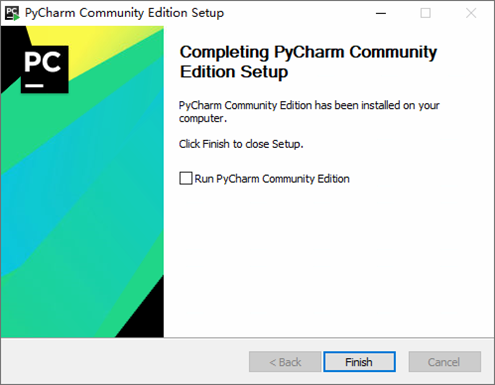
5.2.6 点击“Finish”,安装完成
5.2 编译环境配置
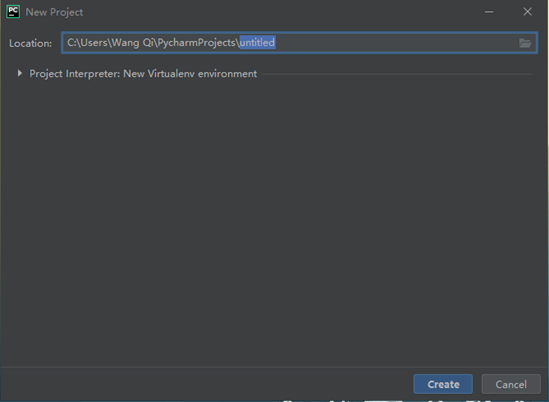
5.3.1 打开Pycharm,点击“Create New Project”

5.3.2 默认工程名,点击“Create”
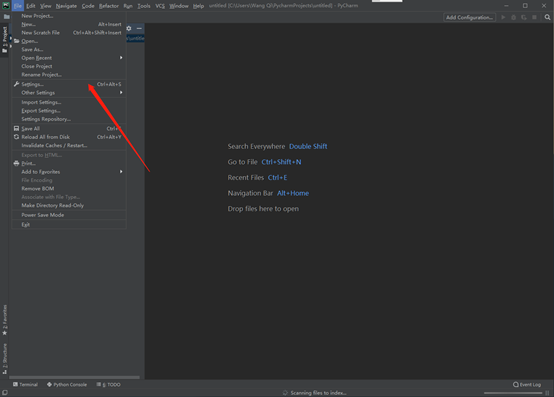
5.3.3点击“File”→“Create”→“Settings...”
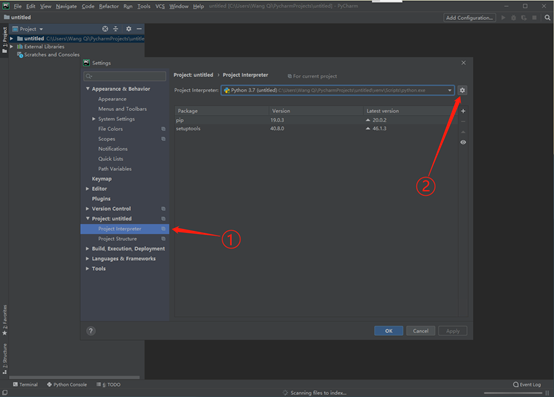
5.3.4点击“Project Interpreter”
勾选“Project Interpreter”,点击设置按钮,选择“Show All…”。

5.3.5 点击“Project Interpreter”
勾选“Existing environment”,选择“C:\Users\Wang Qi\anaconda3\python.exe”,如未显示则按此路径寻找选中python.exe。勾选“Make available to all projects”,点击“OK”、“OK”保存退出即可。

5.3.6 新建main.py文件
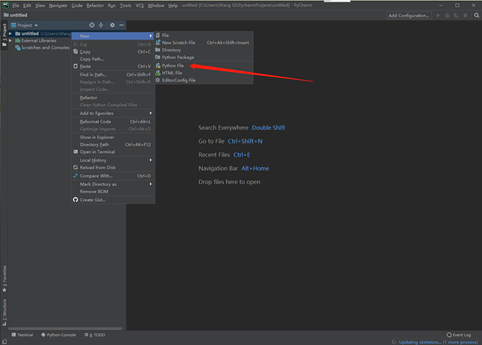
选中当前工程文件夹“untitled”,右击选择“New”→“Python File”,随意命名一个文件即可,这里命名为“main”。

5.3.7 测试Pytorch是否安装成功
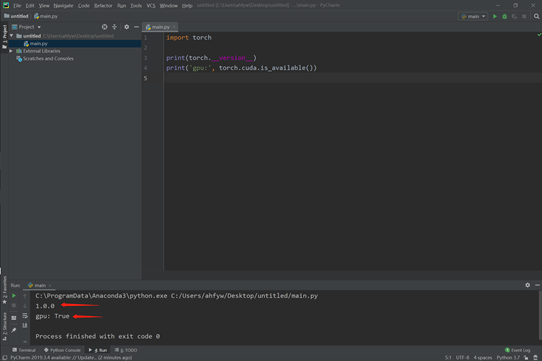
在“main.py”文件中输入以下代码并运行:
1 import torch

2

3 print(torch.__version__)

4 print('gpu:', torch.cuda.is_available())
如果输出如下图所示的内容,则表示Pytorch安装成功。
至此,Windows安装Pytorch并配置Anaconda与Pycharm所有工作都已完成,让我们一起开启Pytorch的学习使用之旅吧!
参考资源:
2、手把手的教你安装PyCharm --Pycharm安装详细教程(一)(非常详细,非常实用)
Windows安装Pytorch并配置Anaconda与Pycharm的更多相关文章
- Windows安装tensorflow,配置vs2013,anaconda3.4,cudn9.0,cudnn7.0和pycharm
前言 最近要开始学习深度,那么首先在电脑上安装tensorflow.但是我不知道是配置版本的问题,还是安装失误的问题,我安装了很久没有安装成功,最后重装了电脑,并且融合了所有的网上可以查到的方案才安装 ...
- windows 安装 pytorch
之前都在服务器上跑pytorch,近来发现新版本可在windows上跑了,甚是开心. 环境: windows7 python3 无CPU 步骤: 1. 确保确保python版本在3.5.3/3.6. ...
- Windows 安装Java与配置环境变量
window系统安装java 下载JDK 首先我们需要下载java开发工具包JDK,下载地址:http://www.oracle.com/technetwork/java/javase/downloa ...
- windows安装Pytorch报错:from torch._C import * ImportError: DLL load failed: 找不到指定的模块”解决方案
问题描述 python环境下安装cpu版本pytorch,安装成功,但是导入出错. 报错如下 解决方法 参考博客,大家解决方法大概有:升级numpy.添加.dll文件到环境变量,均没有成功.本地pyt ...
- win10/windows 安装Pytorch
https://pytorch.org/get-started/locally/ 去官网,选择你需要的版本. 把 pip install torch==1.5.0+cu101 torchvision= ...
- Windows安装Docker & Docker-Compose & 配置docker私有仓库
一定要给windows先创建软连接,不然系统盘会爆表的: mklink /j .docker D:\Administrator\.docker Win7安装Docker Dockerfile # FR ...
- windows 安装nodejs及配置服务
一.什么是nodejs Node.js是一个Javascript运行环境(runtime).实际上它是对Google V8引擎进行了封装.V8引 擎执行Javascript的速度非常快,性能非常好.N ...
- windows安装vscode,配置golang环境
出现的问题: 进行如下命令进行目录切换:cd %GOPATH%\src\github.com\golang我这里的GOPATH是在D:\GoPath,大家这里一定要注意些如果src目录下面没有gith ...
- Python入门:Anaconda和Pycharm的安装和配置
Python入门:Anaconda和Pycharm的安装和配置 转自:https://www.cnblogs.com/yuxuefeng/articles/9235431.html 子曰:“工欲善其 ...
随机推荐
- CorelDRAW常用工具之手绘工具
对于平面设计师来说,一个好用顺手的手绘工具是必不可少的,CorelDRAW的手绘工具能将手绘笔触转换成平滑的线条或者形状. 1.基础操作 CorelDRAW的手绘工具组包含手绘.2点线.贝塞尔.钢笔. ...
- Vegas视频的音频叠加效果怎么实现,可以用其他软件吗
有时我们会用Vegas为某段影片配音,我们要怎么把配音和背景声融合在一起呢?想必马上会有人反应过来:让配音和背景声分别置于两条轨道上就好了.这当然是一个相当好的方式. 可是,如果我想要把两段音频合成一 ...
- [C#.NET 拾遗补漏]13:动态构建LINQ查询表达式
最近工作中遇到一个这样的需求:在某个列表查询功能中,可以选择某个数字列(如商品单价.当天销售额.当月销售额等),再选择 小于或等于 和 大于或等于 ,再填写一个待比较的数值,对数据进行查询过滤. 如果 ...
- 从数据仓库双集群系统模式探讨,看GaussDB(DWS)的容灾设计
摘要:本文主要是探讨OLAP关系型数据库框架的数据仓库平台如何设计双集群系统,即增强系统高可用的保障水准,然后讨论一下GaussDB(DWS)的容灾应该如何设计. 当前社会.企业运行当中,大数据分析. ...
- P3287 [SCOI2014]方伯伯的玉米田
首先可以证明,一定存在一种最优解,每次选择的区间结尾都是 \(n\).因为如果某一个区间结尾不是 \(n\),将其替换成 \(n\) 仍然保持单调不下降.接着都按这个策略拔高玉米. 令 \(f_{i, ...
- JavaSE 学习笔记07丨IO流
Chapter 13. IO流 13.1 File类 java.io.File类是文件(file)和目录(文件夹)(directory)路径名(path)的抽象表示,主要用于文件和目录的创建.查找和删 ...
- MySQL replace into那些隐藏的风险
目录 replace into时存在主键冲突 replace into时存在唯一索引冲突 replace into时存在主键冲突&唯一索引冲突 存在问题 结论 MySQL中 replace i ...
- leetcode 练习--反转链表
最近开始学习数据结构和算法的学习,也自然开始在 leetcode 上练习,所以每周大概会分享做过的leetcode 练习,尽量做到每天更新一道题目. 作为 leetcode 练习笔记的第一道题目,选择 ...
- HEXO | 给博客添加RSS
Hexo是一个简洁.高效.易用的博客框架,同时它拥有十分丰富的主题环境,本次我们所谈到的是cards主题,但是该主题的原生环境里没有相关的rss配置,所以我们需要采用手动添加的方式,进而实现rss功能 ...
- Access数据库简介
一.Access数据库的简介 1.microsoft office access是由微软发布的关联式数据库管理系统.它结合了 microsoft jet database engine 和 图形用户界 ...