
Windows 磁盘分区后如何再合并&如何用Windows自带工具扩大某个分区
Windows 磁盘分区后如何再合并&用Windows自带工具扩大某个分区
注:此方法有一定的成功率,更加完善可行的方法请看http://www.diskgenius.cn/help/partresizing.php
我们常常会以为装双系统而分出一个不大不小的小分区出来,以便使双系统或者多系统互不影响。
但是不用之后就会留下那些小分区。(对于强迫症而言0-0 实在是难以忍受)
下面教大家如何(我是在Windows10和Windows7下做的 (Windows7 ,8 ,8.1 都可以 。 XP没有实验过))
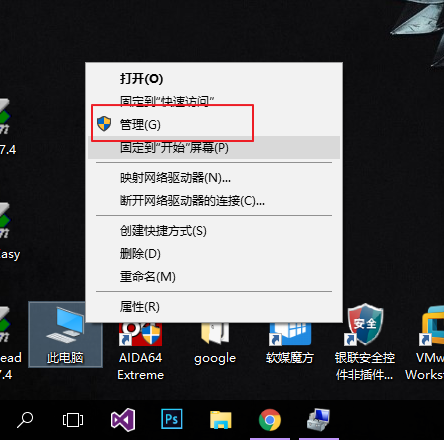
首先从电脑桌面左下脚开始里面进去找到“此电脑(我的电脑or计算机or这台电脑)”找到计算机名称后,将鼠标放其上,然后单击鼠标右键选择“管理”,
然后即可弹出“计算机管理”对话框。
(对于找到计算机管理对话框,更简单的方法是将鼠标放置在桌面上的“此电脑(我的电脑or计算机or这台电脑)”上,然后右键选择“管理”也是一样的)。
我们下面先进行扩充某一个磁盘

(NCWT.png)
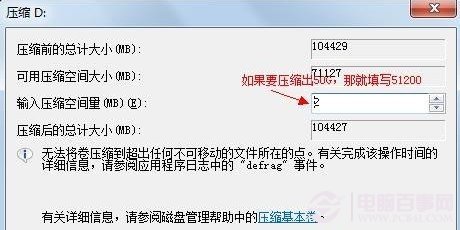
之后我们就可以选择一个空闲空间比较大的磁盘进行压缩了,如果你希望把D盘的一些磁盘空间调整到C盘,那么我们可以选种D盘卷,然后再其上点击鼠标右键,在弹出的菜单中选择“压缩卷”然后在输入压缩空间量(MB)里填写要压缩出的空间量,如果要压缩出50G,就填写50GX1024MB=51200M,那么我们填写上51200即可。
如下图:
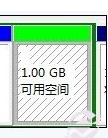
然后我们只需要将该未分区磁盘空间分配给C盘即可。
操作步骤为-->>右键点击需要扩充容量的盘符-->>弹出的菜单中选择“扩展卷(X)”,之后会弹出如下扩展卷操作向导对话框界面:
(不用在意那个磁盘0 )
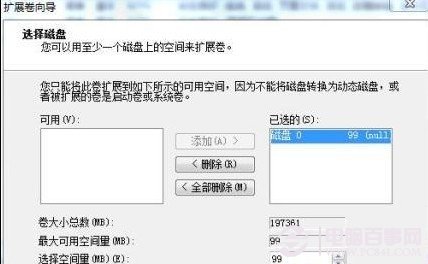
操作步骤为-->>右键点击需要扩充容量的盘符-->>弹出的菜单中选择“扩展卷(X)”,之后会弹出如下扩展卷操作向导对话框界面:
(不用在意那个磁盘0 )
下面的步骤和扩大分区一样,不在啰嗦啦。
,
Windows 磁盘分区后如何再合并&如何用Windows自带工具扩大某个分区的更多相关文章
- 用Win7自带的磁盘管理工具给硬盘分区
最近新买了一台笔记本,要给硬盘分几个区,心想还是用个工具方便点,于是就上网准备下个“硬盘分区魔术师”,但是看到有一篇文章介绍Win7系统也自带了硬盘分区工具,这我以前倒没听说过,试了一下,还挺方便好用 ...
- zabbix监控windows磁盘空间
监控windows磁盘空间,不是百分比. 当windows系统添加相应的windows模板后,会自动生成检测系统空间的监控项,在应用集(Filessystem)里面,Free disk space o ...
- 教训 Mac下装windows系统 失败后 磁盘空间丢失
本来Mac上装的是win10 最近老提示快过期了 想到月底就要停止免费更新了 决定装一下win8 然后升级到win10 因为之前有过装win10的经验 所以很轻松 进入Mac 先到bootcamp 取 ...
- 双系统Ubuntu无法访问windows磁盘分区解决方法
为了更好的体验各种操作系统,在电脑中安装双系统是很好的选择,但在使用中难免会遇到这样或那样的问题. 最近总是遇到Ubuntu系统下无法访问windows磁盘分区问题,看了系统日志发现是挂载磁盘出问题了 ...
- windows10磁盘分区后,如何恢复分区,回到未分区之前
windows10磁盘分区后,恢复到分区以前的状态 1.我的电脑右键======>管理 2.找到磁盘管理 3.因为我的H盘原来是和F盘是同一个分区,只是拆分出来了,所有,找到H盘(确保数据都做过 ...
- U盘分区后合并
1.首先把你的U盘插在电脑上,点击开始→所有程序→附件→命令提示符(前面这步骤也可以直接用Win+R组合键打开"运行",之后输入cmd也可打开命令提示符). 2.然后在命令提示窗口 ...
- xshell通过xftp传输Windows文件到Linux:在输入put后,再摁 TAB 键,可显示当前文件夹的文件
在输入put后,再摁 TAB 键,可显示当前文件夹的文件 sftp:/home/yan> put $Recycle.Bin\ BluestacksCN\ ...
- DOS命令行(2)——Windows磁盘维护与管理
预备知识 1 -- 磁盘 1.磁盘分区 主磁盘分区.扩展磁盘分区.逻辑分区 主磁盘分区是物理磁盘的一部分,它像物理上独立的磁盘那样工作.对于基本启动记录(MBR)的磁盘,在一个基本磁盘上最多可以创建四 ...
- 详细探秘Linux 和 Window 双系统访问Windows 磁盘需要输入密码问题解决过程分析
将要讲很多的内容真正产生作用的配置就只有下面这一句而已.如果你只是想要解决问题看这一句就行了,后面都没有必要在看下去了. 将allow-active标签中的auth_admin_keep 改为 yes ...
随机推荐
- mac App 破解之路六 studio 3t
不想无限使用,直接破解到正版: 输入邮箱 名字之后 还有licence信息之后,处理函数是: this.text.getText() 很明显是你输入的licence. 然后交给父类okPress处 ...
- cb33a_c++_STL_算法_查找算法_(6)binary_search_includes
cb33a_c++_STL_算法_查找算法_(6)binary_search_includes//针对已序区间的查找算法,如set,multiset关联容器-自动排序binary_search(b,e ...
- 布局之: flex(CSS3新增)
flex 基本概念 flex布局(flex是flexible box的缩写), 也称为弹性盒模型 .将属性和属性值(display:flex; )写在哪个标签样式中,谁就是 容器:它的所有子元素自动成 ...
- 07.DRF-序列化
Serializer序列化器 序列化器的作用: 进行数据的校验 对数据对象进行转换 一.定义Serializer 1.1 定义方法 Django REST framework中的Serializer使 ...
- 事务的特性ACID、隔离级别
1.事务特性ACID 1.1 事务的四大特性 1.原子性(Atomicity) 事务包装的一组sql,要么都执行成功,要么都失败.这些操作是不可分割的. 2.一致性(Consistency) 数据库的 ...
- 面试必问系列之JDK动态代理
.katex { display: block; text-align: center; white-space: nowrap; } .katex-display > .katex > ...
- OpenCV开发笔记(六十五):红胖子8分钟带你深入了解ORB特征点(图文并茂+浅显易懂+程序源码)
若该文为原创文章,未经允许不得转载原博主博客地址:https://blog.csdn.net/qq21497936原博主博客导航:https://blog.csdn.net/qq21497936/ar ...
- CentOS 安装 VMware Tools 详细方法
点击虚拟机,选择安装vmware Tools工具 弹出上面的界面,右键选择奖上面的vmwaraTools.tar.gz解压到你要解压的目录下面 记得一定要使用root用户,进入到解压的目录 然后执行 ...
- Python 简明教程 --- 6,Python 控制流
微信公众号:码农充电站pro 个人主页:https://codeshellme.github.io Talk is cheap, show me the code. -- Linus Torvalds ...
- 入门大数据---Sqoop简介与安装
一.Sqoop 简介 Sqoop 是一个常用的数据迁移工具,主要用于在不同存储系统之间实现数据的导入与导出: 导入数据:从 MySQL,Oracle 等关系型数据库中导入数据到 HDFS.Hive.H ...