
Ubuntu18.04上安装CUDA_10.1(nvidia-driver)和cuDNN_7.6.5
本文是在Ubuntu18.04.5服务器上安装CUDA_10.1(nvidia-driver455)和cuDNN_7.6.5,
- Ubuntu 18.04.5
- CUDA_10.1 (nvidia-driver455)
- cuDNN_7.6.5
一、 前期准备
1、查看系统版本和显卡型号
cat /etc/issue # 查看系统版本

lspci | grep -i nvidia # 查看电脑的显卡型号

2、查看系统是否安装显卡驱动 nvidia-driver
nvidia-smi # 查看显卡驱动情况(此处未安装,应无信息显示)
3、显卡支持的驱动型号
ubuntu-drivers devices # 查看显卡支持的驱动型号
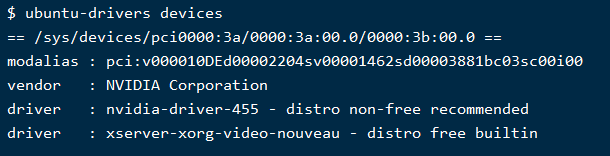
此处可以看到系统推荐的驱动版本是 455:
4、安装推荐版本455的显卡驱动
sudo ubuntu-drivers autoinstall # 安装默认显卡驱动(此处为455)
5、重启服务器(无其它用户使用服务器)
(sudo) reboot # 立即重启

或

(sudo) shutdown -r now # 立即重启
6、查看显卡驱动是否安装成功:
nvidia-smi
安装成功会显示
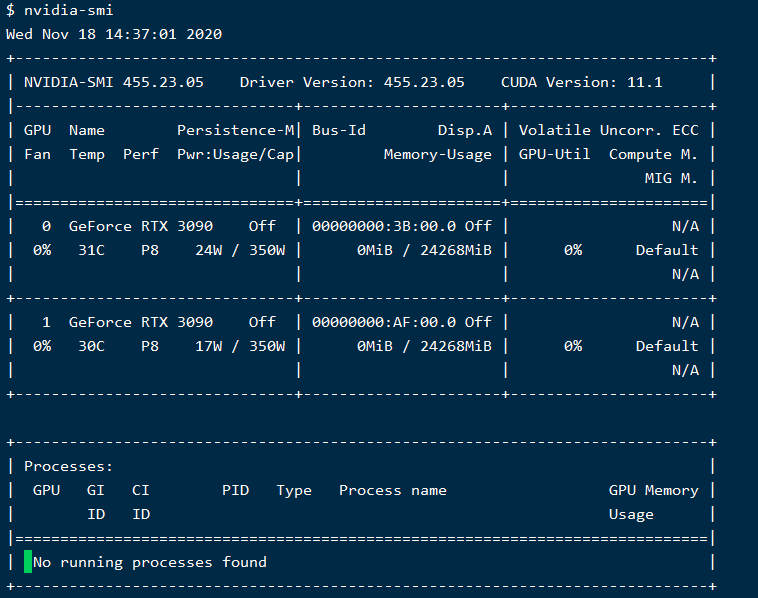
7、卸载已有驱动程序(需要重启才生效)
$ sudo apt-get remove nvidia-*

或

$ sudo apt-get remove --purge nvidia*
二、 RUN方式安装CUDA _10.1 (我有安装过11.0,11.1,后因项目需求又改为10.1,图片有点混)
0、安装之前需要确认已安装gcc和g++
$ gcc --version

$ g++ --version
1、[官网cuda_10.1 下载地址]( https://developer.nvidia.com/cuda-10.1-download-archive-base?target_os=Linux&target_arch=x86_64&target_distro=Ubuntu&target_version=1804&target_type=runfilelocal ):
2、点击下载:cuda_10.1.105_418.39_linux.run

3、上传cuda_10.1.105_418.39_linux.run文件至ubuntu系统上的 home/your_username目录下
4、执行命令安装
sudo sh cuda_10.1.105_418.39_linux.run
5、同意协议:输入accept
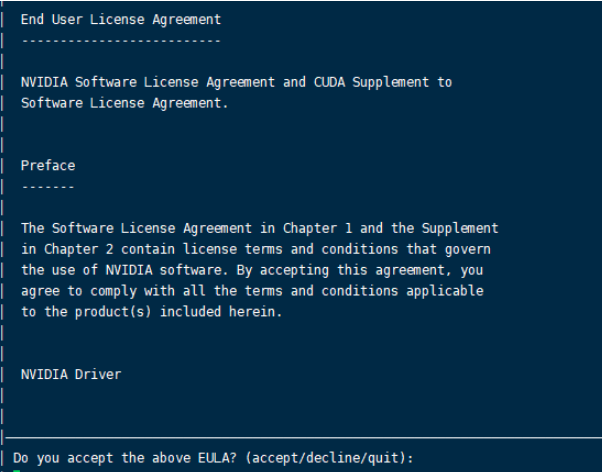
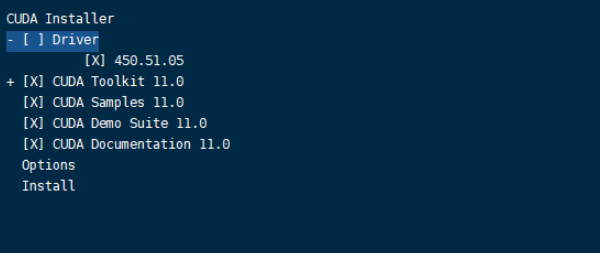
6、此处选择是否安装nvidia-driver (回车切换是否选择,我已单独安装nvidia-driver,所以此处选择不安装驱动)
最后选择 install
7、安装成功
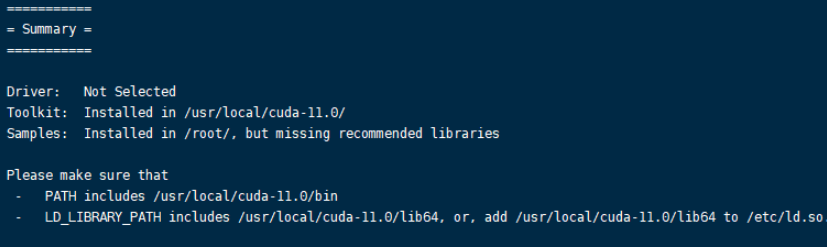
8、环境配置(两种方式)
8.1、~.bashrc # 修改home目录下的.bashrc文件,只针对当前用户
8.2、/etc/profile # 修改profile文件,针对所有用户
# 8.1 修改home目录下的.bashrc文件

cd ~ # 切换回home目录

vim .bashrc # 修改.bashrc文件

# add cuda path # 在文件末尾添加路径

export PATH="/usr/local/cuda-11.0/bin:$PATH"

export LD_LIBRARY_PATH="/usr/local/cuda-11.0/lib64:$LD_LIBRARY_PATH"

:wq # 退出保存
# 8.2 修改profile文件,针对所有用户

sudo vim /etc/profile # 修改/etc/profile文件

# add cuda path # 文件末尾增加以下两行代码

export PATH="/usr/local/cuda-11.0/bin:$PATH"

export LD_LIBRARY_PATH="/usr/local/cuda-11.0/lib64:$LD_LIBRARY_PATH"

:wq # 退出保存
9、立即生效(或重启服务器生效)
source .bashrc

或

source /etc/profile
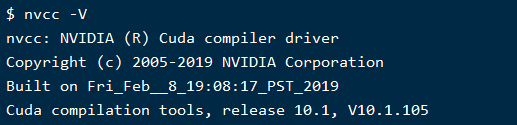
10、验证安装成功 nvcc -V (注意 是大V)
nvcc -V
11、卸载之前安装的cuda
cd /usr/local/cuda-11.0/bin/

sudo ./cuda-uninstaller

sudo rm -rf /usr/local/cuda-11.0
三、 deb方式安装cuDNN_7.6.5
1、[cudnn官方下载地址](https://developer.nvidia.com/rdp/cudnn-archive)
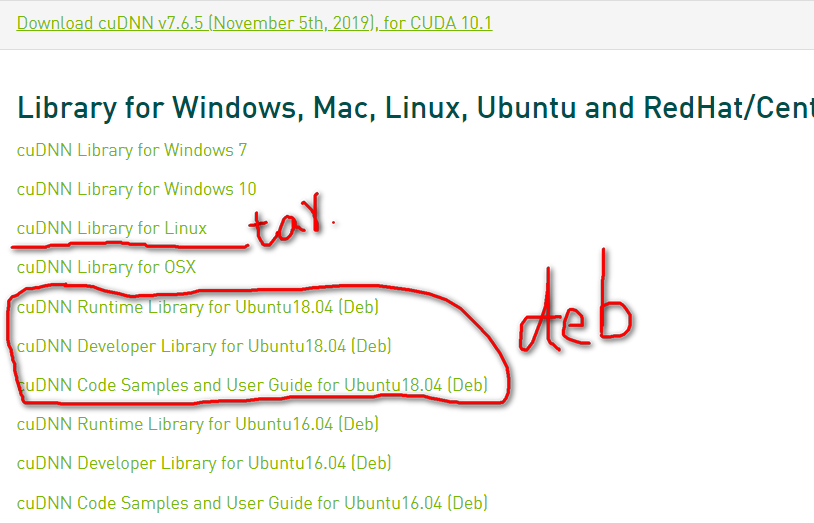
2、安装方式选择(deb)
tar方式: 直接下载 cuDNN Library for Linux
deb方式: 需要下载 runtime 、developer 和 Samples
推荐使用deb方式安装:使用tar方式安装没有cudnn_doc_v7文件,无法验证是否安装成功;
3、将下载的三个文件copy至 home/your_username目录下
[外链图片转存失败,源站可能有防盗链机制,建议将图片保存下来直接上传(img-eYf3OyZ8-1605688557439)(https://upload-images.jianshu.io/upload_images/8521528-20868727e0606360.png?imageMogr2/auto-orient/strip%7CimageView2/2/w/1240)]
4、执行命令安装3个库文件(先runtime、再developer、最后doc)
sudo dpkg -i libcudnn7_7.6.5.32-1+cuda10.1_amd64.deb

sudo dpkg -i libcudnn7-dev_7.6.5.32-1+cuda10.1_amd64.deb

sudo dpkg -i libcudnn7-doc_7.6.5.32-1+cuda10.1_amd64.deb
5、测试cuDNN是否安装成功
1)复制cuDNN samples到home目录下

$ cp -r /usr/src/cudnn_samples_v7 /$HOME

2) 进入home目录

$ cd $HOME/cudnn_samples_v7/mnistCUDNN/

3) 编译mnistCUDNN

$ sudo make clean

$ sudo make

4)运行mnistCUDNN

$ sudo ./mnistCUDNN
(运行需要一段时间)如果出现Test passed! 表明cuDNN已安装成功。
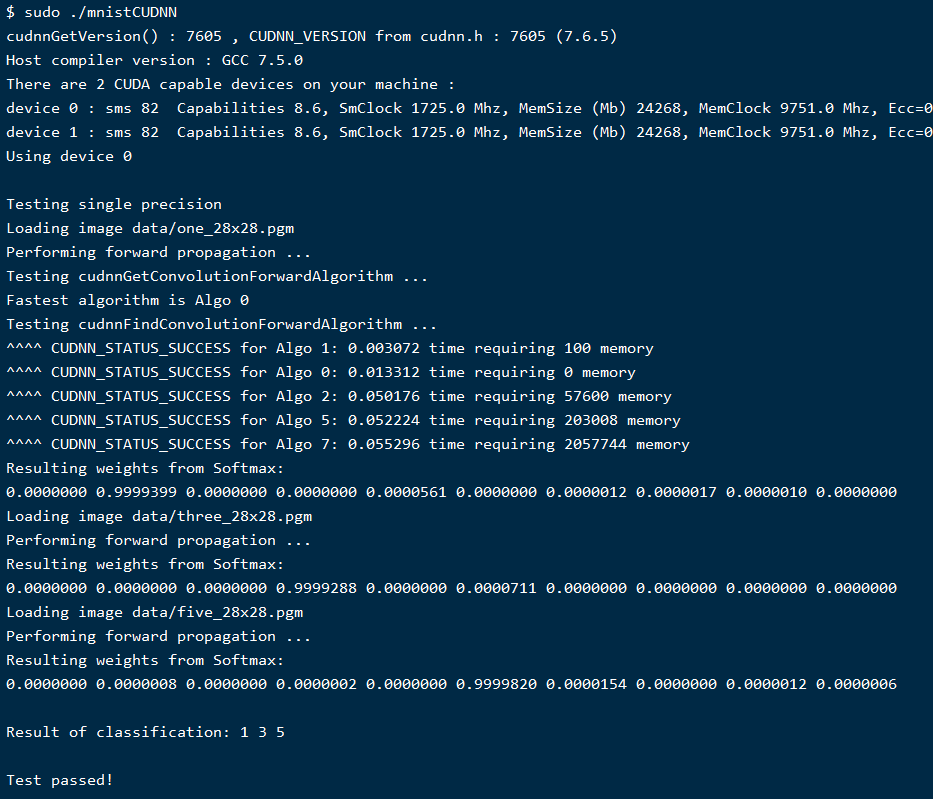
over! 已成功安装nvidia-driver455 、cuda10.1 、cuDNN_7.6.5。
4、本文参考文章:
[ 1)、Linux 下的 CUDA 安装和使用指南](https://zhuanlan.zhihu.com/p/79059379#:~:text=CUDA%20%E5%AE%89%E8%A3%85%E6%AD%A5%E9%AA%A4%20%E4%B8%80%E8%88%AC%E8%80%8C%E8%A8%80%EF%BC%8C%E5%9C%A8%20Linux%20%E4%B8%8B%E5%AE%89%E8%A3%85%E5%92%8C%E4%BD%BF%E7%94%A8%20CUDA%20%E7%9A%84%E6%B5%81%E7%A8%8B%E5%A6%82%E4%B8%8B%EF%BC%9A%20%E5%AE%89%E8%A3%85,%E6%89%A9%E5%B1%95%E5%BA%93%E8%BF%9B%E8%A1%8C%20GPU%20%E5%8A%A0%E9%80%9F%E7%9A%84%20CUDA%20%E7%BC%96%E7%A8%8B%20%E6%9C%AC%E6%96%87%E5%90%8E%E5%8D%8A%E9%83%A8%E5%88%86%E5%B0%86%E6%A0%B9%E6%8D%AE%E4%BB%A5%E4%B8%8A%E6%B5%81%E7%A8%8B%E4%BB%8B%E7%BB%8D%20CUDA%20%E5%AE%89%E8%A3%85%E5%92%8C%E4%BD%BF%E7%94%A8%E7%9A%84%E8%AF%A6%E7%BB%86%E6%AD%A5%E9%AA%A4%E3%80%82)
[2)、NVIDIA cuDNN v8 deb方法安装教程](https://zhuanlan.zhihu.com/p/126997172)
[3)、Linux下安装CUDA并配置环境变量](https://blog.csdn.net/liu_feng_zi_/article/details/107234271)
[4)、Linux查看GPU信息和使用情况](https://www.cnblogs.com/weifeng1463/p/10025813.html)
Ubuntu18.04上安装CUDA_10.1(nvidia-driver)和cuDNN_7.6.5的更多相关文章
- 在ubuntu18.04上安装EOS
在ubuntu18.04上安装EOS 在ubuntu18.04上安装EOS的目的: 把交易所的eos转到eos主网,防止交易所跑路或者交易所被黑客攻击 在不联网的安全环境下,用eos官方的命令行工具, ...
- 在Ubuntu18.04上安装Nvidia驱动
拿到了一台新机子,带显卡的那种,当然是各种倒腾了!于是我又一天装了三遍机子来进行各种尝试熟悉配置啥的. 所以首先是在裸机上安装Nvidia驱动. 环境:Ubuntu18.04 刚安装完系统,当然是把软 ...
- Ubuntu18.04上安装N卡驱动、CUDA、CUDNN三连
环境:Ubuntu18.04 显卡驱动真的挺方便的,CUDA和CUDNN还是踩了一些坑2333 1.安装显卡驱动 安装ubuntu更新或sudo apt-get update & sudo a ...
- 联想ideapad-330C 在Ubuntu18.04 上安装Realtek 8821CE无线网卡驱动
在新买的联想ideapad-330C笔记本上,安装Ubuntu 18.04后,悲催的发现,没有无线网络,幸好有线还能用,然后网上搜一波,发现不少人遇到这种问题,也有人给出解决方案 参考的链接: Thi ...
- Ubuntu18.04上安装NS-3
目录 第一步:处理gcc/g++版本 第二步:安装相关依赖 第三步:正式安装 第四步:测试 我自己前后安装过好几次NS3了,网上其他相关的博客质量都不是很好,因此自己总结了一个ns3的安装过程. 首先 ...
- Ubuntu18.04上安装Docker CE
建立 REPOSITORY 1.更新索引包 更新 /etc/apt/sources.list 和 /etc/apt/sources.list.d 中列出的源的地址,这样才能获取到最新的软件包 sudo ...
- Ubuntu18.04上安装java
安装java8 sudo add-apt-repository ppa:webupd8team/javasudo apt-get updatesudo apt-get install oracle-j ...
- Ubuntu18.04上安装Docker-Compose
1.进入https://github.com/docker/compose/releases 查看最新版本,当前版本为1.23.1 sudo curl -L https://github.com/do ...
- 在Ubuntu 18.04上安装Tensorflow
我们将经历几个阶段,安装cuda-9.0,cudnn和tensorflow cpu以及tensorflow gpu版本.最后我们将用cuda-9.0安装pytorch.在MARVEl电影中黑寡妇的“我 ...
随机推荐
- 发布MeteoInfo 1.2.4
在JLaTeXMath库(http://forge.scilab.org/index.php/p/jlatexmath/)的支持下,实现了利用LaTeX语法显示特殊符号和数学公式的功能.需要在字符串首 ...
- php闭包作为函数参数
<?php function test(Closure $call) { $a = 63; $b = 22; echo "hello"; echo $call($a,$b); ...
- 教你如何帮助前端同学快速生成API接口代码
最近我们团队开源的后端微服务框架go-zero增长势头比较迅猛,这篇文章我讲讲go-zero对前端团队的作用,并通过一个示例来给大家演示我们是怎么做的,希望能给后端的同学也可以帮助前端同学提高开发效率 ...
- 用python和GDAL 读取GRIB数据
from osgeo import gdal import numpy as np path = './data/201912/anl_surf125.2019120100' dataset = gd ...
- 企业级RPC框架zRPC
近期比较火的开源项目go-zero是一个集成了各种工程实践的包含了Web和RPC协议的功能完善的微服务框架,今天我们就一起来分析一下其中的RPC部分zRPC. zRPC底层依赖gRPC,内置了服务注册 ...
- dubbo-高可用-负载均衡配置
在集群负载均衡时,Dubbo 提供了多种均衡策略,缺省为 random 随机调用. 负载均衡策略 1.Random LoadBalance随机,按权重设置随机概率.在一个截面上碰撞的概率高,但调用量越 ...
- 深入理解Java注解类型(@Annotation)
http://blog.csdn.net/javazejian/article/details/71860633 出自[zejian的博客] java注解是在JDK5时引入的新特性,鉴于目前大部分框 ...
- Java安全之安全加密算法
Java安全之安全加密算法 0x00 前言 本篇文来谈谈关于常见的一些加密算法,其实在此之前,对算法的了解并不是太多.了解的层次只是基于加密算法的一些应用上.也来浅谈一下加密算法在安全领域中的作用.写 ...
- error: invalid command ‘bdist_wheel‘
解决方法: pip3 install wheel 了解更多,请关注公众号
- NOIP 2017 Day1 解题报告
总分:100分 T1,小凯的疑惑, 100分 T2,时间复杂度,0分 T3,逛公园,0分 T1 ###题意简化: 给定两个互质的数字,输出最大不能表示的数: 基础数论题目 代码: #include&l ...