
Clover 引导 Windows 及 Linux 双系统
Clover 引导 Windows 及 Linux 双系统UEFI
cnblogs @ Orcim
此 文比较详细地介绍了通过修改 Clover 的配置文件,添加 Clover 启动项的方法(添加 Ubuntu 启动项)。
此文阅读前提,假定你已经完成安装 Clover 至硬盘 EFI 分区,Ubuntu 已安装。
为什么是 CLOVER 引导?
一方面,四叶草引导启动,其界面定制性强,可更换多种主题;其二是某人千辛万苦弄上的 Hackintosh 貌似是在一次 UEFI 固件更新后,再也进不去了,分区恢复都救不了了,目前真实原因未知,之后就有了把此空闲分区腾出装 Ubuntu 的一系列操作。。。
然后就有了将 Clover 作为引导两者的想法。
添加和设置 CLOVER 主题
*如果不想改变原本的 Clover 主题,这个部分的内容可以跳过

上图为 Clover 的引导界面,主题名为 SimpleThemeDark,(图片来自 blog.daliansky.net)。此主题也是我的 Clover 的设置主题,界面很简洁漂亮。相比 Ubuntu 默认的 grub 引导界面,简直是不知道该说什么好了。
至于怎么设置如上图这样的引导界面,首先先在网络上找到这款主题包,然后将其粘贴至 \EFI\CLOVER\themes\ 中,然后文本编辑器打开 \EFI\CLOVER\ 下的配置文件 config.plist,编辑器内搜索 Theme 关键字,修改键及对应值如下:
另存至桌面,之后使用磁盘工具 DiskGenius 复制修改后的 pList 文件至 \EFI\CLOVER\,覆盖原先的 pList 配置文件即可。如果首个启动序列设置的是 CLOVER 的话,重启后就可看到配置生效了,如果不是的话可以使用 BOOTICE 来配置计算机的启动序列,例如下图,保存后即生效。
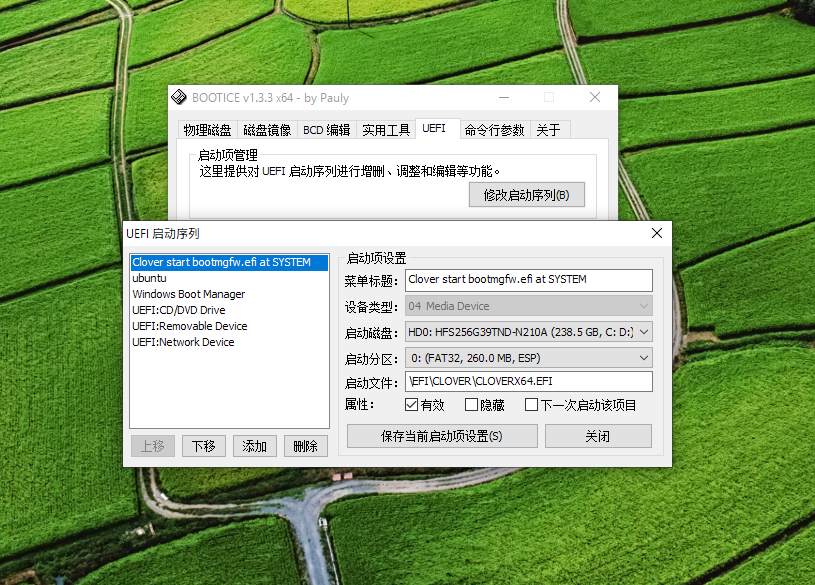
配置 CLOVER 启动项(Entries)
管理员身份打开 DiskGenius,左侧依次点击,可见到如下图:
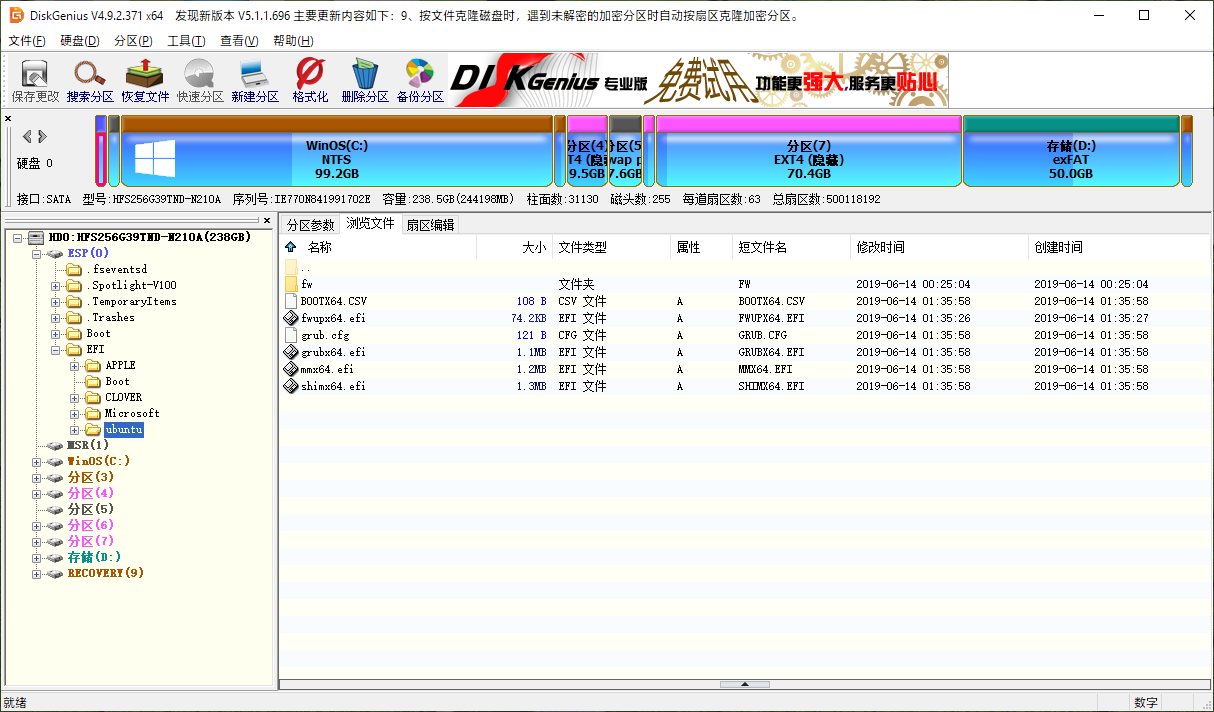
右侧中 grubx64.efi 为 Ubuntu 的启动接口,这里记住这个 efi 文件的路径 \EFI\ubuntu\grubx64.efi 。
之后,复制 \EFI\CLOVER\config.plist 到桌面上:

之后,用文本编辑器打开桌面上的 config.plist,搜索 GUI 关键字在此键下建立 Windows 和 Ubuntu 的 Entries,如下:
保存,之后用 DiskGenius 将桌面上已经修改好了的 pList 文件覆盖 \EFI\CLOVER\ 下的 config.plist 文件即可。
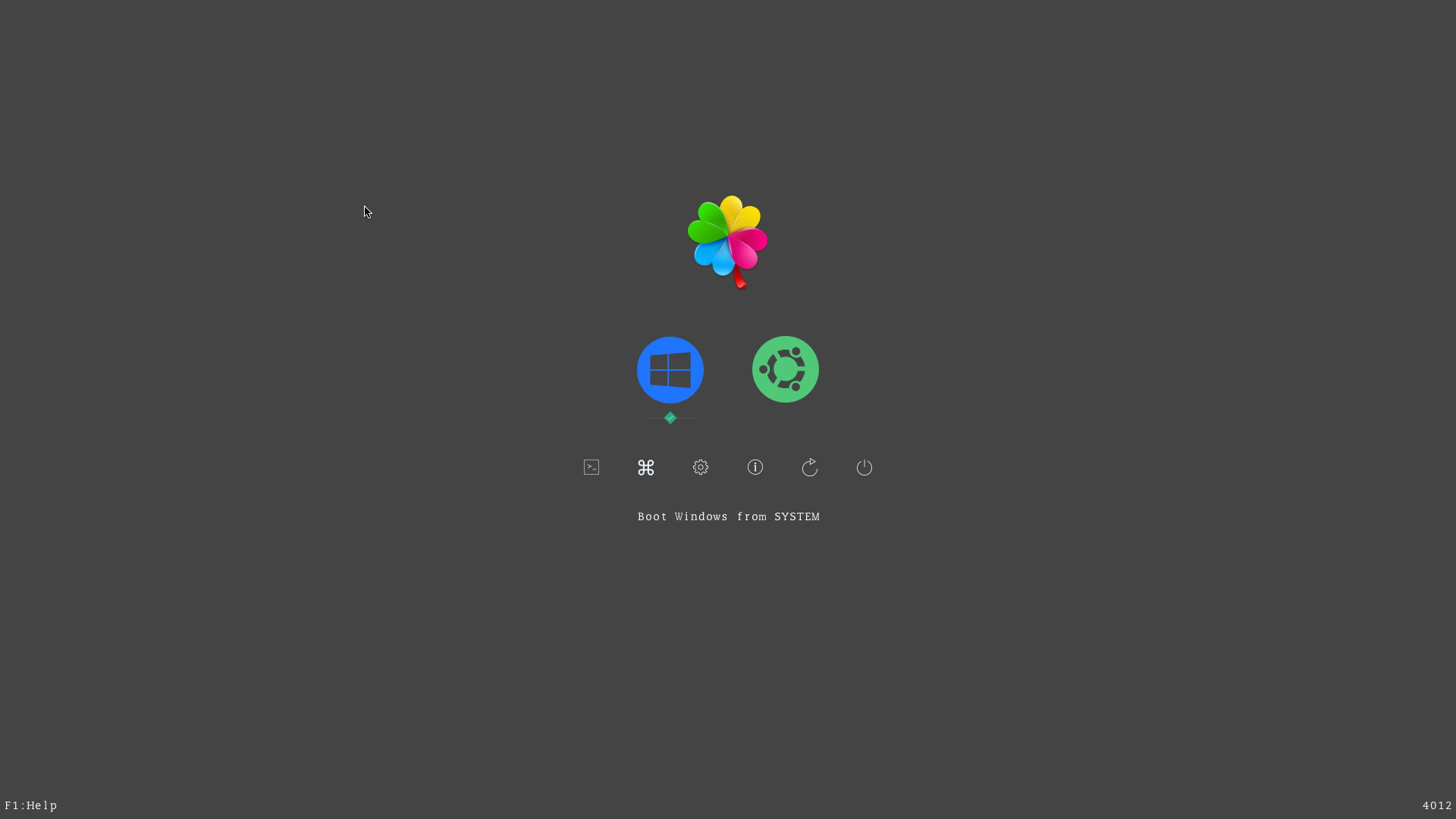
重启后,如引导界面类似如下,表示配置生效(页面利用的 CLOVER 的 F10 功能截的屏)
结束语
使用工具:文本编辑器、DiskGenius、BOOTICE
Clover 引导 Windows 及 Linux 双系统的更多相关文章
- windows和linux双系统删除linux
装了Windows和linux双系统的朋友,在后期要删除linux是个比较头痛的问题,因为MBR已经被linux接管,本文的目的是如何在windows 和linux双系统下,简单,完美地卸载linux ...
- 安装Windows 和 Linux双系统(vmware) Centos7
这里我安装的是Windows + Centos 7,如果是要安装Centos 6,步骤一样 一.安装Windows和Linux双系统需要先安装Windows然后安装Linux 解释:这里解释下为什么要 ...
- Windows和Linux双系统下完美卸载linux
装了Windows和linux双系统的朋友,在后期要删除linux是个比较头痛的问题,因为MBR已经被linux接管,本文的目的是如何在windows 和linux双系统下,简单,完美地卸载linux ...
- 硬件时间,操作系统时间,Windows 和linux 双系统时间差8小时问题说明
1.硬件时间:硬件时钟是存储在主板上CMOS里的时间即BIOS时间,关机后该时钟依然运行,主板的电池为它供电.对应于嵌入式设备有一个RTC模块.硬件时钟即RTC时钟.信息比较少没时区.夏令时的概念. ...
- Windows和linux双系统——改动默认启动顺序
电脑上装了Windows 7和Ubantu双系统,因为Linux系统用的次数比較少而且还是默认的启动项对此非常不能容忍,因此得改动Windows为默认的启动项. 因为电脑上的系统引导程序是GRUB,因 ...
- 装Windows和Linux双系统
Windows 7 + Linux mint 装来玩玩呗,好歹算是IT男 我电脑本来就是Windows 7 然后用软碟通做个Linux的启动盘 注意“便捷启动”要选syslinux 然后从U盘启动会进 ...
- windows和linux双系统修改启动项
在windows系统的基础上再装linux系统的时候,电脑启动就会出现linux的启动引导项,默认的是进入linux.要使电脑默认进入windows只需要修改linux系统的启动引导文件(grub.c ...
- windows和linux双系统,重新分区后修复grub
我电脑里装的是 windows 7 profressional 和 fedora 12 ,本来给 C 盘分了 50G ,原本以为够了,结果50G 瞬间用完,于是乎开始重新分区. PQ 是不能用了,上网 ...
- 3.0 Windows和Linux双系统安装(3)
3.0 Windows和Linux双系统安装(3) 3.1 精简的安装步骤如下:(如果已经有了前面两篇教程的安装经验,推荐看完3.1即可动手了) 双系统很多开发新人会用到,而且比起虚拟机好处是运行效率 ...
随机推荐
- 严重性代码说明项目文件行 禁止显示状态错误 C4996 fopen('fscanf'、strcmp):This function or variable may be unsafe. 最全解决办法
解决fopen.fscanf 在VS中要求替换为fopen_s.fscanf_s的最全解决办法 方法一:在程序最前面加#define _CRT_SECURE_NO_DEPRECATE: 方法二:在程序 ...
- JavaScript函数的高级用法
1.函数的定义和调用 1.1函数的定义方式 方式1 函数声明方式 function 关键字 (命名函数) function fn(){} 方式2 函数表达式(匿名函数) var fn = functi ...
- 【原创】探索云计算容器底层之Cgroup
一.什么是Cgroup,使用场景? 容器本质上是进程,既然是进程就会消耗掉系统资源,比如:CPU.内存.磁盘.网络带宽等,如果不加以限制,容器在某些情况下就会无限制地吃掉宿主机的系统资源,显然这不是我 ...
- [C#.NET 拾遗补漏]08:强大的LINQ
大家好,这是 [C#.NET 拾遗补漏] 系列的第 08 篇文章,今天讲 C# 强大的 LINQ 查询.LINQ 是我最喜欢的 C# 语言特性之一. LINQ 是 Language INtegrate ...
- rust 模块组织结构
rust有自己的规则和约定用来组织模块,比如一个包最多可以有一个库crate,任意多个二进制crate.导入文件夹内的模块的两种约定方式... 知道这些约定,就可以快速了解rust的模块系统. 先把一 ...
- ssm框架(Spring Springmvc Mybatis框架)整合及案例增删改查
三大框架介绍 ssm框架是由Spring springmvc和Mybatis共同组成的框架.Spring和Springmvc都是spring公司开发的,因此他们之间不需要整合.也可以说是无缝整合.my ...
- adb 打开手机端口进行无线模式调试
打开手机端口 让手机在指定的端口可以接收到TCP/IP连接. 确保手机开启了usb调试 用usb线把手机和电脑连接起来 执行命令:adb tcpip 5555 执行成功后就可以把usb线拔掉了,端口可 ...
- 关于java的二维码的生成与解析
本文说的是通过zxing实现二维码的生成与解析,看着很简单,直接上代码 import java.io.File; import java.io.IOException; import java.nio ...
- SpringBoot 拦截器获取http请求参数
SpringBoot 拦截器获取http请求参数-- 所有骚操作基础 目录 SpringBoot 拦截器获取http请求参数-- 所有骚操作基础 获取http请求参数是一种刚需 定义拦截器获取请求 为 ...
- Mysql业务设计(物理设计)
物理设计 根据所选择的关系型数据库的特点对逻辑模型进行存储结构的设计 物理设计: 定义数据库.表及字段的命名规范 选择合适的存储引擎 为表中的字段选择合适的数据类型 建立数据库结构 定义数据库.表及字 ...