
Eclipse Debug
【IT168 专稿】调试的方法虽然千千万万,但归根结底,就是找到引发错误的代码。Eclipse调试器的目标是让程序员能对本地或远程程序进行错误侦测与诊断。该调试器提供所有标准调试功能,包括进行单步执行、设置断点和值、检查变量和值以及暂挂和恢复线程的能力。这篇文章主要讲述Eclipse调试器,包括Debug视图,断点的设置,Java代码的调试等等。与一些理论性较强的文章相比,本文更注重实践,为读者提供更加使用的调试技巧。
Eclipse 调试器
Eclipse 平台的最大特色是插件化(Plugin)。调试是任何程序员都无法回避的工作。因此Eclipse的内置插件Java开发工具包(Java Development Toolkit,简称JDT)中集成了一个功能强大的Java调试器(Debugger)。实际上,JDT是Eclipse工作平台(Eclipse Platform Workbench)的基础工具,除了调试器,还提供透视图、视图、编辑器、搜索等Eclipse基础功能。
由于Eclipse调试器采用了基于客户端/服务器的设计模式,远程应用的调试变得与本地一样简单。其工作原理是,本地Eclipse工作平台充当调试的客户端,而远程应用所在的机器则充当了调试服务器的角色。
Debug 视图
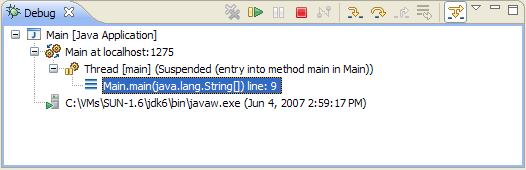
Debug视图作为Eclipse调试器透视图的一部分,管理与程序调试相关的功能。如图所示,Debug视图呈树状结构,每一个线程对应一树节点。图中显示的是暂挂线程Main的调试堆栈帧结构。
作为标准的Java调试平台,Debug视图提供了许多执行控制命令(Execution Control Commands),用于在程序中设置/取消断点,单步执行,暂挂与恢复线程。以下是一些常用的执行控制命令:
1. Layout布局
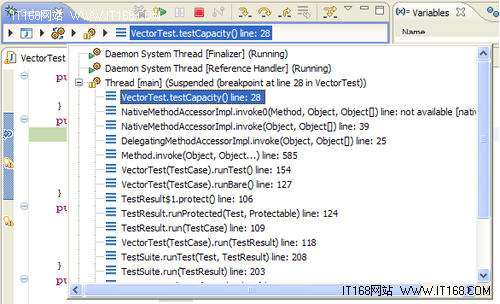
Debug视图的布局与断点调试等主体功能相比,显得并不那么乍眼,因此也常被人忽略,不过Eclipse的魅力之一就是它的细节做的特别完美。我们简单介绍一下Debug视图布局的特点,如图所示。
第一个特点是Automatic功能。选择菜单选项Layout -> Automatic,可以实现Debug视图在树状模式与Breadrumb模式之间的自动互换。相信很多编程人员都喜欢Breadrumb模式,向面包片一样,一层一层的,直观,醒目。
Layout菜单的第二个特点Breadrumb模式。选择菜单选项Layout -> Breadcrumb,打开Breadrumb模式。除此之外,选择菜单选项Layout -> Auto-Expand Breadcrumb,可实现自动展开Breadrumb模式。当选择下拉框时,可自动定位到暂挂线程的调试堆栈帧。这个细节对于编程人员来说,也是非常的方便。
2. 调试启动停止等相关命令
Debug视图提供了诸多的启停控制命令,叫法上与其它的调试器可能稍微有些不同,具体如下:
启动调试视图:Eclipse提供三种方式来启动程序(Launch)的调试,分别是通过菜单(Run –> Debug)、图标(“绿色臭虫”)以及快捷键(F11),在这一点上,与其他命令(例如Run)类似。
停止调试:Eclipse通过Terminate命令终止对本地程序的调试。特别的,对于远程程序的调试,Eclipse使用Disconnect命令来终止与远程JVM的socket连接。前面我们谈到,Eclipse调试器采用了基于客户端/服务器的设计模式,本地Eclipse工作平台充当调试的客户端,而远程应用所在的JVM则充当了调试服务器的角色。简单的说,Terminate命令终止本地调试,Disconnect命令终止远程调试。Terminate/Disconnect All终止所有的调试,包括本地与远程。
重新启动调试:Eclipse通过Relaunch命令重新启动调试。这里需要指出的是Relaunch支持两种重启动模式,一种是针对已经停止的程序调试,另一种是针对Active的当程序调试。前者不难理解,效果上等同于Terminate+Launch。后者的处理方式有些不同,效果上则等同于Launch一个新的Debug项。实际上,针对后一种情况,我们通常采用Eclipse的Terminate and Relaunch命令来达到重启Debug的目的。
删除调试项:Eclipse支持针对多个程序的调试。我们称每一项对应一个Debug Item。Remove命令将某一个Debug Item从当前的Debug视图中删除。不过,Remove命令只适用于已停止的Debug Item,而对于运行中的Debug Item,Eclipse提供了Terminate and Remove命令。假如想停止并清除所有的Debug Item,则可以通过Terminate and Remove All命令。此外,Eclipse还提供了Copy Stack命令或者快捷键Ctr+C,可将调试堆栈帧内容拷贝至剪贴板中,这样效果上就等同于“撤销”。
以上这些命令虽然有些琐碎,但是非常能反映Eclipse对细节的把握与控制。
3. 单步执行
相信任何调试人员对单步调试非常的熟悉。Eclipse提供step into、step over、 step return三个命令来支持单步调试。三者的具体区别是:step into(快捷键F5)就是单步执行,遇到子函数就进入并且继续单步执行;step over(快捷键F6)是在单步执行时,在函数内遇到子函数时不会进入子函数内单步执行,而是将子函数整个执行完再停止,也就是把子函数整个作为一步。step return(快捷键F7)就是单步执行到子函数内时,用step return就可以执行完子函数余下部分,并返回到上一层函数。说的通俗点就是,step into:进入子函数,step over:越过子函数,但子函数会执行,step return:跳出子函数。
此外,Eclipse还提供了Run to line(快捷键Ctr + R)功能,从开始处运行程序,到正在执行的断点暂停。
4. Drop to Frame
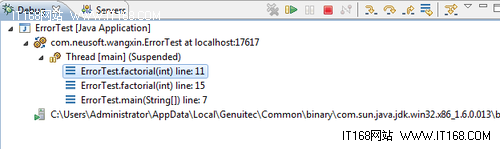
Drop to Frame功能虽然不属于单步调试的核心,但是该功能非常的适用,它为调试人员提供了调试回退的机会。Drop to Frame可以重新跳到当前方法的开始处重新执行,并且所有上下文变量的值也相应回到初始时刻,如图所示。
5. Step Filters
当在你调试的时候,你只希望查看自己的代码,而不是从JDK或者是其他库中的代码,甚至是你也想屏蔽自己代码库中的框架部分代码。
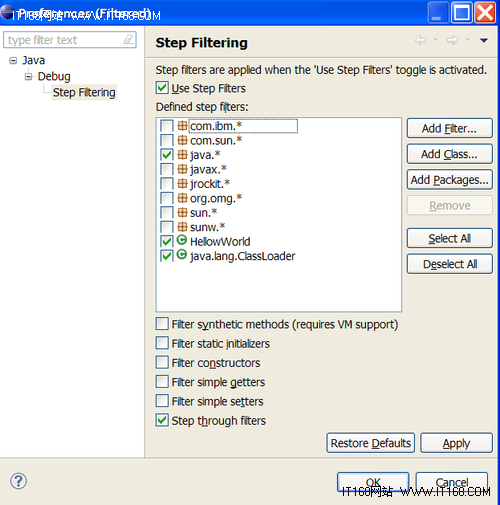
针对这样的需求,Eclipse提供了逐步过滤器(Step Filters)选项指的是一直执行直到遇到未经过滤的位置或断点。Step Filters功能由Use Step Filters,Edit Step Filters,Filter Type,Filter Package四项组成。
具体操作如下:
步骤 1: Windows -> Preferences -> Java -> Debug -> Step Filtering.
步骤 2:选择‘Use Step Filters’.
步骤 3:在屏幕上选中所需的选项。你可以添加你自己代码库中的部分代码。
步骤 4:点击‘Apply’.
原理上,Edit Step Filter命令用于配置Step Filter规则,而Filter Type与Filter Package分别指的是过滤的Java类型与Java Package,如图所示。
6. 声明选项
Open Declared Type命令会打开当前调试堆栈帧的类型声明编辑器。而Open Declared Type Hierarchy则展现的是完整的层次结构,如图所示。
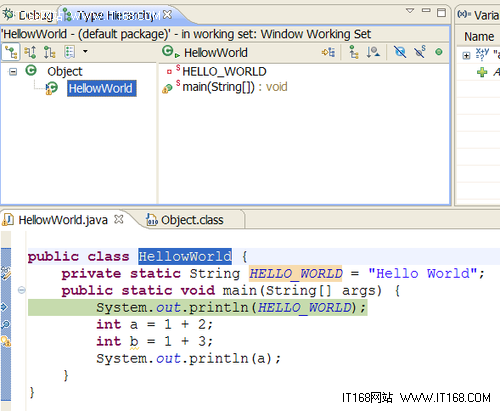
7. 线程的暂挂/恢复
Eclipse通过Suspend与Resume来支持线程的暂挂与恢复。一般来讲,Suspend适用于多线程程序的调试,当需要查看某一个线程的堆栈帧及变量值时,我们可以通过Suspend命令将该线程暂挂。Resume用于恢复。有两种Resume需要注意:第一是当在调试过程中修改程序代码,然后保存,点击Resume,此时程序会暂挂于断点。第二是当程序抛出异常时,运行Resume,程序也会暂挂于断点。
8. Show Monitor命令
Show Monitor命令可实时显示变量的值。举个例子,我们写一个简单的HelloWorld程序。
/**
* Hello World
*/
public static void main(String[] args) {
Line 11: Object mutex = new Object();
synchronized (mutex) {
System.out.println("Hello World!");
}
}
}
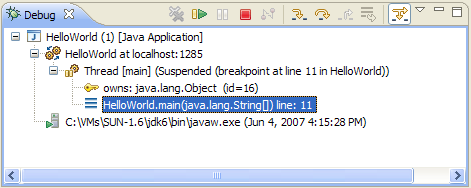
如图所示,Show Monitor对应的监视信息会以“钥匙”的形式出现在当前stack frame前面。当前信号量的id为16。
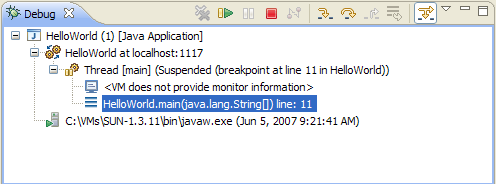
需要指出的是,不是所有的JVM都支持Show Monitor功能。如果是IBM或者是Oracle的JVM,则要求版本高于1.4,否则提示的是Alert信息:VM does not provide monitor information,如图所示。
调试选项配置
在调试程序之前,需要预先完整地编译和运行代码,创建运行配置并确认其正常启动。举个例子,假设我们需要调试一个HelloWorld的Java Application程序。我们需要如下步骤:
1. 选择菜单 Run --> Open Run Dialog ,打开Run对话框。在对话框左侧的类型列表中选中Java Application,右键 --> New ,新建一个Java Application运行配置HelloWorld,如下图所示。

根据目标程序的类型,Eclipse提供了如下几种类型调试。Eclipse Application主要针对Eclipse插件本身的调试,Java Applet针对Java浏览器小程序的调试,Java Application针对Main函数为如何的Java应用程序,JUnit/JUnit Plug-in Test针对的是基于JUnit框架的单元测试程序的调试,OSGi Framework针对的是基于OSGi框架的程序调试,所谓OSGi 框架指的是提供一个安全的可管理的Java Framework来部署可扩展的Java服务。而Remote Java Application针对的是远程应用程序的调试。
2. 配置项目和启动类。在运行配置HelloWorld的Main Tab页,指定Project为导入的Test项目,启动类为HelloWorld,如下图所示。其中Main class提供了一个选项,即过滤系统库中的Main函数。

3. 在运行配置HelloWorld的Arguments Tab页配置系统属性、类加载路径和工作目录。Argument分两部分,即Program arguments与VM argument。Program arguments指的是程序所需的参数,由main函数的args[]参数传入至程序。VM Arguments是设置虚拟机的属性。假设我们对Test类设置的Program arguments为pro1 pro2 pro3,而VM arguments设置为-DsysProp1=sp1 -DsysProp2=sp2。那么当点击Run按钮运行Java Application,完整的命令应该为java -DsysProp1=sp1 -DsysProp2=sp2 Test pro1 pro2 pro3。这里我们不需要指定任何参数。保留空白。
4. 选择JRE Tab。Eclipse提供了三种Java运行时选项。分别为Project JRE,Execution enviroment, Alertnate JRE。我们选的是第三种,版本为JDK1.6。
5. Classpath Tab配置类加载路径。类路径可以连接 Java 运行库和文件系统。它定义编译器和解释器应该在何处查找要加载的 .class 文件。它的基本思想是:文件系统的层次结构反映了 Java 包的层次结构,而类路径则定义了文件系统中的哪个目录可以作为 Java 包层次结构的根。这里我们采取默认方式。
6. 在Source Tab配置源文件查看路径。通过右边的Add按钮可以从许多地方(包括文件系统、既存项目等)添加源文件查看路径项。如果我们在调试需要深入到JDK中,可以通过该Tab添加源代码。这里配置我们采取默认方式。
7. Environment Tab设置环境变量。我们采取默认方式。
8. Common Tab设置常见的选项,如编码等。
调试Java
毫无疑问,最常见的调试过程就是设置断点,以允许检查在条件语句和循环中的变量和值。要在 Java 透视图的 Package Explorer 视图中设置断点,双击所选的源代码文件,在编辑器中打开它。遍历全部代码,将光标放置在含有可疑代码的那一行的标记栏上(在编辑器区域的左侧)。双击以设置断点。
断点类型
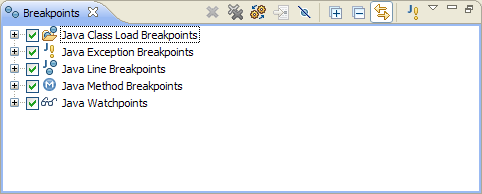
Breakpoints视图列出当前工作区别设置的所有断点,如图所示。按照功能分又可分为:
Java Class Load Breakpoints:当load指定的class时发生。这个在调试class load非常有用。
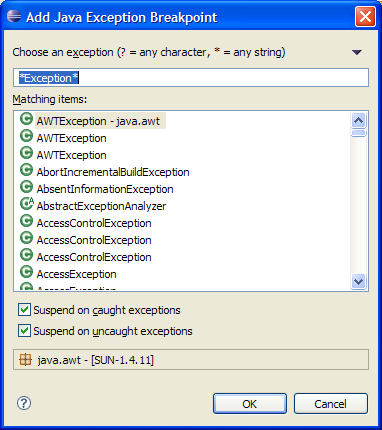
Java Exception Breakpoints:当发生异常时发生暂挂。如图,Choose an exception支持占位符*与?。占位符*表示任何字符串,?表示任意一个字符。可以根据需要决定在出现异常的时候是否暂挂当前线程。
Java Line Breakpoints:Java行断点。这是最普通的断点形式。即双击程序中某一行最左边区域,添加一个行断点。
Java Method Breakpoints:Java方法断点。方法断点就是将断点打在方法的入口处,如下图。方法断点的特别之处在于它可以打在 JDK的源码里,由于 JDK 在编译时去掉了调试信息,所以普通断点是不能打到里面的,但是方法断点却可以,可以通过这种方法查看方法的调用栈。

Java Watch Breakpoints:Java变量监视断点,实时地监视变量的变化
断点属性
Hit count:选择breakpoint view->右键hit count。设置执行次数,适合调试程序中的for循环。当循环中达到指定次数,则暂挂该线程或者虚拟机本身。

条件断点:断点大家都比较熟悉,在Eclipse Java 编辑区的行头双击就会得到一个断点,代码会运行到此处时停止。条件断点,顾名思义就是一个有一定条件的断点,只有满足了用户设置的条件,代码才会在运行到断点处时停止。在断点处点击鼠标右键,选择最后一个"Breakpoint Properties"。条件断点的条件一般来说有两种类型,一种是boolean变量为真,另一种是当侦测到变量值改变。
断点的导入与导出:这这对于调试大型工程非常有帮助。既可以导入导出所有的断点,也可以加以选择。导出文件的后缀为.bkpt。
变量属性
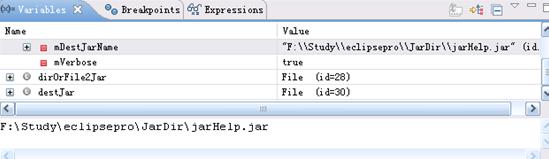
查看变量:Variables 视图(在 Display 窗口中)显示了选中的堆栈帧中的变量值。要查看所请求的变量,只需展开 Variables 视图中的树直到所请求的元素为止。
改变变量值:Variables 视图不仅能查看变量,而且能够改变变量的值。如果您也碰到下面的问题,建议使用改变量值。即当代码停在了断点处,但是传过来的值不正确,如何修改一下变量值保证代码继续走正确的流程,或是说有一个异常分支老是进不去,能不能调试时改一下条件,看一下异常分支代码是否正确?

表达式属性
要在 Debug 透视图的编辑器中求表达式的值,选中设置有断点的一整行,并在上下文菜单中选择 Inspect 选项。表达式是在当前堆栈帧的上下文中求值的,其结果显示在 Display 窗口的 Expressions 视图中。

Eclipse 提供了内置的 Java 调试器,具有标准调试功能,包括进行单步执行、设置断点和值、检查变量和值、暂挂和恢复线程的能力。Eclipse同时也是一个可支持许多其它语言的可扩展平台,而其中最重要的就是支持 C/C++。Eclispe官方网站:http://www.eclipse.org
Eclipse Debug的更多相关文章
- eclipse debug 过滤一些包
eclipse debug java程序的时候, 我们按F5的时候,常常会进入java自带类库里,这些类库并不是我们需要debug的代码,这样会影响debug的效率,我们可以在eclipse里设置,过 ...
- eclipse debug (调试) 学习心得
eclipse debug (调试) 学习心得 进入debug模式: 1.设置断点 2.启动servers端的debug模式 3.运行程序,在后台遇到断点时,进入debug调试状态 ...
- Eclipse debug调试
Eclipse debug调试: F5:跳入方法F6:向下逐行调试F7:跳出方法F8:直接跳转到下一个断点
- 转:Eclipse Debug 界面应用详解——Eclipse Debug不为人知的秘密
今天浏览csdn,发现一文详细的描述了Eclipse Debug中的各个知识点,非常详尽!特此记录. Eclipse Debug不为人知的秘密 http://blog.csdn.net/mgoann/ ...
- Eclipse Debug不能热部署解决
摘要: Eclipse Debug不能热部署代码may be out-of-synch 问题描述:Project通过ant工具编译部署到JBoss下,在使用Eclipse远程调试功... ...
- eclipse debug模式
eclipse debug模式 1.怎样在Eclipse中设置断点 方法/步骤 1 首先打开工程项目 2 第一种是,把鼠标移动想要设置断点的行,在行号前面空白地方双击,就会出现断点 3 第二种是,在菜 ...
- eclipse debug 执行到断点处并没有停下,断点无效问题
转自:http://blog.csdn.net/cuidiwhere/article/details/14434439 现象: 利用eclipse debug时,执行到断点处并没有停下.正常情况下,在 ...
- eclipse debug Liunx服务器上的svn项目
1.本地项目提交到svn上,以保证本地代码与服务器代码相同 2.开启服务器debug端口 3.使用root账号重新部署服务器项目并监听catalina.out sh /home/p/deploy/gt ...
- Eclipse debug模式 总是进入processWorkerExit
Eclipse debug模式 总是进入processWorkerExit CreateTime--2018年3月9日15:44:59 Author:Marydon 请移步至文章:http://w ...
- Eclipse debug 的 drop to frame 的技巧
前些天和同事交流调试技巧时,知道了 Eclipse debug 时有个 drop to frame 的技巧.这是我以前不知道的,自己又查了一下这个功能的含义.官方的解释是: Select the Dr ...
随机推荐
- 详解APM数据采样与端到端
高驰涛 云智慧首席架构师 据云智慧统计,APM从客户端采集的性能数据可能占到业务数据的50%,而企业要做到从Request到Response整个链路中涉及到的所有数据的准确采集,并进行有效串接,进而实 ...
- 3.3.2 pulseIn(pin,state,timeout)
pulseIn函数用于读取引脚脉冲的时间长度,脉冲可以是HIGH或LOW.如果是HIGH,函数将先等引脚变为高电平,然后开始计时,一直到变为低电平为止.返回脉冲持续的时间长短, 单位为ms.如果超时还 ...
- Unity3D中制作Loading场景进度条
背景 通常游戏的主场景包含的资源较多,这会导致加载场景的时间较长.为了避免这个问题,可以首先加载Loading场景,然后再通过Loading场景来加载主场景.由于Loading场景包含的资源较少,所以 ...
- Python SQLAlchemy --1
本文為 Python SQLAlchemy ORM 一系列教學文: SQLAlchemy 大概是目前 Python 最完整的資料庫操作的套件了,不過最令人垢病的是它的文件真的很難閱讀,如果不搭配個實例 ...
- .net使用mvc模式开发web应用 模型与视图间的数据处理
http://www.cnblogs.com/JeffreyZhao/archive/2009/02/27/mvc-use-strong-type-everywhere.html#3427764 本文 ...
- IE10一下的img标签问题
之前写过的一段简单的demo,后来在IE10以下使用的时候发现无法使用,先上一段代码 HTML: <div class="all" id="box"> ...
- 【随笔】从gitHub上获取源码
有时候,需要从gitHub上获取源码,下面介绍几个方法: 1.获取链接: 打开gitHub代码库的页面,能在右边看到这个: 点击红圈里的标记,该链接就会复制下来. 然后,如果安装了小乌龟(Tortoi ...
- jquery mobile RedirectToAction url地址不更新
使用asp.net mvc 和 jquery mobile 开发手机版网站 发起一个post请求,在第一个action里做了处理,用RedirectToAction 跳转到其他action继续处理后, ...
- sql数据查询,在程序中较慢,在MS SQL2005 Management Studio中速度快,情况分析及解决
这两天遇到一个问题,在.net开发的网站,执行sql查询,从sql profiler中监控卡看,执行时间22s. 但是拷出的sql在Management Studio中直接执行,时间仅4ms. 解决方 ...
- Tire树入门专题
POJ 3630Phone List 题目连接:http://poj.org/problem?id=3630 题意:问是否有号码是其他号码的前缀. #include<iostream> # ...