
[WPF自定义控件库]排序、筛选以及高亮
1. 如何让列表的内容更容易查找
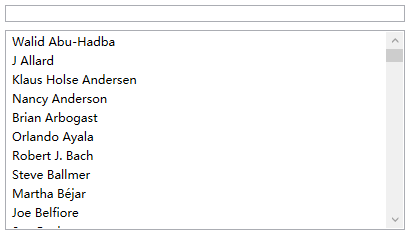
假设有这么一个列表(数据源在本地),由于内容太多,要查找到其中某个想要的数据会比较困难。要优化这个列表,无非就是排序、筛选和高亮。

改造过的结果如上。
2. 排序
在WPF中要实现数据排序的功能有很多种,例如用Linq,但这种场景的标准做法是使用CollectionViewSource。
CollectionViewSource是一种数据集合的代理类。它有两个很重要的属性:
看上去感觉是不是很像数据库里的Table和View的关系?
在这个例子里使用CollectionViewSource排序的代码如下:
private readonly CollectionViewSource _viewSource;

public HighlightSample()

{

    InitializeComponent();

    _viewSource = new CollectionViewSource

    {

        Source = Employee.AllExecutives

    };

    _viewSource.View.Culture = new System.Globalization.CultureInfo("zh-CN");

    _viewSource.View.SortDescriptions.Add(new SortDescription(nameof(Employee.FirstName), ListSortDirection.Ascending));

    EmployeeElement.ItemsSource = _viewSource.View;

}
这段代码为CollectionViewSource的Source赋值后,把CollectionViewSource的View作为ListBox的数据源。其中SortDescriptions用于描述View的排序方式。如果包含中文,别忘记将Culture设置为zh-cn。
至此排序的功能就实现了。文档中还提到CollectionViewSource的其它信息:
您可以将集合视图作为绑定源集合,可用于导航和显示集合中基于排序、 筛选和分组查询,而无需操作基础源集合本身的所有顶层。 如果Source实现INotifyCollectionChanged接口,所做的更改引起CollectionChanged事件传播到View。
由于View不会更改Source,因此每个Source都可以有多个关联的View。 使用View,可以通过不同方式显示相同数据。 例如,可能希望在页面左侧显示按优先级排序的任务,而在页面右侧显示按区域分组的任务。
3. 筛选
CollectionViewSource的View属性类型为ICollectionView接口,它提供了Filter属性用于实现数据的过滤。在这个例子里实现如下:
_viewSource.View.Filter = (obj) => (obj as Employee).DisplayName.ToLower().Contains(FilterElement.Text);

private void OnFilterTextChanged(object sender, TextChangedEventArgs e)

{

    if (_viewSource != null)

        _viewSource.View.Refresh();

}
这段代码实现了当输入框的文字改变时刷新View的功能。其中Refresh方法用于重新创建View,也就是刷新视图。
ICollectionView还提供了一个DeferRefresh函数,这个函数用于进入延迟循环,该循环可用于将更改合并到视图并延迟自动刷新,在需要多次操作并刷新数据量大的集合时可以用这个函数。
4. 高亮
<TextBox x:Name="FilterElement"

         TextChanged="OnFilterTextChanged"/>

<ListBox Name="EmployeeElement"

         Grid.Row="1"

         Height="200"

         Margin="0,8,0,0">

    <ListBox.ItemTemplate>

        <DataTemplate>

            <StackPanel Orientation="Horizontal">

                <TextBlock Text="{Binding DisplayName}"

                           kino:TextBlockService.HighlightText="{Binding ElementName=FilterElement,Path=Text}" />

            </StackPanel>

        </DataTemplate>

    </ListBox.ItemTemplate>

</ListBox>
UWP的高亮可以使用TextHighlighter这个类,实现起来很简单。WPF中的高亮则是使用自定义的TextBlockService.HighlightText附加属性声明要高亮的文字,然后将TextBlock的Text替换为处理过的Inlines,使用方式如上。
private static void MarkHighlight(TextBlock target, string highlightText)

{

    var text = target.Text;

    target.Inlines.Clear();

    if (string.IsNullOrWhiteSpace(text))

        return;

    if (string.IsNullOrWhiteSpace(highlightText))

    {

        target.Inlines.Add(new Run { Text = text });

        return;

    }

    while (text.Length > 0)

    {

        var runText = string.Empty;

        var index = text.IndexOf(highlightText, StringComparison.InvariantCultureIgnoreCase);

        if (index > 0)

        {

            runText = text.Substring(0, index);

            target.Inlines.Add(new Run { Text = runText, Foreground = _noHighlightBrush });

        }

        else if (index == 0)

        {

            runText = text.Substring(0, highlightText.Length);

            target.Inlines.Add(new Run { Text = runText });

        }

        else if (index == -1)

        {

            runText = text;

            target.Inlines.Add(new Run { Text = runText, Foreground = _noHighlightBrush });

        }

        text = text.Substring(runText.Length);

    }

}
这是实现代码。其实用Regex.Split代码会好看很多,但懒得改了。
本来应该是高亮匹配的文字,但实际使用中发觉把未匹配的文字置灰更好看,就这样实现了。
5. 结语
这篇文章介绍了使用CollectionViewSource实现的排序、筛选功能,以及使用附加属性和Inlines实现高亮功能。
不过这样实现的高亮功能有个问题:不能定义高亮(或者低亮)的颜色,不管在代码中还是在XAML中。一种可行的方法是参考ToolTipService定义一大堆附加属性,例如这样:
<TextBox x:Name="FilterElement"

         ToolTipService.ToolTip="Filter Text"

         ToolTipService.HorizontalOffset="10"

         ToolTipService.VerticalOffset="10"

         TextChanged="OnFilterTextChanged"/>
这种方式的缺点是这一大堆附加属性会导致代码变得很复杂,难以维护。ToolTipService还可以创建一个ToolTip类,把这个类设置为附加属性的值:
<TextBox x:Name="FilterElement"

         TextChanged="OnFilterTextChanged">

    <ToolTipService.ToolTip>

        <ToolTip Content="Filter Text"

                 HorizontalOffset="10"

                 VerticalOffset="10"/>

    </ToolTipService.ToolTip>

</TextBox>
这种方式比较容易维护,但有人可能不明白ToolTipService.ToolTip属性的值为什么既可以是文本(或图片等其它内容),又可以是ToolTip类型,XAML如何识别。关于这一点我在下一篇文章会讲解,并且重新实现高亮的功能以支持Style等功能。
也可以参考SearchableTextBlock写一个高亮的文本框,一了百了,但我希望通过这个有趣的功能多介绍几种知识。
6. 参考
CollectionViewSource Class (System.Windows.Data) Microsoft Docs
TextBlock.Inlines Property (System.Windows.Controls) Microsoft Docs
A WPF Searchable TextBlock Control with Highlighting WPF
7. 源码
[WPF自定义控件库]排序、筛选以及高亮的更多相关文章
- [WPF自定义控件库]使用TextBlockHighlightSource强化高亮的功能,以及使用TypeConverter简化调用
1. 强化高亮的功能 上一篇文章介绍了使用附加属性实现TextBlock的高亮功能,但也留下了问题:不能定义高亮(或者低亮)的颜色.为了解决这个问题,我创建了TextBlockHighlightSou ...
- WPF 如何创建自己的WPF自定义控件库
在我们平时的项目中,我们经常需要一套自己的自定义控件库,这个特别是在Prism这种框架下面进行开发的时候,每个人都使用一套统一的控件,这样才不会每个人由于界面不统一而造成的整个软件系统千差万别,所以我 ...
- [WPF自定义控件库] 关于ScrollViewer和滚动轮劫持(scroll-wheel-hijack)
原文:[WPF自定义控件库] 关于ScrollViewer和滚动轮劫持(scroll-wheel-hijack) 1. 什么是滚动轮劫持# 这篇文章介绍一个很简单的继承自ScrollViewer的控件 ...
- [WPF自定义控件库]使用WindowChrome自定义RibbonWindow
原文:[WPF自定义控件库]使用WindowChrome自定义RibbonWindow 1. 为什么要自定义RibbonWindow 自定义Window有可能是设计或功能上的要求,可以是非必要的,而自 ...
- [WPF自定义控件库] 让Form在加载后自动获得焦点
原文:[WPF自定义控件库] 让Form在加载后自动获得焦点 1. 需求 加载后让第一个输入框或者焦点是个很基本的功能,典型的如"登录"对话框.一般来说"登录" ...
- [WPF自定义控件库]以Button为例谈谈如何模仿Aero2主题
1. 为什么选择Aero2 除了以外观为卖点的控件库,WPF的控件库都默认使用"素颜"的外观,然后再提供一些主题包.这样做的最大好处是可以和原生控件或其它控件库兼容,而且对于大部分 ...
- [WPF自定义控件库]简单的表单布局控件
1. WPF布局一个表单 <Grid Width="400" HorizontalAlignment="Center" VerticalAlignment ...
- [WPF自定义控件库]使用WindowChrome的问题
1. 前言 上一篇文章介绍了使用WindowChrome自定义Window,实际使用下来总有各种各样的问题,这些问题大部分都不影响使用,可能正是因为不影响使用所以一直没得到修复(也有可能别人根本不觉得 ...
- [WPF自定义控件库] 自定义控件的代码如何与ControlTemplate交互
1. 前言 WPF有一个灵活的UI框架,用户可以轻松地使用代码控制控件的外观.例设我需要一个控件在鼠标进入的时候背景变成蓝色,我可以用下面这段代码实现: protected override void ...
随机推荐
- jq--图片懒加载
html 1.给图片不给真真意义上的src属性路径,可通过我们自己想要添加时改变它的属性路径即可. 2.要获取浏览器中三种高度. $(window).height();//屏幕高度 $(window) ...
- NOI2017整数
NOI2017 整数 题意: 让你实现两个操作: 1 \(a\) \(b\):将\(x\)加上整数\(a \cdot 2 ^ b\),其中 \(a\)为一个整数,\(b\)为一个非负整数 2 \( ...
- arping---发送arp请求到一个相邻主机
arping命令是用于发送arp请求到一个相邻主机的工具,arping使用arp数据包,通过ping命令检查设备上的硬件地址.能够测试一个ip地址是否是在网络上已经被使用,并能够获取更多设备信息.功能 ...
- [ES6] Extends class in ES6 vs ES5 subclass
ES6 class with extends and super: class Tree { constructor(size = ', leaves = {spring: 'green', summ ...
- 开源 java CMS - FreeCMS2.3会员积分记录
原文地址:http://javaz.cn/site/javaz/site_study/info/2015/28995.html 项目地址:http://www.freeteam.cn/ 积分记录 从 ...
- 31.Node.js 常用工具 util
转自:http://www.runoob.com/nodejs/nodejs-module-system.html util 是一个Node.js 核心模块,提供常用函数的集合,用于弥补核心JavaS ...
- vim学习4
分频 参考 http://coolshell.cn/articles/1679.htm
- 图文具体解释 IntelliJ IDEA 15 创建 Maven 构建的 Java Web 项目(使用 Jetty 容器)
图文具体解释 IntelliJ IDEA 15 创建 maven 的 Web 项目 搭建 maven 项目结构 1.使用 IntelliJ IDEA 15 新建一个项目. 2.设置 GAV 坐标 3. ...
- Android触摸事件(五)-CropBitmapActivity关于裁剪工具的使用
文件夹 文件夹 概述 传递数据 裁剪流程 其他事项 使用方式 图片辅助功能 图片缩略图载入 图片旋转 源代码 GitHub地址 演示样例GIF 概述 这个Activity是为了裁剪图片的.使用时须要提 ...
- libiconv 支持的编码
libiconv 支持的编码 php 中的 iconv() 函数常用来作编码转换用.作一些不同编码的动态数据的转换时常遇到一些未知编码的数据,这时 iconv() 支持那些编码转换就很重要. 刚开始, ...