
【Open-Falcon】Linux下安装Open-Falcon
一、Open-Falcon组件简述
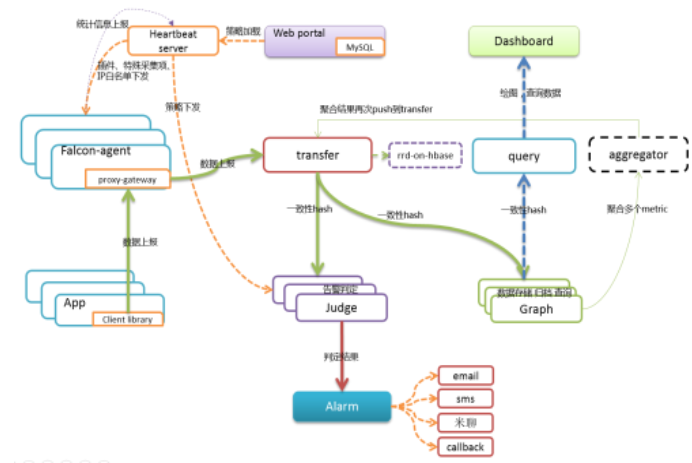
【Open-Falcon绘图相关组件】
- Agent: 部署在目标机器采集机器监控项
- Transfer : 数据接收端,转发数据到后端Graph和Judge
- Graph:操作rrd文件存储监控数据
- Query:查询各个Graph数据,提供统一http查询接口
- Dashboard:查询监控历史趋势图的web端
- Task:负责一些定时任务,索引全量更新、垃圾索引清理、自身组件监控等
【Open-Falcon报警相关组件】
- Sender :报警发送模块,控制并发度,提供发送的缓冲queue
- UIC(FE):用户组管理,单点登录
- Portal:配置报警策略,管理机器分组的web端
- HBS:HeartBeat Server,心跳服务器
- Judge:报警判断模块
- Links:报警合并依赖的web端,存放报警详情
- Alarm:报警时间处理器
【Open-Falcon架构图】
官网架构图:
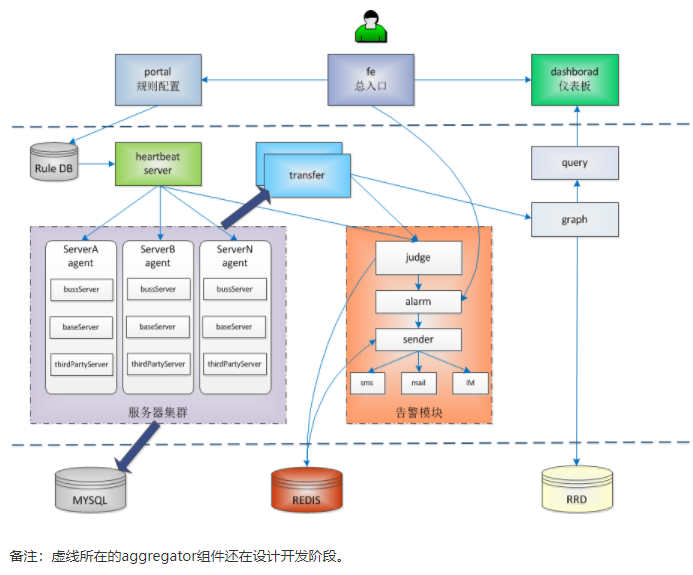
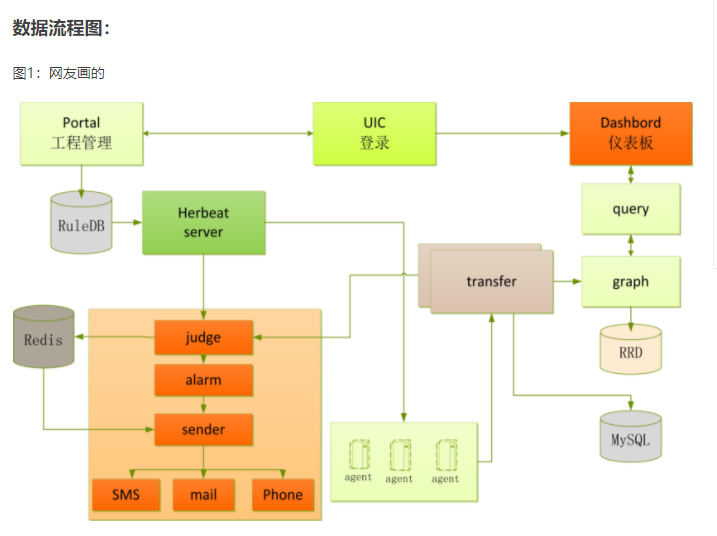
网友:
二、安装准备
1.安装Redis
http://www.cnblogs.com/xialiaoliao0911/p/7523952.html
2.安装MySQL
http://www.cnblogs.com/xialiaoliao0911/p/7523931.html
3.Open-Falocn下载地址
二进制版本:https://pan.baidu.com/s/1jOb6z-HRJ7i6nSFxf7I5Bg
4. 初始化MySQL表结构
# open-falcon所有组件都无需root账号启动,推荐使用普通账号安装,提升安全性。此处我们使用普通账号:work来安装部署所有组件

# 当然了,使用yum安装依赖的一些lib库的时候还是要有root权限的。

git clone https://github.com/open-falcon/scripts.git

cd ./scripts/

mysql -h localhost -u root --password="" < db_schema/graph-db-schema.sql

mysql -h localhost -u root --password="" < db_schema/dashboard-db-schema.sql

mysql -h localhost -u root --password="" < db_schema/portal-db-schema.sql

mysql -h localhost -u root --password="" < db_schema/links-db-schema.sql

mysql -h localhost -u root --password="" < db_schema/uic-db-schema.sql
5.解压open-falcon.tar.gz
#新建用户falcon

useadd falcon

#新建临时目录tmp

su - falcon

cd /home/falcon

mkdir tmp

#解压

tar -zxf of-release-v0.1.0.tar.gz -C ./tmp/

for x in `find ./tmp/ -name "*.tar.gz"`;do \

    app=`echo $x|cut -d '-' -f2`; \

    mkdir -p $app; \

    tar -zxf $x -C $app; \

done
三、安装Open-Falcon绘图相关组件
1.Agent
每台机器上,都需要部署agent,agent会自动采集预先定义的各种采集项,每隔60秒,push到transfer。
cd $WORKSPACE/agent/

mv cfg.example.json cfg.json

vim cfg.json

- 修改 transfer这个配置项的enabled为 true,表示开启向transfer发送数据的功能

- 修改 transfer这个配置项的addr为:["127.0.0.1:8433"] (改地址为transfer组件的监听地址, 为列表形式,可配置多个transfer实例的地址,用逗号分隔)

# 默认情况下(所有组件都在同一台服务器上),保持cfg.json不变即可

# cfg.json中的各配置项,可以参考 https://github.com/open-falcon/agent/blob/master/README.md

# 启动

./control start

# 查看日志

./control tail

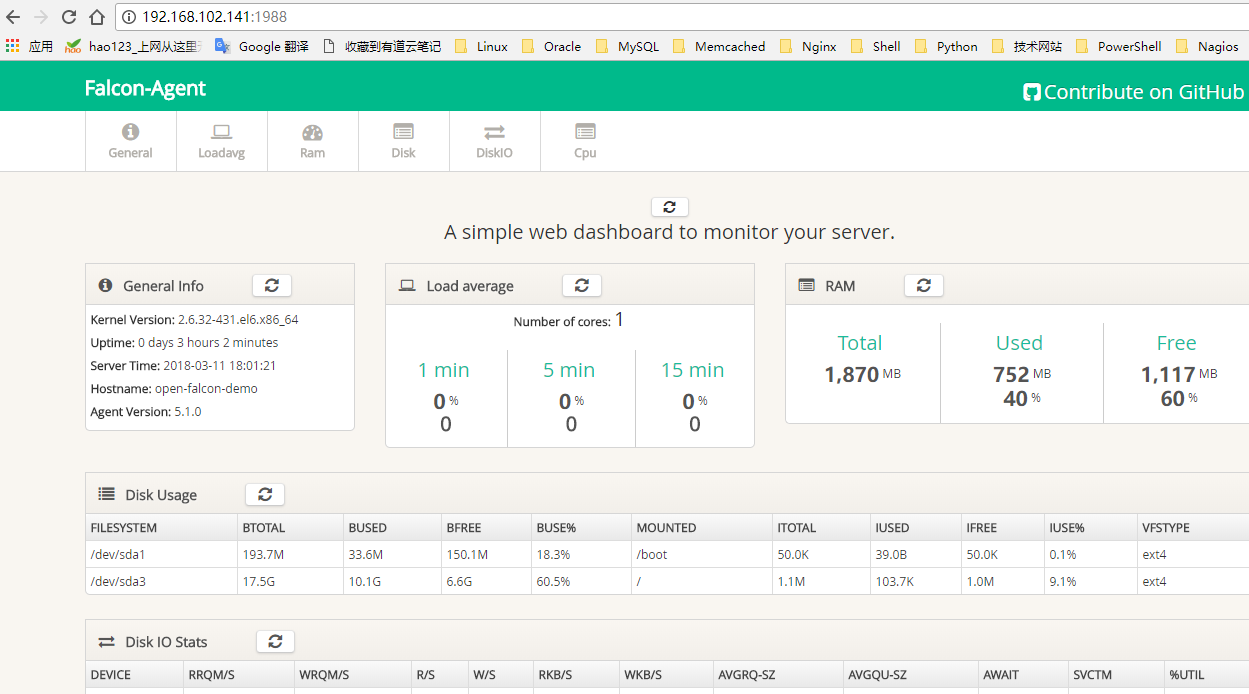
#启动完成后,通过浏览器进行访问
 http://192.168.102.141:1988/
【配置文件】
/home/falcon/tmp/agent/cfg.json
[falcon@open-falcon-demo agent]$ more cfg.json

{

    "debug": false,

    "hostname": "open-falcon-demo",

    "ip": "192.168.102.141",

    "plugin": {

        "enabled": false,

        "dir": "./plugin",

        "git": "https://github.com/open-falcon/plugin.git",

        "logs": "./logs"

    },

    "heartbeat": {

        "enabled": true,

        "addr": "127.0.0.1:6030",

        "interval": ,

        "timeout":

    },

    "transfer": {

        "enabled": true,

        "addrs": [

            "127.0.0.1:8433",

            "127.0.0.1:8433"

        ],

        "interval": ,

        "timeout":

    },

    "http": {

        "enabled": true,

        "listen": ":1988",

        "backdoor": false

    },

    "collector": {

        "ifacePrefix": ["eth", "em"]

    },

    "ignore": {

        "cpu.busy": true,

        "df.bytes.free": true,

        "df.bytes.total": true,

        "df.bytes.used": true,

        "df.bytes.used.percent": true,

        "df.inodes.total": true,

        "df.inodes.free": true,

        "df.inodes.used": true,

        "df.inodes.used.percent": true,

        "mem.memtotal": true,

        "mem.memused": true,

        "mem.memused.percent": true,

        "mem.memfree": true,

        "mem.swaptotal": true,

        "mem.swapused": true,

        "mem.swapfree": true

    }

}
通过浏览器打开后的界面:
2.aggregator
cd $WORKSPACE/aggregator/

mv cfg.example.json cfg.json
【配置文件】
/home/falcon/tmp/aggregator/cfg.json
[falcon@open-falcon-demo aggregator]$ more cfg.json

{

    "debug": false,

    "http": {

        "enabled": true,

        "listen": "0.0.0.0:6055"

    },

    "database": {

        "addr": "root:mysql@tcp(127.0.0.1:3306)/falcon_portal?loc=Local&parseTime=true",

        "idle": ,

        "ids": [, -],

        "interval":

    },

    "api": {

        "hostnames": "http://127.0.0.1:5050/api/group/%s/hosts.json",

        "push": "http://127.0.0.1:6060/api/push",

        "graphLast": "http://127.0.0.1:9966/graph/last"

    }

}
3.Transfer
transfer默认监听在:8433端口上,agent会通过jsonrpc的方式来push数据上来。
cd $WORKSPACE/transfer/

mv cfg.example.json cfg.json

# 默认情况下(所有组件都在同一台服务器上),保持cfg.json不变即可

# cfg.json中的各配置项,可以参考 https://github.com/open-falcon/transfer/blob/master/README.md

# 如有必要,请酌情修改cfg.json

# 启动transfer

./control start

# 校验服务,这里假定服务开启了6060的http监听端口。检验结果为ok表明服务正常启动。

curl -s "http://127.0.0.1:6060/health"

#查看日志

./control tail

# 停止transfer

./control stop
[falcon@open-falcon-demo transfer]$ more cfg.json

{

    "debug": false,

    "minStep": ,

    "http": {

        "enabled": true,

        "listen": "0.0.0.0:6060"

    },

    "rpc": {

        "enabled": true,

        "listen": "0.0.0.0:8433"

    },

    "socket": {

        "enabled": false,

        "listen": "0.0.0.0:4444",

        "timeout":

    },

    "judge": {

        "enabled": true,

        "batch": ,

        "connTimeout": ,

        "callTimeout": ,

        "maxConns": ,

        "maxIdle": ,

        "replicas": ,

        "cluster": {

            "judge-00" : "127.0.0.1:6080"

        }

    },

    "graph": {

        "enabled": true,

        "batch": ,

        "connTimeout": ,

        "callTimeout": ,

        "maxConns": ,

        "maxIdle": ,

        "replicas": ,

        "cluster": {

            "graph-00" : "127.0.0.1:6070"

        }

    },

    "tsdb": {

        "enabled": false,

        "batch": ,

        "connTimeout": ,

        "callTimeout": ,

        "maxConns": ,

        "maxIdle": ,

        "retry": ,

        "address": "127.0.0.1:8088"

    }

}
4.Graph
graph组件是存储绘图数据、历史数据的组件。transfer会把接收到的数据,转发给graph。
cd $WORKSPACE/graph/

mv cfg.example.json cfg.json
mkdir -p /home/falcon/data/6070         #新建graph数据存储目录

# 默认情况下(所有组件都在同一台服务器上),保持cfg.json不变即可

# cfg.json中的各配置项,可以参考 https://github.com/open-falcon/graph/blob/master/README.md

# 启动

./control start

# 查看日志

./control tail

# 校验服务,这里假定服务开启了6071的http监听端口。检验结果为ok表明服务正常启动。

curl -s "http://127.0.0.1:6071/health"
[falcon@open-falcon-demo graph]$ more cfg.json

{

        "pid": "/home/falcon/open-falcon/graph/var/app.pid",            #修改为本机实际的目录

        "log": "info",

        "debug": false,

        "http": {

                "enabled": true,

                "listen": "0.0.0.0:6071"

        },

        "rpc": {

                "enabled": true,

                "listen": "0.0.0.0:6070"

        },

        "rrd": {

                "storage": "/home/falcon/data/6070"                    #graph数据存储目录,需要手动建立

        },

        "db": {

                "dsn": "root:mysql@tcp(127.0.0.1:3306)/graph?loc=Local&parseTime=true",           #标记红色的为MySQL数据的root密码

                "maxIdle":

        },

        "callTimeout": ,

        "migrate": {

                "enabled": false,

                "concurrency": ,

                "replicas": ,

                "cluster": {

                        "graph-00" : "127.0.0.1:6070"

                }

        }

}
5.Query
query组件,绘图数据的查询接口,query组件收到用户的查询请求后,会从后端的多个graph,查询相应的数据,聚合后,再返回给用户。
cd $WORKSPACE/query/

mv cfg.example.json cfg.json
#进入query目录新建graph_backends.txt文件,并写入graph相关的内容,内容来源于graph的cfg.json的migrate>cluster
cd /home/falcon/tmp/query
vi graph_backends.txt
graph-00 127.0.0.1:6070

# 默认情况下(所有组件都在同一台服务器上),保持cfg.json不变即可

# cfg.json中的各配置项,可以参考 https://github.com/open-falcon/query/blob/master/README.md

# 启动

./control start

# 查看日志

./control tail
[falcon@open-falcon-demo query]$ more cfg.json

{

    "log_level":  "info",

    "slowlog": ,

    "debug": "false",

    "http": {

        "enabled":  true,

        "listen":   "0.0.0.0:9966"

    },

    "graph": {

        "backends": "./graph_backends.txt",

        "reload_interval": ,

        "connTimeout": ,

        "callTimeout": ,

        "maxConns": ,

        "maxIdle": ,

        "replicas": ,

        "cluster": {

            "graph-00": "127.0.0.1:6070"

        }

    },

    "api": {

        "query": "http://127.0.0.1:9966",

        "dashboard": "http://127.0.0.1:8081",

        "max":

    }

}
6.Dashboard
dashboard是面向用户的查询界面,在这里,用户可以看到push到graph中的所有数据,并查看其趋势图。
Install dependency

#配置EPEL源,安装virtualenv环境

rpm -ivh http://dl.fedoraproject.org/pub/epel/6/x86_64/epel-release-6-8.noarch.rpm

yum install -y python-pip

pip install virtualenv

#根据MySQL实际路径,新建两个软连接
ln -s /usr/local/mysql/lib/libmysqlclient.so.20 /usr/lib/libmysqlclient.so.20
ln -s /usr/local/mysql/lib/libmysqlclient.so.20 /usr/lib64/libmysqlclient.so.20
#将pip_requirements.txt中的mysql-python这一行去掉,使用easy_install单独安装
#进入到virtualenv环境
[falcon@open-falcon-demo dashboard]$ virtualenv env
[falcon@open-falcon-demo dashboard]$ source env/bin/activate
#安装mysql-python
(env)[falcon@open-falcon-demo dashboard]$ easy_install mysql-python
#查看READ.me文件,找到./env/bin/pip install -r pip_requirements.txt -i http://pypi.douban.com/simple这行然后执行
(env)[falcon@open-falcon-demo dashboard]$ ./env/bin/pip install -r pip_requirements.txt -i http://pypi.douban.com/simple
#启动Dashboard
(env)[falcon@open-falcon-demo dashboard]$ ./control start
#查看Dashboard启动状态
(env)[falcon@open-falcon-demo dashboard]$ ./control status
#查看日志
(env)[falcon@open-falcon-demo dashboard]$ ./control tail
#退出virtualenv环境
(env)[falcon@open-falcon-demo dashboard]$ deactivate
#启动完成后,可通过浏览器进行访问
http://192.168.102.141:8081/
【配置文件】
/home/falcon/tmp/dashboard/rrd/config.py
[falcon@open-falcon-demo rrd]$ more config.py

#-*-coding:utf8-*-

import os

#-- dashboard db config --

DASHBOARD_DB_HOST = "127.0.0.1"

DASHBOARD_DB_PORT =

DASHBOARD_DB_USER = "root"

DASHBOARD_DB_PASSWD = "mysql"

DASHBOARD_DB_NAME = "dashboard"

#-- graph db config --

GRAPH_DB_HOST = "127.0.0.1"

GRAPH_DB_PORT =

GRAPH_DB_USER = "root"

GRAPH_DB_PASSWD = "mysql"

GRAPH_DB_NAME = "graph"

#-- app config --

DEBUG = True

SECRET_KEY = "secret-key"

SESSION_COOKIE_NAME = "open-falcon"

PERMANENT_SESSION_LIFETIME =  *  *

SITE_COOKIE = "open-falcon-ck"

#-- query config --

QUERY_ADDR = "http://127.0.0.1:9966"

#BASE_DIR = "/home/falcon/open-falcon/dashboard/"

BASE_DIR="/home/falcon/data/6070"                         #和graph新建的数据存储目录相同

LOG_PATH = os.path.join(BASE_DIR,"log/")

try:

    from rrd.local_config import *

except:

    pass
7.task
cd /home/falcon/tmp/task

mv cfg.example.json  cfg.json
#修改配置文件
[falcon@open-falcon-demo task]$ more cfg.json

{

    "debug": false,

    "http": {

        "enable": true,

        "listen": "0.0.0.0:8002"

    },

    "index": {

        "enable": true,

        "dsn": "root:mysql@tcp(127.0.0.1:3306)/graph?loc=Local&parseTime=true",      #MySQL的root密码

        "maxIdle": ,

        "autoDelete": false,

        "cluster":{

            "test.hostname01:6071" : "0 0 0 ? * 0-5",

            "test.hostname02:6071" : "0 30 0 ? * 0-5"

        }

    },

    "collector" : {

        "enable": true,

        "destUrl" : "http://127.0.0.1:1988/v1/push",

        "srcUrlFmt" : "http://%s/statistics/all",

        "cluster" : [

            "transfer,test.hostname:6060",

            "graph,test.hostname:6071",

            "task,test.hostname:8001"

        ]

    }

}
#启动task

[falcon@open-falcon-demo task]$ ./control start

#查看启动状态

[falcon@open-falcon-demo task]$ ./control status

#查看日志

[falcon@open-falcon-demo task]$ ./control tail

#重启

[falcon@open-falcon-demo task]$ ./control restart
四、安装Open-Falcon报警相关组件
1.Sender
调用各个公司提供的mail-provider和sms-provider,按照某个并发度,从redis中读取邮件、短信并发送,alarm生成的报警短信和报警邮件都是直接写入redis即可,sender来发送。
cd $WORKSPACE/sender/

mv cfg.example.json cfg.json

# vi cfg.json

# redis地址需要和后面的alarm、judge使用同一个

# queue维持默认

# worker是最多同时有多少个线程玩命得调用短信、邮件发送接口

# api要给出sms-provider和mail-provider的接口地址

./control start
[falcon@open-falcon-demo sender]$ more cfg.json

{

    "debug": false,

    "http": {

        "enabled": true,

        "listen": "0.0.0.0:6066"

    },

    "redis": {

        "addr": "127.0.0.1:6379",

        "maxIdle":

    },

    "queue": {

        "sms": "/sms",

        "mail": "/mail"

    },

    "worker": {

        "sms": ,

        "mail":

    },

    "api": {

        "sms": "http://11.11.11.11:8000/sms",

        "mail": "http://11.11.11.11:9000/mail"

    }

}
2.UIC(FE)
cd $WORKSPACE/fe/

mv cfg.example.json cfg.json

# 请基于cfg.example.json 酌情修改相关配置项

# 启动

./control start

# 查看日志

./control tail

# 停止服务

./control stop
[falcon@open-falcon-demo fe]$ more cfg.json

{

    "log": "debug",

    "company": "MI",

    "http": {

        "enabled": true,

        "listen": "0.0.0.0:1234"

    },

    "cache": {

        "enabled": true,

        "redis": "127.0.0.1:6379",

        "idle": ,

        "max": ,

        "timeout": {

            "conn": ,

            "read": ,

            "write":

        }

    },

    "salt": "",

    "canRegister": true,

    "ldap": {

        "enabled": false,

        "addr": "ldap.example.com:389",

        "baseDN": "dc=example,dc=com",

        "bindDN": "cn=mananger,dc=example,dc=com",

        "bindPasswd": "",

        "userField": "uid",

        "attributes": ["sn","mail","telephoneNumber"]

    },

    "uic": {

        "addr": "root:mysql@tcp(127.0.0.1:3306)/uic?charset=utf8&loc=Asia%2FChongqing",      #红色为MySQL数据库root密码

        "idle": ,

        "max":

    },

    "shortcut": {

        "falconPortal": "http://192.168.102.141:5050/",               #Portal访问地址

        "falconDashboard": "http://192.168.102.141:8081/",            #Dashboard访问地址

        "falconAlarm": "http://192.168.102.141:9912/"                 #Alarm访问地址

    }

}
3.Portal
portal是用于配置报警策略的地方。
yum install -y python-virtualenv  # run as root

cd $WORKSPACE/portal/

virtualenv ./env

./env/bin/pip install -r pip_requirements.txt

# vi frame/config.py

# . 修改DB配置

# . SECRET_KEY设置为一个随机字符串

# . UIC_ADDRESS有两个,internal配置为FE模块的内网地址,portal通常是和UIC在一个网段的,

#    内网地址相互访问速度快。external是终端用户通过浏览器访问的UIC地址,很重要!

# . 其他配置可以使用默认的

./control start

portal默认监听在5050端口,浏览器访问即可
more  /home/falcon/tmp/portal/frame/config.py

# -*- coding:utf- -*-

__author__ = 'Ulric Qin'

# -- app config --

DEBUG = True

# -- db config --

DB_HOST = "127.0.0.1"

DB_PORT =

DB_USER = "root"

DB_PASS = "mysql"      #数据库密码

DB_NAME = "falcon_portal"

# -- cookie config --

SECRET_KEY = "4e.5tyg8-u9ioj"

SESSION_COOKIE_NAME = "falcon-portal"

PERMANENT_SESSION_LIFETIME =  *  *

UIC_ADDRESS = {

    'internal': 'http://127.0.0.1:1234',

    'external': 'http://192.168.102.141:1234',              #可通过浏览器访问的地址

}

UIC_TOKEN = ''

MAINTAINERS = ['root']

CONTACT = 'ulric.qin@gmail.com'

COMMUNITY = True

try:

    from frame.local_config import *

except Exception, e:

    print "[warning] %s" % e
4.HBS
心跳服务器,只依赖Portal的DB

cd $WORKSPACE/hbs/

mv cfg.example.json cfg.json

# vi cfg.json 把数据库配置配置为portal的db

./control start

如果先安装的绘图组件又来安装报警组件,那应该已经安装过agent了,hbs启动之后会监听一个http端口,一个rpc端口,agent要和hbs通信,重新去修改agent的配置cfg.json,把heartbeat那项enabled设置为true,并配置上hbs的rpc地址,./control restart重启agent,之后agent就可以和hbs心跳了
[falcon@open-falcon-demo hbs]$ more cfg.json

{

    "debug": true,

    "database": "root:mysql@tcp(127.0.0.1:3306)/falcon_portal?loc=Local&parseTime=true",

    "hosts": "",

    "maxIdle": ,

    "listen": ":6030",

    "trustable": [""],

    "http": {

        "enabled": true,

        "listen": "0.0.0.0:6031"

    }

}
5.Judge
报警判断模块,judge依赖于HBS,所以得先搭建HBS
cd $WORKSPACE/judge/

mv cfg.example.json cfg.json

# vi cfg.json

# remain: 这个配置指定了judge内存中针对某个数据存多少个点,比如host01这个机器的cpu.idle的值在内存中最多存多少个,

# 配置报警的时候比如all(#),这个#后面的数字不能超过remain-

# hbs: 配置为hbs的地址,interval默认是60s,表示每隔60s从hbs拉取一次策略

# alarm: 报警event写入alarm中配置的redis,minInterval表示连续两个报警之间至少相隔的秒数,维持默认即可

./control start
[falcon@open-falcon-demo judge]$ more cfg.json

{

    "debug": true,

    "debugHost": "nil",

    "remain": ,

    "http": {

        "enabled": true,

        "listen": "0.0.0.0:6081"

    },

    "rpc": {

        "enabled": true,

        "listen": "0.0.0.0:6080"

    },

    "hbs": {

        "servers": ["127.0.0.1:6030"],

        "timeout": ,

        "interval":

    },

    "alarm": {

        "enabled": true,

        "minInterval": ,

        "queuePattern": "event:p%v",

        "redis": {

            "dsn": "127.0.0.1:6379",

            "maxIdle": ,

            "connTimeout": ,

            "readTimeout": ,

            "writeTimeout":

        }

    }

}
6.Links
links组件的作用:当多个告警被合并为一条告警信息时,短信中会附带一个告警详情的http链接地址,供用户查看详情。
# yum install -y python-virtualenv

$ cd $WORKSPACE/links/

$ virtualenv ./env

$ ./env/bin/pip install -r pip_requirements.txt
./control  start

./control  status

./control  tail
cd /home/falcon/tmp/links/frame

[falcon@open-falcon-demo frame]$ more config.py

# -*- coding:utf- -*-

__author__ = 'Ulric Qin'

# -- app config --

DEBUG = True

# -- db config --

DB_HOST = "127.0.0.1"

DB_PORT =

DB_USER = "root"

DB_PASS = "mysql"

DB_NAME = "falcon_links"

# -- cookie config --

SECRET_KEY = "4e.5tyg8-u9ioj"

SESSION_COOKIE_NAME = "falcon-links"

PERMANENT_SESSION_LIFETIME =  *  *

try:

    from frame.local_config import *

except Exception, e:

    print "[warning] %s" % e
7.Alarm
alarm模块是处理报警event的,judge产生的报警event写入redis,alarm从redis读取,这个模块被业务搞得很糟乱,各个公司可以根据自己公司的需求重写.
cd $WORKSPACE/alarm/

mv cfg.example.json cfg.json

# vi cfg.json

# 把redis配置成与judge同一个

./control start
注意,alarm当前的版本,highQueues和lowQueues都不能为空,是个bug,稍候修复。我们可以把event:p0~event:p5配置到highQueues,把event:p6配置到lowQueues
[falcon@open-falcon-demo alarm]$ more cfg.json

{

    "debug": true,

    "uicToken": "",

    "http": {

        "enabled": true,

        "listen": "0.0.0.0:9912"

    },

    "queue": {

        "sms": "/sms",

        "mail": "/mail"

    },

    "redis": {

        "addr": "127.0.0.1:6379",

        "maxIdle": ,

        "highQueues": [

            "event:p0",

            "event:p1",

            "event:p2",

            "event:p3",

            "event:p4",

            "event:p5"

        ],

        "lowQueues": [

            "event:p6"

        ],

        "userSmsQueue": "/queue/user/sms",

        "userMailQueue": "/queue/user/mail"

    },

    "api": {

        "portal": "http://192.168.102.141:5050",

        "uic": "http://127.0.0.1:1234",

        "links": "http://192.168.102.141:5090"

    }

}
PS:本例安装open-falcon时是使用falcon用户安装的。
falcon用户的家目录是:/home/falcon
所有配置好的配置文件的打包在这里:https://pan.baidu.com/s/1ii6r0-iJYYt4Mn_WzHcfcw
【agent】
http://192.168.102.141:1988/
【dashboard】
http://192.168.102.141:8081/
【uic/fe】
http://192.168.102.141:1234/
【Portal】
http://192.168.102.141:5050/
【alarm】
http://192.168.102.141:9912/
手动触发graph
curl -s "http://127.0.0.1:6071/index/updateAll"
【Open-Falcon】Linux下安装Open-Falcon的更多相关文章
- Linux下安装 Posgresql 并设置基本参数
在Linux下安装Postgresql有二进制格式安装和源码安装两种安装方式,这里用的是二进制格式安装.各个版本的Linux都内置了Postgresql,所以可直接通过命令行安装便可.本文用的是Cen ...
- Linux下安装Tomcat服务器和部署Web应用
一.上传Tomcat服务器
- Linux下安装使用Solr
Linux下安装使用Solr 1.首先下载Solr.mmseg4j分词包.tomcat并解压,这用google.百度都可以搜索得到下载地址. 2.因为要使用到中文分词,所以要设置编码,进入tomcat ...
- Linux下安装tar.gz类型的jdk,并配置环境变量
近期因要学习一门技术,必须在Linux下运行,故开始学习如何使用Linux. 在安装jdk时出现了困难,环境变量配置不成功,花了一天时间才搞定,特分享出来,供大家参考. Linux下安装jdk,步骤如 ...
- Linux下安装和配置JDK与Tomcat(升级版)
在这个版本 Linux下安装和配置JDK与Tomcat(入门版) 的基础上优化升级 1.下载相关软件 apache-tomcat-6.0.37.tar.gz jdk-6u25-linux-i586-r ...
- Linux下安装cmake
cmake是一个跨平台的编译工具,特点是语句简单,编译高效,相对于原有的automake更为高效,接下来说明在Linux下安装cmake工具的过程 首先去cmake官网下载cmake安装包,下载界面网 ...
- linux下安装安装pcre-8.32
linux下安装安装pcre-8.32 ./configure --prefix=/usr/local/pcre 出现以下错误 configure: error: You need a C++ com ...
- CentOS linux下安装和配置Apache+SVN(用浏览器http方式访问SVN目录)
在CentOS linux下安装SVN,我们可以进行以下步骤: 第一步:安装CentOS Linux操作系统,并在CentOS安装进行的同时,自定义安装这一步,一定要勾选Subversion(在“开发 ...
- Linux下安装Apache并以mod_wsgi方式部署django站点
源码编译方式安装Apache 首先下载Apache源码压缩包,地址为http://mirror.bit.edu.cn/apache/httpd/ 继续下载apr和apr-util压缩包,地址为http ...
- [Linux]Linux下安装和配置solr/tomcat/IK分词器 详细实例二.
为了更好的排版, 所以将IK分词器的安装重启了一篇博文, 大家可以接上solr的安装一同查看.[Linux]Linux下安装和配置solr/tomcat/IK分词器 详细实例一: http://ww ...
随机推荐
- .net创建activex实现摄像头拍照
using System.Reflection; using System.Runtime.CompilerServices; using System.Runtime.InteropServices ...
- IOC的使用
1.概要: 在spring中,都是使用反射机制创建对象,将创建对象的权利交给spring容器,就是控制反转(ioc) 对象创建方式 有参构造 无参构造 工厂模式(静态,非静态) 2.创建IDEA控制台 ...
- sql 2008 中不能创建数据库关系图
执行以下命令: ALTER AUTHORIZATION ON DATABASE::[databasename] TO sa [databasename] 为数据库名: 此方法借鉴于<老高> ...
- 基本类型包装类、System类、Math类、Arrays类、大数据运算
1 基本类型包装类 Java中想对8种基本数据类型进行复杂操作很困难. 实际程序界面上用户输入的数据都是以字符串类型进行存储的. 程序开发中,需要把字符串转换成指定的基本数据类型. 1.1基本数据类型 ...
- ubuntu 12.04 source.list 源更新
官方源: #deb cdrom:[Ubuntu 12.04 LTS _Precise Pangolin_ - Release i386 (20120423)]/ precise main restri ...
- 手机安全卫士——在设置中心 自定义view和自定义属性
自定义组合控件 1. 自定义一个View, 继承ViewGroup,比如RelativeLayout,此文中是SettingItemView 2. 编写组合控件的布局文件,在自定义的View中加载 ...
- jenkins只能同时构建2个Job怎么办?
在jenkins 构建任务时,同时只能构建2个,如果两个没有job没有结束,构建第3个就会不执行: 提示: pending—Waiting for next available executor on ...
- DaemonSet 典型应用场景【转】
Deployment 部署的副本 Pod 会分布在各个 Node 上,每个 Node 都可能运行好几个副本.DaemonSet 的不同之处在于:每个 Node 上最多只能运行一个副本. DaemonS ...
- python_101_类方法
class Dog(object): n=333 name='小虎子' def __init__(self,name): self.name=name @classmethod def eat(sel ...
- C语言中math.h中常用的函数
1.绝对值 ①函数原型: int abs(int x); 函数功能: 求整数x的绝对值 int number=-1234; abs(number); ②函数原型:double fabs(double ...