
使用create-react-app 快速构建 React 开发环境以及react-router 4.x路由配置
create-react-app 是来自于 Facebook,通过该命令我们无需配置就能快速构建 React 开发环境。
create-react-app 自动创建的项目是基于 Webpack + ES6
执行命令如下:
npm install create-react-app -g  // 全局安装create-react-app,如果不想全局安装,则不要-g。可能会很慢,可以使用cnpm来安装

create-react-app my-app  // my-app是项目名

cd my-app

npm start  // 启动项目
这里按部就班来执行就行了,没啥可说的。
接下来要说的是react-router 4.x路由配置。
之前是按照react-router 4.x以下版本来配置,结果发现老报错,死活运行不出来,网上查资料一看,坑爹的,原来3.x与4.x路由配置是完全不一样的。
4.x的版本需要安装react-router-dom
准备工作:安装react-router-dom
npm install react-router-dom --save // --save 会把依赖包名称添加到 package.json 文件 dependencies 键下,运行时依赖
(1)、在src文件夹下创建components文件夹,用来存放组件。例如我的是这样的:

其中index.js是路由配置文件。
(2)、在路由配置文件index.js中依次导入要使用的组件以及路由需要使用的组件。如我的配置是这样的:
import React, { Component } from 'react';

import ReactDOM from 'react-dom';

import {

    BrowserRouter as Router,

    Route,

    Link

}from 'react-router-dom';

import './index.css';

import App from './components/App';  // 导入App组件

import About from './components/About'; // 导入About组件

import Inbox from './components/Inbox'; // 导入Inbox组件

import registerServiceWorker from './registerServiceWorker';

export default class Hello extends Component{

    render(){

        return (

            <Router>

                <div>

                    <ul className="nav">

			      <li><Link to="/">App</Link></li>

			      <li><Link to="/About">About</Link></li>

			      <li><Link to="/Inbox">Inbox</Link></li>

		       </ul>

                    <hr />

                    <Route exact path="/" component={App} />

                    <Route path="/About" component={About} />

                    <Route path="/Inbox" component={Inbox} />

                </div>

            </Router>

        )

    }

}

ReactDOM.render(<Hello />, document.getElementById('root'));

registerServiceWorker();
其中exact是用来”/”做唯一的匹配。如果没有这个的话,在匹配其他的同时也会匹配到当前
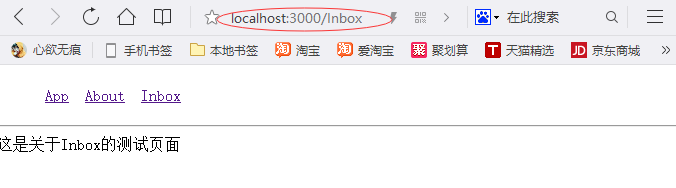
运行效果如下:


使用create-react-app 快速构建 React 开发环境以及react-router 4.x路由配置的更多相关文章
- 1. React介绍 React开发环境搭建 React第一个程序
什么是 React React 是 Facebook 发布的 JavaScript 库,以其高性能和独特的设计理念受到了广泛关注. React的开发背景 Faceboo ...
- Windows下快速搭建安卓开发环境android-studio
Windows下快速搭建安卓开发环境android-studio 发布时间:2018-01-18 来源:网络 上传者:用户 关键字: 安卓 搭建 Android Windows 快速 环境 Studi ...
- 五分钟用Docker快速搭建Go开发环境
挺早以前在我写过一篇用 `Docker`搭建LNMP开发环境的文章:[用Docker搭建Laravel开发环境](http://mp.weixin.qq.com/s?__biz=MzUzNTY5MzU ...
- 快速打造跨平台开发环境 vagrant + virtualbox + box
工欲善其事必先利其器,开发环境 和 开发工具 就是 我们开发人员的剑,所以我们需要一个快并且好用的剑 刚开始做开发的时候的都是把开发环境 配置在 自己的电脑上,随着后面我们接触的东西越来越多,慢慢的电 ...
- CentOS 7快速搭建Nodejs开发环境
Node.js是一个事件驱动I/O服务端JavaScript环境,基于Google的V8引擎,V8引擎执行Javascript的速度非常快,性能非常好.学习Nodejs首先需要会安装环境.这里我介绍如 ...
- 使用Intellij IDEA构建spark开发环境
近期开始研究学习spark,开发环境有多种,由于习惯使用STS的maven项目,但是按照许多资料的方法尝试以后并没有成功,也可能是我环境问题:也可以是用scala中自带的eclipse,但是不太习惯, ...
- XamarinForms教程构建XamarinForms开发环境
构建XamarinForms开发环境 所谓Xamarin.Forms的开发环境,就是指在基本硬件和数字软件的基础上,为支持系统软件和应用软件的工程化开发和维护而使用的一组软件,简称SDE.对于任何的程 ...
- 利用CodeBlocks结合freeglut快速搭建OpenGL开发环境
利用CodeBlocks结合freeglut快速搭建OpenGL开发环境 2018-12-19 10:15:48 再次超越梦想 阅读数 180更多 分类专栏: 我的开发日记 版权声明:本文为博主原 ...
- 从0构建webpack开发环境(一) 一个简单webpack.config.js
本文基于webpack4.X,使用的包管理工具是yarn 概念相关就不搬运了,直接开始 首先项目初始化 mkdir webpack-demo && cd webpack-demo ya ...
- 使用Docker快速搭建PHP开发环境
最近有个同事找过来,希望我对在很早之前写的一个PHP网站上增加一些功能,当时开发使用xampp构建的本地开发环境,但是现在我的笔记本电脑已经更新,没有当时的开发环境.本着尽量不往电脑上装无用软件的原则 ...
随机推荐
- 动画优化、客户端存储、历史记录、worker
一.requestAnimationFrame 1.requestAnimationFrame怎么用? 设置关键帧动画效果,注重关键帧执行的情况,用法与setTimeout一样 2.requestAn ...
- jasperreport queryString in
and $X{IN, 字段, 参数} and $X{IN, field1, param1} 其中param1设为List类型
- 好看的alert弹出框sweetalert
转载:https://www.cnblogs.com/lamp01/p/7215408.html
- 使用Pyquery+selenium抓取淘宝商品信息
配置文件,配置好数据库名称,表名称,要搜索的产品类目,要爬取的页数 MONGO_URL = 'localhost' MONGO_DB = 'taobao' MONGO_TABLE = 'phone' ...
- [leetcode]170. Two Sum III - Data structure design两数之和III - 数据结构设计
Design and implement a TwoSum class. It should support the following operations: add and find. add - ...
- Linux安装配置Redis,CentOS7下安装Redis教程
1.下载Redis wget https://download.redis.io/releases/redis-3.0.4.tar.gz 2 . 解压Redis .tar.gz 3 . 编译安装Red ...
- ios tableView的header高度不对
tableView的header高度不对,一般都是header是从xib加载出来的 第一步: 新建xib的时候选择的是View,当选择 Size 为 Freeform 时,view的约束就变成这样了, ...
- gitlab 10汉化
记得备份 先检查一下版本,好下载对应的汉化包 cat /opt/gitlab/embedded/service/gitlab-rails/VERSION 1)然后下载10.0.x.diff 文件到服务 ...
- 【mysql】decimal数据类型
1.float.double.decimal float:浮点型,4字节,32bit. double:双精度实型,8字节,64位 decimal:数字型,128bit,不存在精度损失,常用于银行帐目计 ...
- C#中读写INI文件
C#中读写INI文件 c#的类没有直接提供对ini文件的操作支持,可以自己包装win api的WritePrivateProfileString和GetPrivateProfileString函数实现 ...