
win10环境下Android studio安装教程----亲测可用
这段时间学习了一下Android的基本开发,发现Google已经停止了对eclipse的支持,并开发了自己的Android开发工具--Android Studio,于是想安装一下Android Studio,但是在安装的时候,使用网上的很多教程都有一些问题,只能不断找问题才安装好,所以写这篇博客记录一下,希望能帮助到大家。同时也作为开发Android环节的第一节,希望大家在开发时有一个良好的开端。
一、下载Android Studio与SDK,建议同时下载最高版本的。这里我给大家提供一个网址https://developer.android.google.cn/studio/
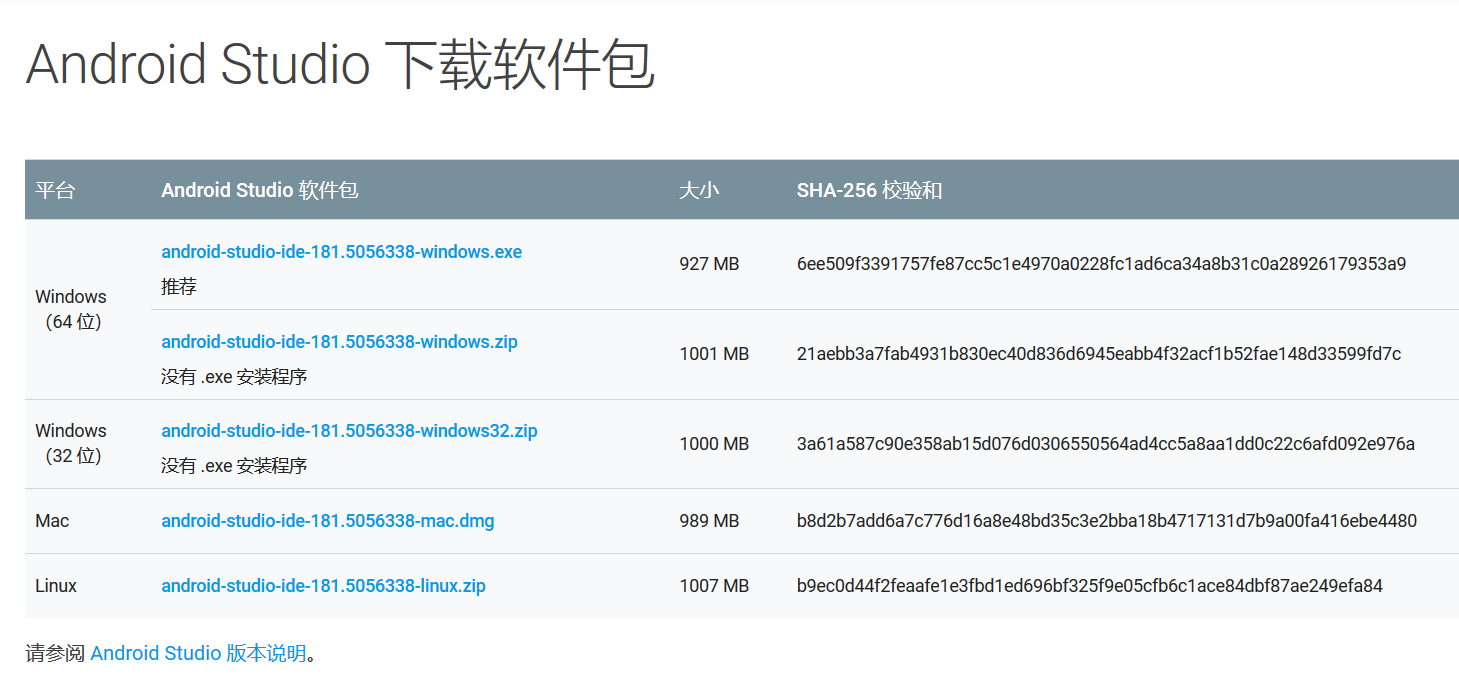
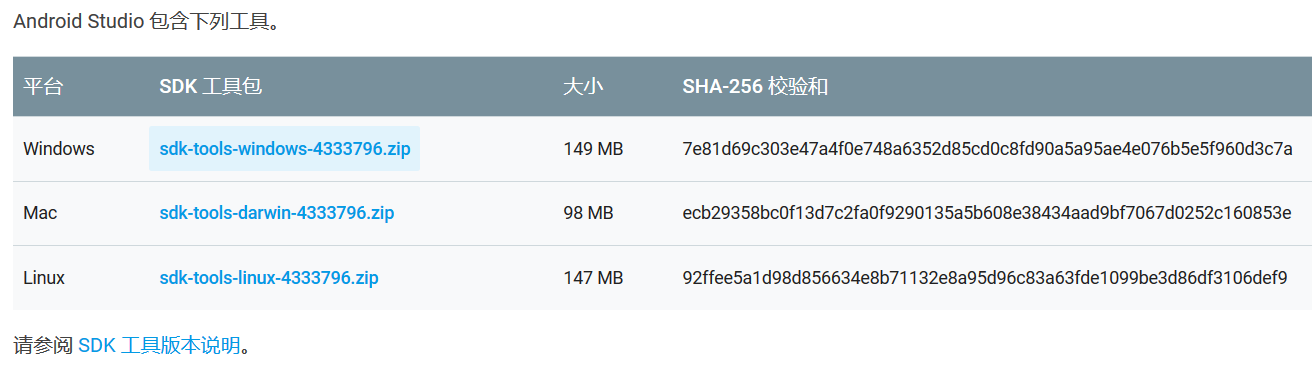
二、下载好相应的工具之后,将工具安装包解压到要安装的文件中,我的是在E盘建立了一个AndroidStudio,注意在建立文件夹的时候所有的命名都不要有非法字符,否则在运行项目时会有SDK报错。
打开下载的AndroidStudio版本,点击next

在这里选择是否需要虚拟机

然后选择安装目录,就安装到刚才放置安装包的文件夹即可,然后next,Install,next,等待一会就好。
三、完成之后,会出现如下界面,请注意,此时应去掉勾选,进行如下操作。
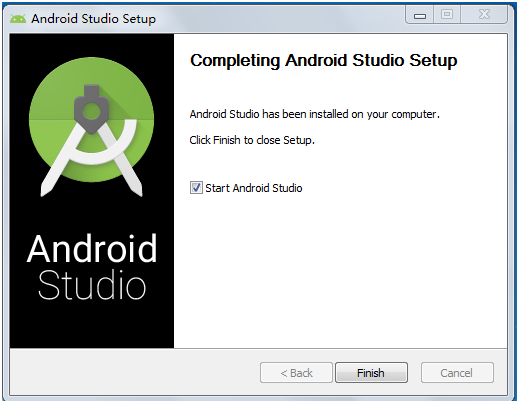
首先,打开安装文件下的idea.properties文件,在最后加上disable.android.first.run=true,以防AndroidStudio自动更新SDK。可根据下图去找这个文件。

在这两行,你可以设置你需要运行的位置。我的是默认C盘的。


四、重新进入AndroidStudio,选择没有安装过AndroidStudio,点击OK。
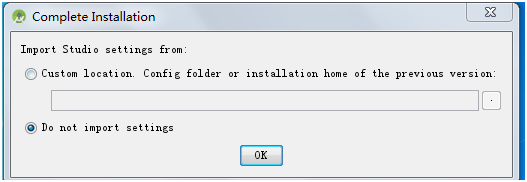
之后进入启动界面,会弹出如下窗口
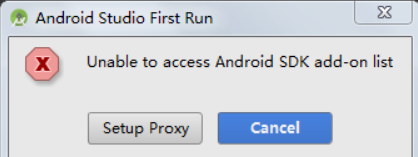
点击Setup Proxy,进行SDK的配置,然后一路next到这个界面。
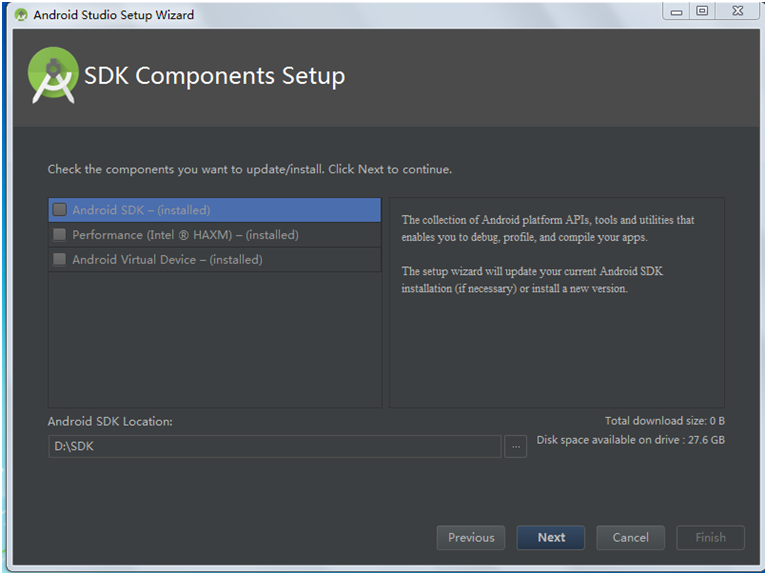
将下面SDK的路径换成我们刚开始解压得到的SDK的路径,然后会提示我们安装只会安装他缺少的部分。
注: 如果要继续使用Eclipse写Android的朋友建议不要使用Eclipse上安装的SDK,因为Android Studio中有Eclipse不支持的Tools文件的内容,会造成Eclipse无法导入SDK的情况。
然后一路next等待配置结束。
五、之后到达AS欢迎界面,此时我们需要确认jdk和SDK的目录是否与我们想的一致。(这里的jdk可以使用Eclipse中的,因为本来就是需要JAVA的编译环境) 点击Configure-->Project Defaults -->Project Structure

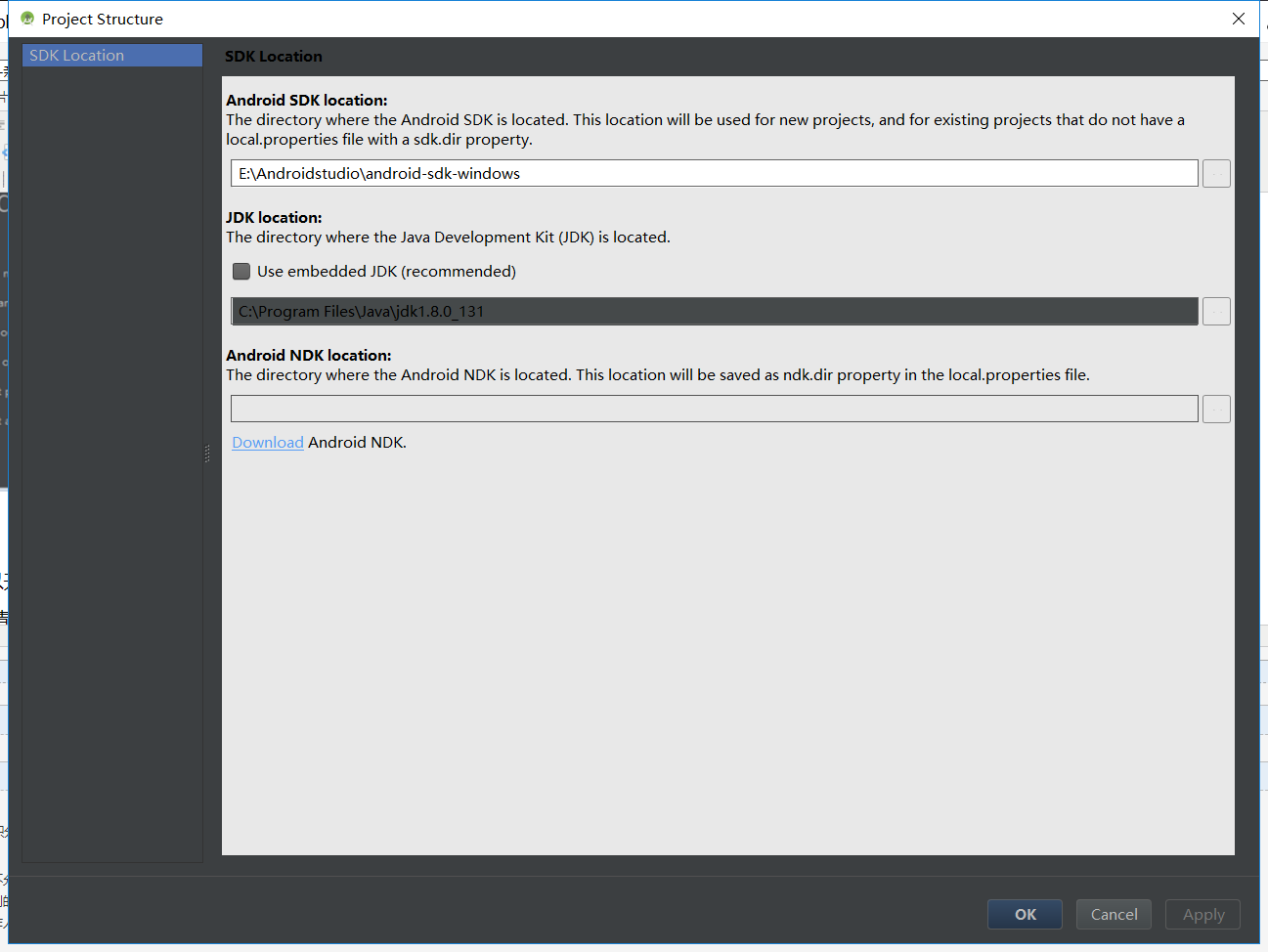
选择正确路径后,就可以开始AndroidStudio的正式使用了。
六、建立第一个项目(具体请见 Android Studio教程-创建第一个项目Hello World 网址:https://blog.csdn.net/shellching/article/details/70473682)
在建立项目时,因为AndroidStudio是基于gradle的移动开发平台,所以需要下载gradle,但是Google作为国外站点网速过慢,因此,我们需要在开始构建之后cancel掉(此处为了获取.gradle文件)。
在默认安装下(即安装到C盘).gradle文件位于C:\Users\Lenovo\.gradle,选中如下文件夹C:\Users\Lenovo\.gradle\wrapper\dists\gradle-4.1-all\bzyivzo6n839fup2jbap0tjew查看gradle版本,然后下载相应的版本,解压到这个文件夹下。
注意 :一定放在随机码的文件夹下,并且将压缩包一起放在此文件夹下
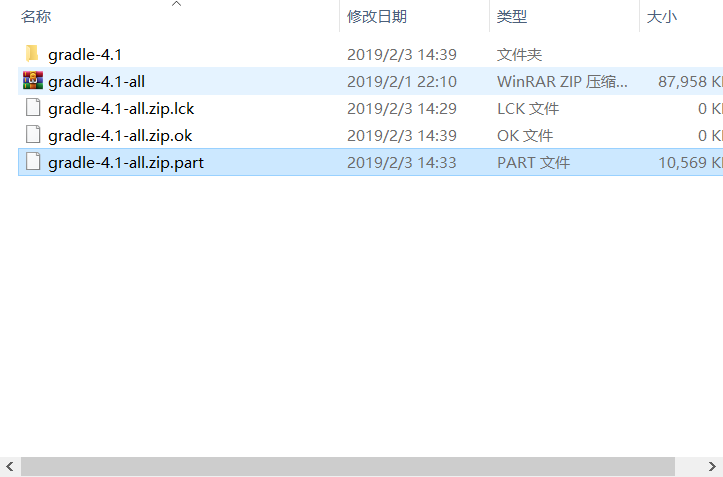
然后重新导入项目就可以了。
因为我的已经配置了不少东西,并没有重新安装,所以在写这篇博客的时候借用了 独王 的一些图片。独王博客https://www.cnblogs.com/xiadewang
另外,推荐三篇博文
第一次使用Android Studio时你应该知道的一切配置
Android开发视频教程最新录制——持续更新
Android Studio 模拟器无法启动问题(x86 emulation currently requires hardware acceleration。。。)
win10环境下Android studio安装教程----亲测可用的更多相关文章
- Windows环境下Android Studio安装和使用教程
Windows环境下Android Studio安装和使用教程 来源: http://www.cnblogs.com/liuhongfeng/archive/2015/12/30/5084896.ht ...
- Android 开发之Windows环境下Android Studio安装和使用教程(图文详细步骤)
鉴于谷歌最新推出的Android Studio备受开发者的推崇,所以也跟着体验一下. 一.介绍Android Studio Android Studio 是一个Android开发环境,基于Intel ...
- Android 开发之Windows环境下Android Studio安装和使用教程
JDK环境配置: http://www.cnblogs.com/liuhongfeng/archive/2015/12/30/5084896.html Android Studio下载地址:http: ...
- Navicat Premium 15 安装包&激活工具及安装教程(亲测可用)
Navicat Premium 15 安装包及激活工具 网盘地址: 链接:https://pan.baidu.com/s/1GU9qgdG1dRCw9Un8H9Ba9A提取码:F1r9 开始安装 下载 ...
- 最齐全的Android studio 快捷键(亲测可用)
Action Mac OSX Win/Linux 注释代码(//) Cmd + / Ctrl + / 注释代码(/**/) Cmd + Option + / Ctrl + Alt + / 格式化代码 ...
- Windows环境下Android Studio v1.0安装教程
Windows环境下Android Studio v1.0安装教程 准备工具 JDK安装包. 要求:JDK 7以及以上版本. Android Studio安装文件. Windows: exe(包含SD ...
- Android笔记——Windows环境下Android Studio v1.0安装教程
本文主要讲解Windows环境下Android Studio的安装教程,Mac的Android Studio安装与此类似不在赘述,另外友情提示Windows下的SDK与Mac的SDK是通用的,可以直接 ...
- 【转】Windows环境下Android Studio v1.0安装教程
原文网址:http://ask.android-studio.org/?/article/9 http://android-studio.org/index.php/docs/experience/1 ...
- Ubuntu 14.04 下 android studio 安装 和 配置【转】
本文转载自:http://blog.csdn.net/xueshanfeihu0/article/details/52979717 Ubuntu 14.04 下 android studio 安装 和 ...
随机推荐
- java将所有的字符串转换为大写或小写
public class DaXie { public static void main(String[] args) { /**将所有的字符串转换成大写或小写字母并打印出来*/ String str ...
- Python人工智能之路 - 第二篇 : 算法实在太难了有现成的直接用吧
本节内容 预备资料: 1.FFmpeg: 链接:https://pan.baidu.com/s/1jonSAa_TG2XuaJEy3iTmHg 密码:w6hk 2.baidu-aip: pip ins ...
- 用python写一个定时提醒程序
身体是革命的本钱,身体健康了我们才有更多精力做自己想做的事情,追求女神,追求梦想.然而程序员是一个苦比的职业,大部分时间都对着电脑,我现在颈椎就不好了,有时候眼睛还疼,我还没20阿,伤心...于是乎写 ...
- day38-多进程多线程-进程池
强大的Manage上一篇的数据共享的方式只有两种结构Value和Array.Python中提供了强大的Manage专门用来做数据共享的,其支持的类型非常多,包括,Value, Array,list,d ...
- PAT B1029
# PAT B1029 这道题主要有两个问题需要解决: 如何在不区分大小写的情况下判断第一个字符串中有哪些字符串没有在第二个中出现 如何确保同一个字符(不区分大小写)只输出一次,且英文均用大小写输出 ...
- 《TypeScript 中文入门教程》
转载:<TypeScript 中文入门教程> 17.注解 (2015-12-03 11:36) 转载:<TypeScript 中文入门教程> 16.Symbols (2015- ...
- 51单片机数据类型int,float,指针所占字节数
1.int===2个字节 2.sfr===特殊功能寄存器,也是一种扩充数据类型,占用1个内存单元,利用它可以访问51单片机内的所有特殊功能寄存器. sfr P1 = 0x90;/////////这一句 ...
- 激活WIN10系统
打开cmd slmgr /ipk VK7JG-NPHTM-C97JM-9MPGT-3V66T slmgr /skms kms.xspace.in slmgr /ato
- linux command 4
#环境变量扩展 echo $PATH #算数表达式 echo $((3*5)) #参数扩展 echo ls *pdf #"" echo "$PATH $(cal)&quo ...
- vim分屏操作
启动分屏 1.使用大写O参数进行垂直分屏 $ vim -On file1 file2 ... 2.使用小写o参数进行水平分屏 $ vim -on file1 file2 ... 注: n是数字,表示分 ...