
OpenCV3 for python3 学习笔记1
1、读/写图像文件
OpenCV的imread()函数和imwrite()函数能支持各种静态图像文件格式。不同系统支持的文件格式不一样,但都支持BMP格式,通常还应该支持PNG、JPEG和TIFF格式。
无论哪种格式,每个像素都会有一个值,但不同格式表示像素的方式有所不同。如:
import cv2

import numpy as np

import os

img = np.zeros((300, 300), dtype = np.uint8)    # 通过二维NumPy数组来简单创建一个黑色的正方形图像

print(img)                                  # 在控制台打印该图像

print(img.shape)                            # 通过shape属性来查看图像的结构,返回行和列,如果有一个以上的通道,还会返回通道数

img = cv2.cvtColor(img,cv2.COLOR_GRAY2BGR)  # 利用cv2.cvtColor函数将该图像转换成BGR格式

print(img)

print(img.shape)

cv2.namedWindow("Image")                    # 显示该图像

cv2.imshow("Image", img)

cv2.waitKey ()
结果为:
[[0 0 0 ... 0 0 0]

 [0 0 0 ... 0 0 0]

 [0 0 0 ... 0 0 0]

 ...

 [0 0 0 ... 0 0 0]

 [0 0 0 ... 0 0 0]

 [0 0 0 ... 0 0 0]]

# 每个像素都由一个8位整数来表示,即每个像素值的范围是0~255

(300, 300)

[[[0 0 0]

  [0 0 0]

  [0 0 0]

  ...

  [0 0 0]

  [0 0 0]

  [0 0 0]]

 [[0 0 0]

  [0 0 0]

  [0 0 0]

  ...

  [0 0 0]

  [0 0 0]

  [0 0 0]]

 [[0 0 0]

  [0 0 0]

  [0 0 0]

  ...

  [0 0 0]

  [0 0 0]

  [0 0 0]]

 ...

 [[0 0 0]

  [0 0 0]

  [0 0 0]

  ...

  [0 0 0]

  [0 0 0]

  [0 0 0]]

 [[0 0 0]

  [0 0 0]

  [0 0 0]

  ...

  [0 0 0]

  [0 0 0]

  [0 0 0]]

 [[0 0 0]

  [0 0 0]

  [0 0 0]

  ...

  [0 0 0]

  [0 0 0]

  [0 0 0]]]

# 现在每个像素都由一个三元数组表示,并且每个整型向量分别表示一个B,G和R通道。其他色彩空间(如HSV)也以同样的方式来表示像素,只是取值范围和通道数目不同(例如,HSV色彩空间的色度值范围为0~180)

(300, 300, 3)

2、可读取一种格式的图像文件,然后将其保存为另一种格式。如:
image = cv2.imread('flower.png')  # 将‘flower.jpg’的图片与.py文件放在同一目录下,或者使用绝对路径

cv2.imwrite('flower.jpg',image)
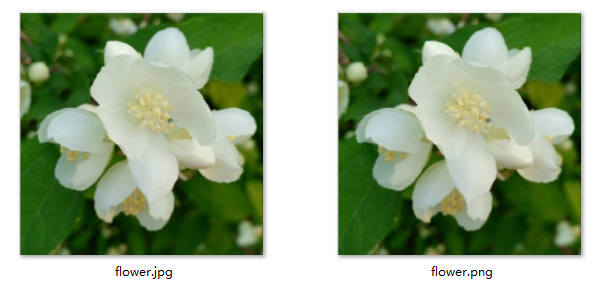
在默认情况下,即使图像文件为灰度格式,imread()函数也会返回BGR格式的图像,BGR与RGB表示的色彩空间相同,但字节顺序相反。
下面列出的选项可作为imread()函数的参数:
IMREAD_ANYCOLOR = 4
IMREAD_ANYDEPTH = 2
IMREAD_COLOR = 1
IMREAD_GARYSCALE = 0
IMREAD_LOAD_GDAL = 8
IMREAD_UNCHANGED = -1
cv2.imread(‘图像名称’,’可选参数’)
可选参数决定读入图像的模式:
0:读入的为灰度图像(即使图像为彩色的)
1:读入的图像为彩色的(默认);
如下面的例子将加载的PNG文件作为灰度图像(在这个过程中会丢失所有的颜色信息),然后又将其保存为灰度的PNG图像。
garyImage = cv2.imread('flower.jpg',cv2.IMREAD_GRAYSCALE)

cv2.imwrite('flower.png',garyImage)
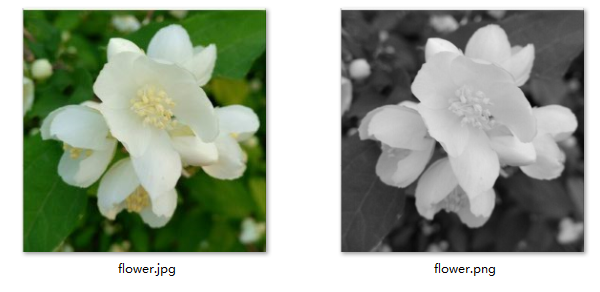
无论采用哪种模式,imread()函数会删除所有alpha通道的信息(透明度)。imwrite()函数要求图像为BGR或灰度格式,并且每个通道要有一定的位(bit),
输出格式要支持这些通道。例如,bmp格式要求每个通道有8位,而PNG允许每个通道有8位或16位
储存图像函数:cv2.imwrite(‘保存的图像名’,图像,‘参数’)
正常的图像储存使用就是cv2.imwrite(‘保存的图像名’,图像),后面一个参数默认,保存的图像名还得带类型,比如jpg,bmp等等,OpenCV目前支持读取bmp、jpg、png、tiff等常用格式,
第三个参数较复杂,还得分是jpg、bmp等等图像的类型不同而不同,其实就是决定了图像储存大小,清晰度的,默认的就很好
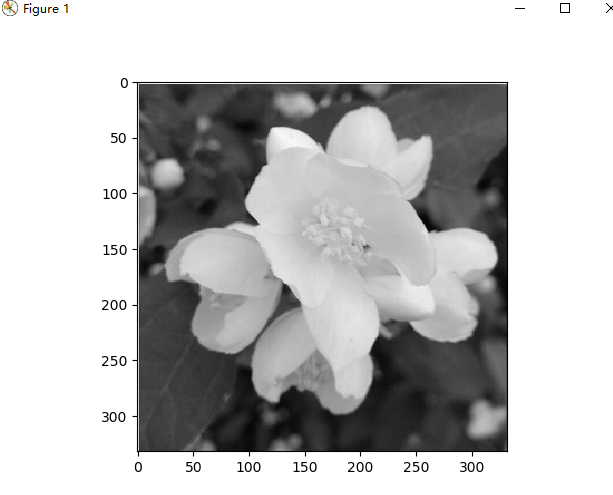
此外,还有一种显示图像的方式。
import cv2

from matplotlib import pyplot as plt

img = cv2.imread('flower.jpg',0);#打开为灰度图像

plt.imshow(img, 'gray') #必须规定为显示的为什么图像

# plt.xticks([]),plt.yticks([]) #隐藏坐标线

plt.show() #显示出来,不要也可以,但是一般都要了
OpenCV3 for python3 学习笔记1的更多相关文章
- OpenCV3 for python3 学习笔记3-----用OpenCV3处理图像2
3.5.Canny边缘检测 OpenCV提供了Canny边缘检测函数来识别边缘.它有5个步骤:使用高斯滤波器对图像进行去噪.计算梯度.在边缘上使用最大抑制(NMS).在检测到的边缘上使用双阀值去除 假 ...
- OpenCV3 for python3 学习笔记3-----用OpenCV3处理图像一
本文的内容都与图像处理有关,这时需要修改图像,比如要使用具有艺术性的滤镜.外插(extrapolate)某些部分.分割.粘贴或其他需要的操作. 1.不同色彩空间的的转换 OpenCV有数百种关于在不同 ...
- OpenCV3 for python3 学习笔记2
1.安装 如果你是第一次使用OpenCV Python开发包,想要安装OpenCV Python只要执行如下命令行即可: pip install opencv-python 如果你还想使用Ope ...
- Python3学习笔记(urllib模块的使用)转http://www.cnblogs.com/Lands-ljk/p/5447127.html
Python3学习笔记(urllib模块的使用) 1.基本方法 urllib.request.urlopen(url, data=None, [timeout, ]*, cafile=None, ...
- Python3学习笔记 - 准备环境
前言 最近乘着项目不忙想赶一波时髦学习一下Python3.由于正好学习了Docker,并深深迷上了Docker,所以必须趁热打铁的用它来创建我们的Python3的开发测试环境.Python3的中文教程 ...
- python3学习笔记(7)_listComprehensions-列表生成式
#python3 学习笔记17/07/11 # !/usr/bin/env python3 # -*- conding:utf-8 -*- #通过列表生成式可以生成格式各样的list,这种list 一 ...
- python3学习笔记(6)_iteration
#python3 学习笔记17/07/10 # !/usr/bin/env python3 # -*- coding:utf-8 -*- #类似 其他语言的for循环,但是比for抽象程度更高 # f ...
- python3学习笔记(5)_slice
#python3 学习笔记17/07/10 # !/usr/bin/env python3 # -*- coding:utf-8 -*- #切片slice 大大简化 对于指定索引的操作 fruits ...
- Python3学习笔记01-环境安装和运行环境
最近在学习Python3,想写一些自己的学习笔记.方便自己以后看,主要学习的资料来自菜鸟教程的Python3教程和廖雪峰官方网站的Python教程. 1.下载 1)打开https://www.pyth ...
随机推荐
- 分布式配置hadoop2.5.0 2.6.x
1. sudo vim /etc/hostname 在master的机器上,改成 master 在slave上写 slave01,02,03...... 配置好后重启. 2. sudo vi ...
- ThinkPHP页面跳转success与error方法
首先是控制器中,可以使用下代码: config配置如下: 'TMPL_ACTION_ERROR' => 'Public:error', // 默认错误跳转对应的模板文件 'TMPL_ACTION ...
- Collection接口的常用方法
[添加功能] boolean add(Object obj); //添加一个元素. boolean addAll(Collection c); //添加一个集合的元素(在后面追加). [删除功能] v ...
- day5 列表的增删改查
1,列表的增删改查,其他操作.2,元祖.3,列表的嵌套操作.4,开一点dict. 昨日内容回顾: 字符串的方法:1,find通过元素找索引,可切片,找不到返回-12,index,找不到报错.3,spl ...
- scrapy之Crawspider 腾讯招聘实战案例
1. 在虚拟机中cd到项目目录,再运行下面代码创建spider文件: scrapy genspider -t crawl test www.baidu.com 2. spider.py代码 impor ...
- javascript记忆
Math.round()和ToFixed() Math.round(1.6)=2 Math.round(-1.4)=-1 var k = 1.74.toFixed(1), m = 1.75.toFix ...
- js函数和变量的声明与执行顺序
一.函数执行顺序 1.正常顺序 function f(){ alert(2); } f(); //alert 2 所有浏览器都能测试通过. 2.倒序调用 f(); //alert 2 function ...
- C#多线程编程实战(二)
1.1 简介 为了防止一个应用程序控制CPU而导致其他应用程序和操作系统本身永远被挂起这一可能情况,操作系统不得不使用某种方式将物理计算分割为一些虚拟的进程,并给予每个执行程序一定量的计算能力.此外操 ...
- python 多版本共存
py2和3都安装结束后 接下来就是检查环境变量,缺少的我们需要添加. 在path中找以下4个变量 1.c:\Python27 2.c:\Python27\Scripts 3.c:\Python36 4 ...
- 帝国移动pc站文章
帝国建站的时候发现,如果在PC站发文章,那么移动站的文章正文无法显示... 搜索调试了很久,原来是要对config进行配置. 在移动站config.php文件,对 $ecms_config['sets ...