
2018-2019-2 《网络对抗技术》Exp0 Kali安装 Week1 20165318
2018-2019-2 《网络对抗技术》Exp0 Kali安装 Week1 20165318
下载地址
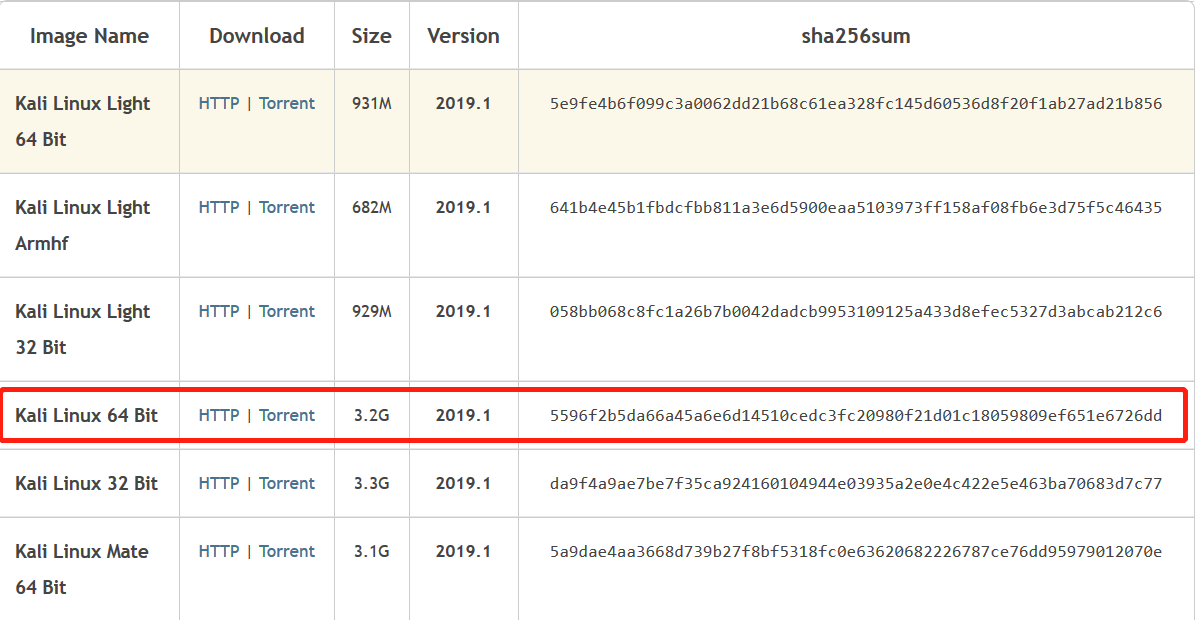
安装步骤
以下步骤参考kalilinux安装教程和kalilinux安装教程
安装Kali和VMware
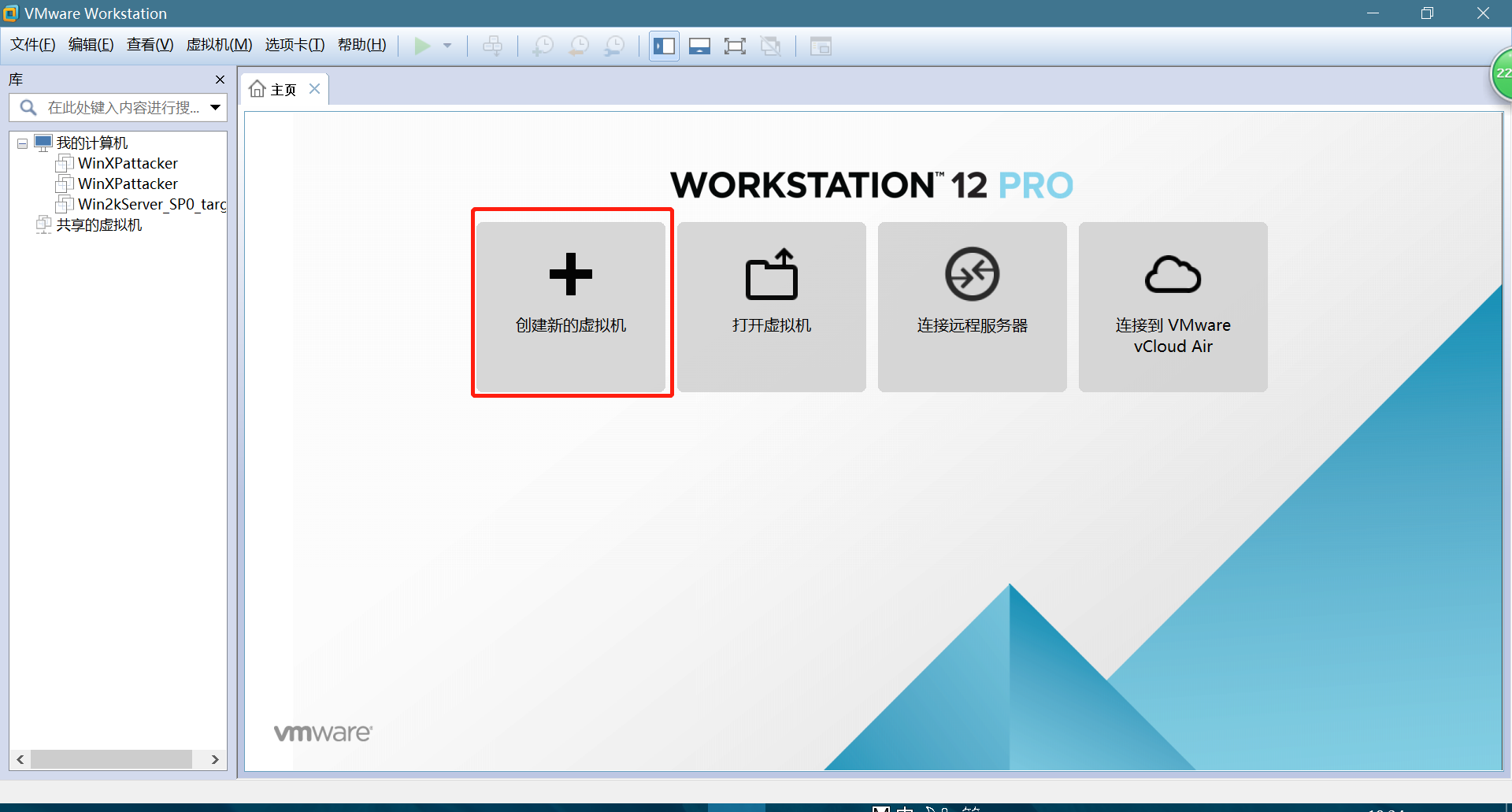
打开VMware,选择
新建虚拟机,选择典型-下一步
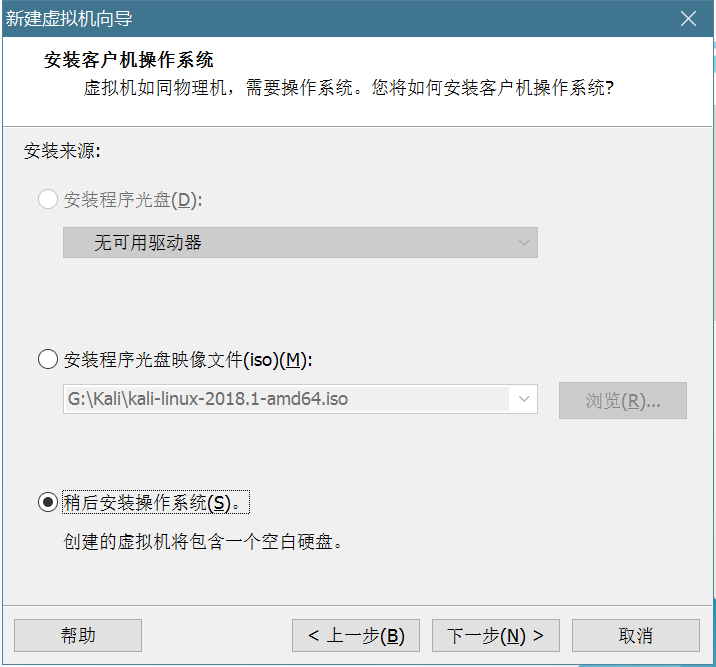
选择
稍后安装操作系统-下一步
操作系统选择
Linux,版本选择Ubutun,制定磁盘容量默认20G
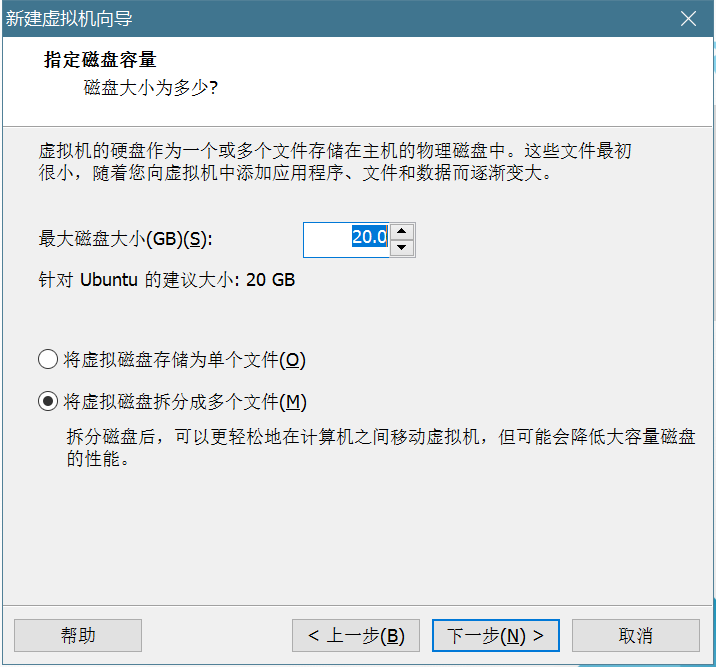
选择
自定义硬件-新CD/DVD-使用ISO映像文件,选择下载好的Kail镜像并加载
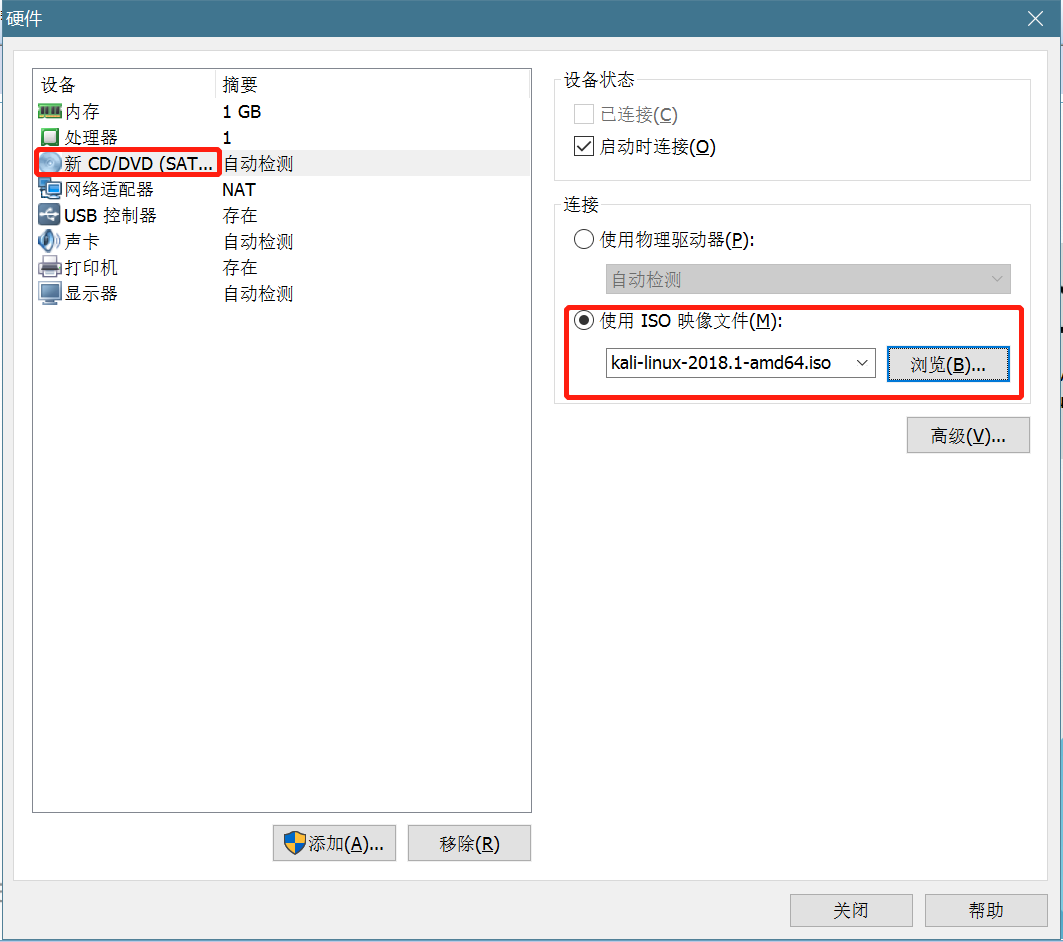
点击
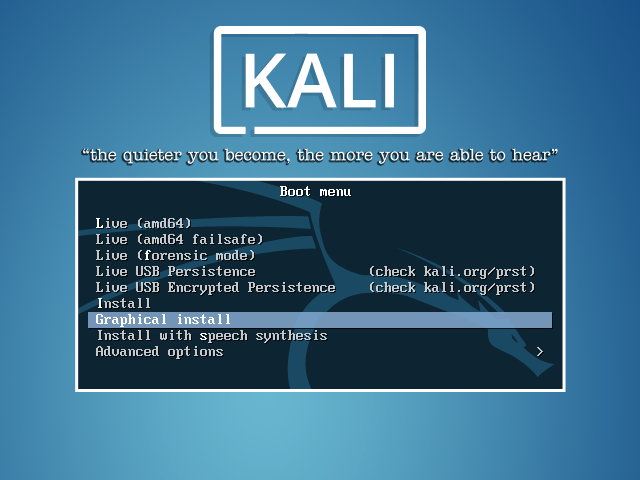
关闭,返回上一页面,点击完成,启动虚拟机进入虚拟机,如下图,选择
Graphical install,开始下载
语言选择
中文简体,点击继续后地区选择中国网络配置中输入
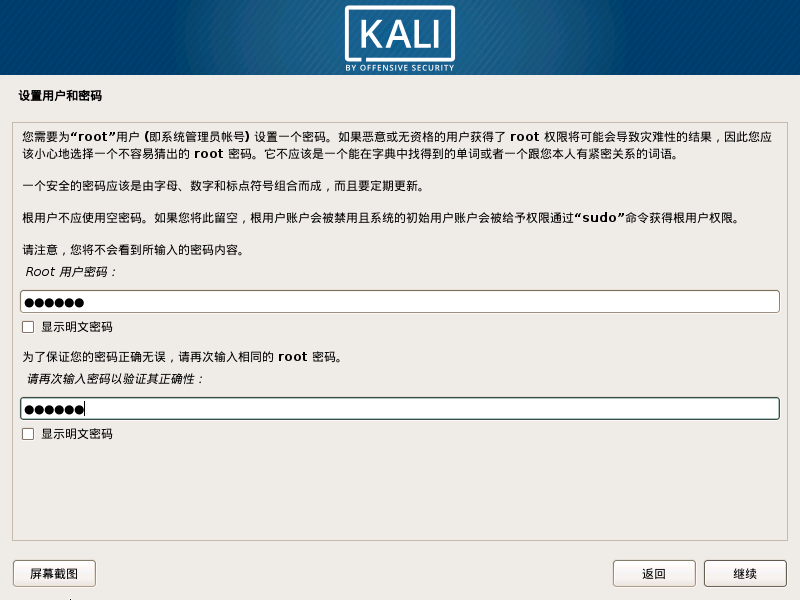
主机名后,点击返回,选择手动网络设置,点击继续设置用户名和密码
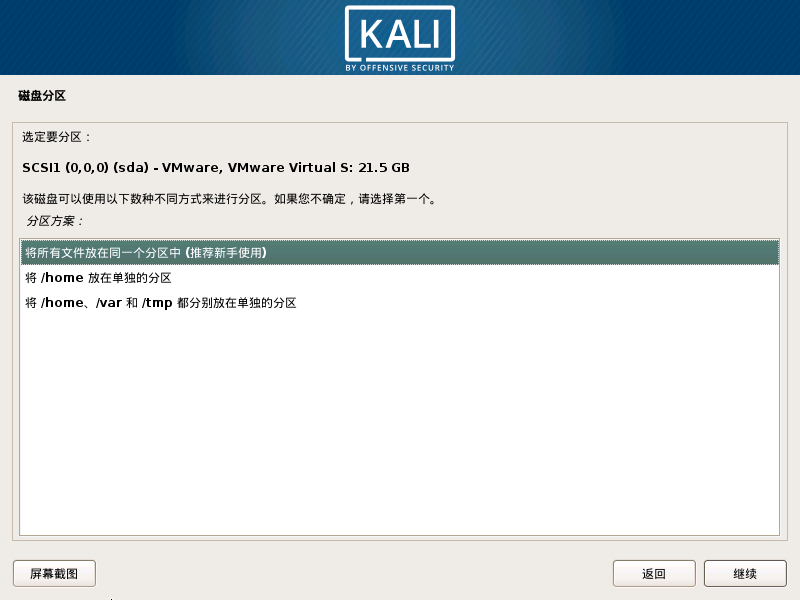
进入磁盘选择
使用整个磁盘,点击继续,点击新手使用,然后点击继续
选择
结束分区后继续,选择是

此刻询问是否安装网络镜像,选择
否接着会提示安装grub,点击
是并且点击继续
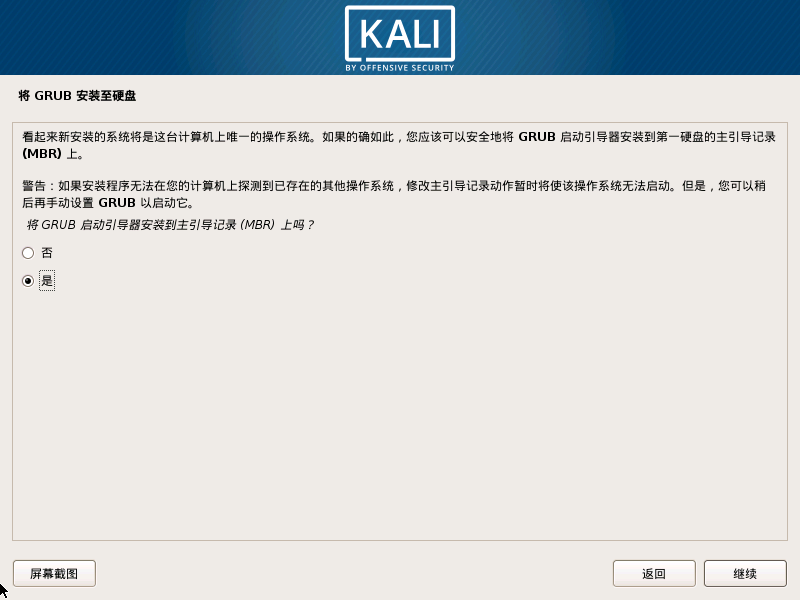
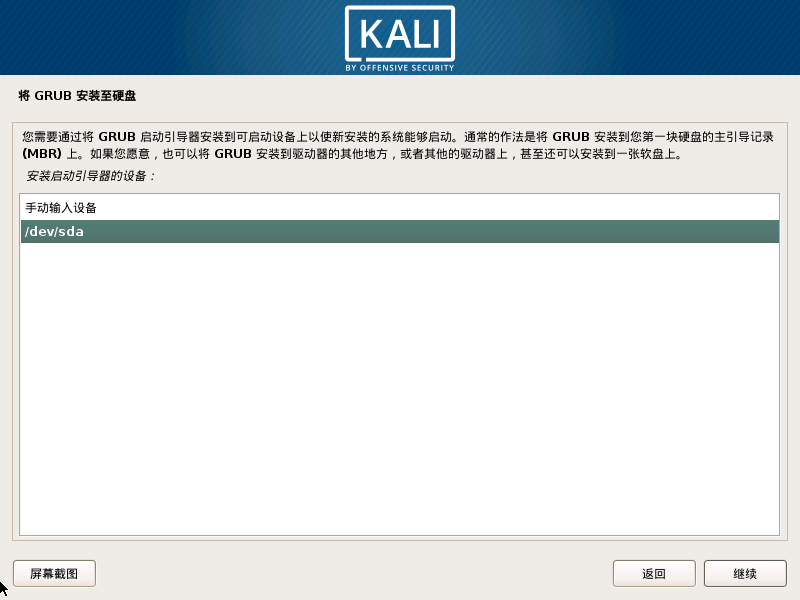
选择
sda,然后等待安装完成,点击继续
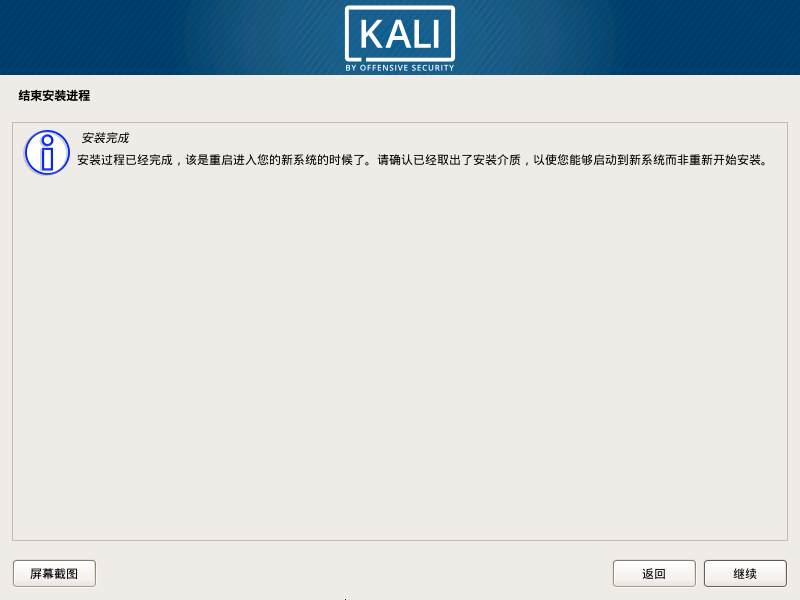
安装完成
在登陆界面中,输入用户名
root和设置的密码,点击登陆

进入桌面

安装Tools
选择工具栏中的
虚拟机-安装Tools
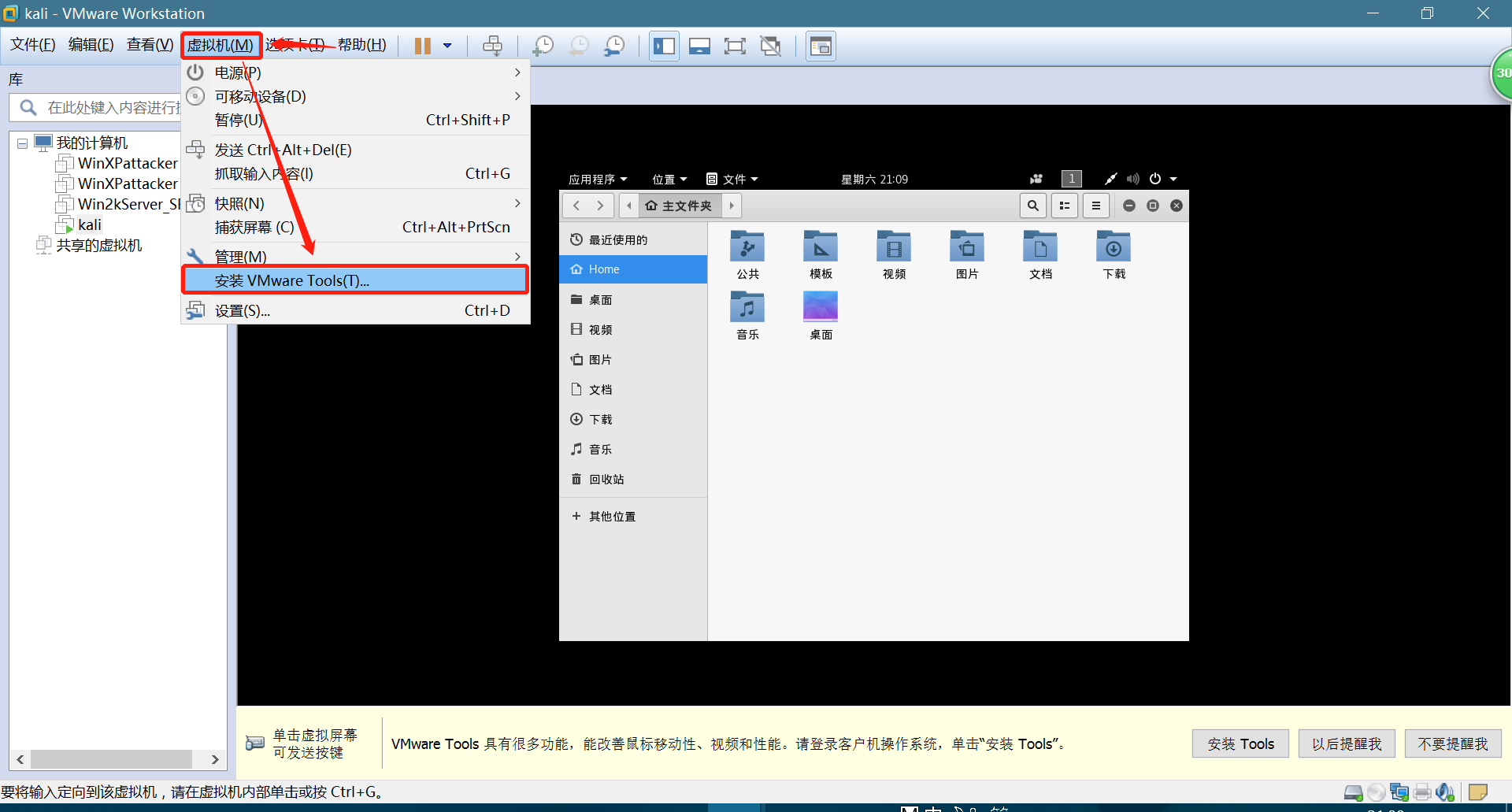
此时虚拟机文件栏出现一个光盘,双击打开光盘,把压缩包拖到Home去
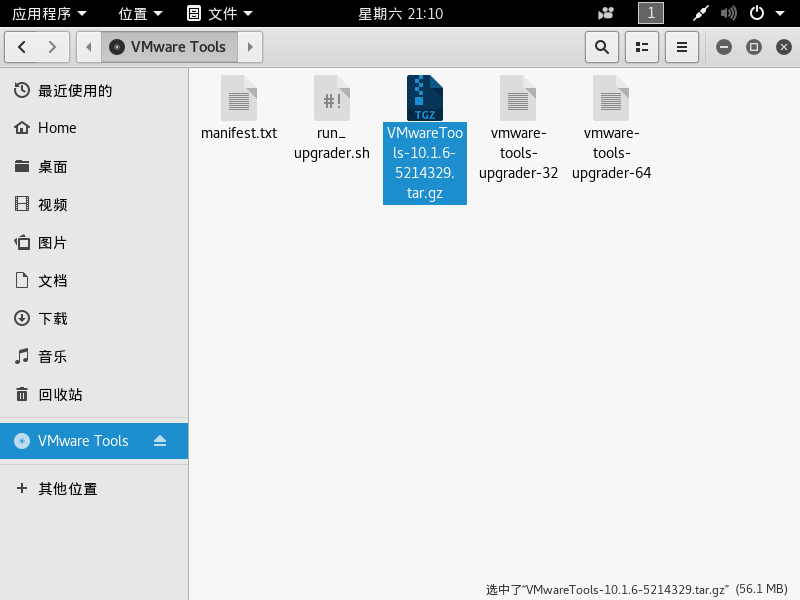
打开终端,输入
ls命令查看是否有压缩包,然后输入tar -zxvf + 压缩包名称解压
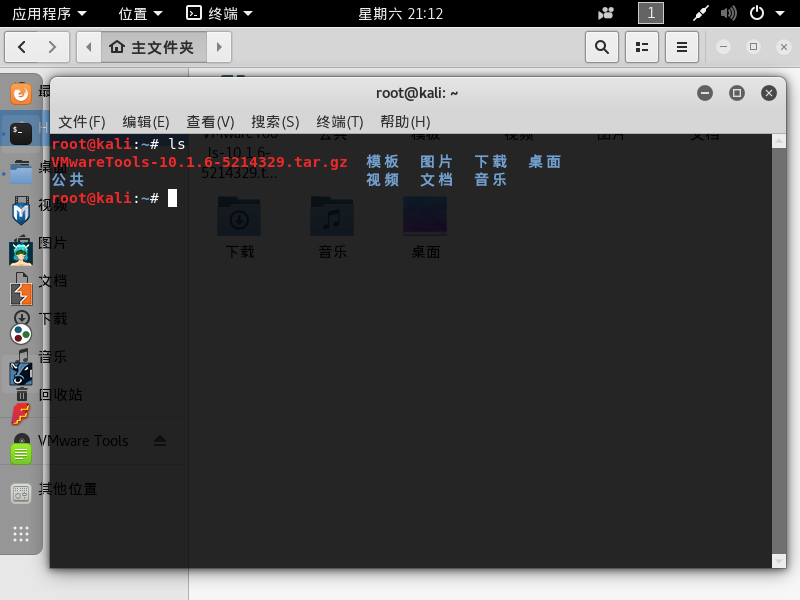
解压好后,输入
ls查看解压后的文件,使用cd进入该文件,输入./vmware-install.pl运行脚本安装Tools
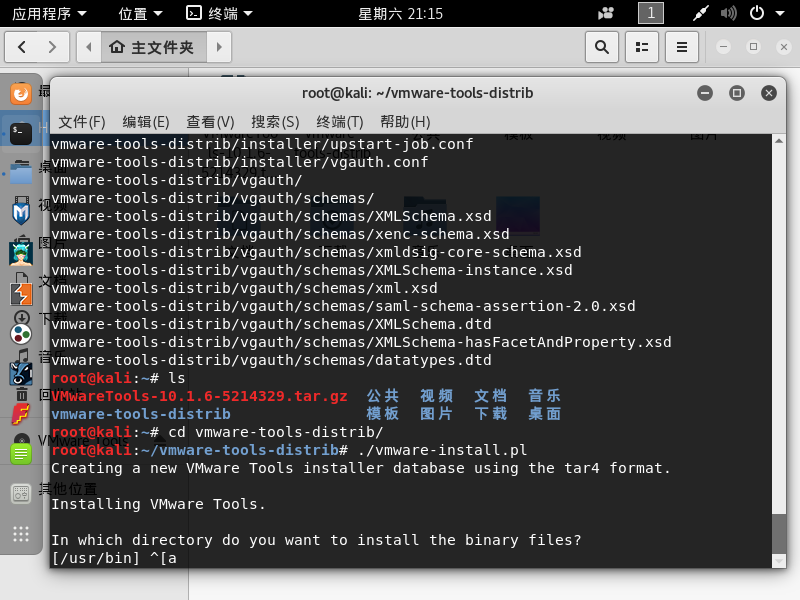
安装过程中一直按
Enter键直至安装完成即可

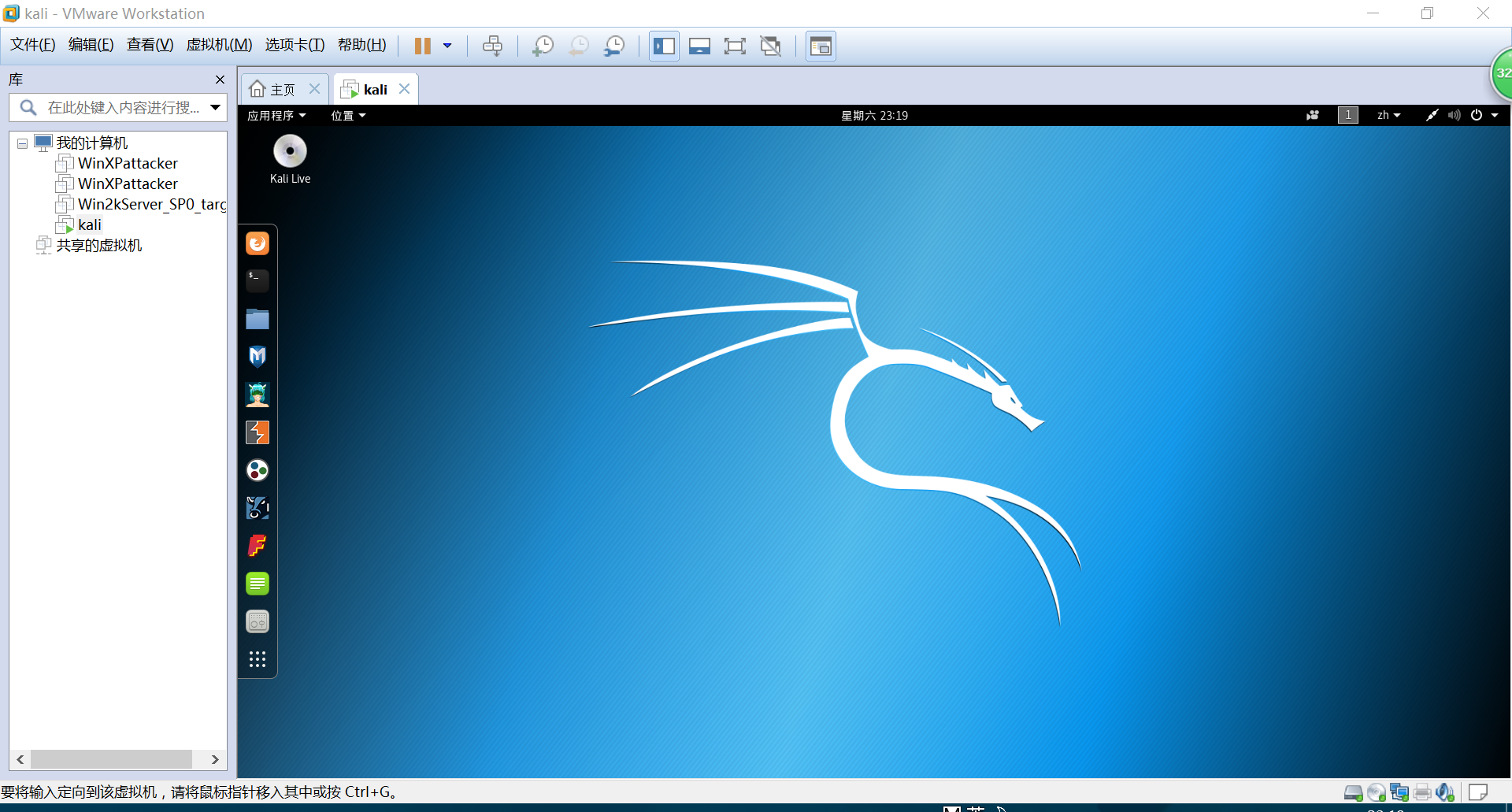
重启虚拟机,可以看到图形界面可以全屏显示啦!!!
网络设置
网络设置在以下位置找到
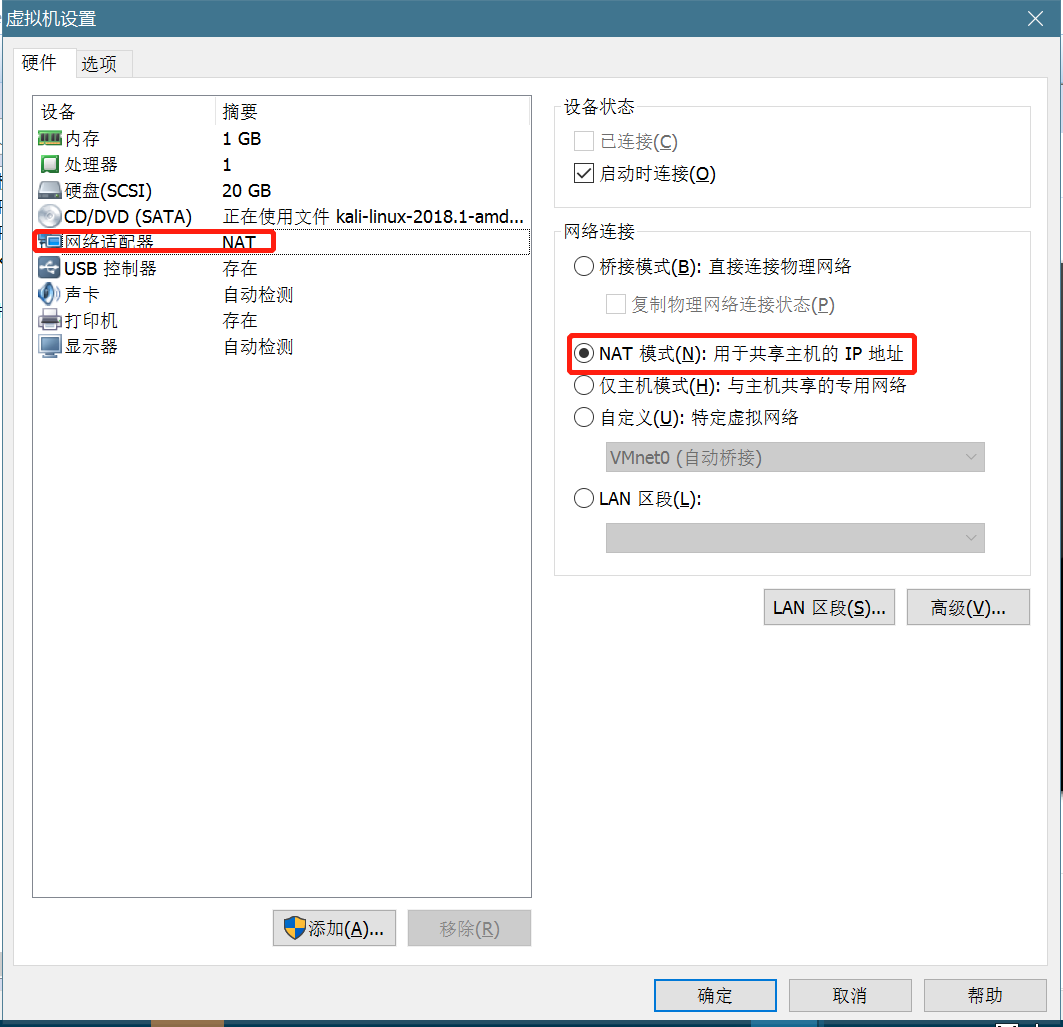
网络适配器,也可以在虚拟机设置->硬件->网络适配器中找到
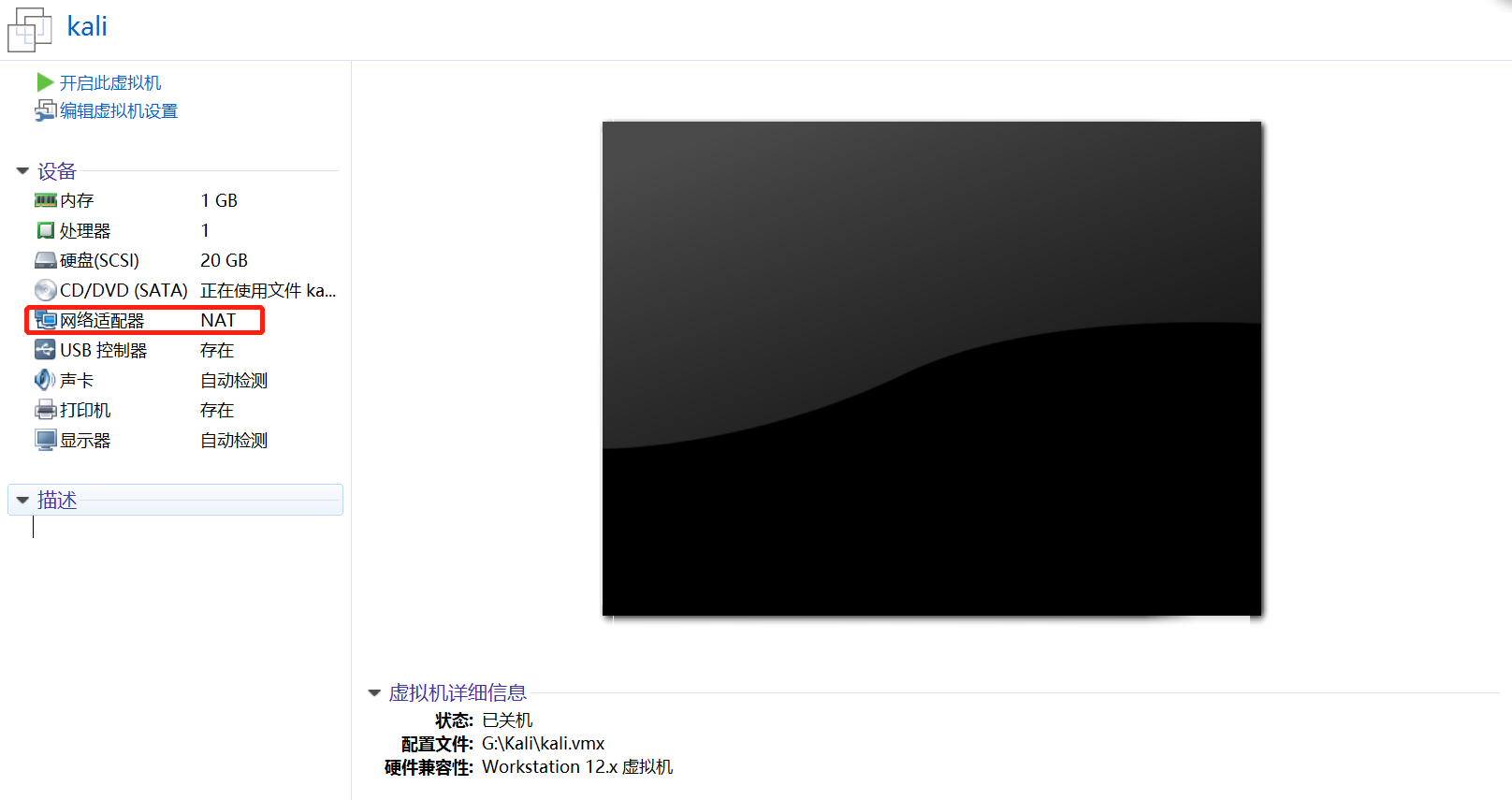
将其调成
NAT状态
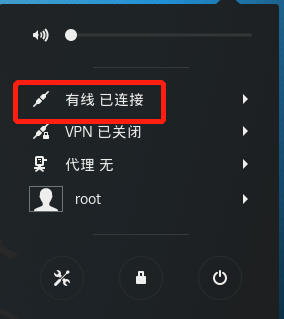
启动虚拟机后,可以在桌面右上角下拉小箭头也能看到
有线 已连接字样
共享文件夹设置
共享文件夹在
虚拟机->设置->选项->共享文件夹处,选择总是启用,并在文件夹处,设置一个位于主机上的共享文件夹路径
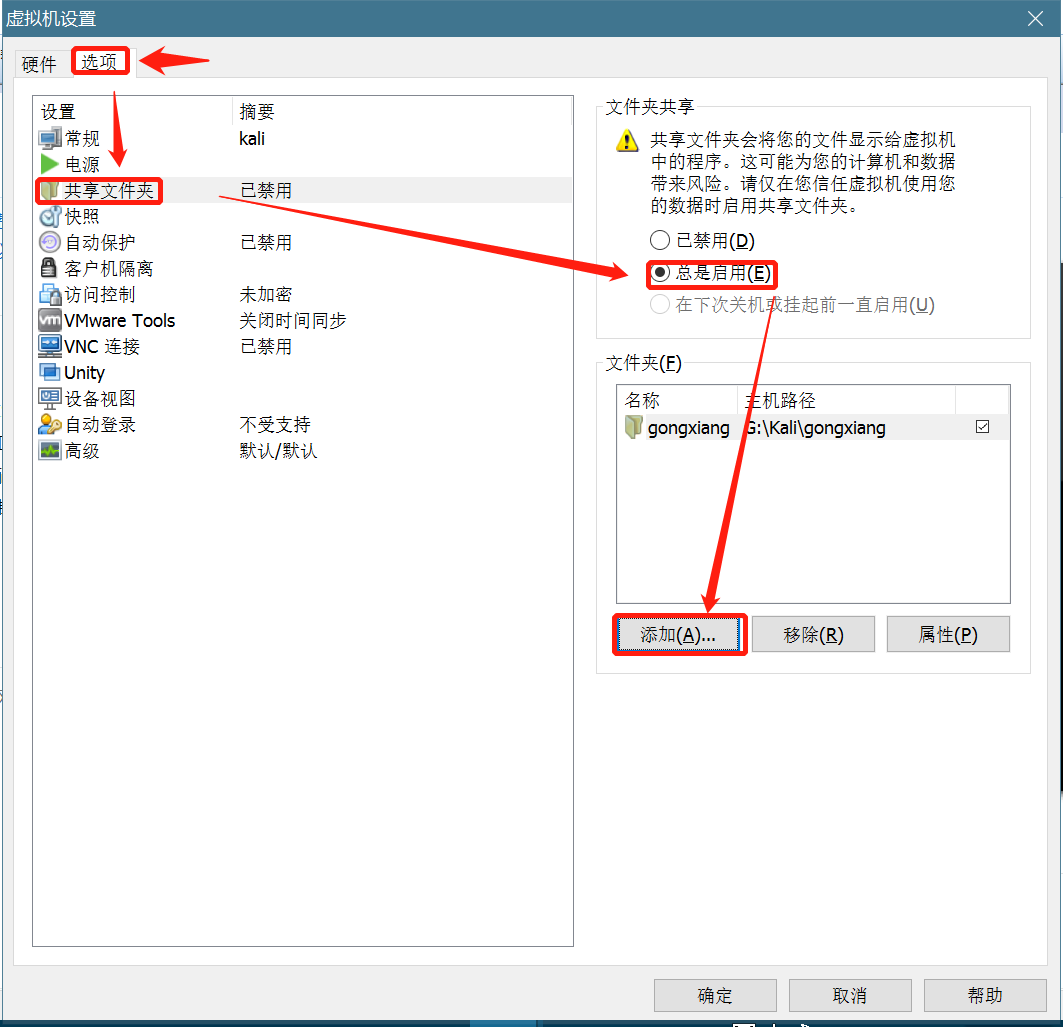
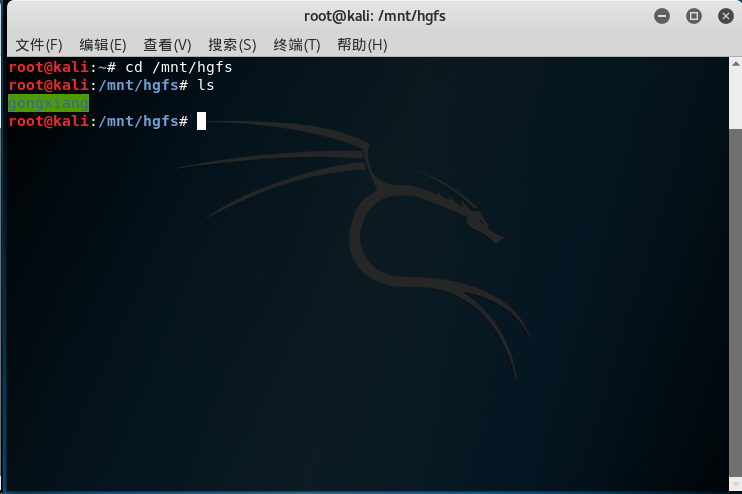
启动虚拟机后,在命令行中输入
cd /mnt/hgfs,在输入ls查看到共享文件夹
软件源
参考kalilinux更新源,这里有几种不同的软件源可供下载。
- 以kalilinux官方源为例
在命令行中输入
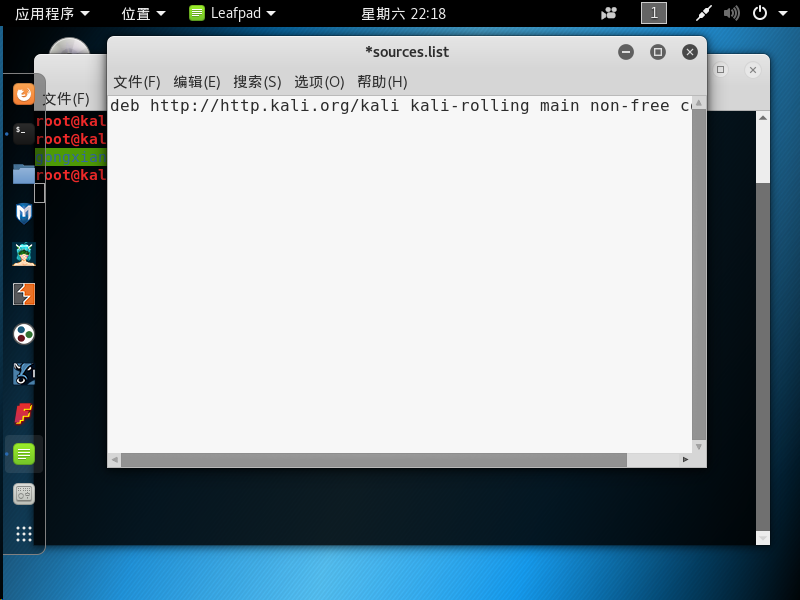
leafpad /etc/apt/sources.list进入sources.list文件。将文件清空,并且粘贴
deb http://http.kali.org/kali kali-rolling main non-free contrib后,保存文件。
在命令行输入
apt-get update更新系统软件源(如果你想要替换系统已存在的软件源,也可以重复以上两个步骤实现)
注:如果你要将系统和所有需要进行更新的软件进行更新,可以输入指令
apt-get upgrade。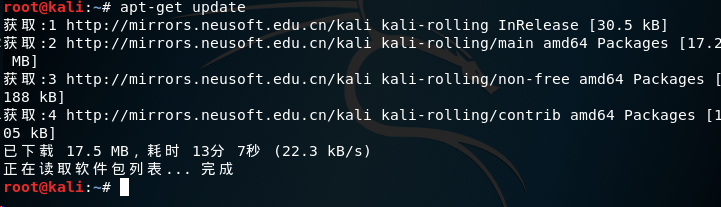
安装输入法
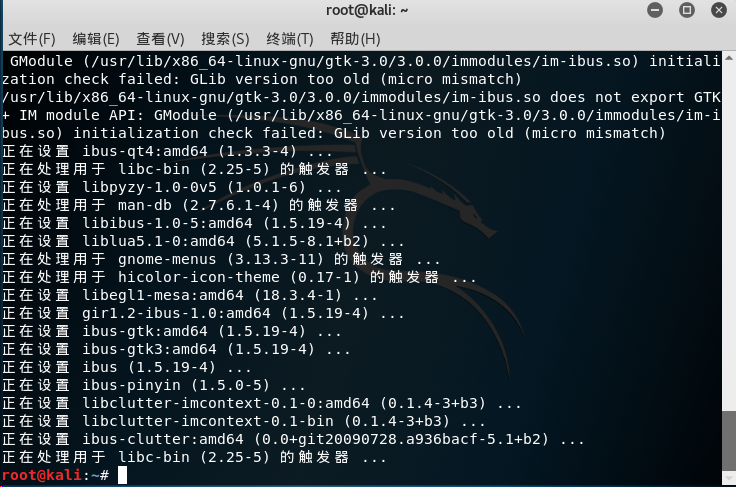
输入
apt-get install ibus ibus-pinyin下载输入法
开启输入法:
设置->区域和语言->输入源->选择Pinyin如下
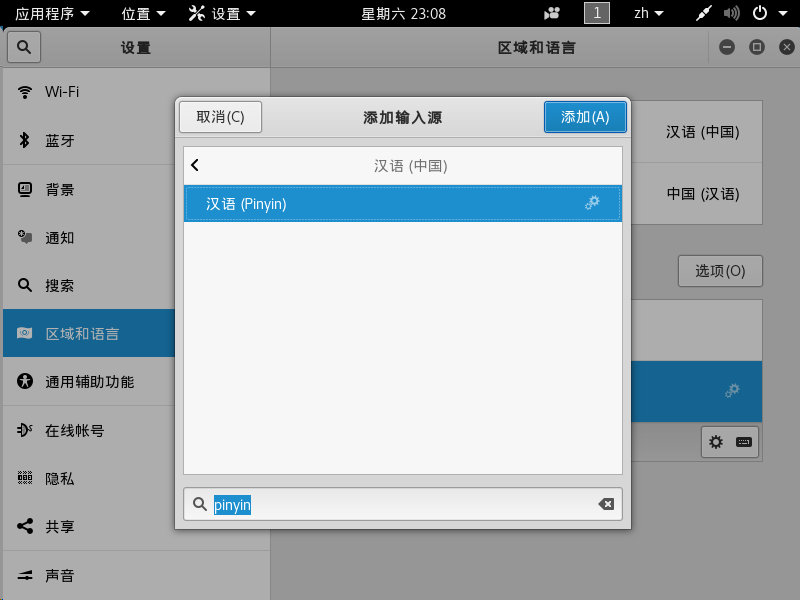
按
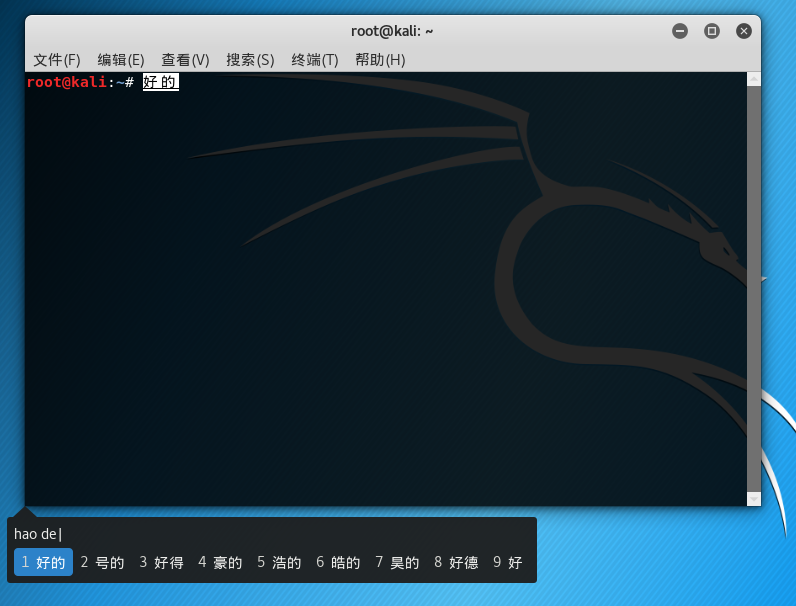
shift+windows+空格即可调出输入法,重启虚拟机,即可打出中文
出现的问题及解决方法
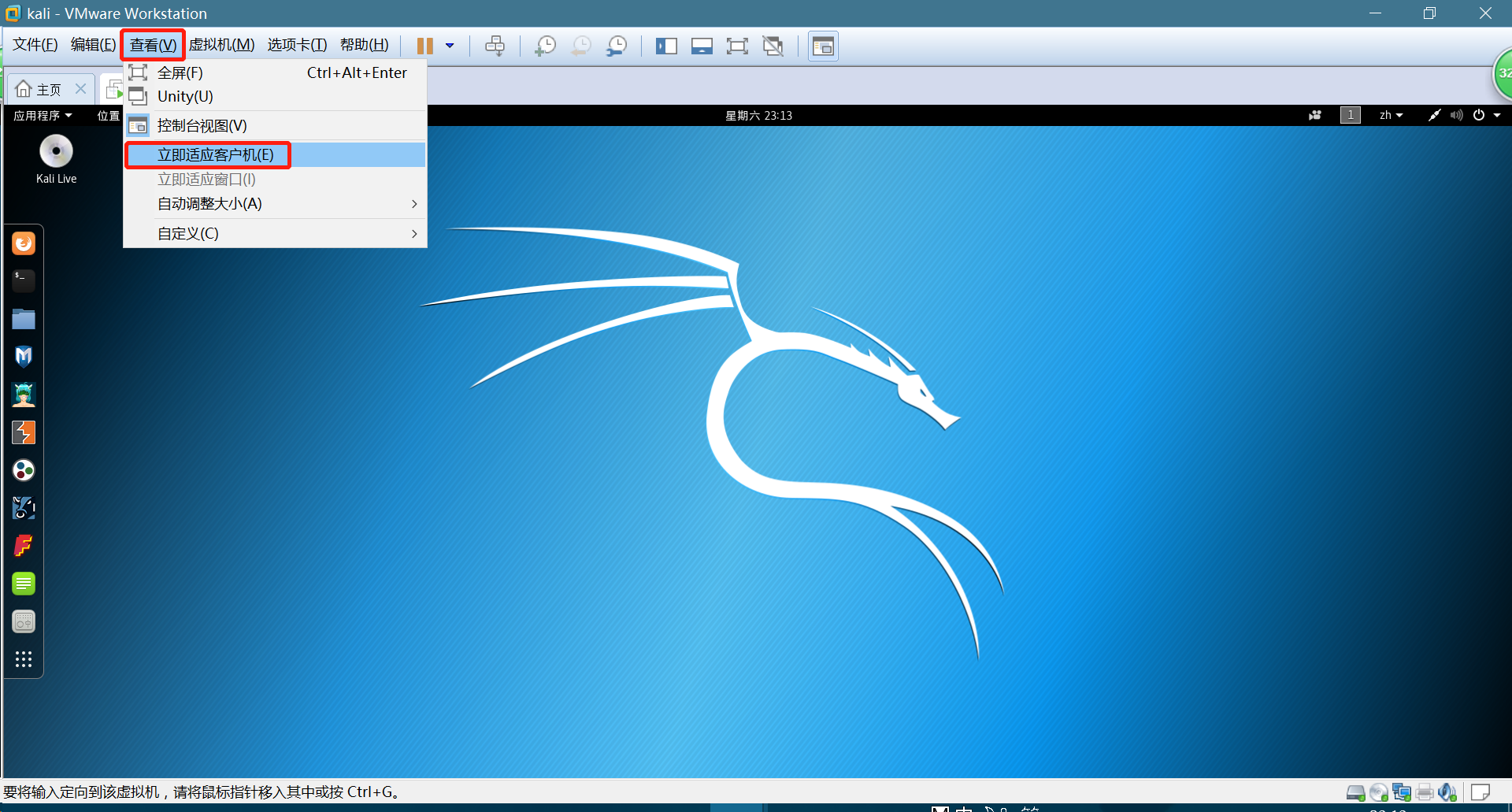
问题:安装完tools之后,重启虚拟机,并没有看到屏幕全屏
解决方法:在工具栏中选择
查看->立即适应客户机即可
2018-2019-2 《网络对抗技术》Exp0 Kali安装 Week1 20165318的更多相关文章
- 2018-2019-2 《网络对抗技术》Kali安装 Week1 20165236
2018-2019-2 <网络对抗技术>Kali安装 Week1 20165236 一.kali 下载 安装 网络 共享 软件源 二.安装步骤 1.官网上下载kali Linux: 2.参 ...
- 2018-2019-2 《网络对抗技术》Kali安装 Week1 20165212
2018-2019-2 <网络对抗技术>Kali安装 Week1 20165212 1.完成安装linux kali和vm tools 装的第三遍成功安装.前面两次镜像文件不行,没驱动(网 ...
- 2018-2019 20165235 网络对抗技术 Exp0:kali的安装
2018-2019 20165235 网络对抗技术 Exp0:kali的安装 安装kali 在官网上https://www.kali.org/下载kali 下载之后进行解压 打开VMware-> ...
- 20165309 《网络对抗技术》 Kali安装
20165309 <网络对抗技术> Kali安装 1. 目的要求 下载 安装 网络 共享 软件源 2. 主要步骤 下载系统镜像文件 进入Kali官网下载,我选择的是64位版本: 虚拟机设置 ...
- 2018-2019-2 20165209 《网络对抗技术》 Kali安装
2018-2019-2 20165209 <网络对抗技术> Kali安装 目录内容 下载 安装 网络 共享 软件源 下载kali kali下载官网地址 我下载的版本(如下图所示) 安装 打 ...
- 20165305 《网络对抗技术》 Kali安装
一.安装kali 在虚拟机中安装kali我参考了下面的网页,里面写的很全面,所以我就不重复了,我主要说一下kali里面的环境配置. 在虚拟机中安装kali linux 注意:输入用户和密码时,kali ...
- 20165313 《网络对抗技术》 Kali安装
一.目的要求 下载 安装 网络 共享 软件源 二.主要步骤 我主要是按照最新超详细虚拟机VMware安装Kali Linux 这个方法做的就没有步骤描述了. 安装结果图: 注意事项 安装过程中如果没有 ...
- 2019-2020-2 20174314王方正 《网络对抗》 Exp0 Kali安装
本博旨记录安装Kali的具体步骤. 一.Vmware的安装 略. 二.Vmware的配置 选择[文件]-[新建虚拟机]. 出现新建虚拟机导向,按照以下图示配置每一步.
- 20165311 《网络对抗技术》 Kali安装
一.目的要求 下载 安装 网络 共享 软件源 二.主要步骤 从官网下载软件安装包 安装的比较顺利 具体截图就不放上来了 安装结果图: 网络配置和共享文件夹设置 网络配置: 由于我之前安装虚拟机,所以并 ...
随机推荐
- 将应用代码由eclipse导入Android studio的方法NDK-Build和Cmake两种方法(以android_serialport_api为例)
网上翻了几百篇博客,看了半天,要不就是写的乱七八糟看不懂,要不就是隐藏了一些细节,要不就是实现不了,最后还是在Android官网上看明白了,而且说得有条有理,以后遇到不懂的一定要先翻官网. 参考资料: ...
- MySQL基准测试(三)--开源工具与实例演示
MySQL基准测试(三)--开源工具与实例演示 针对web应用 ab ab是一个Apache HTTP服务的基准测试工具. http_load http_load是一个针对Web服务器测试工具. JM ...
- net4log 添加自定义变量
在log4net.config中 <parameter> <parameterName value="@czyid" /> <dbType value ...
- 在C#中,如何连接已加密的Sqlite数据库
对数据加密分两种,一种是对数据库本身进行加密,另一种是对数据表中的数据进行加密, 如果SQLite数据库加密,我这里使用的一个管理工具叫SQLiteDeveloper,如下就可以加密数据库 , 如果在 ...
- Vue 动态加载组件
为什么要动态加载呢?而不是一次性加载呢? 一次性?你能保证你拿的内容不多,那从性能方面说还是OK的.否则,就该什么时候用,就什么时候取. 得出这想法,源于前几天上班赶产品的故事: A组件是父亲,B组件 ...
- ILSpy
今日为找泛型序列的一个Select方法源码,就去找了个ILSpy反编译工具. 工具下载地址:http://www.fishlee.net/service/softarchive/57,一般选择较新的. ...
- 【Java深入研究】1、object类
一.概述Object类是所有Java类的祖先.每个类都使用 Object 作为超类.所有对象(包括数组)都实现这个类的方法. 参考英文:* Class {@code Object} is the ro ...
- MVC中使用JQuery方式进行异步请求和使用自带方式进行异步请求
在MCV中使用异步请求可以很很高效地进行前台和后台的数据传递,在这里,笔者为初学者介绍两种在MVC中常用的异步请求处理方式. 在这里,我们通过在一个页面中放置一个按钮来异步获取当前服务器端的系统时间为 ...
- Nginx + 阿里云SSL + tomcat 实现https访问代理
第一步:阿里云申请云盾证书服务 第二步:下载证书 第三步:修改Nginx配置 1. 证书文件214033834890360.pem,包含两段内容,请不要删除任何一段内容. 2. 如果是证书系统创建的C ...
- blfs(systemv版本)学习笔记-制作一个简单的桌面系统
我的邮箱地址:zytrenren@163.com欢迎大家交流学习纠错! 大概思路: lfs(系统)+xorg(驱动)+i3-wm(窗口+桌面)+lightdm(显示管理器+登录管理器) 链接: lfs ...