
2018-2019-2 《网络对抗技术》Exp0 Kali安装 Week1 20165318
2018-2019-2 《网络对抗技术》Exp0 Kali安装 Week1 20165318
下载地址
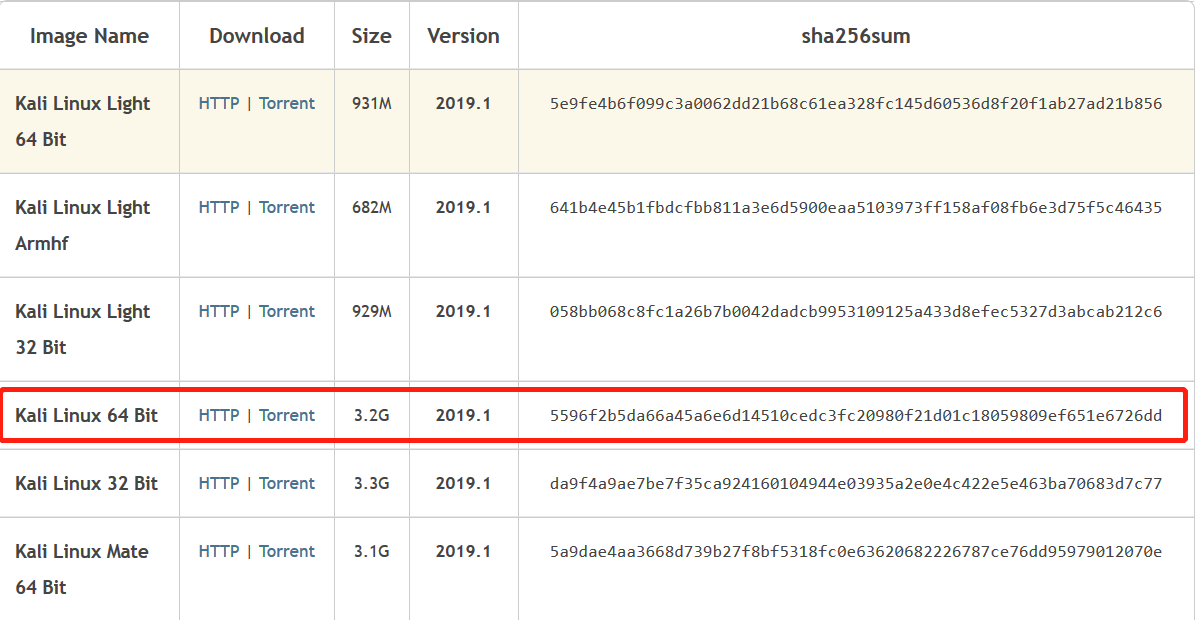
安装步骤
以下步骤参考kalilinux安装教程和kalilinux安装教程
安装Kali和VMware
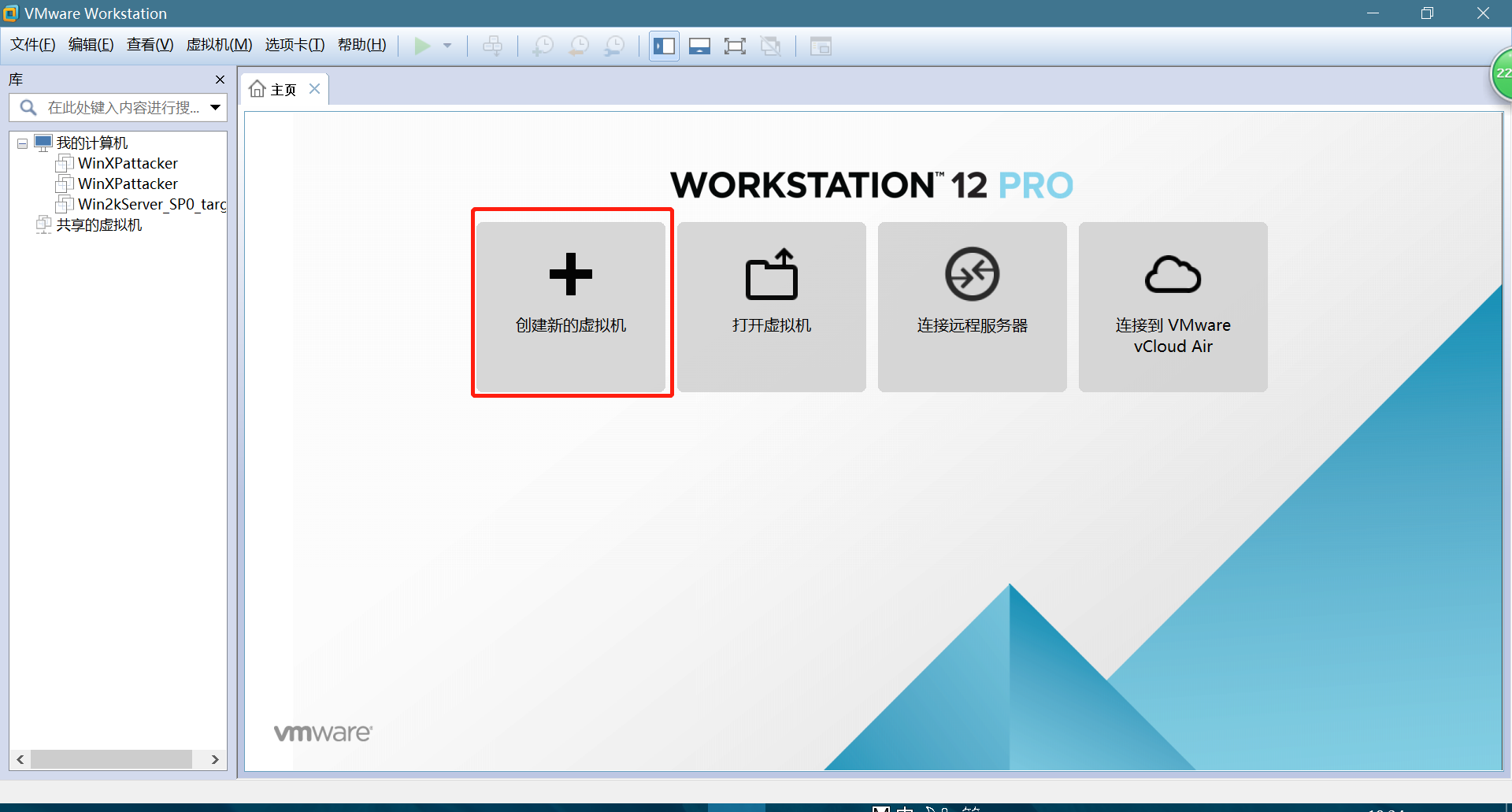
打开VMware,选择
新建虚拟机,选择典型-下一步
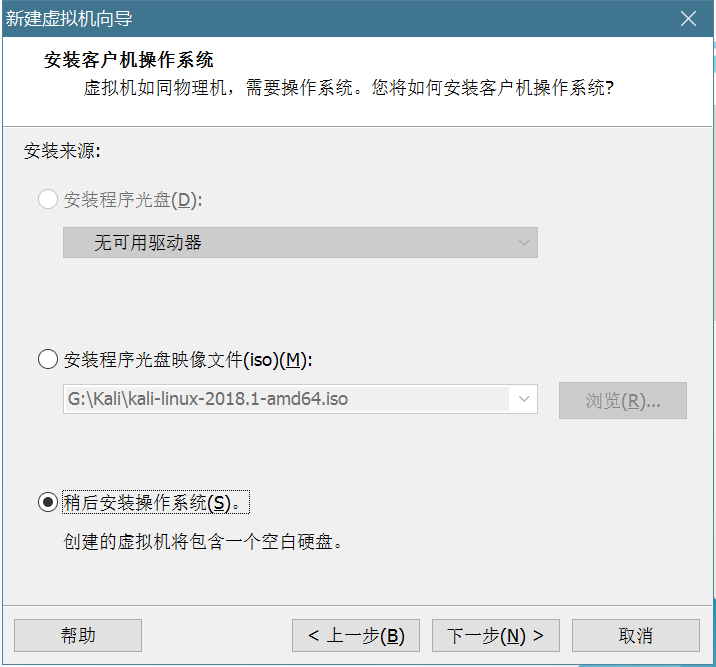
选择
稍后安装操作系统-下一步
操作系统选择
Linux,版本选择Ubutun,制定磁盘容量默认20G
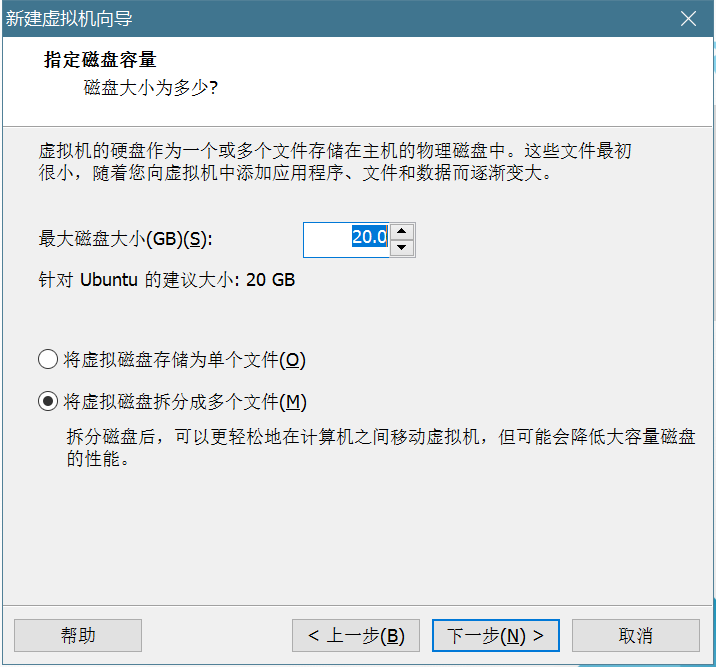
选择
自定义硬件-新CD/DVD-使用ISO映像文件,选择下载好的Kail镜像并加载
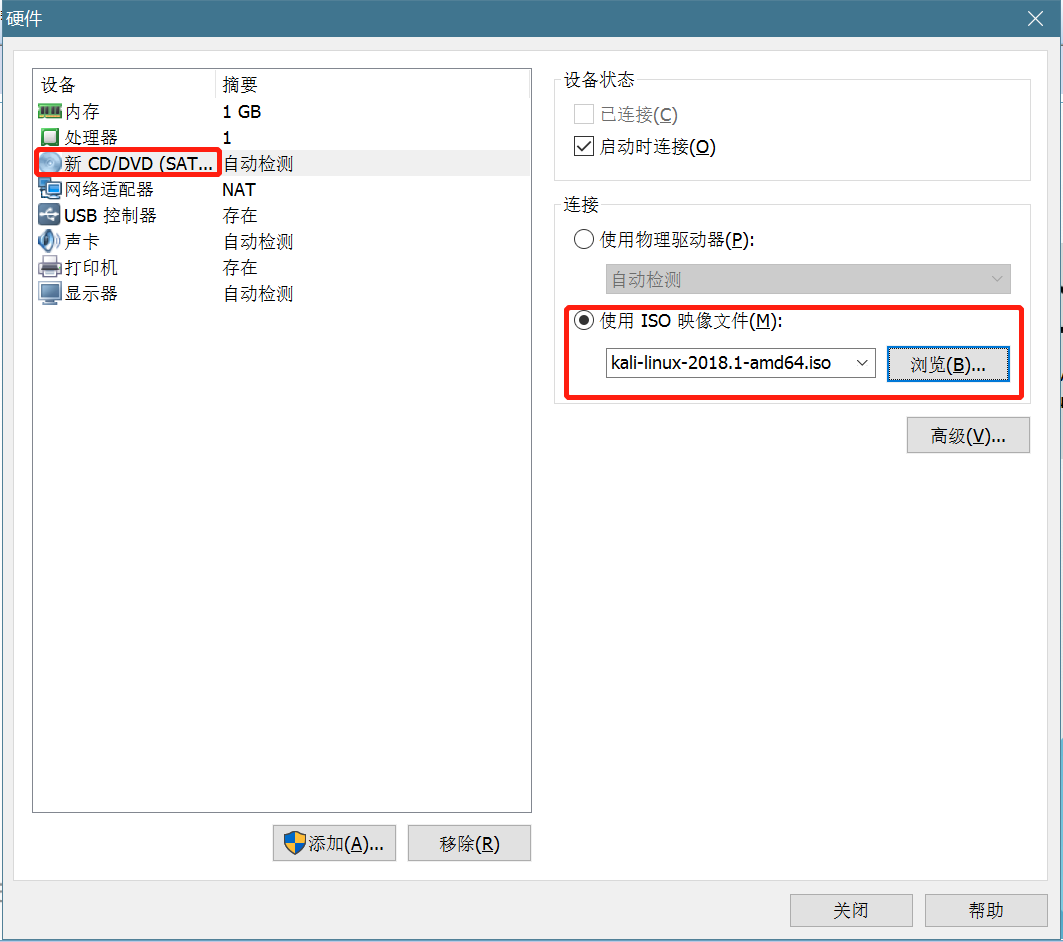
点击
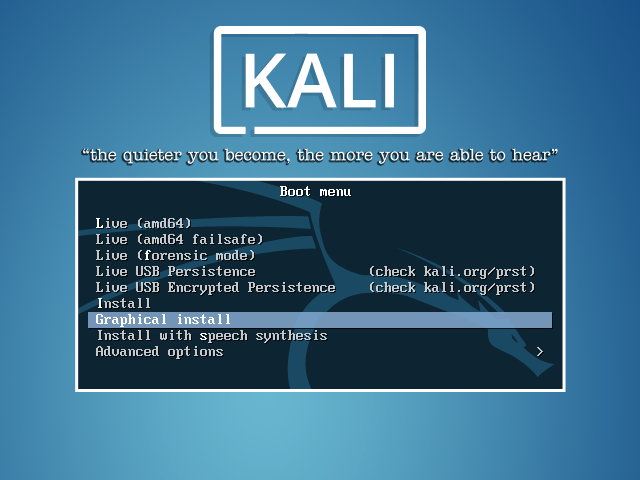
关闭,返回上一页面,点击完成,启动虚拟机进入虚拟机,如下图,选择
Graphical install,开始下载
语言选择
中文简体,点击继续后地区选择中国网络配置中输入
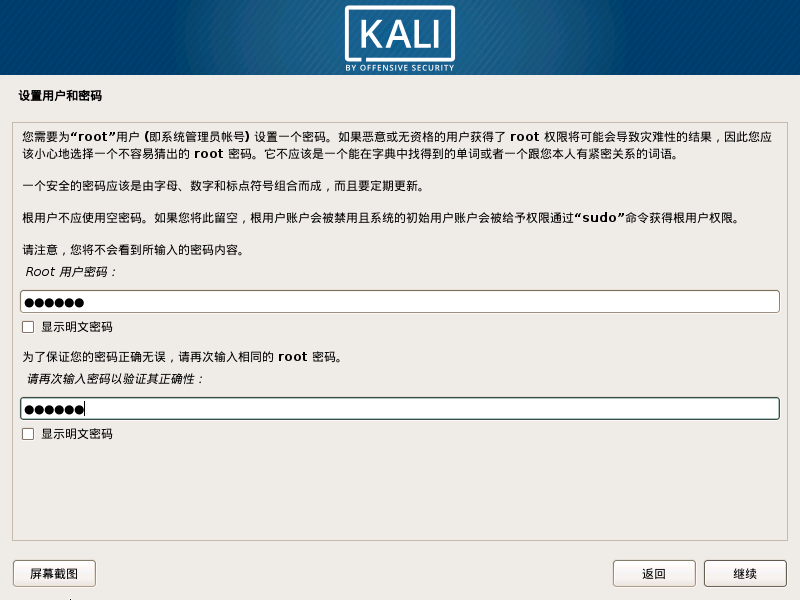
主机名后,点击返回,选择手动网络设置,点击继续设置用户名和密码
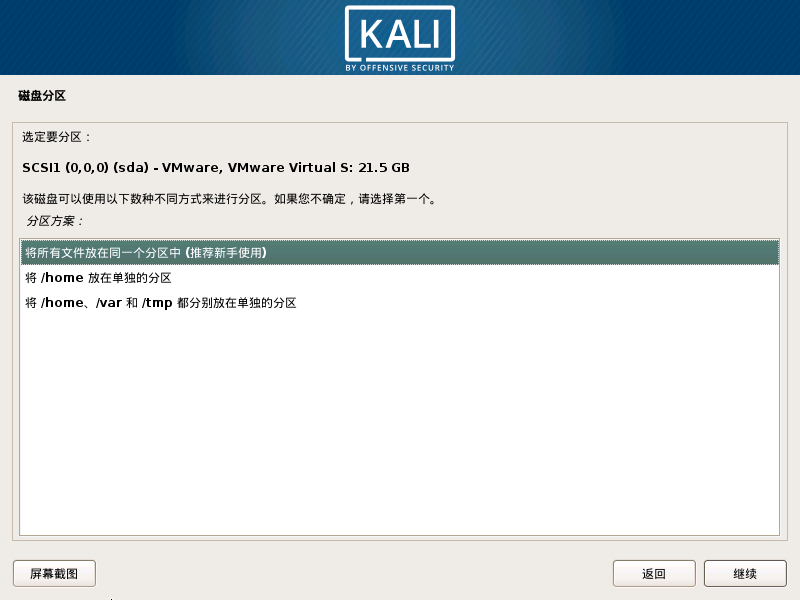
进入磁盘选择
使用整个磁盘,点击继续,点击新手使用,然后点击继续
选择
结束分区后继续,选择是

此刻询问是否安装网络镜像,选择
否接着会提示安装grub,点击
是并且点击继续
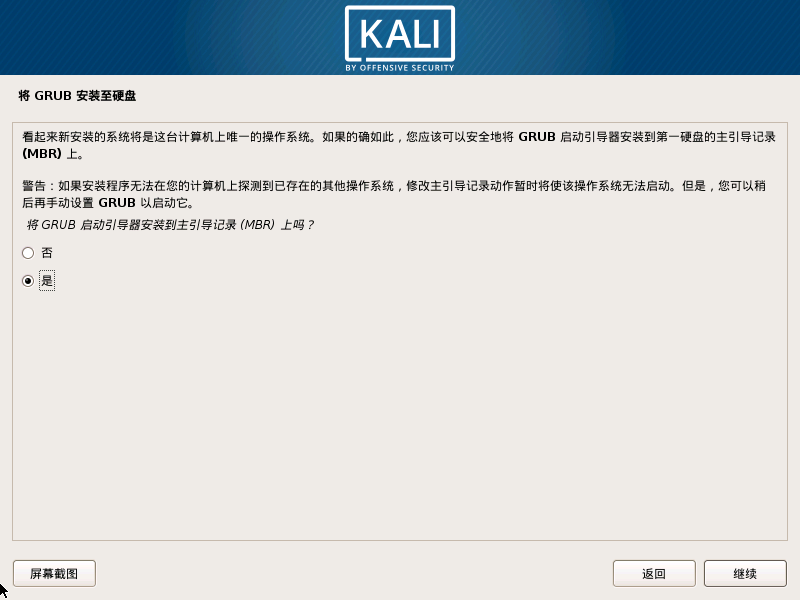
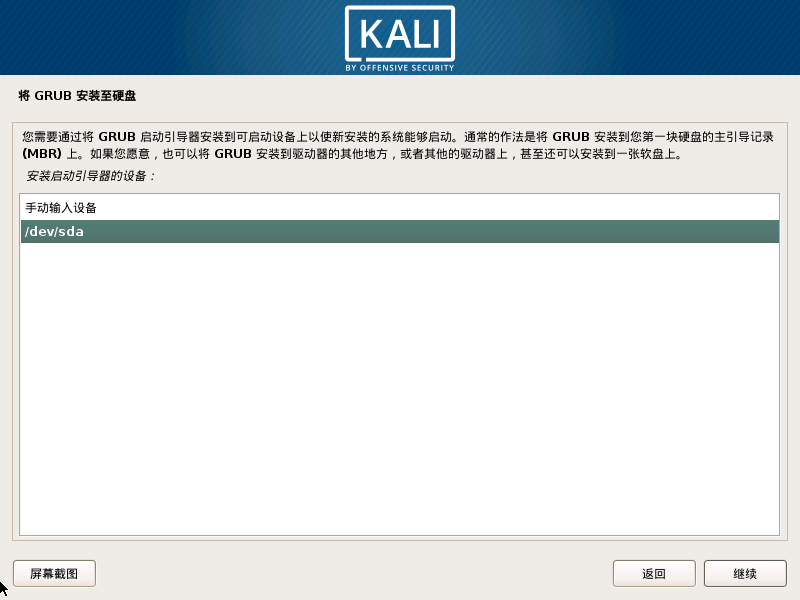
选择
sda,然后等待安装完成,点击继续
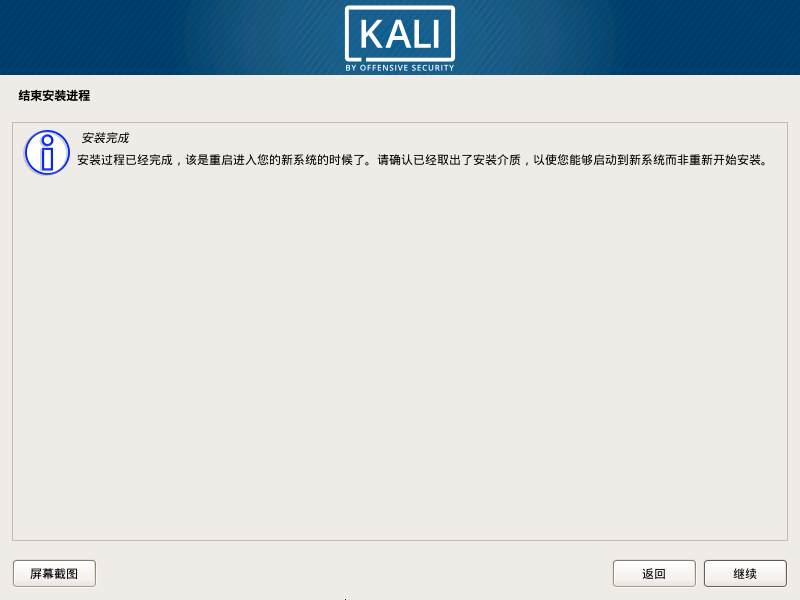
安装完成
在登陆界面中,输入用户名
root和设置的密码,点击登陆

进入桌面

安装Tools
选择工具栏中的
虚拟机-安装Tools
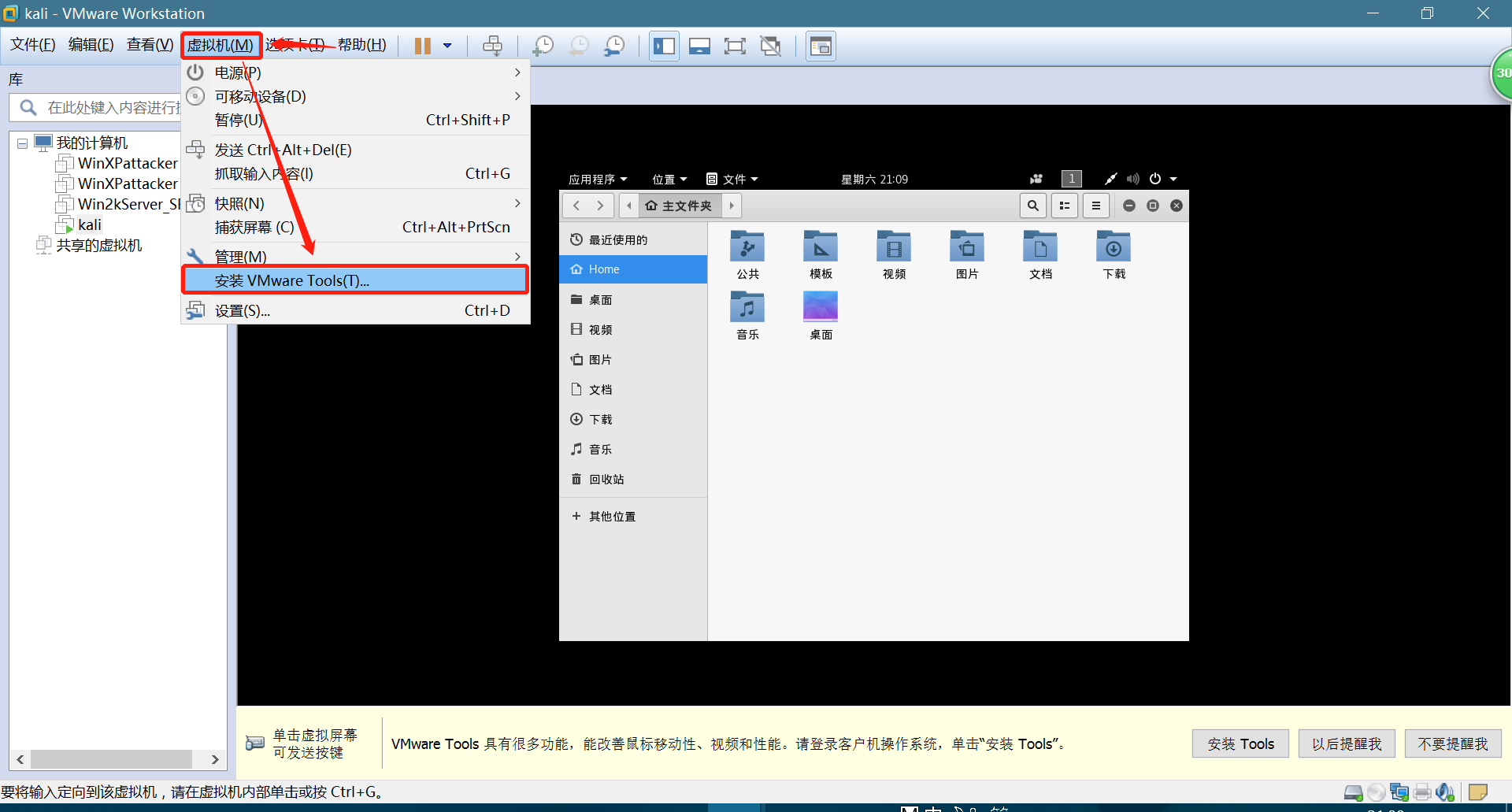
此时虚拟机文件栏出现一个光盘,双击打开光盘,把压缩包拖到Home去
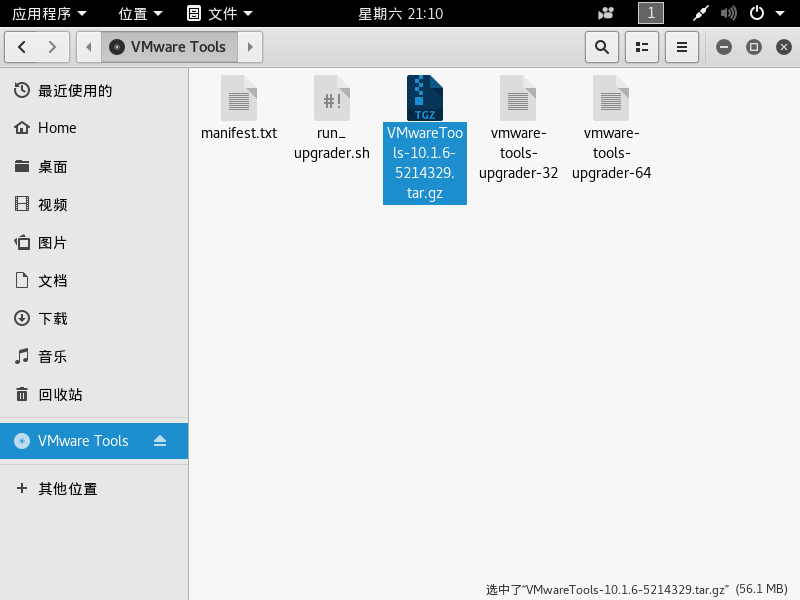
打开终端,输入
ls命令查看是否有压缩包,然后输入tar -zxvf + 压缩包名称解压
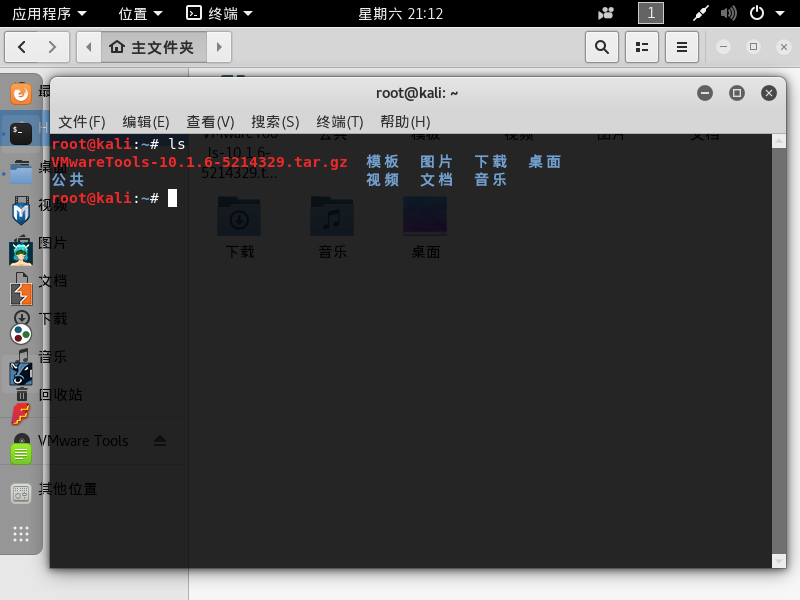
解压好后,输入
ls查看解压后的文件,使用cd进入该文件,输入./vmware-install.pl运行脚本安装Tools
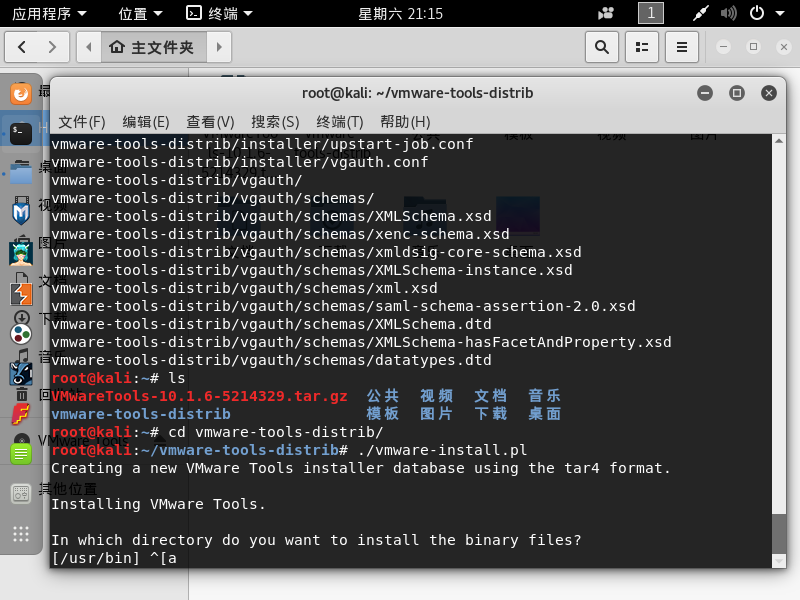
安装过程中一直按
Enter键直至安装完成即可

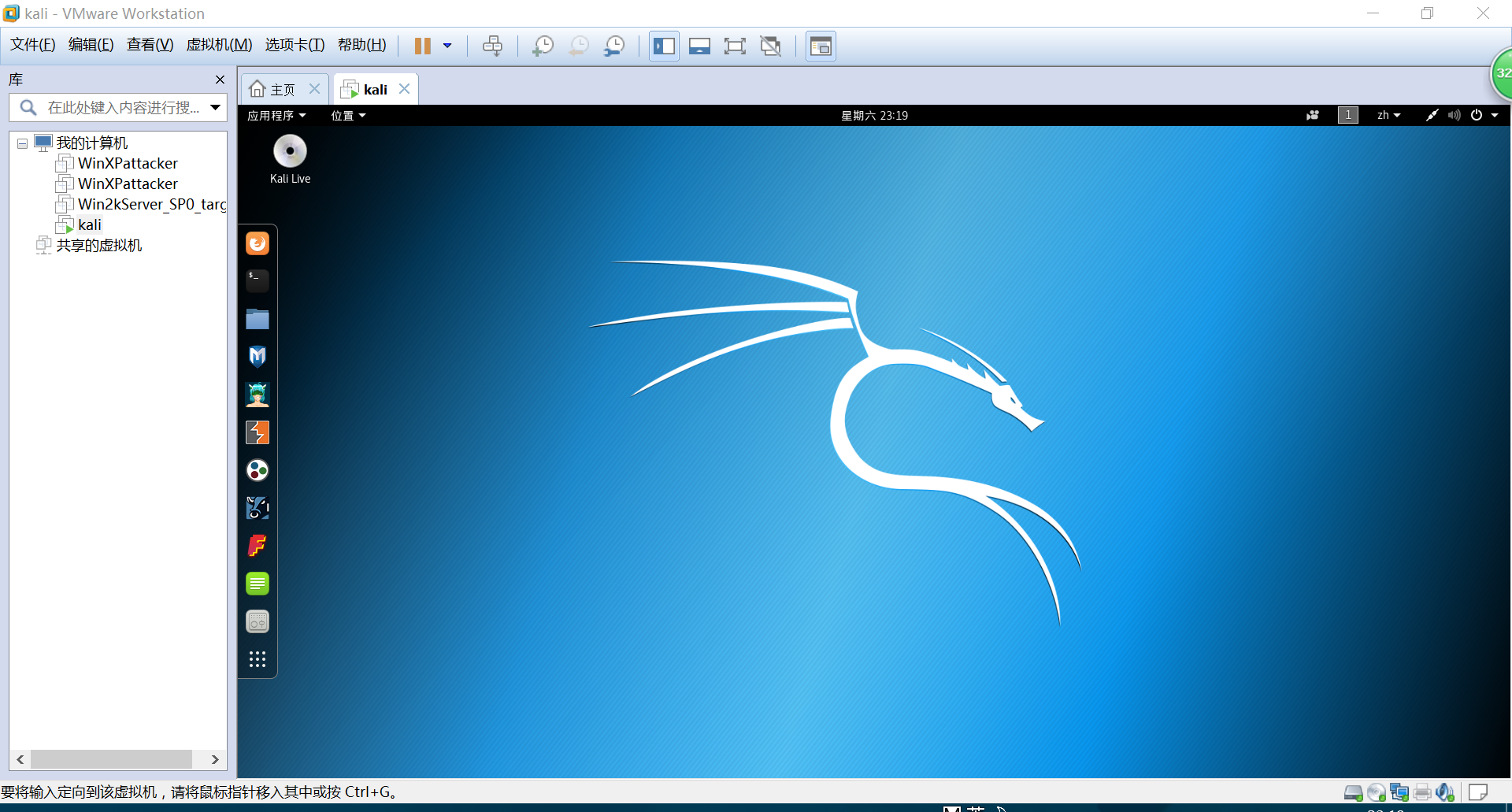
重启虚拟机,可以看到图形界面可以全屏显示啦!!!
网络设置
网络设置在以下位置找到
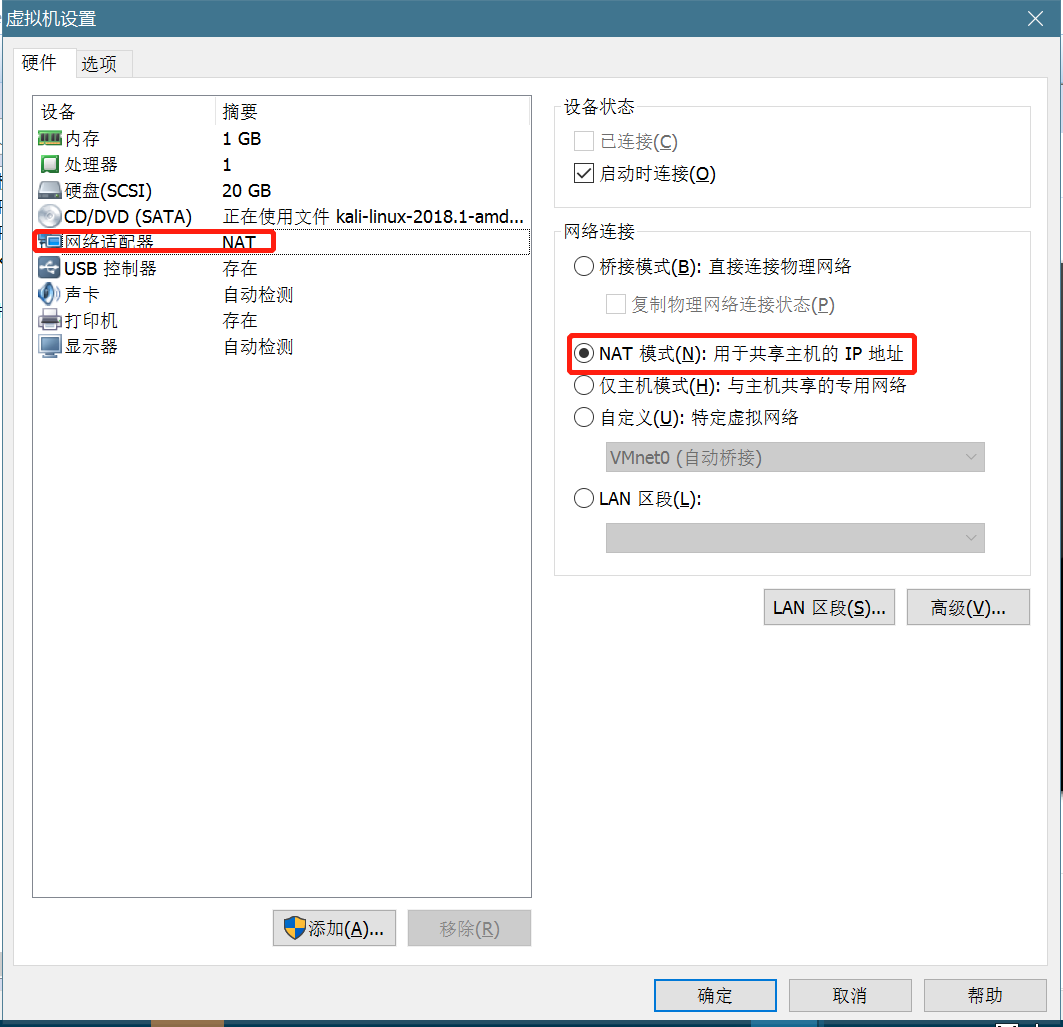
网络适配器,也可以在虚拟机设置->硬件->网络适配器中找到
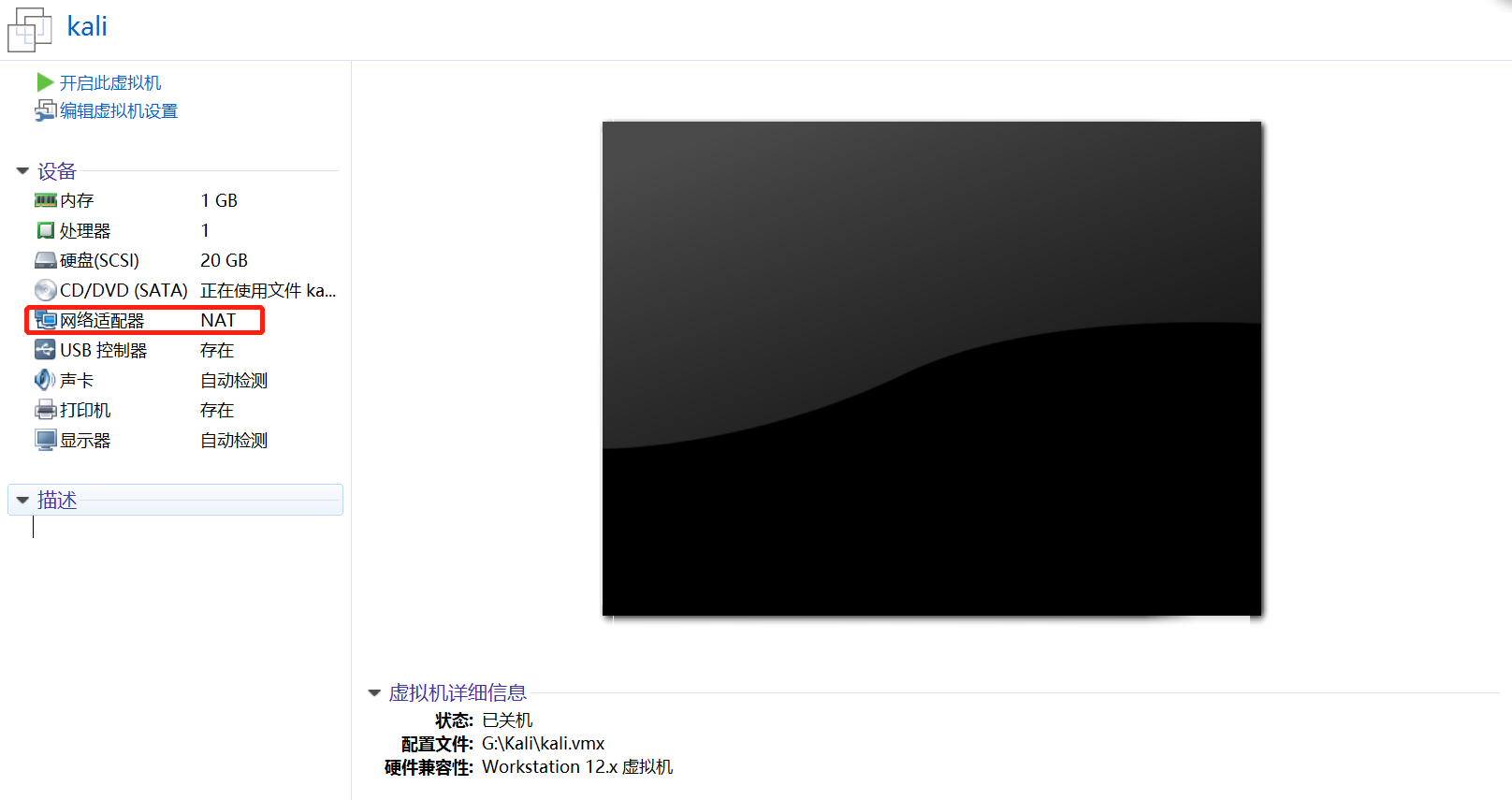
将其调成
NAT状态
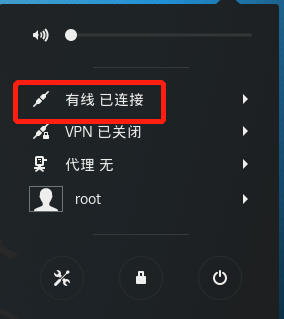
启动虚拟机后,可以在桌面右上角下拉小箭头也能看到
有线 已连接字样
共享文件夹设置
共享文件夹在
虚拟机->设置->选项->共享文件夹处,选择总是启用,并在文件夹处,设置一个位于主机上的共享文件夹路径
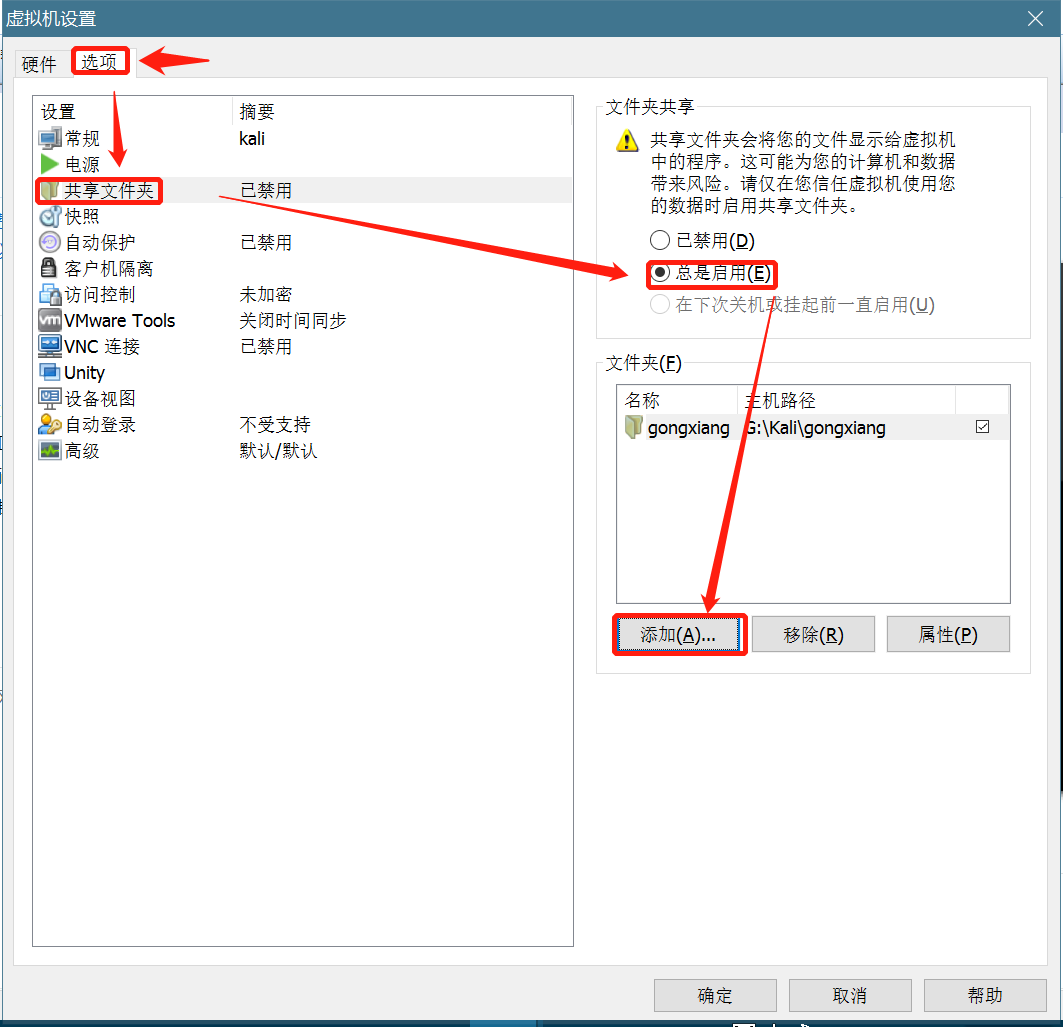
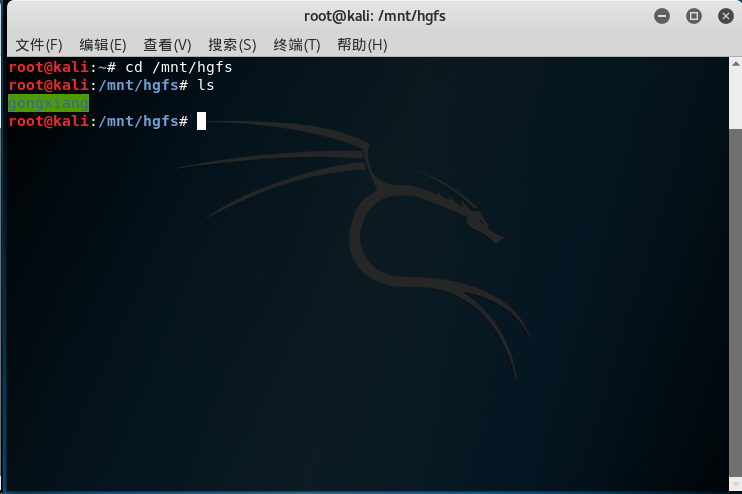
启动虚拟机后,在命令行中输入
cd /mnt/hgfs,在输入ls查看到共享文件夹
软件源
参考kalilinux更新源,这里有几种不同的软件源可供下载。
- 以kalilinux官方源为例
在命令行中输入
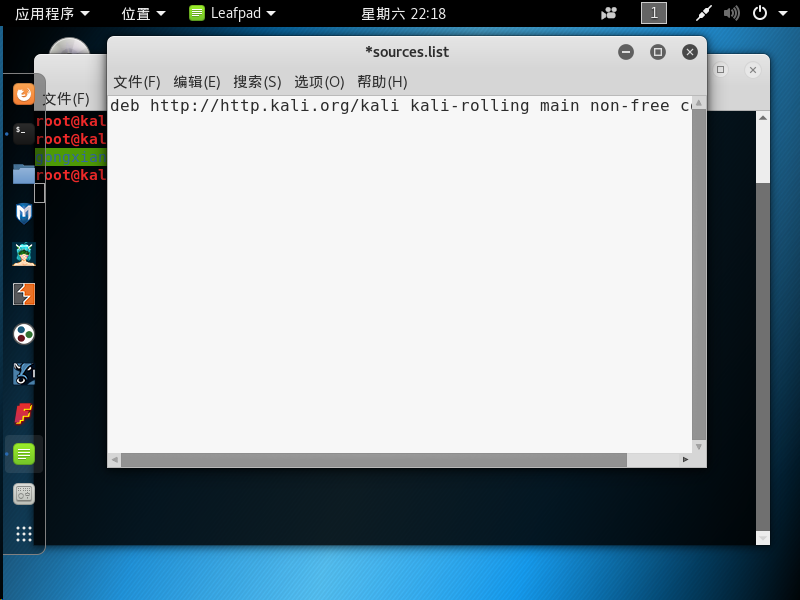
leafpad /etc/apt/sources.list进入sources.list文件。将文件清空,并且粘贴
deb http://http.kali.org/kali kali-rolling main non-free contrib后,保存文件。
在命令行输入
apt-get update更新系统软件源(如果你想要替换系统已存在的软件源,也可以重复以上两个步骤实现)
注:如果你要将系统和所有需要进行更新的软件进行更新,可以输入指令
apt-get upgrade。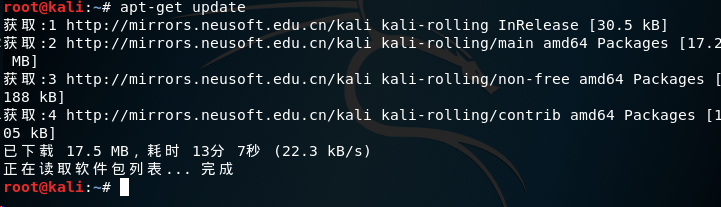
安装输入法
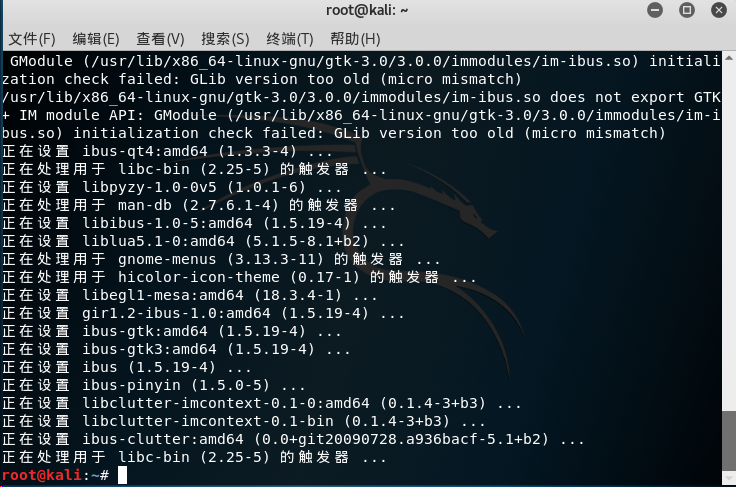
输入
apt-get install ibus ibus-pinyin下载输入法
开启输入法:
设置->区域和语言->输入源->选择Pinyin如下
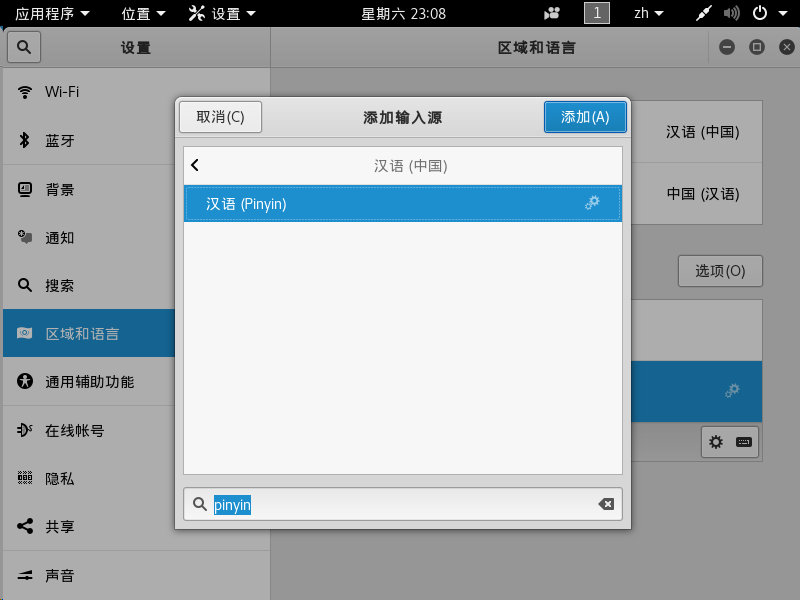
按
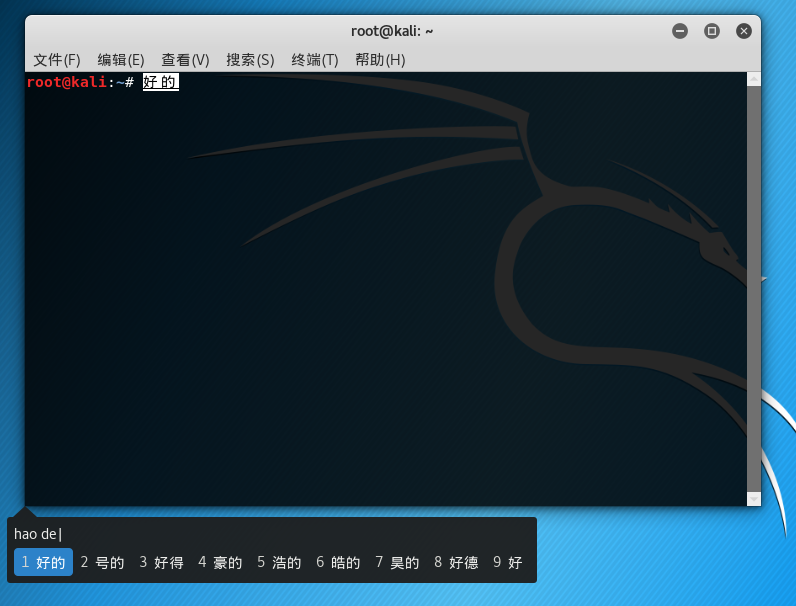
shift+windows+空格即可调出输入法,重启虚拟机,即可打出中文
出现的问题及解决方法
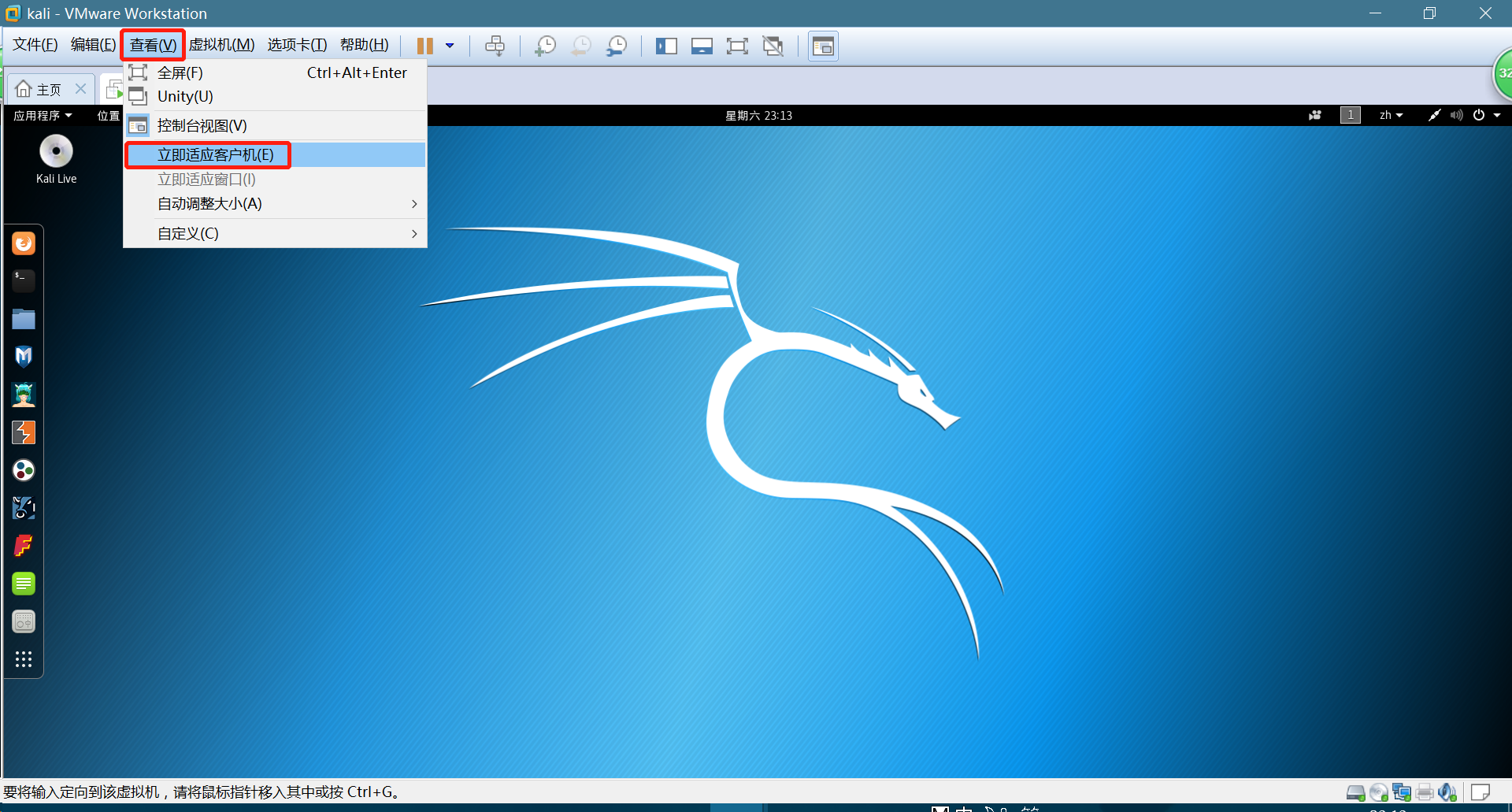
问题:安装完tools之后,重启虚拟机,并没有看到屏幕全屏
解决方法:在工具栏中选择
查看->立即适应客户机即可
2018-2019-2 《网络对抗技术》Exp0 Kali安装 Week1 20165318的更多相关文章
- 2018-2019-2 《网络对抗技术》Kali安装 Week1 20165236
2018-2019-2 <网络对抗技术>Kali安装 Week1 20165236 一.kali 下载 安装 网络 共享 软件源 二.安装步骤 1.官网上下载kali Linux: 2.参 ...
- 2018-2019-2 《网络对抗技术》Kali安装 Week1 20165212
2018-2019-2 <网络对抗技术>Kali安装 Week1 20165212 1.完成安装linux kali和vm tools 装的第三遍成功安装.前面两次镜像文件不行,没驱动(网 ...
- 2018-2019 20165235 网络对抗技术 Exp0:kali的安装
2018-2019 20165235 网络对抗技术 Exp0:kali的安装 安装kali 在官网上https://www.kali.org/下载kali 下载之后进行解压 打开VMware-> ...
- 20165309 《网络对抗技术》 Kali安装
20165309 <网络对抗技术> Kali安装 1. 目的要求 下载 安装 网络 共享 软件源 2. 主要步骤 下载系统镜像文件 进入Kali官网下载,我选择的是64位版本: 虚拟机设置 ...
- 2018-2019-2 20165209 《网络对抗技术》 Kali安装
2018-2019-2 20165209 <网络对抗技术> Kali安装 目录内容 下载 安装 网络 共享 软件源 下载kali kali下载官网地址 我下载的版本(如下图所示) 安装 打 ...
- 20165305 《网络对抗技术》 Kali安装
一.安装kali 在虚拟机中安装kali我参考了下面的网页,里面写的很全面,所以我就不重复了,我主要说一下kali里面的环境配置. 在虚拟机中安装kali linux 注意:输入用户和密码时,kali ...
- 20165313 《网络对抗技术》 Kali安装
一.目的要求 下载 安装 网络 共享 软件源 二.主要步骤 我主要是按照最新超详细虚拟机VMware安装Kali Linux 这个方法做的就没有步骤描述了. 安装结果图: 注意事项 安装过程中如果没有 ...
- 2019-2020-2 20174314王方正 《网络对抗》 Exp0 Kali安装
本博旨记录安装Kali的具体步骤. 一.Vmware的安装 略. 二.Vmware的配置 选择[文件]-[新建虚拟机]. 出现新建虚拟机导向,按照以下图示配置每一步.
- 20165311 《网络对抗技术》 Kali安装
一.目的要求 下载 安装 网络 共享 软件源 二.主要步骤 从官网下载软件安装包 安装的比较顺利 具体截图就不放上来了 安装结果图: 网络配置和共享文件夹设置 网络配置: 由于我之前安装虚拟机,所以并 ...
随机推荐
- cJSON填坑记
1. 艰辛的过程 最近做了一个嵌入式的项目,需要与服务器进行连接.为了方便服务器处理数据,经商定后统一采用JSON形式进行数据的传输. 以前没有用过JSON格式进行数据处理,所以上网搜索了一下,很多人 ...
- ABP Zero项目入门踩坑
1.下载ABP项目模板, 打开网址https://aspnetboilerplate.com/Templates,选择MultiPage Web Application,输入项目名称和验证码,即可点击 ...
- 写出java8实现对List<User>中的username字段过滤出不等于张三的数据
写出java8实现对List<User>中的username字段过滤出不等于张三的数据... 对...这个是一道面试题.当时没有看过java8的新特性...所以有点懵. 看完之后感觉 真. ...
- java_分数
题目内容: 设计一个表示分数的类Fraction.这个类用两个int类型的变量分别表示分子和分母. 这个类的构造函数是: Fraction(int a, int b) 构造一个a/b的分数. 这个类要 ...
- mysql学习目录
MySQL数据库 mysql 之库, 表的简易操作 mysql之行(记录)的详细操作 mysql之单表查询 mysql之多表查询 Navicat安装及简单使用 mysql之Navicat工具.pymy ...
- 探讨PHP页面跳转几种实现技巧 转自# 作者:佚名 来源:百度博客 #
Web系统中,从一个网页跳转到另一个网页,是LAMP项目中最常用的技术之一.页面跳转可能是由于用户单击链接.按钮等引发的,也可能是系统自动产生的. 此处介绍PHP中常用的实现页面自动跳转的方法. PH ...
- MySQL高可用方案--MHA原理
简介 MHA(Master High Availability)目前在MySQL高可用方面是一个相对成熟的解决方案,它由日本DeNA公司youshimaton(现就职于Facebook公司)开发,是日 ...
- Nginx 负载均衡原理简介与负载均衡配置详解
Nginx负载均衡原理简介与负载均衡配置详解 by:授客 QQ:1033553122 测试环境 nginx-1.10.0 负载均衡原理 客户端向反向代理发送请求,接着反向代理根据某种负载机制 ...
- The packaging and installation process of Android programs
D:\android\adt-bundle-windows-x86-20131019\sdk\platform-tools工具的路径. 安卓工程经过eclipse编译然后通过aapt工具打包生成一个. ...
- 一文学redis操作(记录向)
相关内容: 虽然有参考文档,而且记忆太多也是耗脑,但学习的时候还是想要有个系统划分开知识点的文档,即使不要求去细致记忆,但划分开知识块后脑子里的印象才会更清晰,所以就有了这个博文. 主要是将各种命令进 ...