
vscode下调试运行c++
vscode是微软的最新产品,轻量易用,最初是前端用的多,尤其是typescript,因为vscode的作者也是typescipt作者。一般c++的IDE很多,比如visual studio等,但是都不太好用,所以,这里,使用vscode,下面讲解主要步骤。
- 安装vscode。
- 安装必要c++插件。
- 安装编译、调试环境。
- 修改vscode配置文件。
- 运行
- 调试
一、安装vscode
vscode是免费的,所以直接下载安装就好。
二、安装必要c++插件
在vscode左侧找到插件库,安装 c/c++ 插件(必须)、C++ Intellisense(非必须)、Include Autocomplete(非必须)。
三、安装编译、调试环境
网上找到mingw,直接安装,只要和本机匹配即可。
安装之后,配置环境变量,配置好环境变量,通过g++ xx.cpp -o xx来检测是否可以用命令行来编译c++文件,如果可以,说明安装成功。
四、修改vscode配置文件
即在vscode中打开文件夹->创建新的文件夹->选中,这样就直接加入到vscode中了;或者直接把一个文件拖入vscode中;假设我们新建的文件夹名称为Foo。
接着,在这个Foo下创建一个.vscode文件夹,这是必须的(一般来说,每个文件夹中都会有这么一个.vscode配置文件)。注意:将此文件夹放在常用文件夹顶层,就不需要重复配置了。
在.vscode文件夹中,新建三个(只需三个)配置文件,即c_cpp_properties.json、launch.json、tasks.json。然后内容如下:
c_cpp_properties.json (注意:每台电脑装mingw的位置可能不一样,根据everything确定!),这个配置文件指定mingw所在位置,方便vscode自动调用:
{

    "configurations": [

        {

            "name": "Win32",

            "includePath": [

                "${workspaceRoot}",

                "C:/mingw/lib/gcc/mingw32/5.3.0/include/c++",

                "C:/mingw/lib/gcc/mingw32/5.3.0/include/c++/mingw32",

                "C:/mingw/lib/gcc/mingw32/5.3.0/include/c++/backward",

                "C:/mingw/lib/gcc/mingw32/5.3.0/include",

                "C:/mingw/lib/gcc/mingw32/5.3.0/include/c++/tr1",

                "C:/mingw/mingw32/include"

            ],

            "defines": [

                "_DEBUG",

                "UNICODE",

                "__GNUC__=6",

                "__cdecl=__attribute__((__cdecl__))"

            ],

            "intelliSenseMode": "msvc-x64",

            "browse": {

                "path": [

                    "${workspaceRoot}",

                    "C:/mingw/lib/gcc/mingw32/5.3.0/include/c++",

                    "C:/mingw/lib/gcc/mingw32/5.3.0/include/c++/mingw32",

                    "C:/mingw/lib/gcc/mingw32/5.3.0/include/c++/backward",

                    "C:/mingw/lib/gcc/mingw32/5.3.0/include",

                    "C:/mingw/lib/gcc/mingw32/5.3.0/include/c++/tr1",

                    "C:/mingw/mingw32/include"

                ]

            },

            "limitSymbolsToIncludedHeaders": true,

            "databaseFilename": ""

        }

    ],

    "version":

}
launch.json文件(注意:其中的miDebuggerPath可能也是不一样的,需要注意):
{

    "version": "0.2.0",

    "configurations": [

        {

            "name": "C++ Launch (GDB)", // 配置名称,将会在启动配置的下拉菜单中显示

            "type": "cppdbg", // 配置类型,这里只能为cppdbg

            "request": "launch", // 请求配置类型,可以为launch(启动)或attach(附加)

            "targetArchitecture": "x86", // 生成目标架构,一般为x86或x64,可以为x86, arm, arm64, mips, x64, amd64, x86_64

            "program": "${file}.exe", // 将要进行调试的程序的路径

            "miDebuggerPath": "c:\\MinGW\\bin\\gdb.exe", // miDebugger的路径,注意这里要与MinGw的路径对应

            "args": [

                "blackkitty",

                "",

                "# #"

            ], // 程序调试时传递给程序的命令行参数,一般设为空即可

            "stopAtEntry": false, // 设为true时程序将暂停在程序入口处,一般设置为false

            "cwd": "${workspaceRoot}", // 调试程序时的工作目录,一般为${workspaceRoot}即代码所在目录

            "externalConsole": true, // 调试时是否显示控制台窗口,一般设置为true显示控制台

            "preLaunchTask": "g++" // 调试会话开始前执行的任务,一般为编译程序,c++为g++, c为gcc

        }

    ]

}
tasks.json(这个所有都一样,无需个性化修改):
{

    "version": "0.1.0",

    "command": "g++",

    "args": [

        "-g",

        "${file}",

        "-o",

        "${file}.exe"

    ], // 编译命令参数

    "problemMatcher": {

        "owner": "cpp",

        "fileLocation": [

            "relative",

            "${workspaceRoot}"

        ],

        "pattern": {

            "regexp": "^(.*):(\\d+):(\\d+):\\s+(warning|error):\\s+(.*)$",

            "file": ,

            "line": ,

            "column": ,

            "severity": ,

            "message":

        }

    }

}
五、运行
接下来,就需要创建cpp文件了,如下,在Foo下创建一个a.cpp:
#include <iostream>

#include <windows.h>

#include <vector>

using namespace std;

int main() {

    cout << "hedy, I love you!" << endl;

    vector<int> a;

    a.push_back();

    cout << a[] << endl;

    system("pause");

    return ;

}
然后,我们点击左侧的debugger按钮,在这个状态下,就可以按下F5编译运行了,得到如下结果:
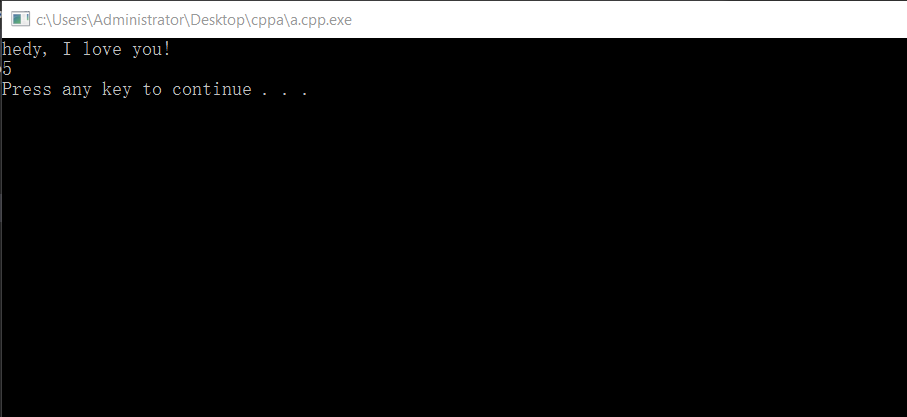
这就说明我们已经可以自动运行了。
六、调试
调试也非常简单,直接打断点即可,如下:
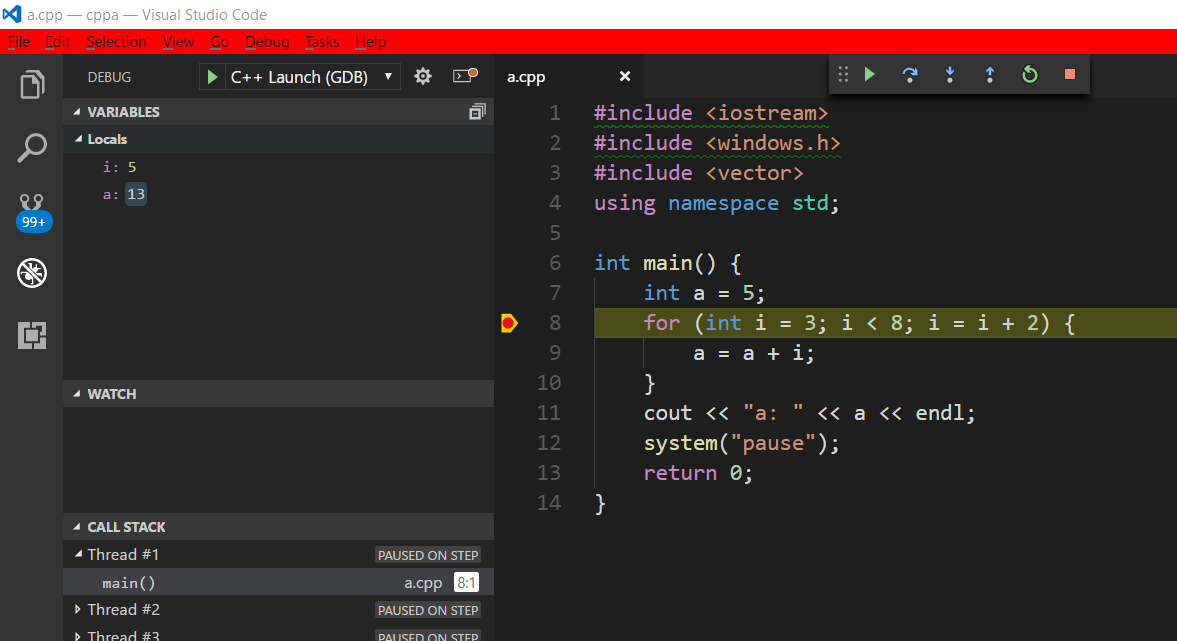
即直接在我们需要判断的行处打断点,然后继续F5执行,就可以在DEBUG栏看到相应的内容了。
vscode下调试运行c++的更多相关文章
- 在MAC下调试运行暗黑全世界客户端及部分代码注解(基于Firefly)
原地址:http://www.myexception.cn/program/1399860.html 在MAC下调试运行暗黑全世界客户端及部分代码注解(基于Firefly) 在MAC下调试运行暗黑世界 ...
- 再整理:Visual Studio Code(vscode)下的基于C++的OpenCV的最新搭建攻略解析
版权声明:本文为博主原创文章,遵循CC 4.0 BY-SA版权协议,转载请附上原文出处链接和本声明. 本文链接:https://www.cnblogs.com/czlhxm/p/13848278.ht ...
- vscode远程调试c++
0.背景 最近在学习linux webserver开发,需要在linux下调试自己的C/C++代码,但是linux下不像在windows下,直接Visio Studio或者其它集成开发环境那么方便,现 ...
- python项目在windows下运行出现编码错误的解法
在启动文件里面加入 import sysreload(sys) sys.setdefaultencoding('GB2312') 这样在windows下调试运行神马的,就不会报错了. 当然发布时,建议 ...
- sublime构建执行go程序真爽
1.安装gosublime插件 2.直接在sublime下调试运行共程序,不用去cmd了: 选择编译系统,编译,出现下面的模拟命令行,直接执行go的命令即可,比如go run process.go,结 ...
- 跟我一起学WCF(3)——利用Web Services开发分布式应用
一.引言 在前面文章中分别介绍了MSMQ和.NET Remoting技术,今天继续分享.NET 平台下另一种分布式技术——Web Services 二.Web Services 详细介绍 2.1 We ...
- Debugger Exception Notification
--------------------------- Debugger Exception Notification --------------------------- Project PJSP ...
- app.config *.exe.config 和*.vshost.exe.config基础学习
一.问题描述 在使用config文件来保存一些参数,便于下次启动程序时自动加载上次设置的参数的功能时, 碰到个问题,vs2010下调试运行程序始终无法实现config记录上次参数值,而直接运行exe程 ...
- vs2012 网站无法使用自定义服务器的解决方法
我已经习惯新建一个Asp.net网站时把它挂载在IIS下调试运行,在使用Visual Studio 2012后,新建网站配置启动选项时,自定义服务器居然不可用 原来是Visual Studio 201 ...
随机推荐
- 使用shiro框架,注销问题的解决
在使用shiro框架的时候,有时候会因为登录问题找不到注销的controller.所以会报404的错误,下面是解决办法: 1.首先写一个类SystemLogoutFilter继承LogoutFilte ...
- javascript Template tmpl
前两天写前端遇到很多table 和 表单需要拼接的问题 , 一堆的字符串 , 页面显得冗长,又不好维护.于是有了下文. 话不多说,上代码: 首先引用一个js文件: <script src=&qu ...
- java 常用的异常处理
在Java中异常被当做对象来处理,根类是java.lang.Throwable类,在Java中定义了很多异常类(如OutOfMemoryError.NullPointerException.Index ...
- JS中几种常见的高阶函数
高阶函数:英文叫Higher-order function.JavaScript的函数其实都指向某个变量.既然变量可以指向函数,函数的参数能接收变量,那么一个函数就可以接收另一个函数作为参数,这种函数 ...
- Python socket粘包解决
socket粘包: socket 交互send时,连续处理多个send时会出现粘包,soket会把两条send作为一条send强制发送,会粘在一起. send发送会根据recv定义的数值发送一个固定的 ...
- zabbix 配置维护
Centos 6.5, Zabbix 3.0.4 在配置了邮件报警后,如果正常的软硬件变更(比如发版)也不停的发邮件肯定很烦,这个时候就需要在操作前挂上维护: 浏览器登录zabbix后台,Config ...
- 【题解】Luogu P2766 最长不下降子序列问题
原题传送门 实际还是比较套路的建图 先暴力dp一下反正数据很小 第一小问的答案即珂以求出数列的最长不下降子序列的长度s 考虑第二问如何做: 将每个点拆点 从前向后连一条流量为1的边 如果以它为终点的最 ...
- ldap 集成harbor
harbor: 1.6 默认配置文件在harbor.cfg,我们可以先不添加配置,直接在harbor web界面进行配置(harbor 1.6 如果db 启动失败提示postgresql 数据目录已存 ...
- 使用docker部署ambari的若干要点
ambari部署各个组件 使用ambari进行部署时主要需要的组件包括: ambari-server: 主要部署的控制节点,负责控制agent进行部署. mysql: server存储的数据库.也支持 ...
- WebApi 后台获取token值
前台传递一个token,后台不知道怎么获取那么不是很悲剧吗. $(function () { $.ajax({ url: "/api/TokensTest/FirstCode", ...