
Eclipse4.6(Neon) + Tomcat8 + MAVEN3.3.9 + SVN项目完整环境搭建
软件清单
jdk-8u102-windows-x64.exe
eclipse-inst-win64.exe (Eclipse4.6 Neon)
apache-tomcat-8.5.5-windows-x64.zip
apache-maven-3.3.9-bin.zip
site-1.10.13-1.8.x.zip(svn-eclipse-plug-in)
1.JDK的安装
安装过程就是next一路到底;
安装完成之后要配置环境变量:
1.1 新建变量名:JAVA_HOME

    变量值:C:\Program Files\Java\jdk1.8.0_102(这是我的jdk安装路径)

1.2 编辑变量名:Path

    变量值:%JAVA_HOME%\bin;%JAVA_HOME%\jre\bin

1.3 新建变量名:CLASSPATH

    变量值: .;%JAVA_HOME%\lib;%JAVA_HOME%\lib\dt.jar;%JAVA_HOME%\lib\tools.jar

(注意:CLASSPATH变量值前面有个"."  、 在设置变量的末尾时不要加上“;”)
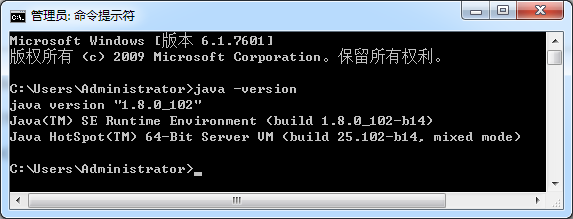
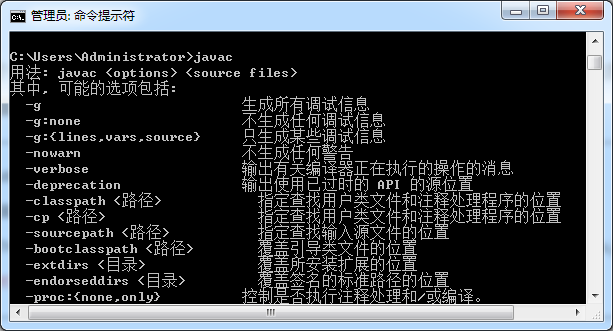
设置完成之后测试是否安装成功;控制台输入命令:java -version、javac
打印出版本号或者命令提示则说明配置成功。如下图:
2.Eclipse 4.6(Neon)的安装
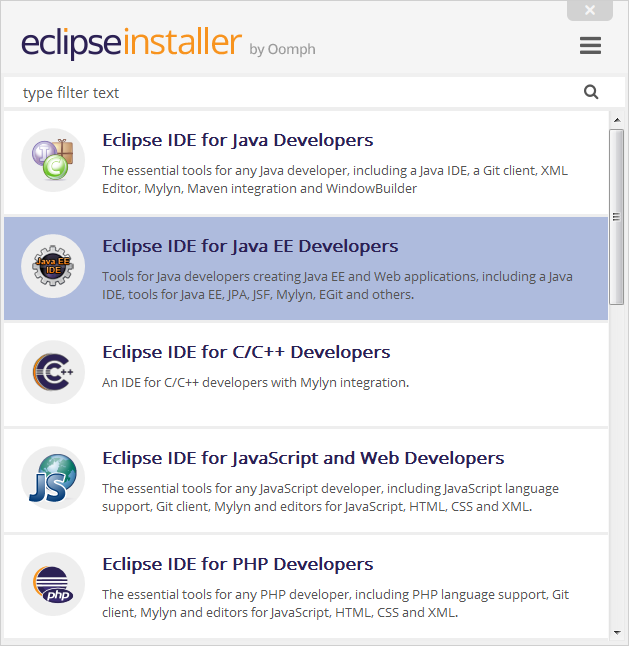
安装提示:
要求jdk1.8+
在线安装可能需要用vpn翻墙
3.Tomcat8安装及环境变量配置
将压缩文件解压至自定义路径(我的路径: D:\Program Files\Apache\apache-tomcat-8.5.5);
(安装Tomcat时,在其字母周围不要存在空格,否则可能导致配置不成功)在系统变量里配置环境变量(不区分大小写)
3.1 变量名:CATALINA_BASE

    变量值:D:\Program Files\Apache\apache-tomcat-8.5.5

3.2 变量名:CATALINA_HOME

    变量值:D:\Program Files\Apache\apache-tomcat-8.5.5

3.3 变量名:classpath

    变量值:%CATALINA_HOME%\lib\servlet-api.jar;

3.4 变量名:path

    变量值:%CATALINA_HOME%\lib;
4.Eclipse配置Tomcat
4.1. Window -> Preferences -> Server -> Runtime Environments -> Add
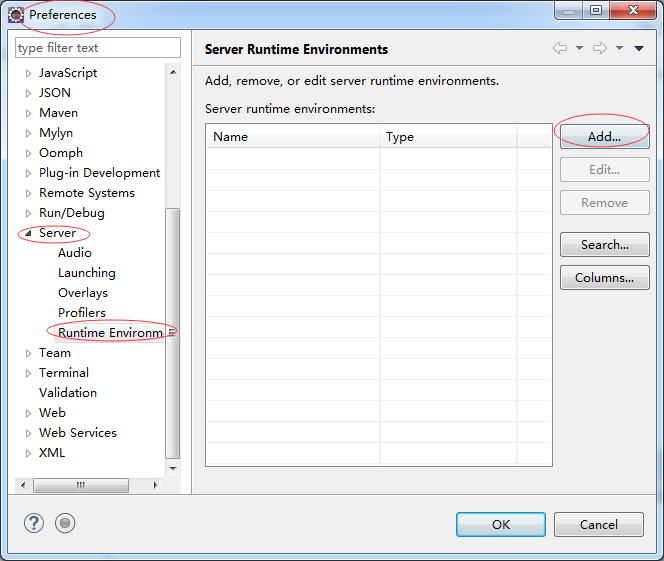
4.2. 选择对应版本;新建一个本机服务;下一步;
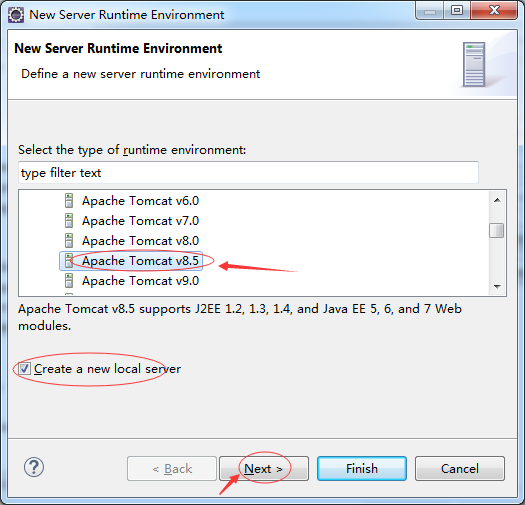
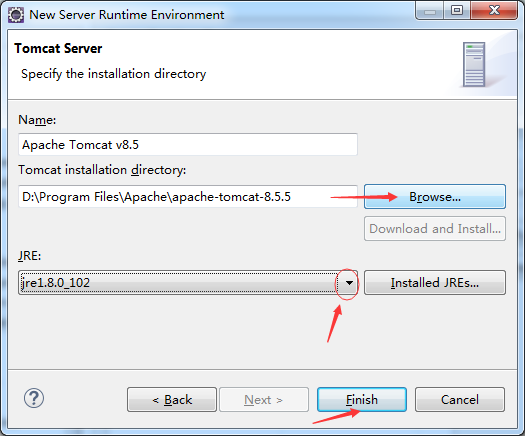
4.3. 选择Tomcat安装路径;选择JRE版本;完成。
5.Maven安装配置
5.1 maven配置环境变量
将apache-maven-3.3.9-bin.zip解压到一个路径(我的是:D:\Program Files\Apache\apache-maven-3.3.9),然后配置环境变量:
新建变量名:MAVEN_HOME

变量值:D:\Program Files\Apache\apache-maven-3.3.9

编辑变量名:Path

在最前面加上:%MAVEN_HOME%\bin;

(注意,最后要有个";"作为分隔符)
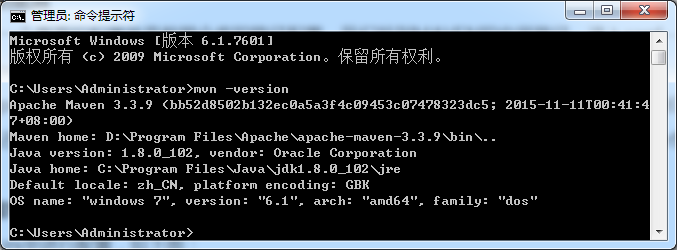
完成之后,在命令行输入:mvn -version 查看是否有以下内容,如果有表示配置成功。
5.2 Maven数据仓库的配置
5.2.1. MAVEN中还有一个重要的配置就是数据仓库的路径配置,我们找到MAVEN的安装路径,进入conf-->打开settings.xml,找到localRepository标签,此时是被注释掉的;
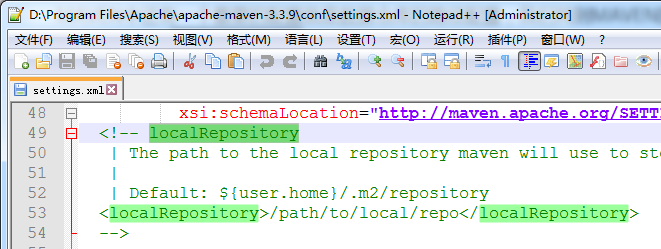
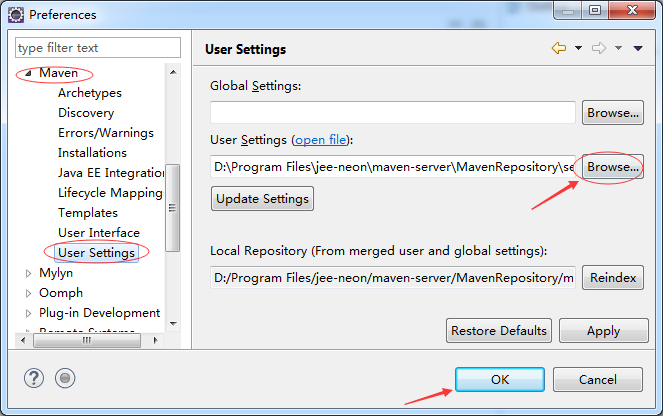
5.2.2. 我们解除注释,然后自定义一个路径,例如我的是:D:\Program Files\jee-neon\maven-server\MavenRepository\maven_jar,这样以后MAVEN管理下载的jar包都会在这个路径下。当然我们需要建这样一个目录结构,然后还要讲settings.xml复制一份到 D:\Program Files\jee-neon\maven-server\MavenRepository下,这个在与Eclipse集成时会用到。
5.3 Eclipse中集成Maven
其实这个版本已经集成Maven插件,(配置好maven后)可以新建Maven项目;我们只是需定制自己的路径;
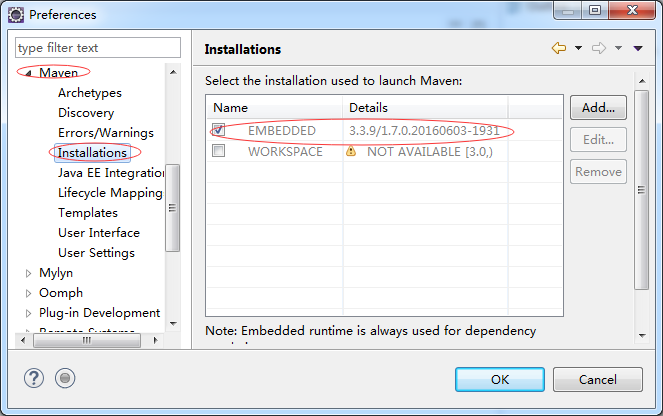
5.3.1. maven配置完成了就可以看到回自动选择自己配置的版本
5.3.2. 修改默认maven管理路径;
6.SVN安装
SVN是代码版本管理器,首先在本地安装一个SVN管理器,然后配置Eclipse的SVN插件:
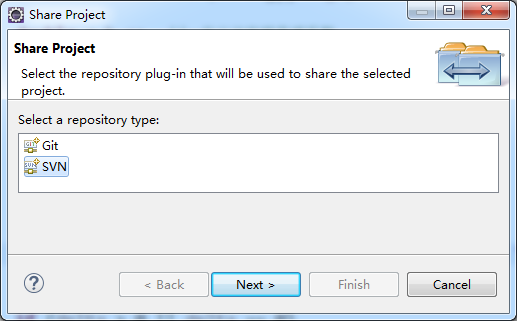
将插件(svn-eclipse-plug-in/site-1.10.13-1.8.x.zip)下载下来解压后,直接复制到Eclipse安装目录下dropins中(重启Eclipse)即可。任意建立一个项目,右键项目-->team-->Share Project..,打开后如果看到了SVN代表插件安装成功,如下图:。
7. Eclipse小技巧
7.1 关闭/开启欢迎界面
关闭默认的欢迎界面:将欢迎界面右下角的"Always show Welcome at start up"选项取消(不选),以后就不会默认显示。

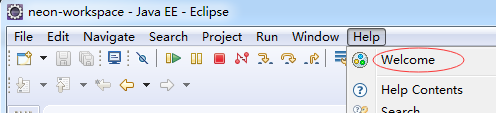
开启欢迎界面:菜单栏 -> Help -> Welcome。
7.2 Java代码提示
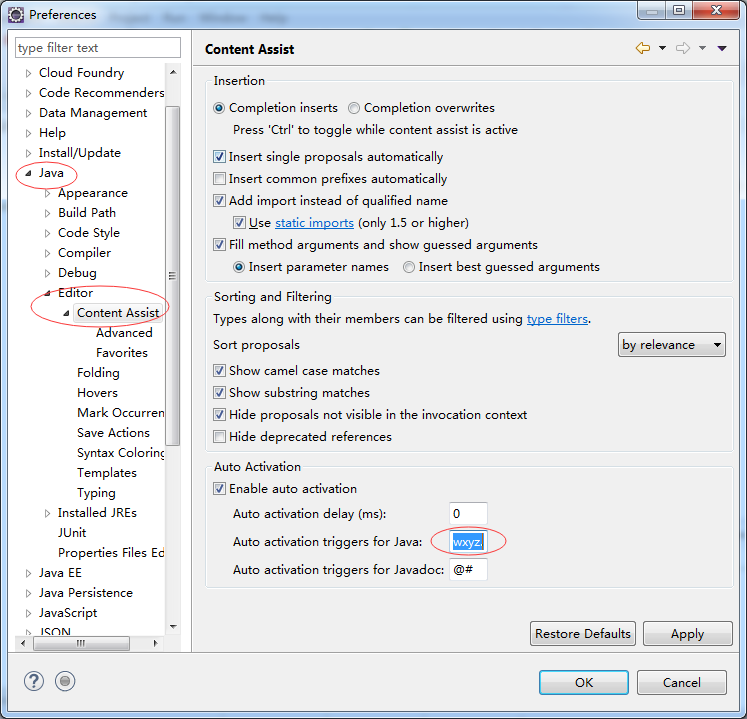
复制:abcdefghijklmnopqrstuvwxyz. 到如图文本框,"."代码提示换成任意字母加"."出现时的代码提示
7.3 设置默认编码
设置workspace的编码格式为UTF-8
Window->Preferences->General->Workspace 面板Text file encoding ->Other 选择UTF-8设置JSP文件的编码格式为UTF-8
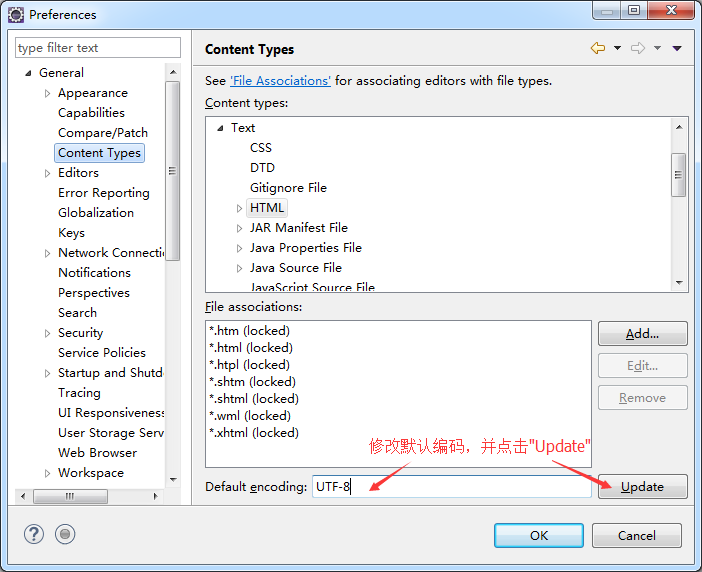
Window->Preferences->Web->JSP Files 面板选择 ISO 10646/Unicode(UTF-8)设置其他文件的编码格式:如下图
Window->Preferences->General ->Content Type
7.4 快捷键
常用快捷键:
Ctrl+F11 运行
Ctrl+Shift+/ 在代码窗口中加入/* ... /注释
Ctrl+Shift+\ 消除/ ... */注释
Ctrl+Shift+O 将缺少的import语句加入Ctrl+1 快速修复(最经典的快捷键,就不用多说了)
Ctrl+L 定位在某行 (对于程序超过100的人就有福音了)
Ctrl+M 最大化当前的Edit或View (再按则反之)
Ctrl+/ 注释当前行,再按则取消注释
Ctrl+Shift+F 格式化当前代码
F3 跳到声明或定义的地方
F4 显示类图
Ctrl + Alt + ↓(↑) : 向下(上)复制本行断点调试中的快捷键:
F5 Step Into 单步进入
F6 Step Over 单步执行跳过
F7 Step Return 单步跳出
参考:
1. MyEclipse+Tomcat+MAVEN+SVN项目完整环境搭建
2. 如何为eclipse中的文件设置默认编码【转】
3. Eclipse工具使用技巧总结
Eclipse4.6(Neon) + Tomcat8 + MAVEN3.3.9 + SVN项目完整环境搭建的更多相关文章
- Eclipse+Tomcat+MAVEN+SVN项目完整环境搭建
1.JDK的安装 首先下载JDK,这个从sun公司官网可以下载,根据自己的系统选择64位还是32位,安装过程就是next一路到底.安装完成之后当然要配置环境变量了. ————————————————— ...
- SSM 框架-03-MyEclipse+Tomcat+MAVEN+SVN项目完整环境搭建
SSM 框架-03-MyEclipse+Tomcat+MAVEN+SVN项目完整环境搭建 如果你是使用 Eclipse 你需要先安装 MyEclipse,请参考:SSM 框架-02-MyEclipse ...
- MyEclipse+Tomcat+MAVEN+SVN项目完整环境搭建
这次换了台电脑,所以须要又一次配置一次项目开发环境,过程中的种种,记录下来,便于以后再次安装.同一时候给大家一个參考. 1.JDK的安装 首先下载JDK,这个从sun公司官网能够下载.依据自己的系统选 ...
- [置顶]
Java Web学习总结(25)——MyEclipse+Tomcat+MAVEN+SVN项目完整环境搭建
这次换了台电脑,所以需要重新配置一次项目开发环境,过程中的种种,记录下来,便于以后再次安装,同时给大家一个参考. 1.JDK的安装 首先下载JDK,这个从sun公司官网可以下载,根据自己的系统选择64 ...
- 最全Jenkins+SVN+iOS+cocoapods环境搭建及其错误汇总
前言 持续集成是敏捷开发中重要的一部分,为保证新功能的开发,又保证旧功能的维护,从一个冲刺到下个冲刺.持续集成工具是我们保证开发和维护并行的护航者,现在流行的集成工具有很多,例如: 1.Jenkins ...
- Tomcat+Jenkins+SonarQube+SVN+Maven 集成自动化环境搭建(Windows10环境下)
说在前面的话: 从接到任务到完成共用了7天的时间.正常人用不到这个时间. 此时的功能表现是: 登录本地JenKins对项目进行构建,能够自动从SVN读取最新代码并按照Maven项目构建,构建完成能够自 ...
- jenkins+maven+svn 持续集成环境搭建
说明:部署传统的web应用(.war) 准备工作: (1) 系统环境:CentOS7 (2) 安装JDK:https://www.cnblogs.com/myitnews/p/11493847.htm ...
- SVN服务器的环境搭建(图文并茂)
SVN服务器的搭建与使用 本章读完,就可以创建代码版本库,传送门 https://www.cnblogs.com/zzpython/p/13348009.html TortoiseSVN 是 Subv ...
- Mac10.9用brew搭建Eclipse4.4+Maven3.2.3+JDK1.8运行环境
--------------------------------------- 博文作者:迦壹 博客标题:Mac10.9用brew搭建Eclipse4.4+Maven3.2.3+JDK1.8运行环境 ...
随机推荐
- 45. Scramble String
Scramble String Given a string s1, we may represent it as a binary tree by partitioning it to two no ...
- 潜入ICU的四逆汤
制附子50克(先煎2小时).干姜15克.炙甘草10克.桂枝10克.上好肉桂10克(后下).煎取药液300毫升,分三次鼻饲.这是昨天我给A先生病危的父亲开的处方:四逆汤加肉桂.桂枝. 昨天上午的门诊到2 ...
- 稍览了一下CommonJS
CommonJS是服务器端模块的规范,现在炒得很火的Node.js采用了这个规范. 根据CommonJS规范,一个单独的文件就是一个模块.加载模块使用require方法,该方法读取一个文件并执行,最后 ...
- 初识UML
最近的学习中,遇到几次UML图,很是迷糊,确切的说,看不太懂.查阅UML相关资料,基本解决了这个问题.UML看起来还是相当深奥,这里只提一下解决问题的部分知识.(以下知识来自网络) Unified M ...
- javascript笔记:流程控制语句
一.条件语句 1.if语句 if 语句即条件判断语句,一共有三种格式: (1)if (条件表达式) 语句: var box = 100; if (box >50) { alert('box大于5 ...
- 关于HTML(JSP)页面的缓存设置 -- cache-control
我在项目中遇到这么一个问题,当用户登录了系统后,进入并copy下系统某个页面的link,然后关闭浏览器,重新打开浏览器,把刚才复制好的link paste到浏览器的地址栏去,直接enter,发现浏览器 ...
- Django过滤器列表
Django 模板过滤器也是我们在以后基于 Django 网站开发过程中会经常遇到的,如显示格式的转换.判断处理等.以下是 Django 过滤器列表,希望对为大家的开发带来一些方便. 一.形式:小写 ...
- ps 使用说明
ps基本介绍 linux 版本 centos 1511 x64 汇报当前所有进程的快照.report a snapshot of the current processes. 能够显示F, S, U ...
- anomaly detection algorithm
anomaly detection algorithm 以上就是异常监测算法流程
- [转载] Android Studio 上第一个 Xposed 模块
本文转载自: http://www.open-open.com/lib/view/open1451364108964.html 环境: 已root手机一枚 Android Studio一枚 官方文档参 ...