
ubuntu16.04编译安装opencv3.4.6
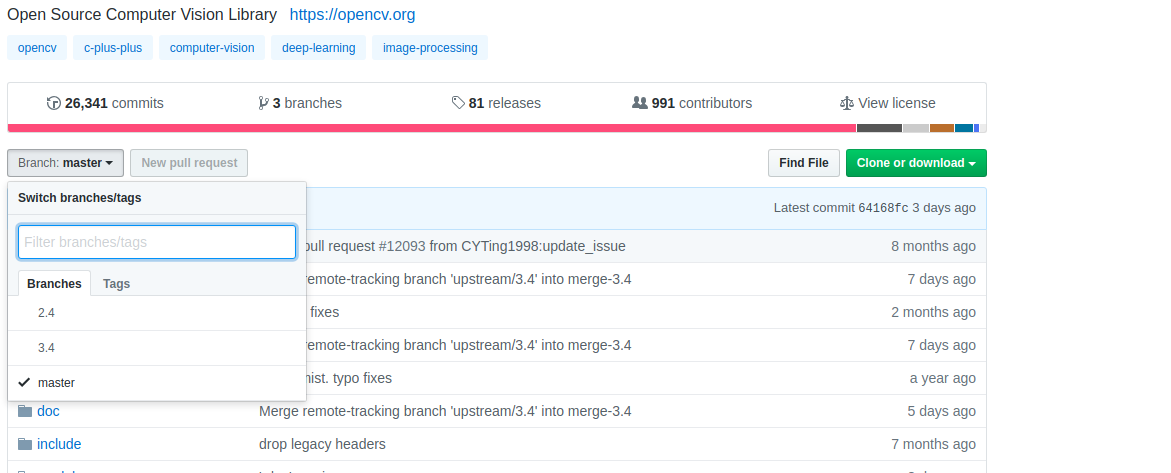
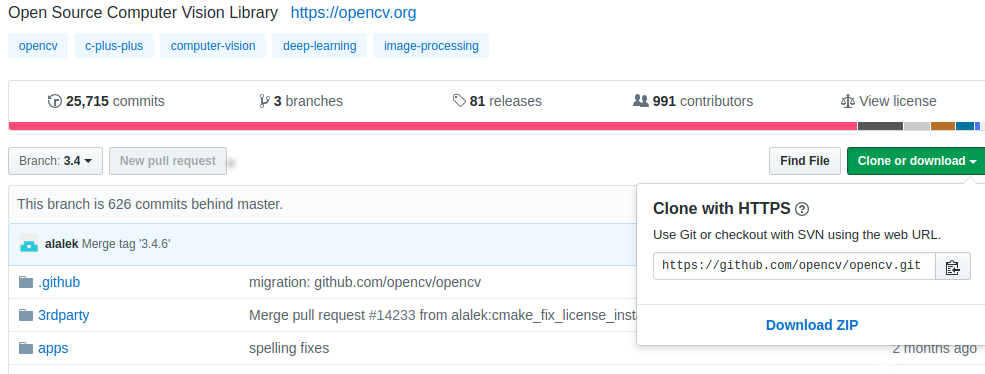
1、下载压缩包:https://github.com/opencv/opencv,在Branch栏选择3.4版本,clone下载
2、安装cmake及依赖库,打开终端,输入以下命令:
sudo apt-get install cmake
sudo apt-get install build-essential libgtk2.0-dev libavcodec-dev libavformat-dev libjpeg.dev libtiff4.dev libswscale-dev libjasper-dev
3、解压所下载的压缩包,在包含有CmakeList.txt文件的目录下右键打开终端:
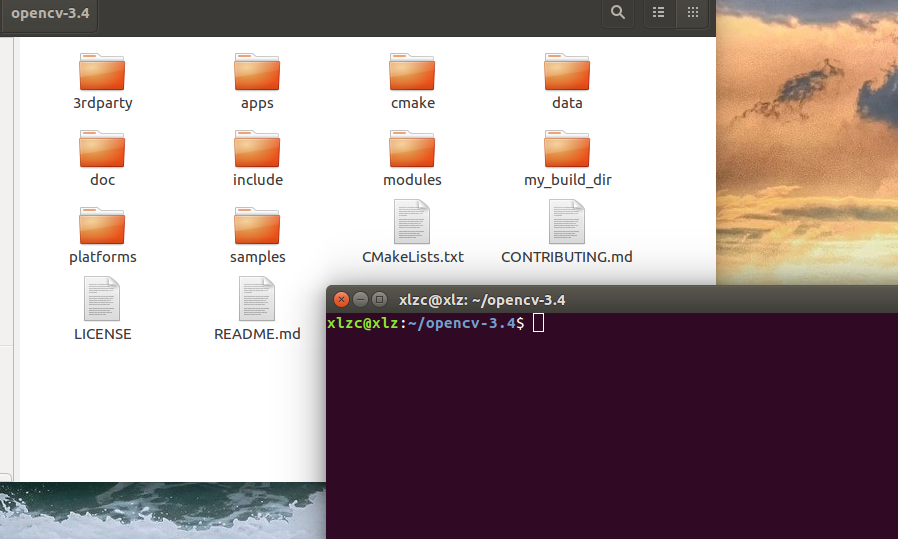
新建文件夹build,并切换到build目录下:
mkdir build
cd build
4、 cmake一下
cmake -D CMAKE_BUILD_TYPE=Release -D CMAKE_INSTALL_PREFIX=/usr/local ..
其中可能会有一个ippicv下载时间长或者下载失败,可考虑手动下载:链接:https://pan.baidu.com/s/1gWpo1no0V4PlMMMxWfCFew 提取码:kuox
这个安装包是ippicv_2019_lnx_intel64_general_20180723.tgz,若终端显示下载其他版本的,自行百度下载。
下载后无需解压,复制文件的绝对路径(不包含文件名,如/home/xlzc/Download/),打开opencv-3.4/3rdparty/ippicv/ippicv.cmake文件,定位在47行,
替换自己的本地文件路径,如下:

再次执行上一cmake命令,ok了,
5、之后执行make,编译时间有些长:
sudo make
6、执行命令:
sudo make install
7、执行完毕后OpenCV编译过程就结束了,接下来就需要配置一些OpenCV的编译环境首先将OpenCV的库添加到路径,从而可以让系统找到
sudo gedit /etc/ld.so.conf.d/opencv.conf
执行此命令后打开的可能是一个空白的文件,不用管,只需要在文件末尾添加,之后保存。
/usr/local/lib
执行如下命令使得刚才的配置路径生效
sudo ldconfig
可能会有以下错误:(我安装时未碰到)
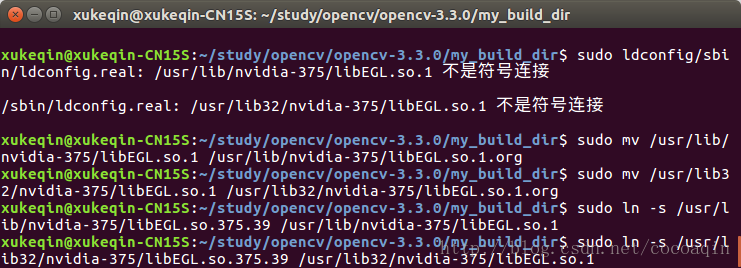
sbin/ldconfig.real: /usr/lib/nvidia-375/libEGL.so.1 不是符号连接
/sbin/ldconfig.real: /usr/lib32/nvidia-375/libEGL.so.1 不是符号连接
出现这个错误可能是由于系统BUG所致
只需要分别输入上面图下部分的四行命令就可解决
sudo mv /usr/lib/nvidia-375/libEGL.so.1 /usr/lib/nvidia-375/libEGL.so.1.org
sudo mv /usr/lib32/nvidia-375/libEGL.so.1 /usr/lib32/nvidia-375/libEGL.so.1.org
sudo ln -s /usr/lib/nvidia-375/libEGL.so.375.39 /usr/lib/nvidia-375/libEGL.so.1
sudo ln -s /usr/lib32/nvidia-375/libEGL.so.375.39 /usr/lib32/nvidia-375/libEGL.so.1
8、配置bash(类似于Windows环境变量)
sudo gedit /etc/bash.bashrc
在最末尾添加
PKG_CONFIG_PATH=$PKG_CONFIG_PATH:/usr/local/lib/pkgconfig
export PKG_CONFIG_PATH
保存,执行如下命令使得配置生效
source /etc/bash.bashrc
更新
sudo updatedb
至此所有的配置都已经完成
9、测试
cd到opencv-3.4.1/samples/cpp/example_cmake目录下 我们可以看到这个目录里官方已经给出了一个cmake的example我们可以拿来测试下
按顺序执行
cmake .
make
./opencv_example
即可看到打开了摄像头,在左上角有一个hello opencv
即表示配置成功,无摄像头也输出hello opencv
或者自己建立一个小工程测试,新建文件夹demo,包含文件CMakeList.txt和文件main.cpp
CMakeList.txt:
cmake_minimum_required(VERSION 2.8)

project(example_project)

find_package(OpenCV REQUIRED)

add_executable(example main.cpp)

target_link_libraries(example ${OpenCV_LIBS})
main.cpp
#include "opencv2/core.hpp"
#include "opencv2/imgproc.hpp"
#include "opencv2/highgui.hpp"
#include "opencv2/videoio.hpp"
#include <iostream>

using namespace cv;
using namespace std;

int main()
{
    cout << "Hello OpenCV " << CV_VERSION << endl;

    Mat myMat = imread("/home/xlzc/桌面/project/opencv_test/test2.jpg",1);

	// 显示图像
	imshow("Opencv Image", myMat);

	// 等待按键延时 ms
	waitKey(5000);

    return 0;
}
在当前目录下打开终端,依次运行以下命令
cmake .
make
./example
j即可显示一张图片
参考转载:https://blog.csdn.net/cocoaqin/article/details/78163171
ubuntu16.04编译安装opencv3.4.6的更多相关文章
- Ubuntu16.04编译安装php
#Ubuntu16.04编译安装php Ubuntu16.04上面搭建基于Nginx的php服务.Nginx使用apt直接安装的. sudo apt install nginx php的安装部署步骤主 ...
- ubuntu16.04下安装opencv3.4.1及其扩展模块
1.源文件下载 opencv-3.4.1.tar.gz(https://github.com/opencv/opencv/releases) opencv_contrib-3.4.1.tar.gz(h ...
- ubuntu16.04下安装opencv3.3
最近重装了ubuntu16.04的系统,在给电脑配置好cuda8.0和cudnn6.0的版本后,开始重新安装opencv,在opencv的官网上发现最新版本3.3版本增加了很多深度学习方面的东西,果断 ...
- ubuntu16.04编译安装mysql-boost-5.7.21并编译成php扩展测试与使用
我之前的文章已经改造了自定义MVC框架中的工具类(验证码,图片上传,图像处理,分类)4个类,接下来,就要改造模型类,模型类肯定要连接数据库,由于我的Ubuntu Linux是裸装的php(目前只编译了 ...
- Ubuntu16.04编译安装tensorflow,2018最新血泪踩坑之后的全面总结!绝对成功!【转】
本文转载自:https://blog.csdn.net/pzh11001/article/details/79683133 大家好,我是 (深度学习硬件DIY总群)(719577294)群主: ...
- Ubuntu16.04编译安装Redis Desktop Manager
Redis Desktop Manager for OSX&Ubuntu 的安装版是收费的, 如果自己编译则是免费的. 安装过程参考官方提供的文档 http://docs.redisdesk ...
- 【深度学习】ubuntu16.04下安装opencv3.4.0
1.首先安装一些编译工具 # 安装编译工具 sudo apt-get install build-essential # 安装依赖包 sudo apt-get install cmake git li ...
- ubuntu16.04 编译安装mysql5.7.x,以及配置使用
編譯與安裝: 源码下载地址:http://dev.mysql.com/downloads/mysql/ 选择Generic Linux (Architecture Independent), C ...
- ubuntu16.04编译安装imu_tk
imu_tk代码地址 https://bitbucket.org/alberto_pretto/imu_tk 安装依赖项 sudo apt-get install build-essential cm ...
随机推荐
- 安装部署 OpenPAI Install OpenPAI on Ubuntu
介绍 不管是机器学习的老手,还是入门的新人,都应该装备上尽可能强大的算力.除此之外,还要压榨出硬件的所有潜力来加快模型训练.OpenPAI作为GPU管理的利器,不管是一块GPU,还是上千块GPU, ...
- 例如android:layout_marginBottom的值为负数
为什么有时候像android:layout_marginBottom等变量的赋值为负数? 例如如下代码: <?xml version="1.0" encoding=" ...
- html单元格导出excel图形环境问题
现象:报表页面端展现正常,点击导出excel,选择完是否分页后页面没有反应,后台润乾日志中错误信息: runqianReportLogger : [ERROR] - Error: at com ...
- JS数组与对象的遍历方法大全
本文简单解析各种数组和对象属性的遍历方法: 原生for循环.for-in及forEach ES6 for-of方法遍历类数组集合 Object.key()返回键名的集合 jQuery的$.each() ...
- DBFlow(4.2)新版使用
DBFlow新版使用 一.DBFlow4.2.4介绍 DBFlow是一个基于AnnotationProcessing(注解处理器)的ORM框架.此框架设计为了速度.性能和可用性.消除了大量死板的数据库 ...
- CCSUOJ评测系统——第三次scrum冲刺
1.小组成员 舒 溢 许嘉荣 唐 浩 黄欣欣 廖帅元 刘洋江 薛思汝 2.个人在小组第三次冲刺的任务及其完成情况描述. 本人在小组第三次冲刺的任务是负责代码的编写,其他人提需求和改进,代码是采用Git ...
- springMVC入门-05
接着上一讲,介绍如何查询单个数据,此处介绍show()方法的实现.显示单条数据需要使用Users对象中的一个字段作为入参来进行对象查询,将查询出来的数据放在Model中,并且将model中的user对 ...
- asp.net --- Menu控件\CSS 和样式
几乎 Menu 控件外观的各个方面都可以使用 Menu 控件的属性或级联样式表 (CSS) 来管理.通过了解哪些属性控制呈现的哪些方面,可以定制菜单的外观.本主题介绍由 Menu 控件公开的样式类型, ...
- SQL SERVER Management Studio编写SQL时没有智能提示的解决方式
1. 检查设置里是否启用智能感知(Intellisence),可以在“工具”→“选项”里设置 2. 如果启用后还是无效,可以新建一个查询窗口查询,输入关键词的前面几个字母看是否有提示(或者使用Ctrl ...
- 如何在ScrollView滑动的瞬间禁用拖拽手势
如何在ScrollView滑动的瞬间禁用拖拽手势 效果: 在UIScrollView滑动的瞬间禁用pan手势,可以防止用户按着屏幕不放后导致出现的一些莫须有的bug. // // ViewContro ...