
win7,win10 系统上搭建testlink1.9.18环境实操步骤
Windows7,10系统上安装TestLink1.9.18(基于xampp)
写于:2018.11.28
二次排版微调:2019.01.01
如遇本文资料缺失,可点击百度网盘查看原始资料。
链接:https://pan.baidu.com/s/1_QjP2MNbhNsrW1-SwtbQUw
提取码:tu54
第一章:下载TestLink、XAMPP
TestLink :https://sourceforge.net/projects/testlink/files/ 下载最新的
XAMPP:https://sourceforge.net/projects/xampp/ 选择相应环境的版本,我下载的是基于Windows
注意:TestLink与PHP版本有关系,所以XAMPP最好下载带PHP最新版本的
第二章:安装XAMPP和配置Testlink环境
(一)搭建testlink前xampp需要做的准备工作
1、首先安装XAMPP,在路径上建议安装在其他盘,之后的步骤直接默认安装即可;
下载安装好,进入到启动页面;在Apache、Mysql、Tomcat 点击start 启动
如果Apache启动失败,一般都是80端口被占用了
问题:如何修改Apache端口?
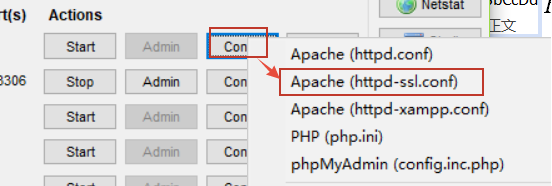
进入配置文件,如下图:

用Ctrl+F组合键搜索关键字快速修改端口号;
进入之后找到:Listen 80 修改为Listen 8009(或者你任意的)、SeverName localhost 80 改为SeverName localhost 8009保存后,在点击start;如果启动还是失败的话,就有可能是443端口也被占用了;进入到httpd-ssl.conf,进行修改端口操作同上。
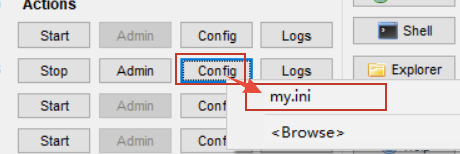
如果MySQL也启动失败,参考Apache端口号修改方法,改默认的3306为其他数字;
2、把TestLink解压到XAMPP安装目录htdocs,并且去掉后缀名,改根目录名称为testlink,如下图

3.开启XAMPP控制面板,如下图,启动Apache、MySQL

4.配置MySQL密码,并创建testlink数据库------(修改mysql的密码,这步可以跳过,不改密码也可以安装成功testlink)
注意事项:这里不要忘了给xampp mysql配置环境变量,否则后面会报错。
打开shell,执行以下步骤

方法一:(网上拷贝修改了下,我用的是shell)

注意:root帐户默认不开放远程访问权限,所以需要修改一下相关权限,否则后面会报:Access denied for user 'root'@'localhost'(using password:YES) ,
1)修改xampp mysql中的my.ini文件,在文件的最后添加一行“skip-grant-tables”,保存并关闭文件;

2)重启MySQL服务;
3)通过命令行进入MySQL的BIN目录,输入“mysql -u root -p”,回车 不用输入密码 再回车, 即可进入数据库;
4)执行“use mysql;”,使用mysql数据库;
5)执行“update user set password=password<’123456’> where user='root';” 修改root密码;
6)my.ini文件,删除最后一行的“skip-grant-tables”,保存并关闭文件;重启MySQL服务;
方法二:
注意事项:
在D:\xampp\phpMyAdmin内找到config.inc.php文件,打开编辑password也可有效修改mysql的root密码,如下图:


(二)用xampp mysql中的 shell创建testlink数据库(创建testlink库,此步骤不可少)

(三)修改文件配置
1.修改Testlink配置文件(config.inc.php),路径:D:\xampp\htdocs\testlink
(1)$tlCfg->log_path = '/var/testlink/logs/'; /* unix example */ 改为$tlCfg->log_path = TL_ABS_PATH . 'logs/';
(2)$g_repositoryPath = '/var/testlink/upload_area/'; /* unix example */ 改为$g_repositoryPath = TL_ABS_PATH . 'upload_area/';
(3)$tlCfg->config_check_warning_mode = 'FILE';改为$tlCfg->config_check_warning_mode = 'SILENT';
(4)$tlCfg->default_language = 'en_GB';改为$tlCfg->default_language = 'zh_CN';
2.修改php.ini文件,路径:D:\xampp\php

(1)max_execution_time=30改为max_execution_time=120

(2)session.gc_maxlifetime = 1440改为session.gc_maxlifetime = 2880
(3)date.timezone=Europe/Berlin改为date.timezone=PRC
第三章:安装testlink
在本机浏览器中输入http://localhost:8089/testlink进入到安装页面
第一步:如果是第一次安装的话,选择new installation。
第二步:Acceptance of License(接受许可)
提示是否接受协议。在I agree to the rerms set out in this license 前面复选框打勾,点击“Continue”按钮。
第三步:Verification of System and configuration requirements (检验系统和配置要求),页面就会提示相应环境存在问题
原图:

翻译后:
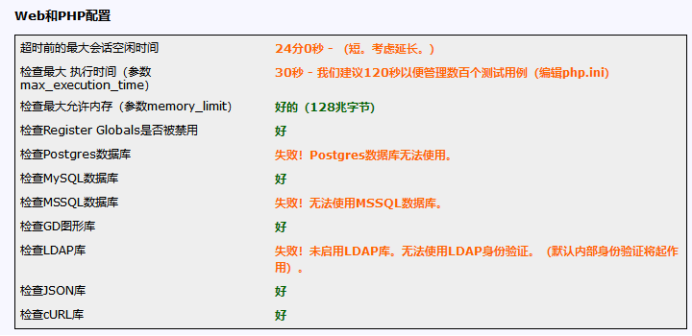
图中问题1: checking max.execution time
修改xampp中php安装目录中php.ini中的max_execution_time时间,修改为max_execution_time=120,大概在372行
图中问题2:
Checking MySQL Database Failed! MySQL Database cannot be used.
Checking Postgres Database Failed! Postgres Database cannot be used.
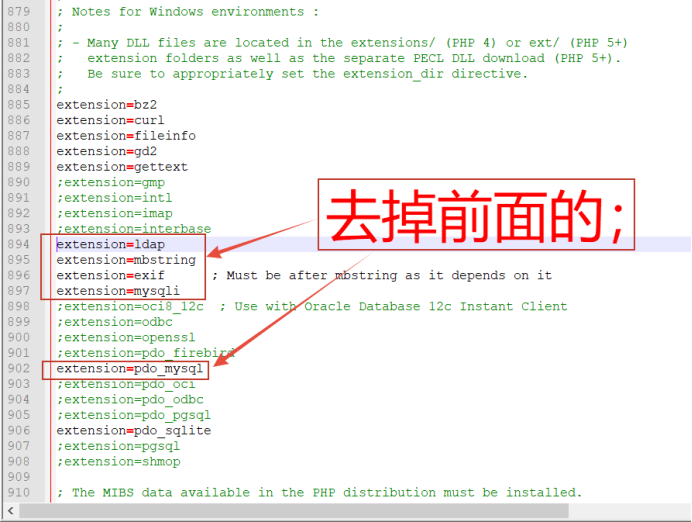
Checking LDAP library Failed! LDAP library not enabled. LDAP
修改xampp中php安装目录中php.ini中,把前面的;去掉
图中问题3:
原图

翻译后

最后两行提示意思是让我们确认/var/testlink/logs目录是否存在,我们需要找到testlink下的config.inc.php文件进行一些修改:
将$tlCfg->log_path = '/var/testlink/logs/'; 修改为:$tlCfg->log_path = TL_ABS_PATH."logs"; (也就是testlink下的logs文件夹的路径)
另外还需要将$g_repositoryPath = '/var/testlink/upload_area/'; 修改为:$g_repositoryPath = TL_ABS_PATH."upload_area"; (testlink文件夹下的upload_area的路径)
再次点击new installation,返回检查条件成功,继续进入到下一步
这时如果改好后,还报错,请重启电脑。
下一步,填写基本账户信息和端口信息,如下图:
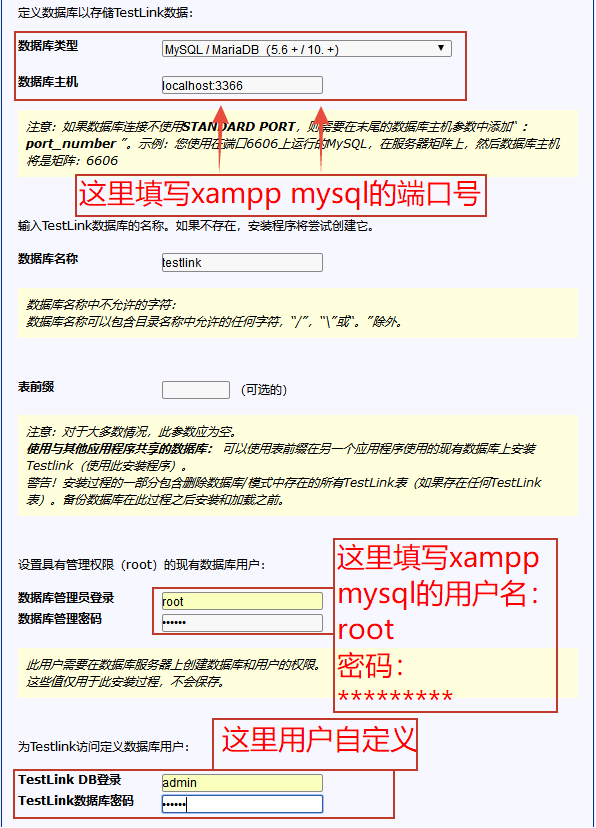
如报以下错误,是没有找到Windows内的mysql路径,请配置Windows的环境变量即可解决;
报错原文:'localhost:3366' does not match the expected structure for a DNS hostname 'localhost:3366' does not appear to be a valid local network name
错误提示信息原图如下:

解决方案:
1)找到xampp mysql bin路径,D:\xampp\mysql\bin

2)配置环境变量,在用户变量的Path内添加D:\xampp\mysql\bin,如下图:

原图:
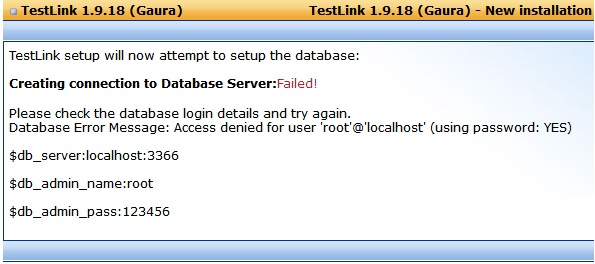
翻译后:
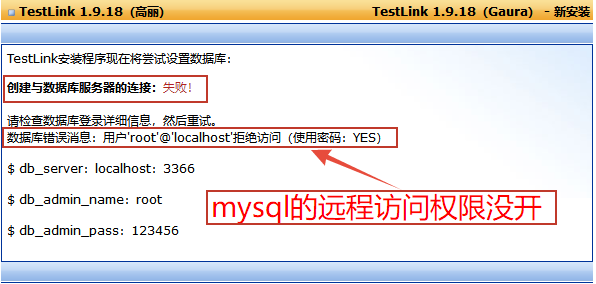
解决方法:
1)回头检查你的端口号:XXX、root账号和密码是否正确;
2)有些新用户可能没有设置root的密码,这里不填写密码试试。---(我就栽在这里了,原来是我没有设置成功密码,那么也就不用填写密码了)
安装成功的提示:

第四章:Testink登陆与汉化
登录:http://localhost:8089/testlink 默认用户名:admin密码:admin
汉化:登录后,会提示创建一个新的项目,先不要创建,先进入用户管理,设置成中文显示,也就是汉化处理,看下图:
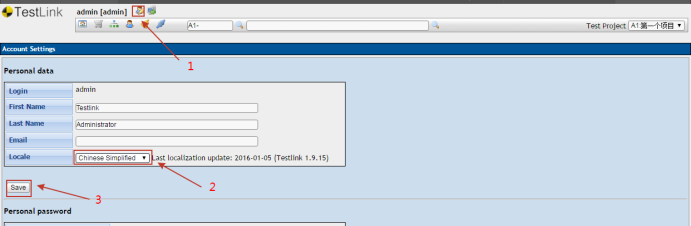
——————————————————————————————————————————————————————————————————————————————————————————————
本文完
win7,win10 系统上搭建testlink1.9.18环境实操步骤的更多相关文章
- Win10系统下搭建Go lang开发环境更换国内源并且体验宇宙最快框架Iris
原文转载自「刘悦的技术博客」https://v3u.cn/a_id_156 最近有同学开始尝试接触Go lang,拥抱新技术永远都会是一个好习惯,之前的一篇文章介绍了如何在Mac os系统下配置Go ...
- 在win7系统上搭建django+oracle 11g时,注意事项
在win7系统上搭建django+oracle 11g时,注意事项[示例用的是python 2.7]: 重要:python.oracle.oracle client这三个的OS bit 一定一定要相同 ...
- 在Win7的IIS上搭建FTP服务及用户授权
FTP服务 FTP是文件传输协议(File Transfer Protocol)的简称,该协议属于应用层协议(端口号通常为21),用于Internet上的双向文件传输(即文件的上传和下载).在网络上有 ...
- 在Win7的IIS上搭建FTP服务及用户授权——转载!!
原文地址:http://blog.sina.com.cn/s/blog_6cccb1630100q0qg.html FTP服务 FTP是文件传输协议(File Transfer Protocol)的简 ...
- 【转】在Win7的IIS上搭建FTP服务及用户授权
[转]在Win7的IIS上搭建FTP服务及用户授权 [转]在Win7的IIS上搭建FTP服务及用户授权 FTP服务 FTP是文件传输协议(File Transfer Protocol)的简称,该协议属 ...
- 【wpf】在win10系统上弹出toast和notification
原文:[wpf]在win10系统上弹出toast和notification 老规矩,先看效果 右下角的notification: 操作中心的notification: 整体效果: 前提条件 1.需要在 ...
- 笔记本电脑重装win7/win10系统教程
由于笔记本第一次重装系统会出现系统装不上,还有出现找不到有效硬盘分区,等等问题,然后这篇文章主要讲解BIOS设置的方法,用此BIOS设置,电脑用原本安装系统的方式,能有效地解决以上问题,这有两种方法解 ...
- 如何在一个ubuntu系统上搭建SVN版本控制工具
有话说,由于公司项目部署需要,将Windows工程迁移到Linux,通过调查确定使用Ubuntu的Linux操作系统.那么如何快速搭建和Windows一样快捷方便的开发环境就很重要了.本文讲述如何在一 ...
- Windows系统上搭建Clickhouse开发环境
Windows系统上搭建Clickhouse开发环境 总体思路 微软的开发IDE是很棒的,有两种:Visual Studio 和 VS Code,一个重量级,一个轻量级.近年来VS Code越来越受欢 ...
随机推荐
- 基于MatConvNet的CNN图像搜索引擎PicSearch
简介 Picsearch是一种基于卷积神经网络特征的图像搜索引擎. Github:https://github.com/willard-yuan/CNN-for-Image-Retrieval Web ...
- solr学习笔记-导入mysql数据
操作系统:LINUX CENTOS 6.7 solr安装目录:/usr/local/solr-6.1.0 1.准备工作: 1.1.创建数据表: CREATE TABLE `mytable` ( `id ...
- poj 4005 Moles
大意: 给定$n$元素序列$a$, 依次插入二叉搜索树, 求出$dfs$序列, 对序列每个元素模$2$得到一个长为$2n-1$的$01$序列$s1$. 再给定$01$序列$s2$, 求$s2$在$s1 ...
- springcloud(十一)-Zuul聚合微服务
前言 我们接着上一节.在许多场景下,外部请求需要查询Zuul后端的多个微服务.比如一个电影售票手机APP,在购票订单页上,既需要查询“电影微服务”获得电影相关信息,又需要查询“用户微服务”获得当前用户 ...
- mybatis-generator的功能扩展
项目代码地址:https://github.com/whaiming/java-generator 我在原有的基础上扩展了和修改了一些功能: 1.增加获取sqlServer数据库字段注释功能 2.Ma ...
- Windows下安装Oracle 11g 2版 64位,从下载,安装,测试连接成功~!
首先进入oracle官网下载文件 点击进入 也可以选择结合PanDownload网页版使用百度链接下载 链接: https://pan.baidu.com/s/1UHJiaMXUrSG2IX793ng ...
- linux chattr:配置文件隐藏属性;lsattr:显示文件属性
1 chattr [+-=][ASadistu] 文件或目录名称 选项与参数: + :在原有参数设定基础上,追加参数.- :在原有参数设定基础上,移除参数.= :更新为指定参数设定.A:文件或目 ...
- 2019 年百度之星·程序设计大赛 - 初赛一 C. HDU 6670 Mindis 离散化+dijkstra
题目链接 :http://acm.hdu.edu.cn/showproblem.php?pid=6670 Mindis Time Limit: 4000/2000 MS (Java/Others) M ...
- Memcached快速入门
1.基本概念 基于高性能的key-value的内存数据库.单进程多线程,协议简单,使用文本行的协议,支持数据类型简单,不支持持久化,轻量级锁CAS机制,集群互不通信,缓存策略(LRU,FIFO,LFU ...
- struts2 JSON 插件的使用
1. 导入包: json-lib-2.3-jdk15.jar struts2-json-plugin-2.3.15.3.jar 2. 在struts.xml中修改配置如下: <package n ...