
linux项目运行环境搭建
# 命令查看可修改分辨率
xrandr
# 选择要修改的分辨率
xrandr -s 1360x768
# 删除文件命令
rm -rf 文件名/
# XShell工具进行远程连接了
sudo apt-get install openssh-server
# 编辑器
sudo apt-get install vim
切换Ubuntu镜像源加快运行速度(可忽略)
https://opsx.alibaba.com/mirror?lang=zh-CN --打开
# 编辑源,源信息从阿里镜像站进行查找
sudo vim /etc/apt/sources.list
# 替换为以下信息
deb http://mirrors.aliyun.com/ubuntu/ bionic main restricted universe multiverse
deb-src.........................
# 刷新源信息
sudo apt-get update
JDK安装
# 创建JDK目录
mkdir /usr/java/jdk -p
# 查看当前文件夹
pwd
# 解压JDK到指定位置
tar -zxvf jdk-linux-x64.tar.gz -C /usr/java/jdk --z格式 x v解压显示情况 f
# 改名
mv jdk1.8.0_151/ jdk1.8
# 编辑etc下的文件
vim /etc/profile -- 编辑命令vim
# set java environment
export JAVA_HOME=/usr/java/jdk/jdk1.8
export JRE_HOME=/usr/java/jdk/jdk1.8/jre
export CLASSPATH=.:$JAVA_HOME/lib:$JRE_HOME/lib:$CLASSPATH
export PATH=$JAVA_HOME/bin:$JRE_HOME/bin:$JAVA_HOME:$PATH
#保存并退出
:wq
#更新文件
source /etc/profile
#查看java版本
java -version
Tomcat安装
# 创建tomcat文件
mkdir /usr/tomcat -p
# 解压到指定位置
tar -zxvf apache-tomcat-8.tar.gz -C /usr/tomcat
#进入tomcat/bin没有权限
sudo chmod 755 -R ./tomcat9 cd bin --给权限
# 启动tomcat
./startup.sh
# 关闭tomcat
./shutdown.sh
MySQL 5.6 解压版安装 和 在线安装
1. 解压缩 mysql-5.6.38-linux-glibc2.12-x86_64.tar.gz 到/usr/local目录下并改名
cd ~/soft
sudo tar -zxvf mysql-5.6.38-linux-glibc2.12-x86_64.tar.gz -C /usr/local
cd /usr/local
sudo mv mysql-5.6.38-linux-glibc2.12-x86_64 /usr/local/mysql
2. 安装依赖
sudo apt-get install libaio-dev
3. 添加用户组mysql,添加用户mysql
sudo groupadd mysql
sudo useradd -r mysql mysql
4. 修改/usr/local/mysql目录的拥有者
sudo chown -R mysql:mysql /usr/local/mysql
5. mysql数据库初始化
cd /usr/local/mysql
sudo scripts/mysql_install_db --user=mysql --basedir=/usr/local/mysql -- datadir=/usr/local/mysql/data
6. 设置开机启动mysql服务
sudo cp support-files/mysql.server /etc/init.d/mysql.server
sudo update-rc.d -f mysql.server defaults
7. 配置环境变量
sudo gedit /etc/profile
# 在末尾处添加如下信息
export PATH=/usr/local/mysql/bin:$PATH
# 保存退出,刷新环境变量
source /etc/profile
8. 重启测试
9. 按照Windows配置方式配置
在线安装
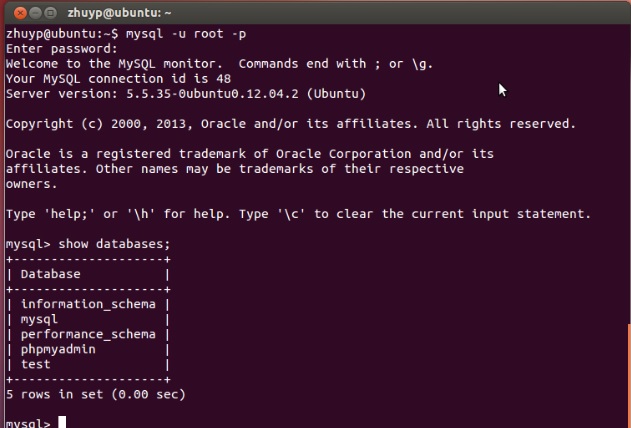
1. sudo apt-get install mysql-server
3. sudo apt-get install libmysqlclient-dev

#include <mysql/mysql.h>

#include <stdio.h>

#include <stdlib.h>

int main()

{

    MYSQL *conn;

    MYSQL_RES *res;

    MYSQL_ROW row;

    char server[] = "localhost";

    char user[] = "root";

    char password[] = "mima";

    char database[] = "mysql";

    conn = mysql_init(NULL);

    if (!mysql_real_connect(conn, server,user, password, database, 0, NULL, 0))

    {

        fprintf(stderr, "%s\n", mysql_error(conn));

        exit(1);

    }

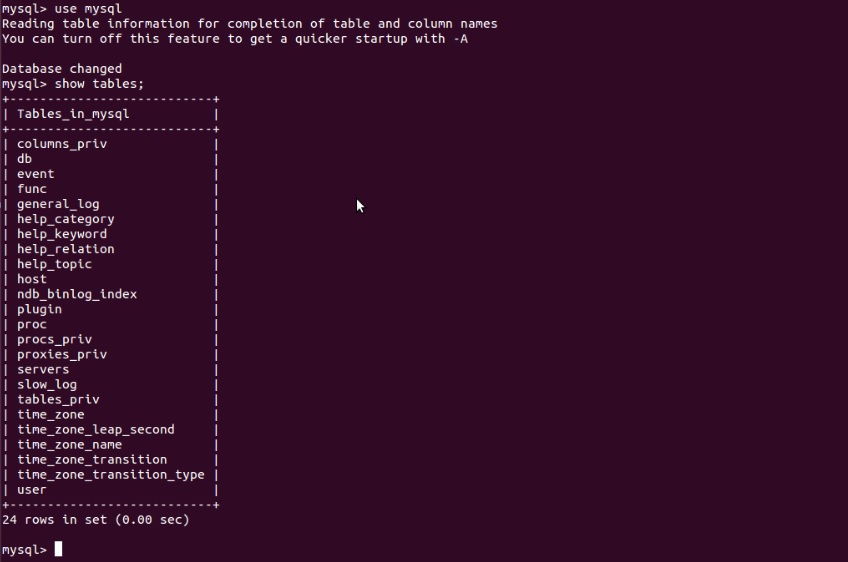
    if (mysql_query(conn, "show tables"))

    {

        fprintf(stderr, "%s\n", mysql_error(conn));

        exit(1);

    }

    res = mysql_use_result(conn);

    printf("MySQL Tables in mysql database:\n");

    while ((row = mysql_fetch_row(res)) != NULL)

    {

        printf("%s \n", row[0]);

    }

    mysql_free_result(res);

    mysql_close(conn);

    printf("finish! \n");

    return 0;

}
编译代码的时候需要链接mysql的库,可以通过如下方式编译:
g++ -Wall mysql_test.cpp -o mysql_test -lmsqlclient
然后运行编译好的代码:

Tomcat部署web项目步骤
1.准备web项目 -- *.war 包
2.上传到linux
3.查看8080端口号是否存在,不存在,需要添加8080
firewall-cmd --zone=public --query-port=8080/tcp --permanent --查看8080端口号
firewall-cmd --zone=public --add-port=8080/tcp --permanent --添加8080端口号
4.去掉访问的项目名称
1.修改配置文件server.xml
2.找到<Host>标签
3.在标签内添加一个元素<Context>
<Context path="" docBase="/usr/tomcat/apache-tomcat-8.5/webapps/dfqz" debug="0"
reloadable="true"/>
4.直接使用*.war包文件访问,不需要解压它
<Host * unpackWARs="false" *> --true 是解压
5.启动tomcat,测试
--查看ip
ifconfig
linux项目运行环境搭建的更多相关文章
- linux系统web项目运行环境搭建
允许本地访问端口:iptables -P OUTPUT ACCEPT MySQL数据库安装1.yum install mysql 2.yum install mysql-server 3.删除MySQ ...
- Linux服务器运行环境搭建(三)——MySQL数据库安装
官网:http://www.mysql.com/ 官网下载地址:http://dev.mysql.com/downloads/mysql/ 说明:官网下载页面的“Select Platform” 选择 ...
- Linux服务器运行环境搭建(四)——Tomcat安装
官网地址:http://tomcat.apache.org 官网下载地址(Tomcat6):http://tomcat.apache.org/download-60.cgi,Windows下载wind ...
- Linux服务器运行环境搭建(二)——Redis数据库安装
官网地址:http://redis.io/ 官网下载地址:http://redis.io/download 1. 下载Redis源码(tar.gz),并上传到Linux 2. 解压缩包:tar zxv ...
- linux(center OS7)安装JDK、tomcat、mysql 搭建java web项目运行环境
一.安装JDK 1.卸载旧版本或者系统自带的JDK (1)列出所有已安装的JDK rpm -qa | grep jdk (2)卸载不需要的JDK yum -y remove 安装包名称 2.下载并解压 ...
- Linux(三)—— 项目部署环境搭建
目录 项目部署环境搭建 一.linux上网 二.rpm包管理 1.光盘挂载 2.安装卸载rpm包 3.查询是否安装 4.查看软件包 5.互相依赖关系的软件包 三.yum包管理 1.使用aliyun的y ...
- Atitit linux获取项目运行环境版本
Atitit linux获取项目运行环境版本 1.1. Nginx版本1 1.2. Php版本1 1.3. Mysql版本2 1.4. Redis版本2 1.1. Nginx版本 [root@iZ25 ...
- Hadoop项目开发环境搭建(Eclipse\MyEclipse + Maven)
写在前面的话 可详细参考,一定得去看 HBase 开发环境搭建(Eclipse\MyEclipse + Maven) Zookeeper项目开发环境搭建(Eclipse\MyEclipse + Mav ...
- java项目测试环境搭建
java项目测试环境搭建 2019-03-06 13:45:26 木瓜小少年 阅读数 691更多 分类专栏: 测试 版权声明:本文为博主原创文章,遵循CC 4.0 BY-SA版权协议,转载请附上原 ...
随机推荐
- 千万级别数据量mysql优化策略
表结构优化 1. 使用独立表空间 独立表空间指的是innodb表的一种数据结构 独占表空间: 每一个表都将会生成以独立的文件方式来进行存储,每一个表都有一个.frm表描述文件,还有一个.ibd文件 ...
- 【杂题】[AGC034D] Manhattan Max Matching【费用流】
Description 有一个无限大的平面,有2N个位置上面有若干个球(可能重复),其中N个位置是红球,N个位置是蓝球,红球与蓝球的总数均为S. 给出2N个位置和上面的球数,现要将红球与蓝球完美匹配, ...
- [NOIP2014普及组T1]珠心算测验 - NTT
求数组有多少个数,恰好等于集合中另外两个(不同的)数之和? 注意到数集比较小,而且涉及到下标的加法,可以很自然地想到卷积 注意减去自己加自己的贡献 真是一道NTT练手好题 #include <i ...
- volatile学习
第一.java内存模型 共享内存模型指的就是Java内存模型(简称JMM),JMM决定一个线程对共享变量的写入时,能对另一个线程可见. 从抽象的角度来看,JMM定义了线程和主内存之间的抽象关系:线程之 ...
- 理解PyTorch的自动微分机制
参考Getting Started with PyTorch Part 1: Understanding how Automatic Differentiation works 非常好的文章,讲解的非 ...
- Pandas使用groupby()时是否会保留顺序?
PythonPandas:使用groupby()和agg()时是否保留了顺序? 看到这个增强问题 简短的答案是肯定的,groupby会保留传入的顺序.你可以用你的例子来证明这一点: df = pd.D ...
- [python]python中**是什么
作为运算符时 ** 在python里面表示幂运算 传递实参和定义形参(所谓实参就是调用函数时传入的参数,形参则是定义函数是定义的参数)的时候,你还可以使用两个特殊的语法:``*`` ** . 调用函数 ...
- linux输出与查看的几种方式
输出的几种方式:echo/ tee echo "postgres install Failed !!!!!!" | tee -a "$Install_log"# ...
- 数据加密之AES
特别提示:本人博客部分有参考网络其他博客,但均是本人亲手编写过并验证通过.如发现博客有错误,请及时提出以免误导其他人,谢谢!欢迎转载,但记得标明文章出处:http://www.cnblogs.com/ ...
- java代码如何在没有安装JDK的Windows下运行
java代码如何在没有安装JDK的Windows下运行? 对于Java桌面应用来说,比较烦琐的就是安装部署问题,如:客户端是否安装有jre.jre版本.jre在哪里下载.如何用jre启动Java应用等 ...