
动画学习之Music图形绘制
今天来实现一个类似于网易云音乐类似的动态效果,在用网易云音乐听歌时会有一个类似这样的效果,如下:
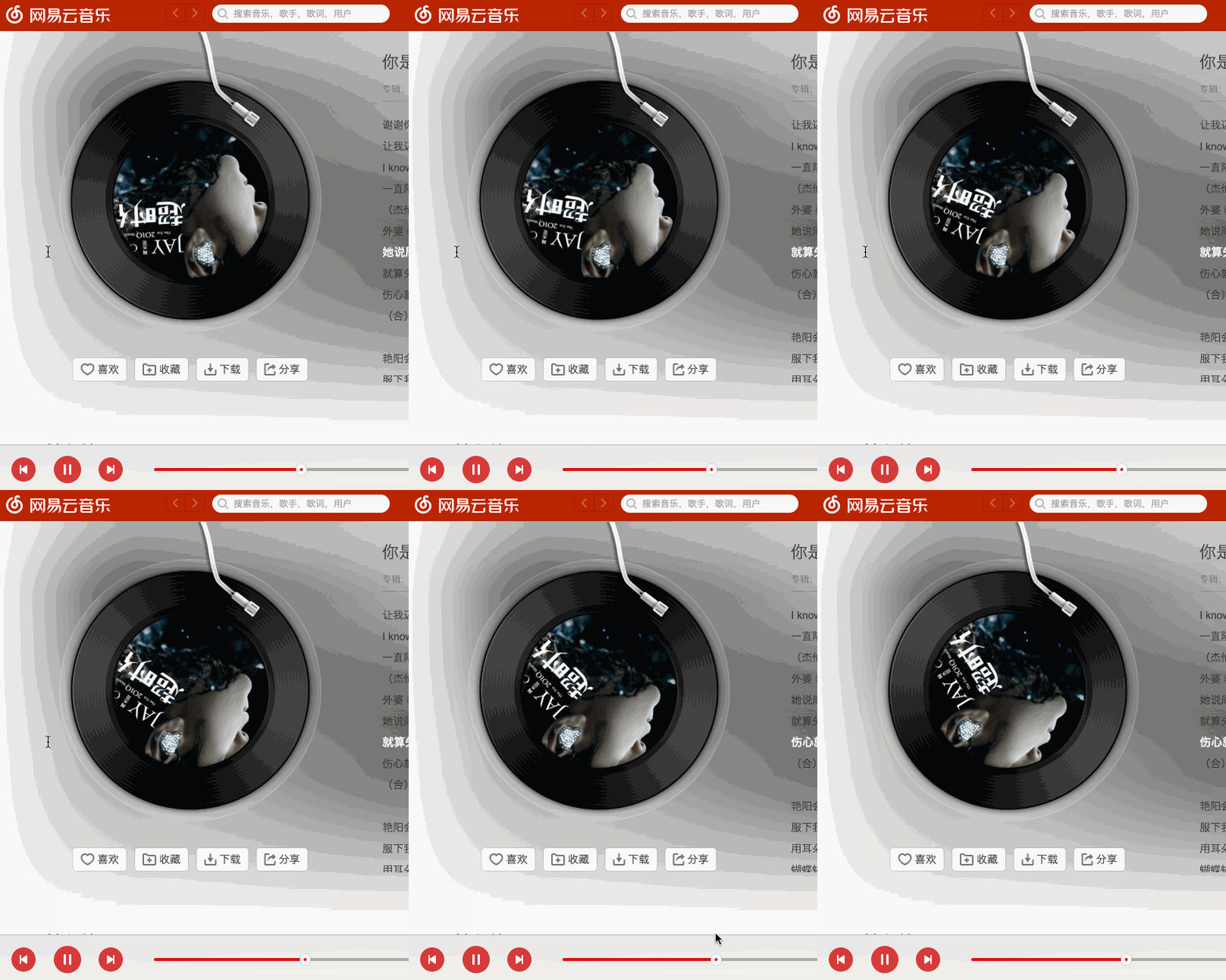
而咱们这次要实现的效果如下:
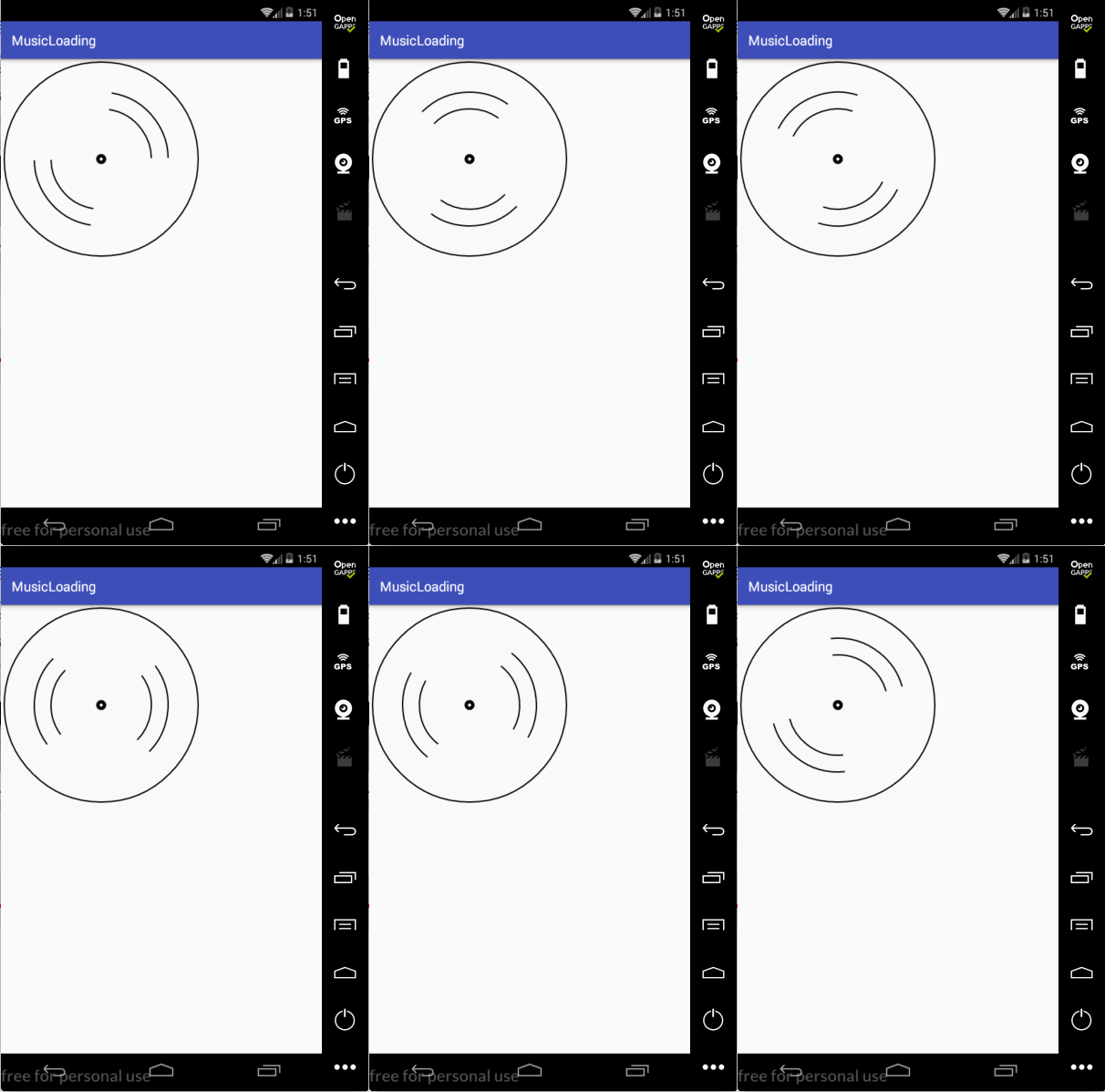
music图形的绘制:
在实现动画之前先来将静态的图形绘制出来, 如下:

首先绘制两个圆,如下:
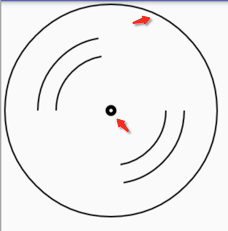
所以新建一个自定义View,如下:
/**

 * 音乐加载View

 * 首先绘制静态图形

 */

public class MusicLoadingView extends View {

    //variables

    private Paint paint;

    public MusicLoadingView(Context context) {

        this(context, null);

    }

    public MusicLoadingView(Context context, @Nullable AttributeSet attrs) {

        this(context, attrs, -1);

    }

    public MusicLoadingView(Context context, @Nullable AttributeSet attrs, int defStyleAttr) {

        super(context, attrs, defStyleAttr);

        init();

    }

    private void init() {

        paint = new Paint();

        paint.setColor(Color.BLACK);

        paint.setAntiAlias(true);

    }

    @Override

    protected void onDraw(Canvas canvas) {

        super.onDraw(canvas);

        //1、首先绘制两个圆(大圆和小圆)

        //2、绘制两段对称的弧

    }

}
而绘制圆需要确定圆心和半径,而这两个值的确定需要先知道圆的直径,而这里的直径取咱们自定义View的宽高的最小值,如下:
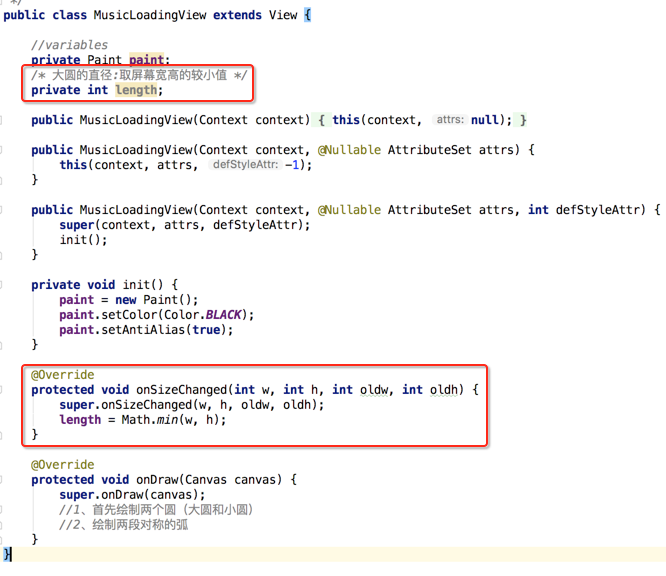
有了这个直径之后,接下来先绘制大圆了,如下:

此时编译运行:
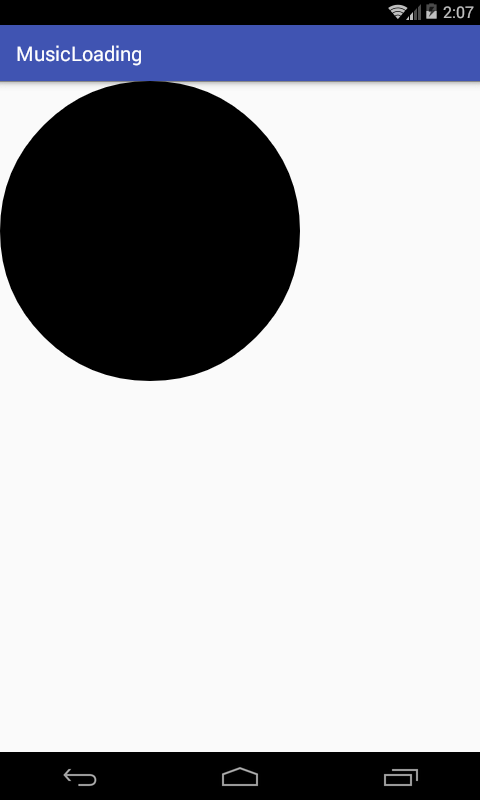
呃~~不是空心的,那简单,更改画笔的样式既可:
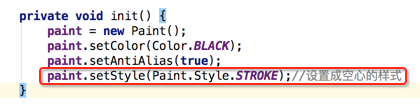
再次运行:
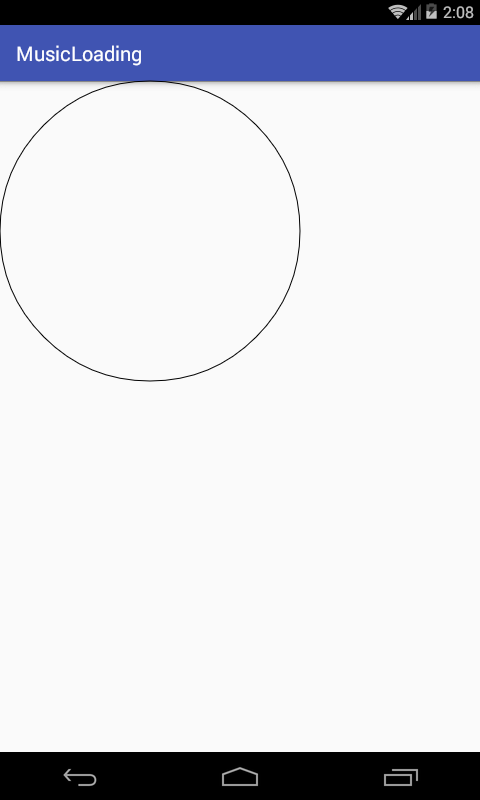
接下来再来绘制中心的小圆,很显然需要给这个小圆定义一下它的半径,所以:
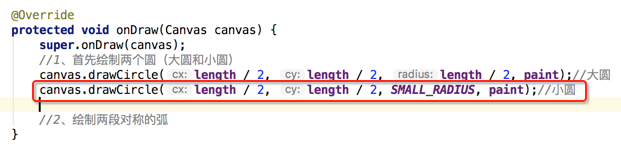
编译运行:
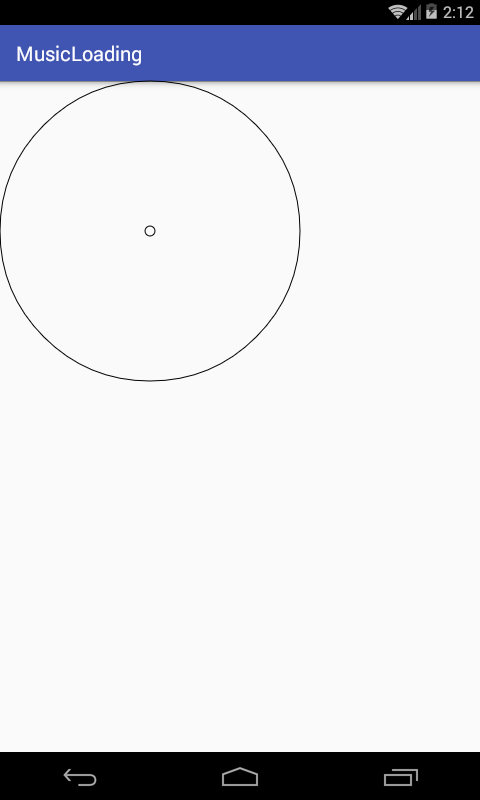
嗯~~但是对比最终效果发现这个小圆的线太细了,那就加粗呗,如下:
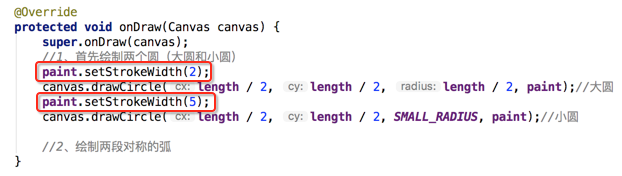
编译运行:
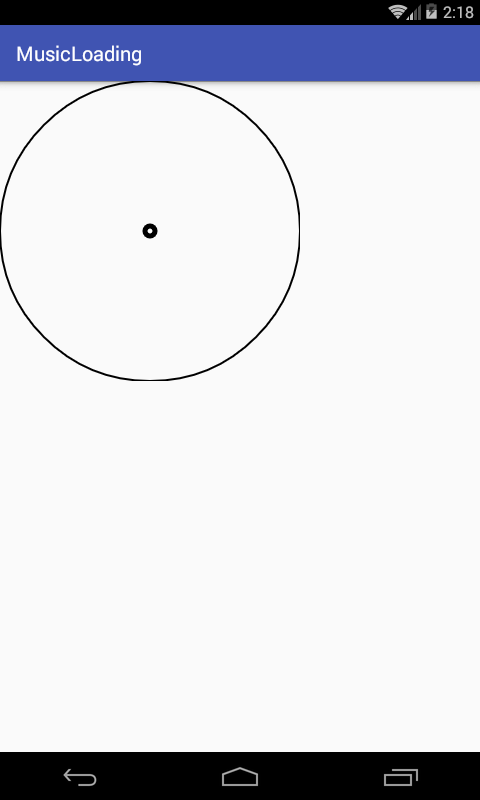
但是!!!大圆太贴边了,都有点被切的感觉,如下:
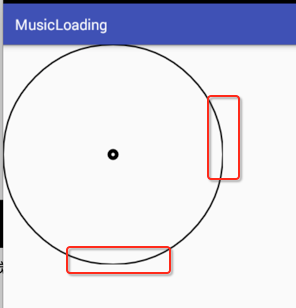
所以应该将其与View的边界有一定间隔,很简单,将大圆的半径缩小一点既可,如下:
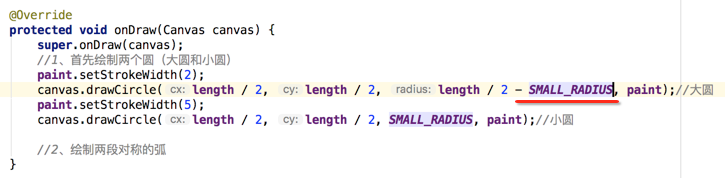
大小圆目前已经绘制好了,接下来则需要要圆上绘制两段弧,如下:
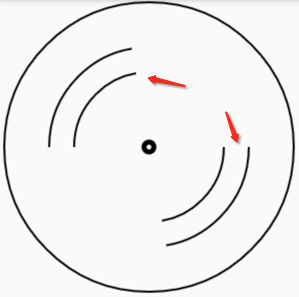
关于如何绘制弧通过之前的练习已经非常熟悉了,这里就不过多解释,只是需要说明的一点,上面两段对立的弧其角度相差180度,很容易理解,所以接下来先绘制一对弧,如下:
/**

 * 音乐加载View

 * 首先绘制静态图形

 */

public class MusicLoadingView extends View {

    //constants

    /* 小圆的半径 */

    private static final float SMALL_RADIUS = 5f;

    private static final float SWEEP_ANGLE = 80f;

    //variables

    private Paint paint;

    /* 大圆的直径:取屏幕宽高的较小值 */

    private int length;

    public MusicLoadingView(Context context) {

        this(context, null);

    }

    public MusicLoadingView(Context context, @Nullable AttributeSet attrs) {

        this(context, attrs, -1);

    }

    public MusicLoadingView(Context context, @Nullable AttributeSet attrs, int defStyleAttr) {

        super(context, attrs, defStyleAttr);

        init();

    }

    private void init() {

        paint = new Paint();

        paint.setColor(Color.BLACK);

        paint.setAntiAlias(true);

        paint.setStyle(Paint.Style.STROKE);//设置成空心的样式

    }

    @Override

    protected void onSizeChanged(int w, int h, int oldw, int oldh) {

        super.onSizeChanged(w, h, oldw, oldh);

        length = Math.min(w, h);

    }

    @Override

    protected void onDraw(Canvas canvas) {

        super.onDraw(canvas);

        //1、首先绘制两个圆(大圆和小圆)

        paint.setStrokeWidth(2);

        canvas.drawCircle(length / 2, length / 2, length / 2 - SMALL_RADIUS, paint);//大圆

        paint.setStrokeWidth(5);

        canvas.drawCircle(length / 2, length / 2, SMALL_RADIUS, paint);//小圆

        //2、绘制两段对称的弧

        RectF rectF = new RectF(length / 2 - length / 3, length / 2 - length / 3, length / 2 + length / 3, length / 2 + length / 3);

        canvas.drawArc(rectF, 0, SWEEP_ANGLE, false, paint);//第一段弧

        canvas.drawArc(rectF, 180, SWEEP_ANGLE, false, paint);//第一段对称弧

    }

}
其外切矩形就是以大圆的直径为参照来定的,这个可以根据实际业务场景动态去决定,下面编译运行一下:
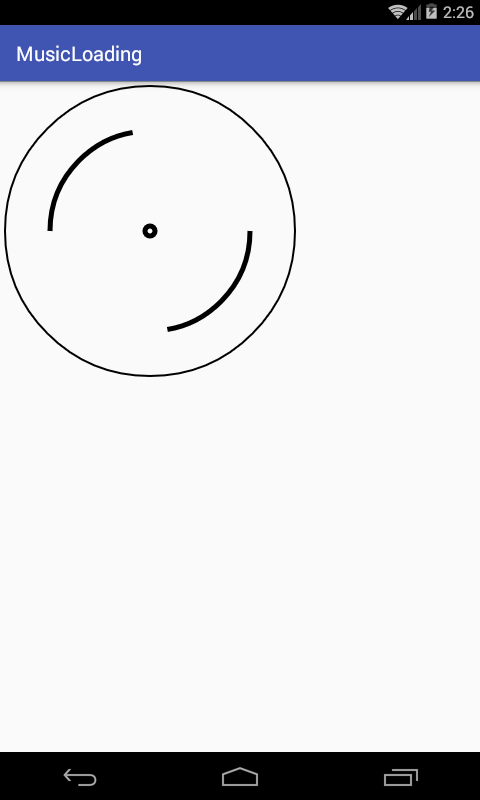
嗯~~弧正常被设置了,不过貌似太粗了,原因是由于它是在绘制小圆之后进行绘制的,而小圆更改了画笔的粗度,要改细咱们可以将下面代码进行对换一下:
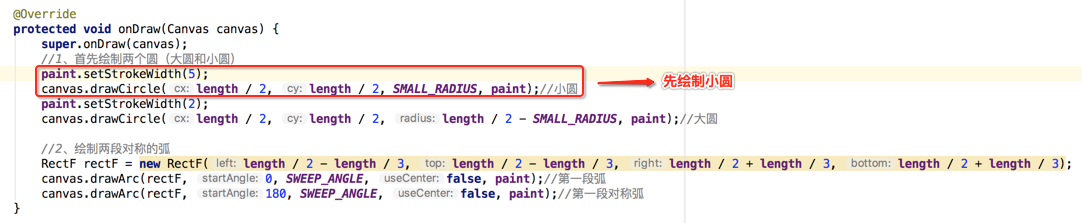
此时再次编译运行:
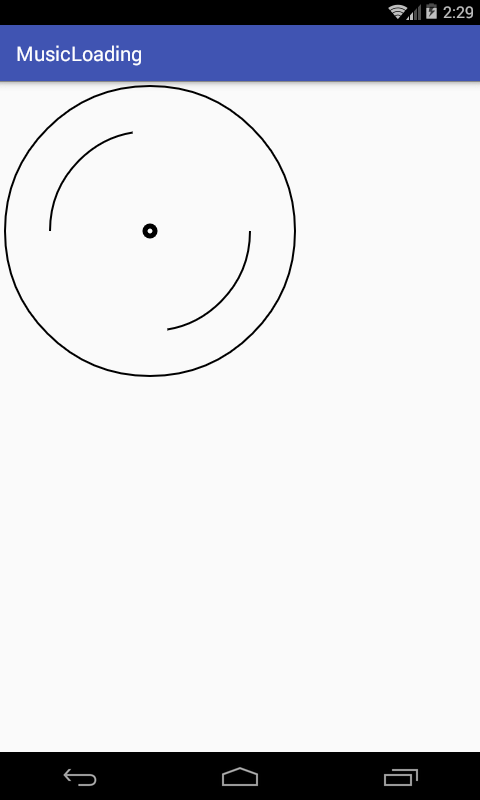
接下来再来绘制另外一对弧那就依葫芦画瓢呗,只是说弧度比刚才的要小一点,直接上代码:
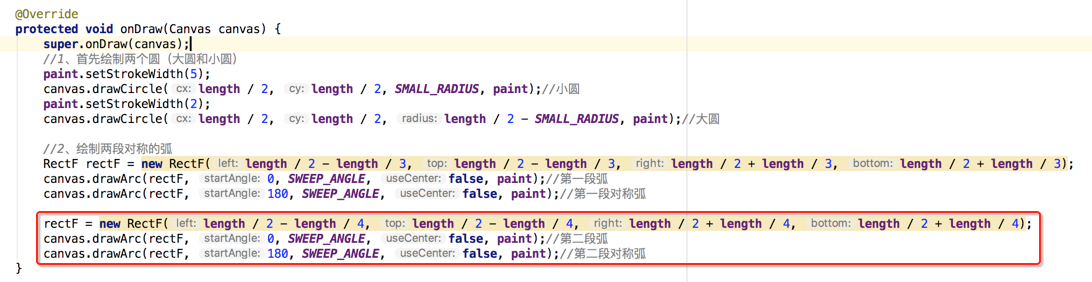
编译运行:
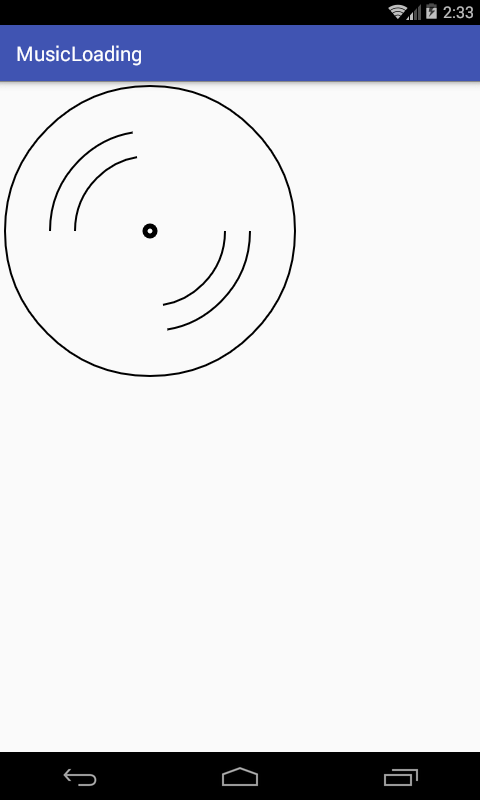
至此~~静态效果就已经实现啦,接下来则想办法让其动起来。
music图形动画实现:
此次的动画实现还是跟上一次WIFI【http://www.cnblogs.com/webor2006/p/8322387.html】的实现思路类似,纯代码来控制而不采用Android提供的动画,在上一次中是采用Handler的方式来按一定的时间不断去调用invalidate()来达到不断绘制的目的,如:
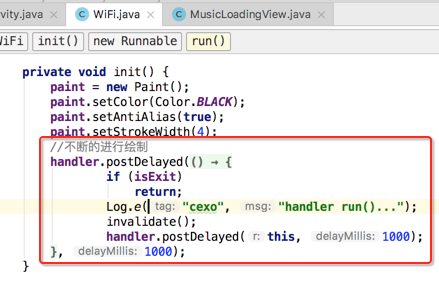
对于这一次的实现思路基本类似,但是这次不采用handler了,而是直接在onDraw()方法中不断调用invalidate()方法,因为这次的动画本身要求就是不断绘制不需要加延时,所以:
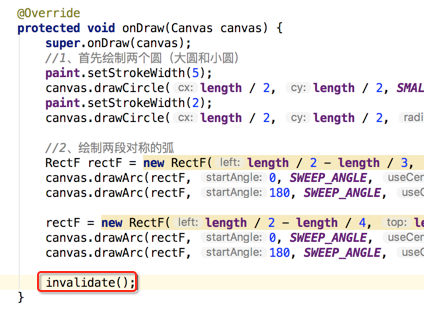
而最终效果关键之所在在于两对弧不断的在“运动”,而弧的具体位置的改变也就是在绘制弧形时的startAngle来决定,所以咱们需要将弧的开始角度提成变量,以便在onDraw()方法中不断去更改起始角度来达到"运动"的目的,所以:
/**

 * 音乐加载View

 * 首先绘制静态图形

 */

public class MusicLoadingView extends View {

    //constants

    /* 小圆的半径 */

    private static final float SMALL_RADIUS = 5f;

    private static final float SWEEP_ANGLE = 80f;

    //variables

    private Paint paint;

    /* 大圆的直径:取屏幕宽高的较小值 */

    private int length;

    /* 第一条弧的起始角度 */

    private float startAngle1 = 0;

    /* 第二条对称弧的起始角度 */

    private float startAngle2 = 180;

    public MusicLoadingView(Context context) {

        this(context, null);

    }

    public MusicLoadingView(Context context, @Nullable AttributeSet attrs) {

        this(context, attrs, -1);

    }

    public MusicLoadingView(Context context, @Nullable AttributeSet attrs, int defStyleAttr) {

        super(context, attrs, defStyleAttr);

        init();

    }

    private void init() {

        paint = new Paint();

        paint.setColor(Color.BLACK);

        paint.setAntiAlias(true);

        paint.setStyle(Paint.Style.STROKE);//设置成空心的样式

    }

    @Override

    protected void onSizeChanged(int w, int h, int oldw, int oldh) {

        super.onSizeChanged(w, h, oldw, oldh);

        length = Math.min(w, h);

    }

    @Override

    protected void onDraw(Canvas canvas) {

        super.onDraw(canvas);

        //1、首先绘制两个圆(大圆和小圆)

        paint.setStrokeWidth(5);

        canvas.drawCircle(length / 2, length / 2, SMALL_RADIUS, paint);//小圆

        paint.setStrokeWidth(2);

        canvas.drawCircle(length / 2, length / 2, length / 2 - SMALL_RADIUS, paint);//大圆

        //2、绘制两段对称的弧

        RectF rectF = new RectF(length / 2 - length / 3, length / 2 - length / 3, length / 2 + length / 3, length / 2 + length / 3);

        canvas.drawArc(rectF, startAngle1, SWEEP_ANGLE, false, paint);//第一段弧

        canvas.drawArc(rectF, startAngle2, SWEEP_ANGLE, false, paint);//第一段对称弧

        rectF = new RectF(length / 2 - length / 4, length / 2 - length / 4, length / 2 + length / 4, length / 2 + length / 4);

        canvas.drawArc(rectF, startAngle1, SWEEP_ANGLE, false, paint);//第二段弧

        canvas.drawArc(rectF, startAngle2, SWEEP_ANGLE, false, paint);//第二段对称弧

        invalidate();

    }

}
接着每次绘制时不断改变其角度,如下:
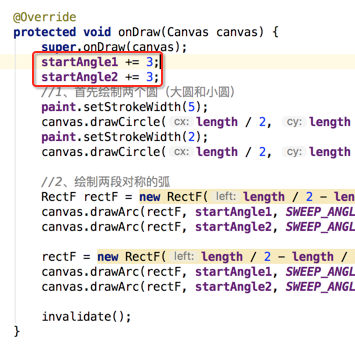
此时编译运行就是在开篇所看到的效果了,另外还差一个收尾工作,就是当app退出时的处理,目前onDraw()是不断在重绘,所以需要控制一下生命周期合理释放资源,在上次wifi的资源释放时是采用给View增加一个onDestroy()在Activity退出时主动调一下,而这次不借助Activity了,而是在View中能知道什么时候销毁了,具体做法如下:
/**

 * 音乐加载View

 * 首先绘制静态图形

 */

public class MusicLoadingView extends View {

    //constants

    /* 小圆的半径 */

    private static final float SMALL_RADIUS = 5f;

    private static final float SWEEP_ANGLE = 80f;

    //variables

    private Paint paint;

    /* 大圆的直径:取屏幕宽高的较小值 */

    private int length;

    /* 第一条弧的起始角度 */

    private float startAngle1 = 0;

    /* 第二条对称弧的起始角度 */

    private float startAngle2 = 180;

    /*是否不断绘制,用来控制生命周期*/

    private boolean isLoopDraw = true;

    public MusicLoadingView(Context context) {

        this(context, null);

    }

    public MusicLoadingView(Context context, @Nullable AttributeSet attrs) {

        this(context, attrs, -1);

    }

    public MusicLoadingView(Context context, @Nullable AttributeSet attrs, int defStyleAttr) {

        super(context, attrs, defStyleAttr);

        init();

    }

    private void init() {

        paint = new Paint();

        paint.setColor(Color.BLACK);

        paint.setAntiAlias(true);

        paint.setStyle(Paint.Style.STROKE);//设置成空心的样式

    }

    @Override

    protected void onSizeChanged(int w, int h, int oldw, int oldh) {

        super.onSizeChanged(w, h, oldw, oldh);

        length = Math.min(w, h);

    }

    @Override

    protected void onDraw(Canvas canvas) {

        super.onDraw(canvas);

        startAngle1 += 3;

        startAngle2 += 3;

        //1、首先绘制两个圆(大圆和小圆)

        paint.setStrokeWidth(5);

        canvas.drawCircle(length / 2, length / 2, SMALL_RADIUS, paint);//小圆

        paint.setStrokeWidth(2);

        canvas.drawCircle(length / 2, length / 2, length / 2 - SMALL_RADIUS, paint);//大圆

        //2、绘制两段对称的弧

        RectF rectF = new RectF(length / 2 - length / 3, length / 2 - length / 3, length / 2 + length / 3, length / 2 + length / 3);

        canvas.drawArc(rectF, startAngle1, SWEEP_ANGLE, false, paint);//第一段弧

        canvas.drawArc(rectF, startAngle2, SWEEP_ANGLE, false, paint);//第一段对称弧

        rectF = new RectF(length / 2 - length / 4, length / 2 - length / 4, length / 2 + length / 4, length / 2 + length / 4);

        canvas.drawArc(rectF, startAngle1, SWEEP_ANGLE, false, paint);//第二段弧

        canvas.drawArc(rectF, startAngle2, SWEEP_ANGLE, false, paint);//第二段对称弧

        if (isLoopDraw)

            invalidate();//让View不断重绘

    }

    //当自定义控制脱离窗体,即将销毁的时候会被调用

    @Override

    protected void onDetachedFromWindow() {

        super.onDetachedFromWindow();

        Log.e("cexo", "MusicLoadingView.onDetachedFromWindow()");

        isLoopDraw = false;

    }

}
最后运行在退出时可以看到它被调用了,如下:
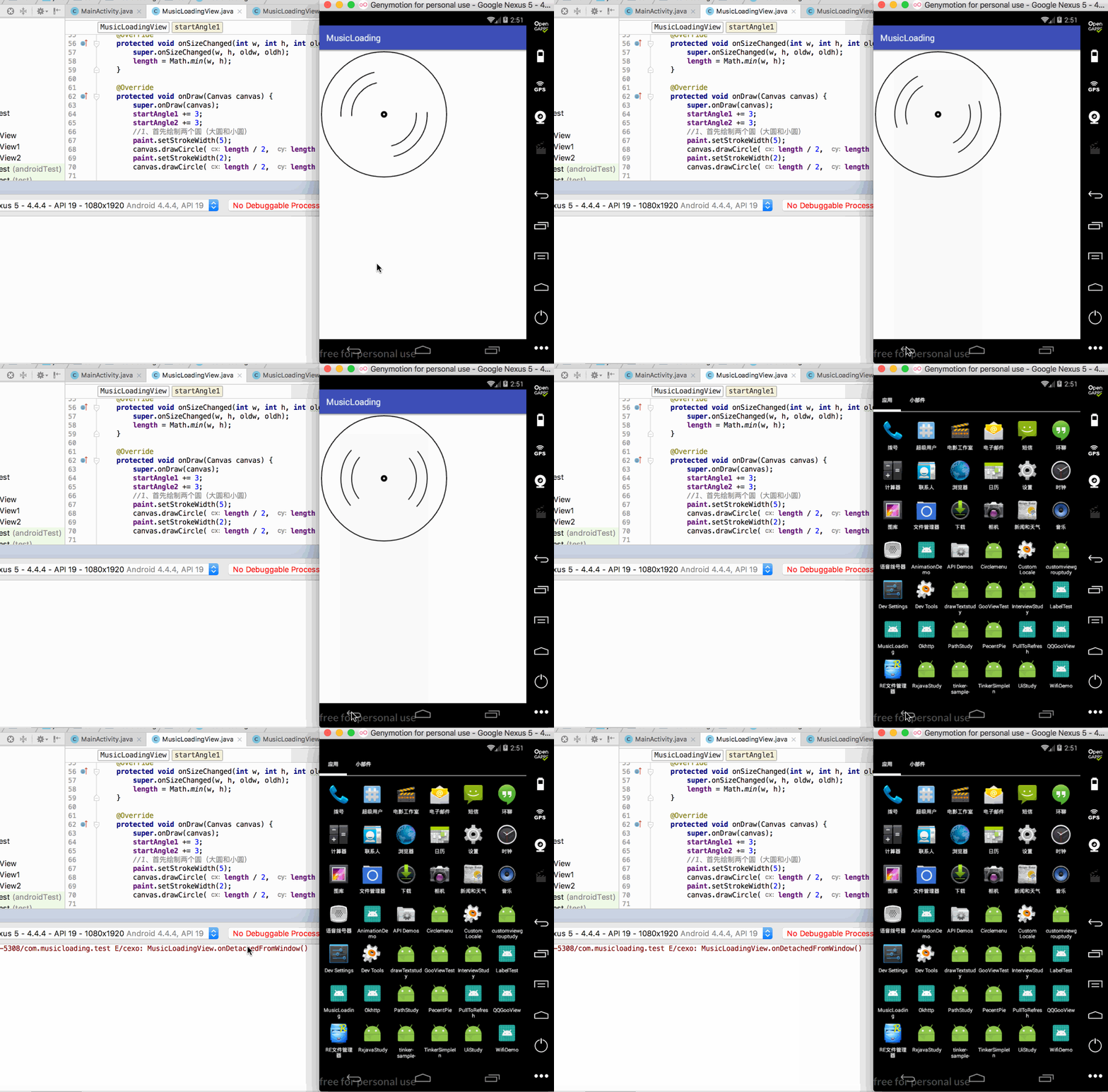
至此~效果完美实现!
动画学习之Music图形绘制的更多相关文章
- 动画学习之WIFI图形绘制
Android原生动画概述: 对于APP开发中涉及到的一些动画基本上都可以用Android提供的各种原生动画类来实现,所以在学习自定义动画之前首先来对原生动画进行一个基本的了解,这里不详细对每一个原生 ...
- [html] 学习笔记-Canvas图形绘制处理
使用Canvas API 可以将一个图形重叠绘制在另外一个图形上,也可以给图形添加阴影效果. 1.Canvas 图形组合 通过 globalCompositeOperation = 属性 来指定重叠效 ...
- cocos2d-x学习记录4——图形绘制
重写CCNode的draw函数能够绘制出各种基本图形,如点.直线.多边形.园.贝塞尔曲线等,同时还可以设置绘制的颜色和宽度. MyScene的draw函数 void MyScene::draw() { ...
- matlab学习笔记8 基本绘图命令-特殊图形绘制
一起来学matlab-matlab学习笔记8 基本绘图命令_3 特殊图形绘制 觉得有用的话,欢迎一起讨论相互学习~Follow Me 参考书籍 <matlab 程序设计与综合应用>张德丰等 ...
- Canvas学习:封装Canvas绘制基本图形API
Canvas学习:封装Canvas绘制基本图形API Canvas Canvas学习 从前面的文章中我们了解到,通过Canvas中的CanvasRenderingContext2D对象中的属性和方 ...
- HTML5图形绘制学习(1)-- Canvas 元素简介
Canvas元素是HTML5中新增的一个专门用来进行图形绘制的元素.和其名称Canvas一样,它就相当于一个画布,我们可以在其上描绘各种图形. 这里所说的绘制图型,不是指我们可以进行可视化的图形绘制, ...
- matlab学习笔记之五种常见的图形绘制功能
分类: 离散数据图形绘制 函数图形绘制 网格图形绘制 曲面图形绘制 特殊图形绘制 本文重点介绍matlab五种图形绘制方法的后三种. 一.网格图形绘制 以绘制函数z=f(x,y)三维网格图为例,下面为 ...
- iOS动画学习-视觉效果
CALayer不仅仅是iOS动画学习-CALayer中介绍的那些内容,他还有一些其他属性,比如shadowColor,borderWidth,borderColor等等,这些属性我们只需要简单点设置就 ...
- SVG 学习<一>基础图形及线段
目录 SVG 学习<一>基础图形及线段 SVG 学习<二>进阶 SVG世界,视野,视窗 stroke属性 svg分组 SVG 学习<三>渐变 SVG 学习<四 ...
随机推荐
- nginx创建www用户作用
linux创建www用户组和用户 wdcp中的nginx服务启动需要依赖www用户,因此若没有此用户就可能会启动失败.创建这个用户的方法: [root@bogon local]# id www [ro ...
- js 闭包解决方案
相比很多人都遇见过这样的情况: 给一个ul的所有li绑定行为,在点击时获取其index. 假设结构如下: <body> <ul> <li>0</li> ...
- Java工程师研发面经大合集
百度研发面经整合版 软件研发工程师 基础研发工程师 百度智能云 百度核心搜索部 百度今年的提前批有点奇怪,好像都不走流程,牛客上好几个百度内推的帖子,我投了几个,基本上都是百度智能云的,当然也有其他部 ...
- android webview 访问 https 页面
在android 中利用webview 控件进行开发过程中,可能会遇到 webview 访问不了https://的页面如 https://www.google.com.hk 重写onReceivedS ...
- 各品牌电脑进BIOS大全
摘要:电脑进入BIOS方法都各不相同,不同品牌不同型号的电脑进入BIOS的方法都是不同的..... 现在重装系统的方法越来越多了,大多数都是靠外物来重装系统,比如说光盘.U盘.移动硬盘等.这 ...
- __getattriute__
# class Foo: # def __init__(self,x): # self.x = x # def __getattr__(self,item): # print("__geta ...
- 【Python开发】python使用urllib2抓取防爬取链接
前几天刚看完<Linux/Unix设计思想>,真是一本不错的书,推荐想提高自己代码质量的童鞋看一下,里面经常提到要以小为美,一个程序做好一件事,短小精悍,因此我也按照这种思想来写pytho ...
- 使用PowerShell 自动安装.NET4.6.1离线包
自动安装脚本在文章末尾 自动安装脚本在文章末尾 自动安装脚本在文章末尾 运行环境:Windows Server 2012 R2 开发环境:Win10 Microsoft .NET Framework ...
- cm日志的清理
#过一段时间后,cm server的空间越来越大 #删除日志/bin/rm /var/lib/cloudera-host-monitor/ts/*/partition*/* -rf/bin/rm /v ...
- java中start()、yield、setDeamon()
本节主要说明以下三个问题 start()的启动顺序不代表线程的启动顺序 yeild的作用 守护线程 1.start()与线程启动顺序 package foreverly.cn.chapter1; pu ...