
matplotlib实现数据可视化
一篇matplotlib库的学习博文。matplotlib对于数据可视化非常重要,它完全封装了MatLab的所有API,在python的环境下和Python的语法一起使用更是相得益彰。
一、库的安装和环境的配置
windows下:py -3 -m pip install matplotlib
linux下:python3 -m pip install matplotlib
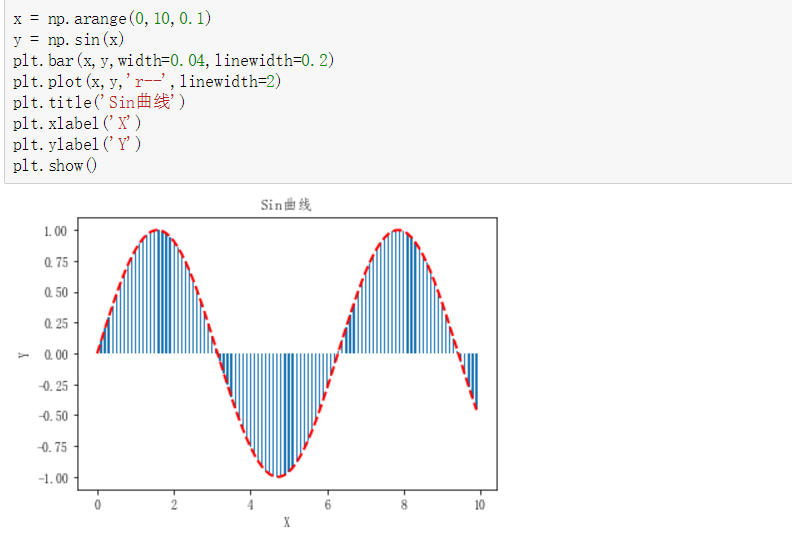
建议配合Jupyter使用。在jupyter notebook中,使用%matplotlib inline,即可进入交互页面(类似下图)
二、设置中文环境
首先引入包:
import numpy as np #之后需要用到

import matplotlib as mpl #设置环境变量

import matplotlib.pyplot as plt #绘图专用

from mpl_toolkits.mplot3d import Axes3D #绘制3D图
为了让图片兼容中文的说明、名字等,这里需要:
mpl.rcParams['font.sans-serif'] = ['FangSong']

mpl.rcParams['axes.unicode_minus']=False
三、一窥全貌
首先,我们画一张正弦和余弦图。
plt.figure('sin/cos', dpi=70)

# 创建一个新的 1 * 1 的子图,接下来的图样绘制在其中的第 1 块(也是唯一的一块)

plt.subplot(1,1,1)

X = np.linspace(-np.pi, np.pi, 256,endpoint=True)

C,S = np.cos(X), np.sin(X)

# 绘制余弦曲线,使用蓝色的、连续的、宽度为 1 (像素)的线条

plt.plot(X, C, color="blue", linewidth=1.0, linestyle="-")

# 绘制正弦曲线,使用绿色的、连续的、宽度为 1 (像素)的线条

plt.plot(X, S, color="green", linewidth=1.0, linestyle="-")

# 设置横轴的上下限

plt.xlim(-4.0,4.0)

# 设置横轴记号

plt.xticks(np.linspace(-4,4,9,endpoint=True))

# 设置纵轴的上下限

plt.ylim(-1.0,1.0)

# 设置纵轴记号

plt.yticks(np.linspace(-1,1,5,endpoint=True))

# 以分辨率 72 来保存图片

# savefig("exercice_2.png",dpi=72)

# 在屏幕上显示

plt.show()
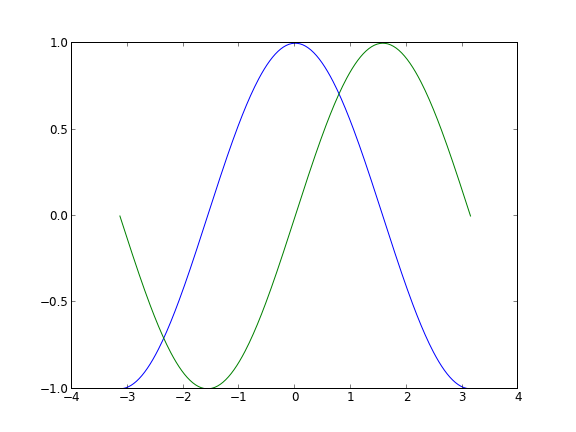
plt.figure(name,dpi):name是图片的名字,dpi是分辨率plt.plot(x,y,color,linewidth,linestyle,label):用来绘制点线图。color是线条颜色,linewidth是宽度,linestyle可以设置成--,就变成了虚线。
label参数和图例有关plt.xlim(min,max)/plt.ylim(min,max):设置x/y轴的范围。plt.xtricks(列表)/plt.ytricks(列表):设置x轴/y轴的上显示的值。
如果想要设置记号标签(我们可以把 3.1423.142 当做是 ππ,但毕竟不够精确。当我们设置记号的时候,我们可以同时设置记号的标签。注意这里使用了 LaTeX)。可以传入两个对应的列表。plt.legend(loc=随机默认):添加图例,图例来自于plt.plot()参数里的label,如果想让label按照公式显示,需要在字符串前后加$。即:label='$sin(x)$'
loc参数定义图标位置,可以是upper left/right类似的方向。plt.xlabel(labelname)/ylabel(labelname):添加x/y轴的名字并且显示出来。plt.scatter(xlist,ylist):根据需要标注图中的特殊点。plt.title():给图一个名字- 移动坐标轴:(之前的图片还是不好看)实际上每幅图有四条脊柱(上下左右),为了将脊柱放在图的中间,我们必须将其中的两条(上和右)设置为无色,然后调整剩下的两条到合适的位置——数据空间的 0 点。
ax = plt.gca()

ax.spines['right'].set_color('none')

ax.spines['top'].set_color('red')

ax.xaxis.set_ticks_position('bottom')

ax.spines['bottom'].set_position(('data',0))

ax.yaxis.set_ticks_position('left')

ax.spines['left'].set_position(('data',0))
改进后的代码如下:
plt.figure(figsize=(8,6), dpi=70)

# 创建一个新的 1 * 1 的子图,接下来的图样绘制在其中的第 1 块(也是唯一的一块)

plt.subplot(1,1,1)

X = np.linspace(-np.pi, np.pi, 256,endpoint=True)

C,S = np.cos(X), np.sin(X)

plt.plot(X, C, color="blue", linewidth=1.5, linestyle="--",label="$y=cos(x)$")

plt.plot(X, S, color="red", linewidth=1.0, linestyle="-",label='$y=sin(x)$')

plt.xlabel('Y')

plt.ylabel('X')

plt.xlim(X.min()*1.1,X.max()*1.1)

plt.xticks([-np.pi, -np.pi/2, 0, np.pi/2, np.pi],\

       [r'$-\pi$', r'$-\pi/2$', r'$0$', r'$+\pi/2$', r'$+\pi$'])

plt.ylim(C.min()*1.1,C.max()*1.1)

plt.yticks([-1, 0, +1],\

       [r'$-1$', r'$0$', r'$+1$'])

ax = plt.gca()

ax.spines['right'].set_color('none')

ax.spines['top'].set_color('none')

ax.xaxis.set_ticks_position('bottom')

ax.spines['bottom'].set_position(('data',0))

ax.yaxis.set_ticks_position('left')

ax.spines['left'].set_position(('data',0))

# 以分辨率 72 来保存图片

# savefig("exercice_2.png",dpi=72)

t = 2*np.pi/3

plt.scatter([t,],[np.cos(t),], 20, color ='black')

plt.scatter([t,],[np.sin(t),], 20, color ='black')

plt.legend(loc="upper left")

plt.title('三角函数示意图')

# 在屏幕上显示

plt.show()
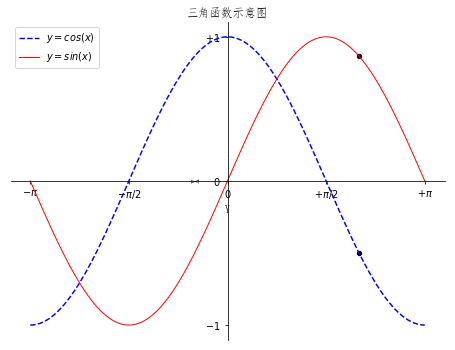
现在来看一下处理过后的图的样子:
欢迎进一步交流本博文相关内容:
博客园地址 : http://www.cnblogs.com/AsuraDong/
CSDN地址 : http://blog.csdn.net/asuradong
也可以致信进行交流 : xiaochiyijiu@163.com
欢迎关注个人微博:http://weibo.com/AsuraDong
欢迎转载 , 但请指明出处 : )
四、精益求精
plt.figure('sin/cos', dpi=70)

# 创建一个新的 1 * 1 的子图,接下来的图样绘制在其中的第 1 块(也是唯一的一块)

#plt.subplot(112)

X = np.linspace(-np.pi, np.pi, 256,endpoint=True)

C,S = np.cos(X), np.sin(X)

plt.plot(X, C, color="blue", linewidth=1.5, linestyle="--",label="$y=cos(x)$")

plt.plot(X, S, color="red", linewidth=1.0, linestyle="-",label='$y=sin(x)$')

plt.xlabel('Y')

plt.ylabel('X')

plt.xlim(X.min()*1.1,X.max()*1.1)

plt.xticks([-np.pi, -np.pi/2, 0, np.pi/2, np.pi],\

       [r'$-\pi$', r'$-\pi/2$', r'$0$', r'$+\pi/2$', r'$+\pi$'])

plt.ylim(C.min()*1.1,C.max()*1.1)

plt.yticks([-1, 0, +1],\

       [r'$-1$', r'$0$', r'$+1$'])

ax = plt.gca()

ax.spines['right'].set_color('none')

ax.spines['top'].set_color('none')

ax.xaxis.set_ticks_position('bottom')

ax.spines['bottom'].set_position(('data',0))

ax.yaxis.set_ticks_position('left')

ax.spines['left'].set_position(('data',0))

# 以分辨率 72 来保存图片

# savefig("exercice_2.png",dpi=72)

t = 2*np.pi/3

plt.scatter([t,],[np.cos(t),], 20, color ='black')

plt.scatter([t,],[np.sin(t),], 20, color ='black')

plt.annotate(r'$\sin(\frac{2\pi}{3})=\frac{\sqrt{3}}{2}$',\

         xy=(t, np.sin(t)), xycoords='data',\

         xytext=(+10, +30), textcoords='offset points', fontsize=16,\

         arrowprops=dict(arrowstyle="->", connectionstyle="arc3,rad=.2"))

plt.annotate(r'$\cos(\frac{2\pi}{3})=-\frac{1}{2}$',\

         xy=(t, np.cos(t)), xycoords='data',\

         xytext=(-90, -50), textcoords='offset points', fontsize=16,\

         arrowprops=dict(arrowstyle="->", connectionstyle="arc3,rad=.2"))

plt.plot([t,t],[0,np.cos(t)], color ='blue', linewidth=2.5, linestyle="--")

plt.plot([t,t],[0,np.sin(t)], color ='red', linewidth=2.5, linestyle="--")

plt.legend(loc="upper left")

plt.title('三角函数示意图')

# 在屏幕上显示

plt.show()
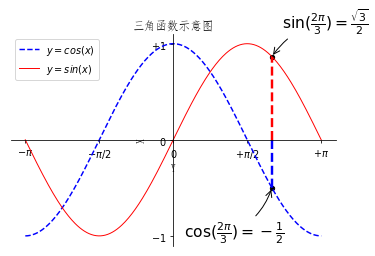
我们添加了标注点,并且向x轴做了垂线,使其更清晰。
五、图的存储
这么漂亮的图,还是通过plt.savefig(照片名字+后缀名)保存到本地吧。
六、子图
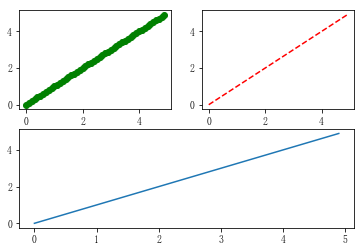
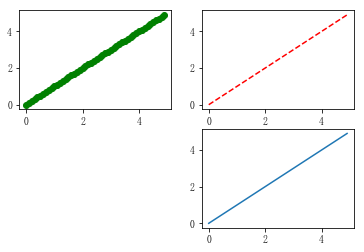
plt.subplot(x,y,n):将图片分成x*y块,这个图是第n个。(看示例)
示例一:
x = np.arange(0, 5, 0.1)

y = np.arange(0, 5, 0.1)

#plt.figure(1)

plt.subplot(221)

plt.plot(x, y, 'go')

plt.subplot(222)

plt.plot(x, y, 'r--')

plt.subplot(212)

plt.plot(x, y,)

plt.show()
示例二:
x = np.arange(0, 5, 0.1)

y = np.arange(0, 5, 0.1)

#plt.figure(1)

plt.subplot(221)

plt.plot(x, y, 'go')

plt.subplot(222)

plt.plot(x, y, 'r--')

plt.subplot(224)

plt.plot(x, y,)

plt.show()
致谢
matplotlib实现数据可视化的更多相关文章
- 基于matplotlib的数据可视化 - 笔记
1 基本绘图 在plot()函数中只有x,y两个量时. import numpy as np import matplotlib.pyplot as plt # 生成曲线上各个点的x,y坐标,然后用一 ...
- 【Matplotlib】数据可视化实例分析
数据可视化实例分析 作者:白宁超 2017年7月19日09:09:07 摘要:数据可视化主要旨在借助于图形化手段,清晰有效地传达与沟通信息.但是,这并不就意味着数据可视化就一定因为要实现其功能用途而令 ...
- 使用 jupyter-notebook + python + matplotlib 进行数据可视化
上次用 python 脚本中定期查询数据库,监视订单变化,将时间与处理完成订单的数量进行输入写入日志,虽然省掉了人为定时查看数据库并记录的操作,但是数据不进行分析只是数据,要让数据活起来! 为了方便看 ...
- 基于matplotlib的数据可视化 - 等高线 contour 与 contourf
contour 与contourf 是绘制等高线的利器. contour - 绘制等高线 contourf - 填充等高线 两个的返回值值是一样的(return values are the sam ...
- 『Matplotlib』数据可视化专项
一.相关知识 官网介绍 matplotlib API 相关博客 matplotlib绘图基础 漂亮插图demo 使用seaborn绘制漂亮的热度图 fig, ax = plt.subplots(2,2 ...
- 基于matplotlib的数据可视化 - 饼状图pie
绘制饼状图的基本语法 创建数组 x 的饼图,每个楔形的面积由 x / sum(x) 决定: 若 sum(x) < 1,则 x 数组不会被标准化,x 值即为楔形区域面积占比.注意,该种情况会出现 ...
- 基于matplotlib的数据可视化 - 热图imshow
热图: Display an image on the axes. 可以用来比较两个矩阵的相似程度 mp.imshow(z, cmap=颜色映射,origin=垂直轴向) imshow( X, cma ...
- 基于matplotlib的数据可视化 -
matplotlib.pyplot(as mp or as plt)提供基于python语言的绘图函数 引用方式: import matplotlib.pyplot as mp / as plt 本章 ...
- Python学习笔记:Matplotlib(数据可视化)
Matplotlib是一个可以将数据绘制为图形表示的Python三方库,包括线性图(折线图,函数图).柱形图.饼图等基础而直观的图形,在平常的开发当中需要绘图时就非常有用了. 安装:pip insta ...
随机推荐
- 大话Python正则表达式
python的正则表达式模块re import re match_object=re.compile(r"") result=re.match(match_object," ...
- php追加数组
<?php //追加数组 array_merge_recursive()函数与array_merge()相同,可以将两个或多个数组合并在一起,形成一个联合的数组.两者之间的区别在于,当某个输入数 ...
- CSS3学习系列之背景相关样式(一)
新增属性: background-clip:指定背景的显示范围 background-origin:指定绘制背景图像时的起点 background-size:指定背景中图像的尺寸 background ...
- 【Android Developers Training】 12. 支持不同屏幕
注:本文翻译自Google官方的Android Developers Training文档,译者技术一般,由于喜爱安卓而产生了翻译的念头,纯属个人兴趣爱好. 原文链接:http://developer ...
- Android使用OKHTTP解析JSON数据
为了代码重用,我们首先封装一个类.这个类是HttpUtil HttpUtil.java package com.example.asus.networktest; import okhttp3.OkH ...
- seajs源码阅读
乘着周日有点时间,阅读一下玉伯大神的源码. seajs的源码写得真的很好,很是佩服,工整美观不愧是大神,造福百姓. 说起seajs不得不说,AMD和CMD的区别. CMD 推崇依赖就近,AMD 推崇 ...
- kbengine所有的demo源代码
回复才可见的内容https://github.com/kbengine/kbengine_ue4_demo回复才可见的内容https://github.com/kbengine/kbengine_og ...
- Oracle DECODE函数的用法详解
Oracle DECODE函数使用方法: 1.比较大小select decode(sign(变量1-变量2),-1,变量1,变量2) from dual; --取较小值sign()函数根据某个值是0. ...
- php之试触法----error--关键字的误用
实际开发中,在不同网页的输出中,常常有许多公共的代码或者变量需要使用,于是定义了以下类来缩减代码量 如下代码所示: <?php class universalClass { function w ...
- 在Linux安装配置Tomcat 并部署web应用 ( 三种方式 )
系统版本:centos6.5版本 java版本:1.7 一.准备工作 1.java -version 检查是否有java环境,没有则需要去安装并配置到环境变量中. 2.下载tomcat包,下载地址:h ...