
pyqt------对话框
一 .输入文字
from PyQt5.QtWidgets import (QWidget, QPushButton, QLineEdit,

    QInputDialog, QApplication)

import sys

class Example(QWidget):

    def __init__(self):

        super().__init__()

        self.initUI()

    def initUI(self):

        self.btn = QPushButton('Dialog', self)

        self.btn.move(20, 20)

        self.btn.clicked.connect(self.showDialog)

        self.le = QLineEdit(self)

        self.le.move(130, 22)

        self.setGeometry(300, 300, 290, 150)

        self.setWindowTitle('Input dialog')

        self.show()

    def showDialog(self):

        text, ok = QInputDialog.getText(self, 'Input Dialog',

            'Enter your name:')

        if ok:

            self.le.setText(str(text))

if __name__ == '__main__':

    app = QApplication(sys.argv)

    ex = Example()

    sys.exit(app.exec_())
这个示例有一个按钮和一个输入框,点击按钮显示对话框,输入的文本会显示在输入框里。
text, ok = QInputDialog.getText(self, 'Input Dialog',

    'Enter your name:')
这是显示一个输入框的代码。第一个参数是输入框的标题,第二个参数是输入框的占位符。对话框返回输入内容和一个布尔值,如果点击的是OK按钮,布尔值就返回True。
if ok:

    self.le.setText(str(text))
把得到的字符串放到输入框里。

二. 选取颜色
from PyQt5.QtWidgets import (QWidget, QPushButton, QFrame,

    QColorDialog, QApplication)

from PyQt5.QtGui import QColor

import sys

class Example(QWidget):

    def __init__(self):

        super().__init__()

        self.initUI()

    def initUI(self):

        col = QColor(0, 0, 0)

        self.btn = QPushButton('Dialog', self)

        self.btn.move(20, 20)

        self.btn.clicked.connect(self.showDialog)

        self.frm = QFrame(self)

        self.frm.setStyleSheet("QWidget { background-color: %s }"

            % col.name())

        self.frm.setGeometry(130, 22, 100, 100)

        self.setGeometry(300, 300, 250, 180)

        self.setWindowTitle('Color dialog')

        self.show()

    def showDialog(self):

        col = QColorDialog.getColor()

        if col.isValid():

            self.frm.setStyleSheet("QWidget { background-color: %s }"

                % col.name())

if __name__ == '__main__':

    app = QApplication(sys.argv)

    ex = Example()

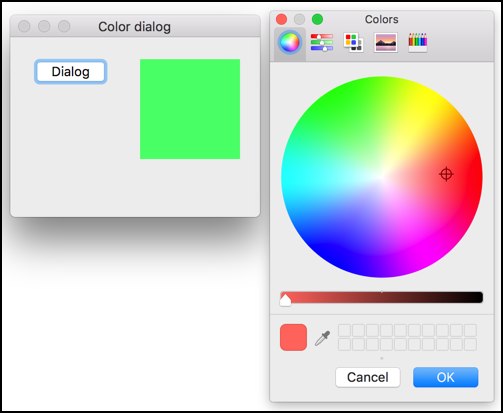
sys.exit(app.exec_())例子里有一个按钮和一个QFrame,默认的背景颜色为黑色,我们可以使用QColorDialog改变背景颜色。
col = QColor(0, 0, 0)
初始化QtGui.QFrame的背景颜色。
col = QColorDialog.getColor()
弹出一个QColorDialog对话框。
if col.isValid():

    self.frm.setStyleSheet("QWidget { background-color: %s }"

        % col.name())
我们可以预览颜色,如果点击取消按钮,没有颜色值返回,如果颜色是我们想要的,就从取色框里选择这个颜色。
程序展示:
三 .选择字体
创建了一个有一个按钮和一个标签的QFontDialog的对话框,我们可以使用这个功能修改字体样式。
font, ok = QFontDialog.getFont()
弹出一个字体选择对话框。getFont()方法返回一个字体名称和状态信息。状态信息有OK和其他两种。
if ok:

    self.label.setFont(font)
选择文件
from PyQt5.QtWidgets import (QMainWindow, QTextEdit,

    QAction, QFileDialog, QApplication)

from PyQt5.QtGui import QIcon

import sys

class Example(QMainWindow):

    def __init__(self):

        super().__init__()

        self.initUI()

    def initUI(self):

        self.textEdit = QTextEdit()

        self.setCentralWidget(self.textEdit)

        self.statusBar()

        openFile = QAction(QIcon('open.png'), 'Open', self)

        openFile.setShortcut('Ctrl+O')

        openFile.setStatusTip('Open new File')

        openFile.triggered.connect(self.showDialog)

        menubar = self.menuBar()

        fileMenu = menubar.addMenu('&File')

        fileMenu.addAction(openFile)

        self.setGeometry(300, 300, 350, 300)

        self.setWindowTitle('File dialog')

        self.show()

    def showDialog(self):

        fname = QFileDialog.getOpenFileName(self, 'Open file', '/home')

        if fname[0]:

            f = open(fname[0], 'r')

            with f:

                data = f.read()

                self.textEdit.setText(data)

if __name__ == '__main__':

    app = QApplication(sys.argv)

    ex = Example()

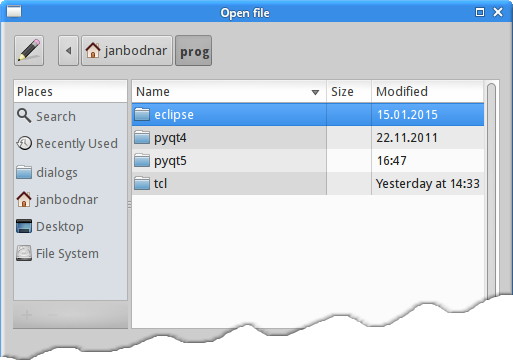
sys.exit(app.exec_())本例中有一个菜单栏,一个置中的文本编辑框,一个状态栏。点击菜单栏选项会弹出一个QtGui.QFileDialog对话框,在这个对话框里,你能选择文件,然后文件的内容就会显示在文本编辑框里。
class Example(QMainWindow):

    def __init__(self):

        super().__init__()

        self.initUI()
这里设置了一个文本编辑框,文本编辑框是基于QMainWindow组件的。
fname = QFileDialog.getOpenFileName(self, 'Open file', '/home')
弹出QFileDialog窗口。getOpenFileName()方法的第一个参数是说明文字,第二个参数是默认打开的文件夹路径。默认情况下显示所有类型的文件。
if fname[0]:

    f = open(fname[0], 'r')

    with f:

        data = f.read()

        self.textEdit.setText(data)
读取选中的文件,并显示在文本编辑框内(但是打开HTML文件时,是渲染后的结果,汗)。
程序展示:
pyqt------对话框的更多相关文章
- PyQt中弹出对话框操作
经常有初学者搞不清楚如何在PyQt中弹出对话框,以及如何处理返回值.这篇文章会举例说明,界面采用手工编写. 我们一般说的对话框指的是模态对话框(Modal Dialogue Box),一旦弹出,就不能 ...
- [ PyQt入门教程 ] PyQt5基本控件使用:消息弹出、用户输入、文件对话框
本文主要介绍PyQt界面实现中常用的消息弹出对话框.提供用户输入的输入框.打开文件获取文件/目录路径的文件对话框.学习这三种控件前,先想一下它们使用的主要场景: 1.消息弹出对话框.程序遇到问题需要退 ...
- 【转】PyQt弹出式对话框的常用方法及标准按钮类型
pyQt之弹出式对话框(QMessageBox)的常用方法及标准按钮类型 一.控件说明 QMessageBox是一种通用的弹出式对话框,用于显示消息,允许用户通过单击不同的标准按钮对消息进行反馈,且每 ...
- 【转】python qt(pyqt)的文件打开、文件保存、文件夹选择对话框
import PyQt4.QtCore,PyQt4.QtGui # 获取文件路径对话框 file_name = QFileDialog.getOpenFileName(self,"open ...
- pyqt QT设计师制作关于对话框(软件版权申明)
一.实验环境 1.anaconda2 2.5.0 + python2.7 2.pyinstaller3.0 二.操作步骤 2.1 启动designer.exe 2.2 单击“文件” -> “新建 ...
- pyqt 调用QT设计师创建的对话框
一.实验环境 1.Windows7x64_SP1 2.anaconda2.5.0 + python2.7(anaconda集成,不需单独安装) 3.pyinstaller3.0 二.实验步骤 2.1 ...
- Python应用03 使用PyQT制作视频播放器
作者:Vamei 出处:http://www.cnblogs.com/vamei 严禁任何形式转载. 最近研究了Python的两个GUI包,Tkinter和PyQT.这两个GUI包的底层分别是Tcl/ ...
- Pyqt show和exec的区别
Pyqt中 QDialog show和exec的区别 QDialog的显示有两个函数show()和exec().他们的区别在参考文档上的解释如下: show():显示一个非模式对话框.控制权即刻返回 ...
- python(pyqt)开发环境搭建
eric+pyqt 安装(python开发工具) 更多 0 Python python Eric是一个开源的.跨平台的python&ruby集成开发环境,基于python和pyqt运行.eri ...
- Pyqt QListWidget 展示系统环境变量
今天学习了下Pyqt的 QListWidget 控件 我们先看下这个图片 这张图片就是典型的listWidget效果,我们今天就仿这样布局新建个ListWidget 在网上找了个关于QListWidg ...
随机推荐
- Python基础:五、Python程序的编写方式
python程序有两种编写方式: 1. 进入cmd控制台(linux终端),输入python进入编辑模式,这时候我们可以直接编写python程序 2. 也可以在.py文件中编写python代码,通过p ...
- Python实例之抓取网易云课堂搜索数据(post方式json型数据)并保存到数据库
本实例实现了抓取网易云课堂中以‘java’为关键字的搜索结果,经详细查看请求的方式为post,请求的结果为JSON数据 具体实现代码如下: import requests import json im ...
- 二进制中的个数(JAVA)
二进制中的1的个数 题目描述 输入一个整数,输出该数二进制表示中1的个数.其中负数用补码表示. 思路:用位运算来进行移1操作.(首先得知道数在计算机中都是以01来放置的) 1,若由一个数11100,当 ...
- impdp如何杀掉job
今天刚执行一个impdp操作发现,硬盘空间可能不够了,赶紧按了Ctrl+C,结果发现磁盘空间仍然在减少.问了一下部门oracle专家,Ctrl+C是无法停止impdp的job的.需要将job进行att ...
- js入门 关于js属性及其数据类型(详解)
1. js的本质就是处理数据.数据来自于后台的数据库. 所以变量就起到一个临时存储数据的作用. ECMAScript制定了js的数据类型. 数据类型有哪些? 1. 字符串 String 2. 数字 ...
- numpy 和tensorflow 中的乘法
矩阵乘法:tf.matmul() np.dot() ,@ 逐元素乘法:tf.multiply() np.multiply()
- python2和3的区别
一.默认编码 2:ascii 3:utf-8 二.数字 python3无long
- js for循环中定义clike事件由于闭包导致的循环变量获取不到的问题
在网上找的 记下来以备不时之需 案例; 本人有一个数组按钮 循环数组按钮 给每个按钮添加click事件 原本以为搞定但是出现了 每个按钮都是数组最后的方法 然后查找问题 发现onclike事件中的i ...
- Git 日常操作
本地新建Git库步骤: 初始化git库:git init 建立本地和远程的关联: git remote add origin ip:端口/ 项目.git 从远程下载所有分支到本地:git fetch ...
- VS2017自定义新建模板
今天测试了一下用自定义的模板新建C++模板,结果出了一些问题,不过已经解决了,现在把经验分享出来. 1. 首先可以先自定义一个以后经常用的模板,例如下面这个. 2. 项目 下找到 导出模 ...