
Jlink使用技巧之单独下载HEX文件到单片机
前言
上一篇文章介绍了使用Keil下载单独的Hex文件到单片机内,本篇文章介绍,如何使用SEGGER官方软件JFlash来进行程序的下载,支持Hex和Bin文件。
JFlash的下载和安装
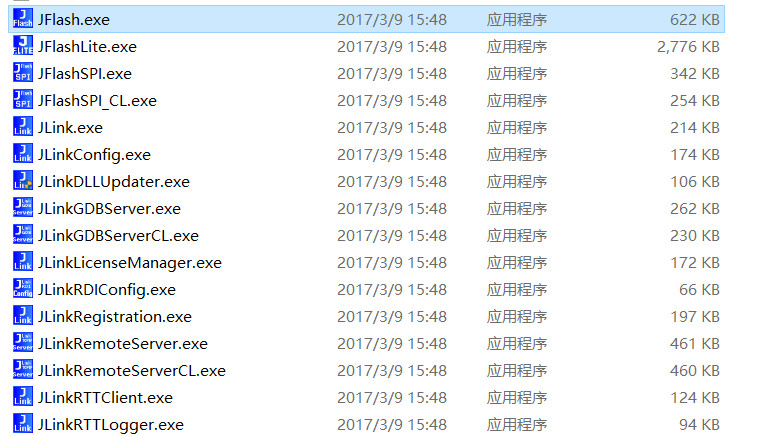
首先,安装JFlash软件,安装完成后,会默认安装JLink驱动程序,主要包含以下几个工具:
- JFlash,主要用于程序下载和读取。
- JFlashLite,JFlash的Mini版
- JFlashSPI,用于给SPI存储器下载程序,如W25Q128。
- JLinkGDBServer,用于第三方软件的调试器,如使用Eclipse搭建STM32开发环境时,就要使用GDB Server来进行调试。
- JLink Command,命令操作窗口,输入指令执行连接,擦除、下载、运行等操作。
软件准备
- Jlink软件
- Hex文件或者Bin文件
- Jlink调试器,如Jlink V9
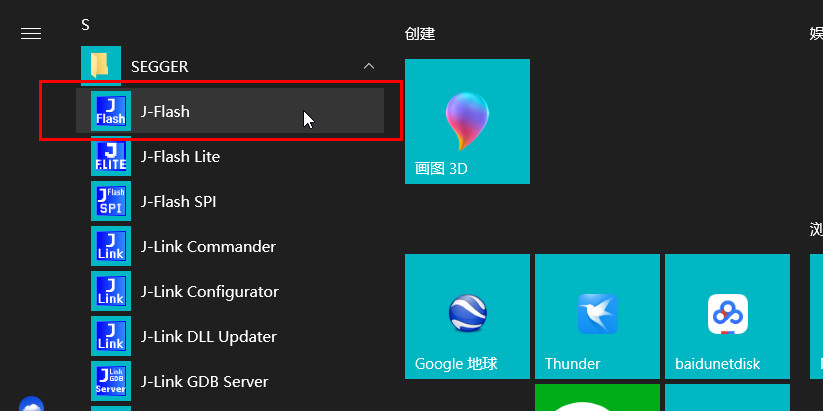
1.打开JFlash
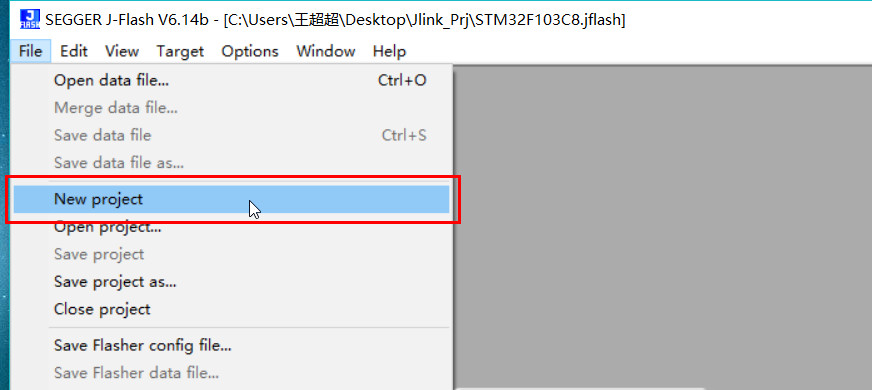
2.创建新工程
点击 File->NewProject
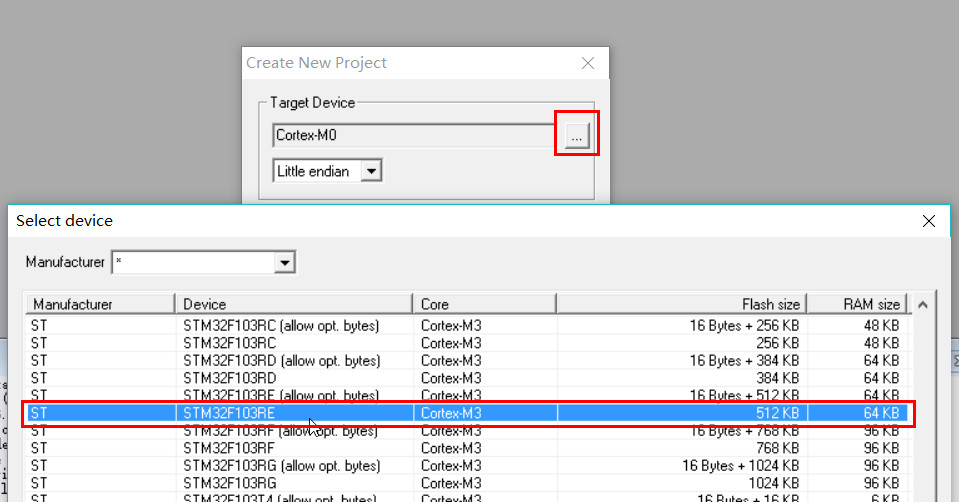
3.选择芯片的型号
这里支持很多ARM Cortex内核的芯片,选择对应的芯片,我这里选择的是STM32F103RE系列。
4.连接芯片
如果选择的是SWD模式,就要连接SWDIO、SWCLK、GND这三根线,连接好之后,点击Target->Connect,如果连接成功,在下面的LOG窗口会显示连接成功。
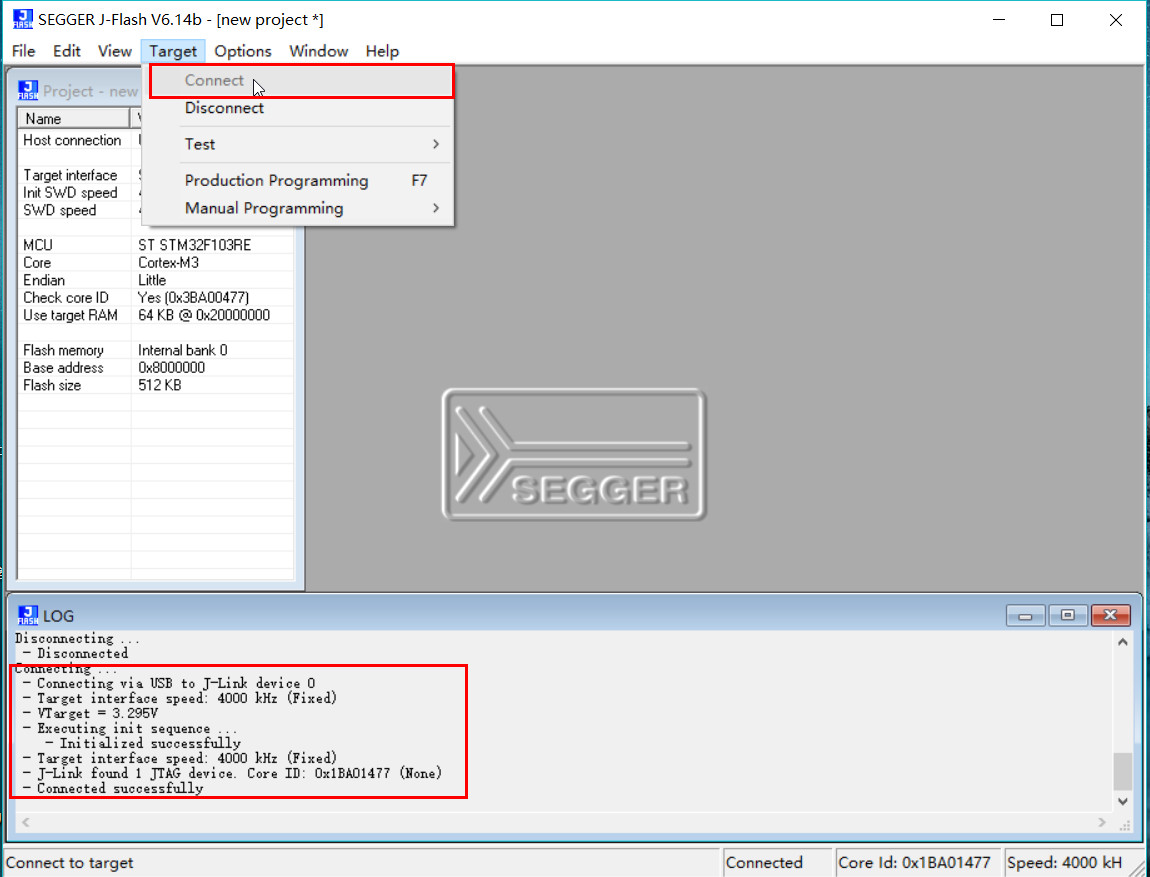
5.打开烧写文件
JLink支持Hex、Bin等多种文件类型,
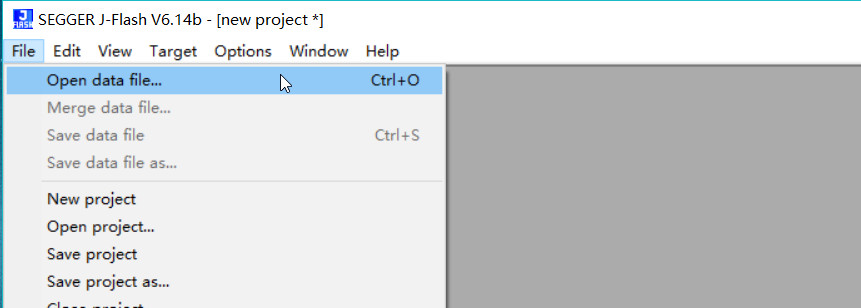
这里如果选择的是Bin文件,还需要指定烧写的起始地址,因为Bin文件是不包含烧写地址的,而Hex文件是包含的,具体的区别可以查看之前发的一篇文章:BIN、HEX、AXF、ELF文件格式有什么区别
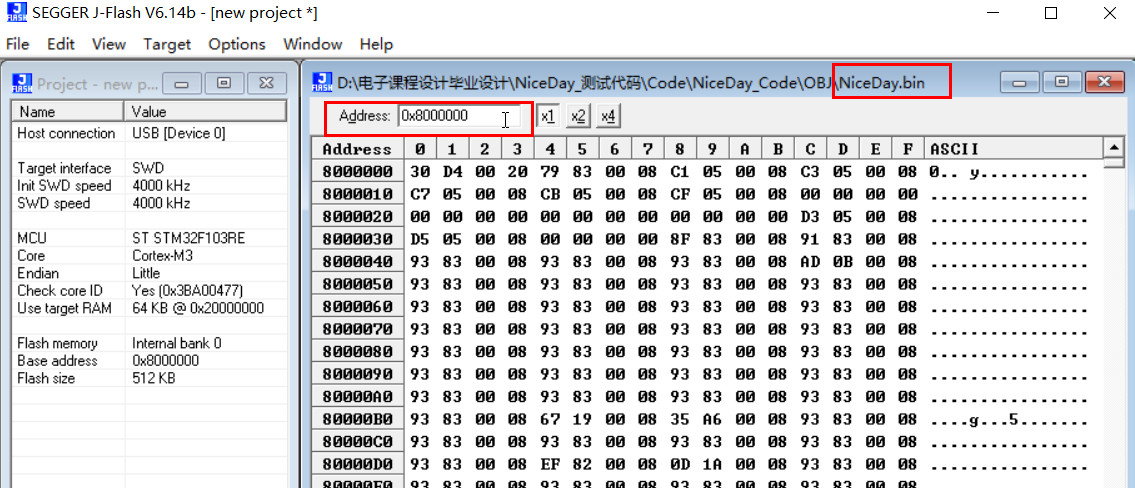
6.开始烧写
打开Hex文件之后,点击Target->Producion Programming,或者使用快捷键F7,等待几秒之后,程序就下载进去了,下载成功后,会在底部窗口显示烧写成功。
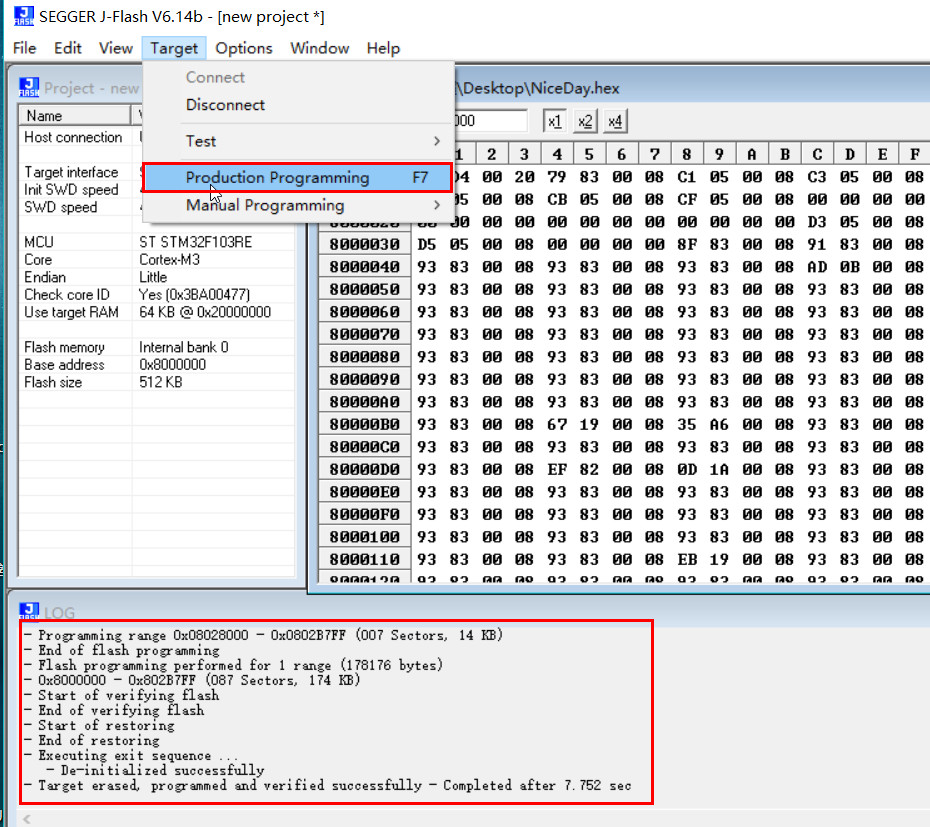
7.开始运行
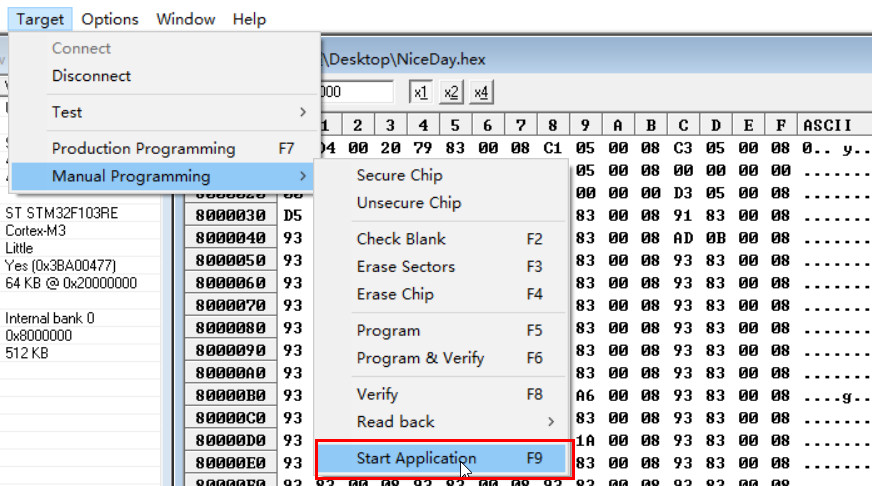
烧写成功之后,此时程序还没有运行,点击Target->Manual Programming->Start Application,或者按快捷键F9,程序才开始运行,或者按复位键也可以让程序运行。
8.工程配置为自动运行
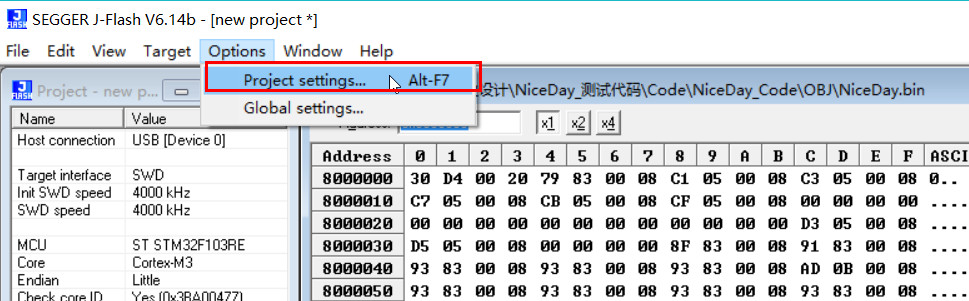
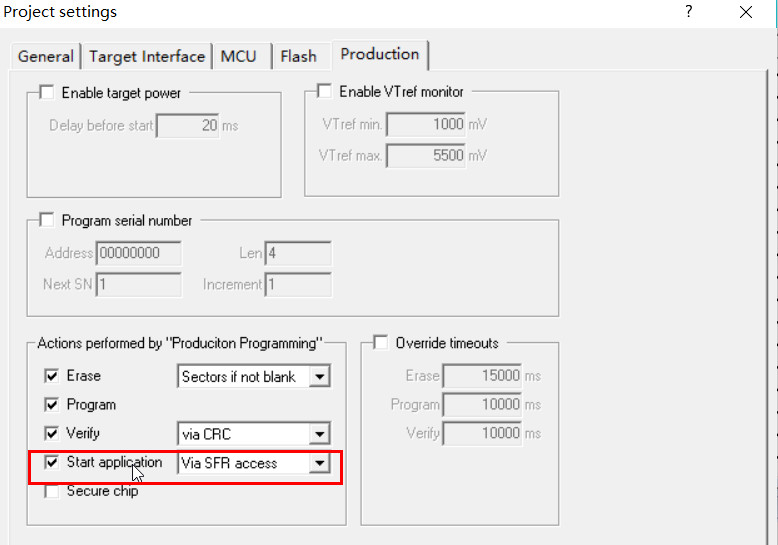
如果想让每次下载完成后,程序自动运行,而不用复位。可以使用工程配置下的自动运行选项。打开Option->Project Setting,切换到Production选项,勾选Start Application,就可以让程序自动运行。
可以把当前工程的配置存为一个文件,如STM32F103RE.jflash,下次需要下载时,直接打开这个工程就可以了。
JLink软件的下载
公众号后台回复“JLINK”,可获得JLink_Windows_V614b.exe软件下载链接。
历史精选文章:
- Jlink使用技巧之合并烧写文件
- Jlink使用技巧之烧写SPI Flash存储芯片
- Jlink使用技巧之虚拟串口功能
- Jlink使用技巧之读取STM32内部的程序
- Jlink使用技巧之单独下载HEX文件到单片机
- Jlink使用技巧之J-Scope虚拟示波器功能
- 百度智能手环方案开源(含源码,原理图,APP,通信协议等)
- 如何在Keil-MDK开发环境生成Bin格式文件
- elf格式转换为hex格式文件的两种方法
- 两个HC-05蓝牙模块互相绑定构成无线串口模块
- STM32实战应用(一)——1602蓝牙时钟1液晶的显示测试
- 单片机之模块化编程
- 单片机课程设计——《基于AT89S52单片机和DS1302时钟芯片的电子时钟(可蓝牙校准)》
- 个人博客添加网易云音乐Flash插件
- 两行代码搞定博客访问量统计
欢迎大家关注我的个人博客
或微信扫码关注我的公众号

Jlink使用技巧之单独下载HEX文件到单片机的更多相关文章
- 使用Keil下载单独的Hex文件到单片机内
前言 初学STM32时,是通过串口1把Hex文件下载进STM32的,需要一个串口模块,而且还要设置BOOT0和BOOT1电平,然后通过FlyMcu软件进行下载,这也是一种不错的方法,这里我要介绍的是使 ...
- Jlink使用技巧之合并烧写文件
前言 IAP(In-application-programming),即在应用中编程.当产品发布之后,可以通过网络方便的升级固件程序,而不需要拆机下载程序.IAP系统的固件一般由两部分组成,即Boot ...
- 使用Keil下载Hex文件进STM32
前言 初学STM32时,是通过串口1把Hex文件下载进STM32的,需要一个串口模块,而且还要设置BOOT0和BOOT1电平,然后通过FlyMcu软件进行下载,这也是一种不错的方法,这里我要介绍的是使 ...
- 使用Keil uVision下载hex文件
在uVision3/uVision4/uVision5中,可以创建一个项目用来下载HEX文件到flash里面. 具体步骤如下: 1. 在菜单中,选择 Project - New Project... ...
- 用JILINK 下载HEX文件
https://wenku.baidu.com/view/f51300f55f0e7cd1842536e1.html
- Jlink使用技巧之读取STM32内部的程序
前言 上一篇Jlink系列文章介绍了如何使用J-Flash来下载Hex或Bin文件到单片机,具体可参考Jlink使用技巧之单独下载HEX文件到单片机,本篇文章介绍,如何使用JFlash来读取单片机的程 ...
- Jlink使用技巧之J-Scope虚拟示波器功能
J-Link简介 J-Link是SEGGER公司为支持仿真ARM内核芯片推出的JTAG仿真器.简单地说,是给一个JTAG协议转换盒.其连接到计算机用的是USB接口,而到目标板内部用的还是jtag协议. ...
- Jlink使用技巧之烧写SPI Flash存储芯片
前言 大多数玩单片机的人都知道Jlink可以烧写Hex文件,作为ARM仿真调试器,但是知道能烧写SPI Flash的人应该不多,本篇文章将介绍如何使用JLink来烧写或者读取SPI Flash存储器, ...
- Jlink使用技巧之虚拟串口功能
前言 串口调试是单片机开发过程必不可少的一个功能,一般是使用一个UART-TTL的串口模块来实现串口的功能,其实下载调试使用的Jlink仿真器也可以实现串口调试的功能,本篇文章将介绍如何使用Jlink ...
随机推荐
- 使用fiddler抓包手机请求数据
1.启动Fiddler,打开菜单栏中的 Tools > Fiddler Options,打开“Fiddler Options”对话框. 2.在Fiddler Options”对话框切换到“Con ...
- mac上Docker安装&初体验
Docker是什么? Docker是一个虚拟环境容器,可以将你的开发环境.代码.配置文件等一并打包到这个容器中,并发布和应用到任意平台中. 官方文档:https://docs.docker.com H ...
- .net工具基础
MSIL Disassembler(ildasm.exe) -- 将C#程序或类库反汇编处理,显示C#编译器生成的CIL代码 C:\Program Files\Microsoft SDKs\Windo ...
- Android 5.0 版本 USB 调试模式打开方法
Android 4.2 版本 USB 调试模式打开方法 1. 进入“设置”页面,点击“关于平板电脑”.见下图红色方框. 2. 疯狂点击“版本号”,见下图红色方框,直到出现“您现在处于开发者模式!” ...
- mac os 10.12 Sierra 连接 惠普 M1136 MFP 打印机,通过 samba 协议,安装驱动,连接打印机
参考链接: https://support.hp.com/hk-zh/product/hp-zbook-17-g3-mobile-workstation/8693765/document/c04530 ...
- Linux-centos7超过2TB使用parted命令分区
介绍说明: parted的操作都是实时的,也就是说你执行了一个分区的命令,他就实实在在地分区了, 而不是像fdisk那样,需要执行w命令写入所做的修改, 所以进行parted的测试千万注意不能在生产环 ...
- Kernel数据结构移植(list和rbtree)
主要移植了内核中的 list,rbtree.使得这2个数据结构在用户态程序中也能使用. 同时用 cpputest 对移植后的代码进行了测试.(测试代码其实也是使用这2个数据结构的方法) 内核代码的如下 ...
- java操作elasticsearch实现query String
1.CommonTersQuery: 指定字段进行模糊查询 //commonTermsQuery @Test public void test35() throws UnknownHostExcept ...
- MySQL 数据库初识
一.数据库概述 (详情参考:https://www.cnblogs.com/clschao/articles/9907529.html) 1.概念:存储数据,共享数据 数据库,简而言之可视为电子化的文 ...
- bsp 总结
_board_128.c里放硬件不同的东西,如gpio等 product下code里面的cspkernel里面放内核模块补充的